
Tributação Nova
O Módulo de Tributação oferece total flexibilidade para gerenciar as obrigações fiscais de seus produtos. Através da criação de cenários de tributação personalizados, você garante a aplicação correta dos impostos em cada venda, otimizando seus processos fiscais e evitando problemas com o fisco.
1. Acesso ao módulo
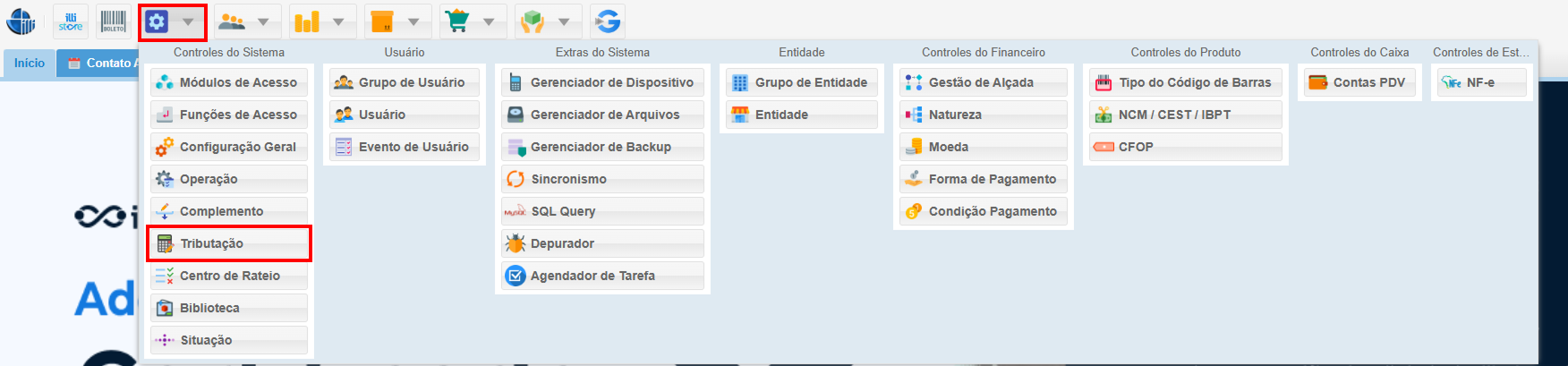
- Na interface principal do sistema, acesse o menu "Sistemas".
- Localize e selecione a opção "Tributação" para iniciar a configuração.
2. Criação de um Novo Modelo de Tributação:
-
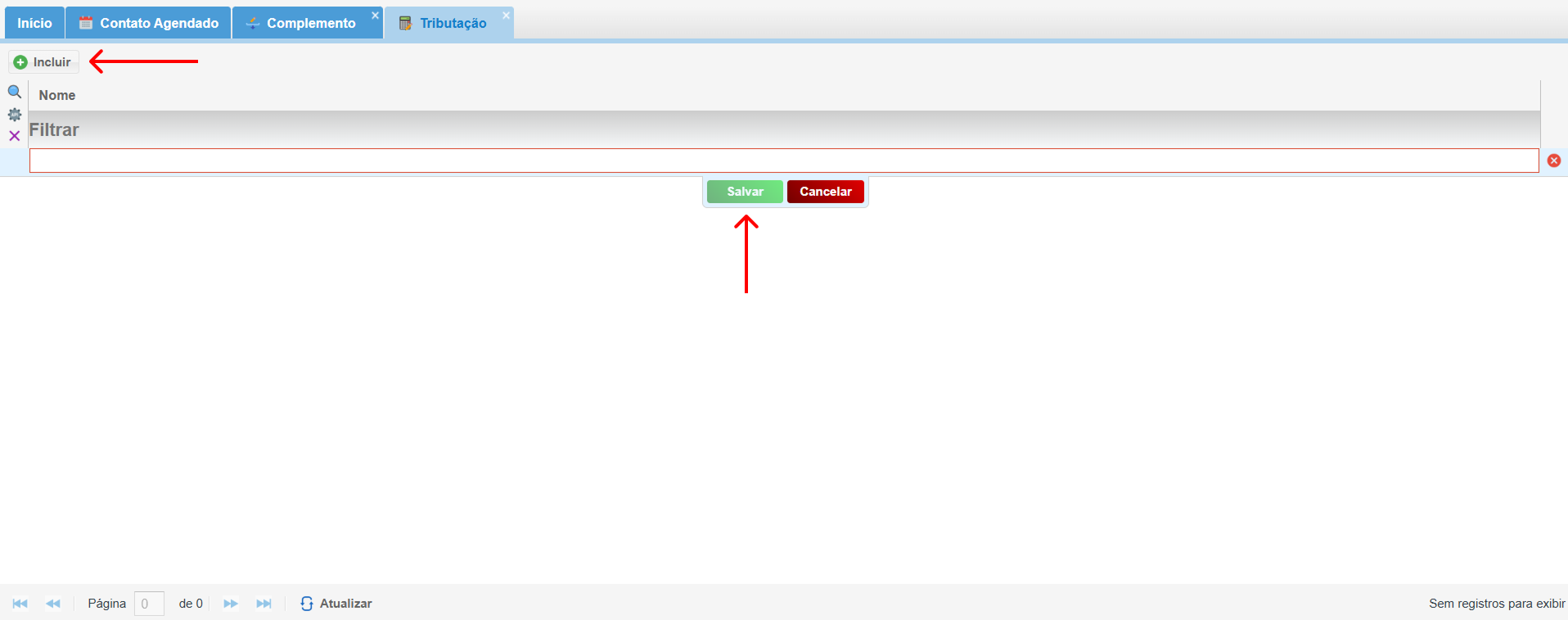
Na tela inicial do módulo "Tributação", clique no botão "Incluir".
-
Atribua um nome descritivo ao modelo, como:
- "Tributação Geral"
- "Tributação ICMS ST"
- "Tributação Produtos Importados"
- Clique em "Salvar" para prosseguir.
3. Configuração dos Tributos:
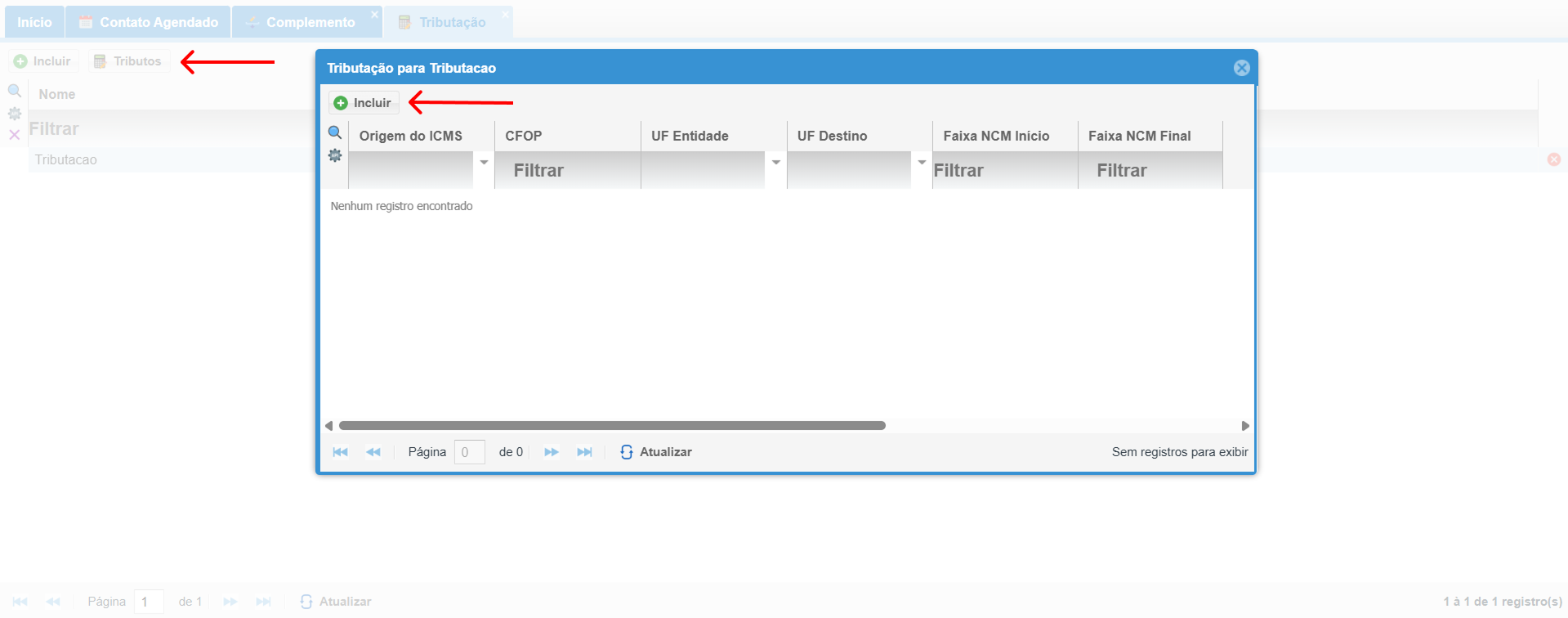
- Selecione o modelo de tributação recém-criado.
- Clique no botão "Tributos" para acessar a tela de configuração.
- Pressione "Incluir" para adicionar um novo imposto ao modelo.
4. Cadastro de Detalhes do Tributo:
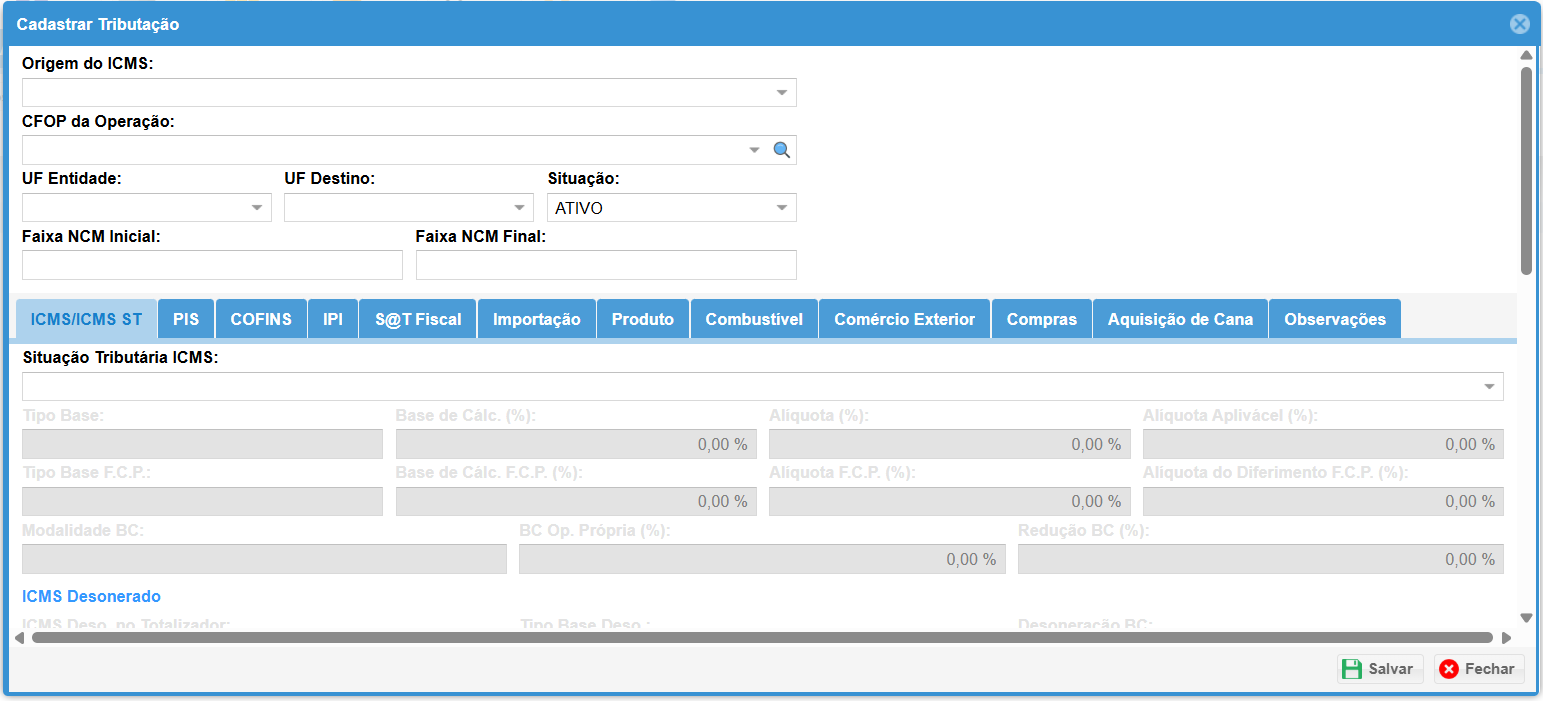
- Na aba "Tributação", preencha os campos obrigatórios com as informações do imposto:
- Tipo de Imposto: Escolha entre ICMS, IPI, PIS, COFINS, entre outros.
- Código do Imposto: Insira o código conforme a legislação vigente.
- Base de Cálculo: Defina o valor ou método sobre o qual o imposto será aplicado.
- Alíquota: Informe a porcentagem de aplicação do imposto.
- Conta Contábil: Vincule à conta contábil correspondente para registro financeiro.
- Preencha os campos opcionais com informações complementares, como CST, NCM, origem e destino da mercadoria.
- Salve as informações do tributo para concluir o cadastro.
5. Tutorial:
Explica como o Illimitar escolhe a regra fiscal de uma venda ou emissão: a tributação funciona como um filtro. Quando CFOP, UF da entidade, UF de destino e origem do ICMS do produto casam com uma linha cadastrada no Grupo de Tributação usado na operação ou no produto, é essa regra (e seus impostos) que vale. Os Grupos Fiscais do produto e do parceiro entram como filtros a mais.
1. Resumo — o que este processo resolve
A tributação não coloca alíquotas automáticas na hora da venda. O sistema procura, entre as linhas ativas do grupo de tributação, a regra cujo conjunto de filtros bate com a operação em andamento.
Achou a linha → usa os impostos dela.
Não achou → aquela combinação não está cadastrada.
Regra prática:
CFOP + UF Entidade + UF Destino + Origem do ICMS são o “cadeado” principal (se não corresponder, a regra não aplica). Grupo Fiscal do Produto e do Parceiro são chaves extras para especializar a mesma combinação.
| Peça | O que é | Para que serve |
|---|---|---|
| **Grupo de Tributação** | Conjunto de regras fiscais | Contêiner referenciado na operação e/ou no produto |
| **Linha de Tributação** | Uma regra com filtros + impostos | Só é usada se todos os filtros exatos casarem |
| **Grupo Fiscal** | Rótulo reutilizável (Padrão, Atacado…) | Refina a escolha conforme produto e parceiro |
2. Telas envolvidas
| Área / tela | Menu no Illimitar | O que o usuário faz aqui |
|---|---|---|
| Grupo Fiscal | Sistema → Controles do Sistema → Grupo Fiscal | Cadastra os rótulos (Padrão, Atacado, etc.) |
| Tributação | Sistema → Controles do Sistema → Tributação | Abre o grupo e cadastra as linhas (filtros + impostos) |
| Produto | Produto → Produto (fieldset Tributação) | Origem do ICMS, Grupo de Tributação e Grupo Fiscal |
| Parceiro | Parceiro → aba Dados Fiscais | Grupo Fiscal do parceiro |
| Configuração fiscal | Configuração → Configuração de Operação Fiscal | Grupos Fiscais padrão de produto e parceiro |
| PDV / emissão | PDV → Nova venda | Opera a venda; o sistema aplica a regra que casar |
Telas:
Grupo Fiscal
3. Campos e ações importantes
| Item | Significado |
|---|---|
| **CFOP da Operação** | Código fiscal da operação na linha; deve bater com o CFOP da venda/emissão |
| **UF Entidade** | Estado de origem (loja/entidade emissora) |
| **UF Destino** | Estado do destinatário (cliente) |
| **Origem do ICMS** | Origem da mercadoria (0 a 8); em geral vem do cadastro do produto |
| **Grupo Fiscal do Produto** | Filtro adicional ligado ao produto (e à linha da regra) |
| **Grupo Fiscal do Parceiro** | Filtro adicional ligado ao cliente/parceiro (e à linha da regra) |
| **Grupo de Tributação** | Contêiner das linhas; deve estar associado à operação e/ou ao produto |
| **Situação** | Só linhas Ativas entram no filtro |
| **NCM (faixa)** | Complemento do filtro por faixa de NCM do produto |
Exemplo: Venda em SP para cliente em SP, CFOP 5102, produto com origem 0, grupos fiscais “Padrão”. Se existir linha ativa no grupo de tributação do produto com exatamente esses filtros, a venda usa os impostos dessa linha.
4. Como o filtro funciona
- O sistema identifica o Grupo de Tributação da operação e/ou do produto (e, se houver, o override por entidade).
- Dentro desse grupo, procura uma linha ativa em que casem ao mesmo tempo: CFOP, UF Entidade, UF Destino e Origem do ICMS.
- Em seguida aplica os filtros adicionais: Grupo Fiscal do Produto e Grupo Fiscal do Parceiro.
- Se tudo casar, essa linha é a usada.
- Se só os filtros base casam, mas o grupo fiscal é outro, pode cair na regra com grupo fiscal padrão da configuração — ou não achar regra nenhuma.
5. Fluxo completo (do início ao fim)
- Cadastre (ou confira) os Grupos Fiscais em Sistema → Controles do Sistema → Grupo Fiscal.
- Em Configuração de Operação Fiscal, defina os Grupos Fiscais padrão de produto e parceiro.
- No parceiro, aba Dados Fiscais, associe o Grupo Fiscal quando precisar de regra diferente do padrão.
- No produto, fieldset Tributação: informe Origem do ICMS, Grupo de Tributação e Grupo Fiscal.
- Em Tributação, inclua a linha com CFOP, UFs, Origem do ICMS, Grupos Fiscais e impostos; situação Ativa.
- Confirme que a operação do PDV aponta para o grupo de tributação adequado, se a regra for da operação.
- No PDV: Nova venda → lance o produto → informe o cliente → finalize com emissão fiscal.
- Conferência final: no cupom/XML, confira CFOP, origem do ICMS e CST/alíquotas esperados.
6. Passo a passo com prints
Passo 1 — Cadastrar ou conferir Grupos Fiscais
Ação: Inclua ou revise os rótulos (ex.: Padrão, Atacado).
[Foto 01 — Lista de grupos fiscais com código, nome e situação ativa]
Passo 2 — Definir padrões na configuração fiscal
Ação: Informe Grupo Fiscal Produto padrão e Grupo Fiscal Parceiro padrão. Salve.
[Foto 02 — Campos de grupo fiscal padrão preenchidos]
Passo 3 — Associar Grupo Fiscal no parceiro
Ação: Selecione o Grupo Fiscal do cliente ou fornecedor.
[Foto 03 — Aba Dados Fiscais com Grupo Fiscal]
Passo 4 — Preencher tributação no produto
Ação: No fieldset Tributação, informe Origem do ICMS, Grupo de Tributação e Grupo Fiscal. Salve.
[Foto 04 — Fieldset Tributação do produto]
Passo 5 — Abrir o Grupo de Tributação
Ação: Selecione o grupo e abra a grade de regras.
[Foto 05 — Grade do grupo com colunas de filtros]
Passo 6 — Incluir a linha (filtros + impostos)
Ação: Preencha os filtros, grupos fiscais, situação Ativa e impostos. Salve.
[Foto 06 — Formulário da linha com filtros]
Passo 7 — Vender no PDV e emitir
Ação: Lance o produto, selecione o cliente, finalize com modo fiscal.
[Foto 07 — Venda finalizada no PDV]
Passo 8 — Conferir o resultado fiscal
Ação: Confirme CFOP, origem e impostos alinhados à linha cadastrada.
[Foto 08 — Trecho do XML ou cupom com CFOP e origem]
7. Exemplos e atenção
Leia nesta ordem: primeiro o caso sem especializar por grupo fiscal; depois o caso com grupo fiscal como filtro a mais.
Exemplo 1 — Sem grupo fiscal (só os filtros base)
Aqui o Grupo Fiscal não é o que decide a regra. Produto e parceiro ficam no Padrão (ou no padrão da configuração). O que importa é o cadeado principal:
| Filtro | Valor na venda | Valor na linha |
|---|---|---|
| CFOP da Operação | 5102 | 5102 |
| UF Entidade | SP | SP |
| UF Destino | SP | SP |
| Origem do ICMS | 0 | 0 |
| Grupo Fiscal do Produto | Padrão | Padrão |
| Grupo Fiscal do Parceiro | Padrão | Padrão |
Resultado: a linha ativa com esses filtros é usada. Não foi necessário criar grupo fiscal “Atacado”, “Especial” etc. — basta CFOP + UFs + origem batendo no Grupo de Tributação correto.
Exemplo 2 — Com grupo fiscal (filtro adicional)
Mesma venda base (CFOP 5102, SP→SP, origem 0). Agora o parceiro está no Grupo Fiscal Atacado, e existe uma linha específica com esse filtro:
| Linha sem especialização | Linha com Grupo Fiscal | |
|---|---|---|
| CFOP / UFs / Origem | 5102 · SP · SP · 0 | 5102 · SP · SP · 0 (iguais) |
| Grupo Fiscal do Produto | Padrão | Padrão |
| Grupo Fiscal do Parceiro | Padrão | **Atacado** |
| Impostos | CST/alíquota da regra comum | CST/alíquota da regra de atacado |
Na venda: cliente com Grupo Fiscal Atacado → o sistema casa a linha com Atacado (não a do Padrão), mesmo com CFOP, UFs e origem idênticos.
Para quê serve: diferenciar imposto por tipo de cliente ou família de produto sem duplicar CFOP e UFs. O Grupo Fiscal do Produto funciona da mesma forma.
Atenção:
Se a origem do ICMS estiver no produto, ela prevalece sobre a origem só da operação. Linha Inativa não entra no filtro. UF Entidade e UF Destino vêm dos endereços da loja e do destinatário. Sem linha específica de Grupo Fiscal, o sistema pode usar a do padrão da configuração — por isso o Exemplo 1 funciona só com Padrão.
8. Dicas e erros comuns
| Situação | O que fazer |
|---|---|
| A venda não aplica a regra cadastrada | Confira CFOP, UF Entidade, UF Destino, Origem do ICMS, linha Ativa e grupo certo |
| CFOP e UFs batem, mas o imposto é outro | Compare Grupo Fiscal do produto e do parceiro com os da linha |
| Origem no XML diferente do esperado | Verifique a Origem do ICMS no produto |
| Cliente de outro estado | Cadastre linha com UF Destino daquele estado e CFOP interestadual |
| Produto novo sem grupo | Associe Grupo de Tributação e Grupo Fiscal no produto |
| Duas linhas “quase iguais” | Diferencie pelo Grupo Fiscal em vez de duplicar CFOP/UF sem necessidade |
9. Documentação técnica (time Illimitar)
Referência para desenvolvimento, QA e suporte: página doc-tec (HTML) ou arquivo doc-tec.md no repositório, mesma pasta deste guia.