Grupo de Usuário
O Módulo de Grupo de Usuários oferece uma ferramenta completa para gerenciar permissões de acesso e controlar o nível de autorização de cada usuário dentro do sistema
1 - ParaAcessando cadastraro Módulo:
Navegue até o menu Sistema na interface principal do seu sistema de gestão.
Localize e 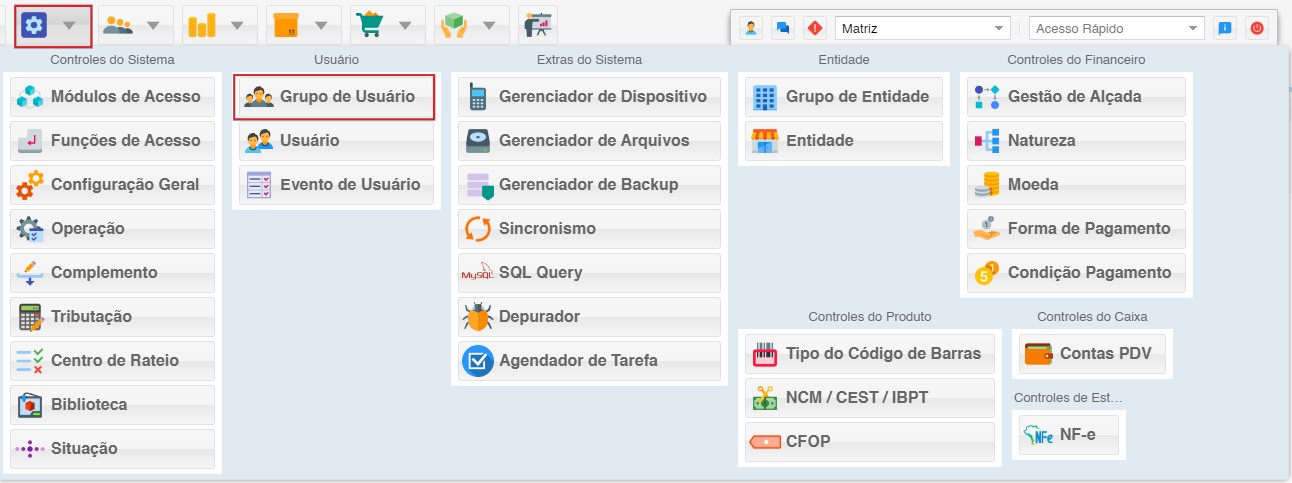
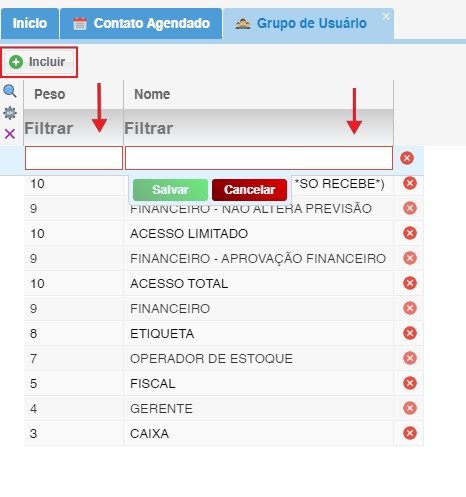
2 - Criando um Novo Grupo:
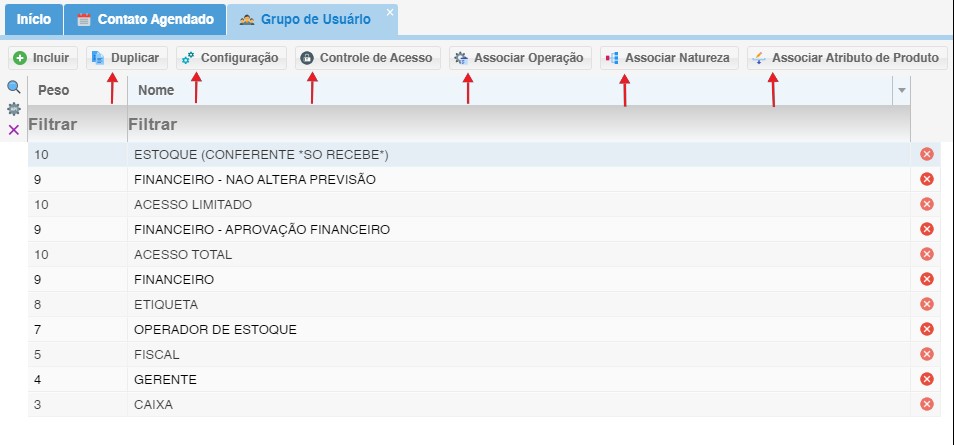
3 - Ao clicar no Grupo de usuário escolhido temos funções diferentes como:
Duplicar: Permite criar um novo grupo de usuário com base em um grupo já existente, copiando suas configurações e permissões.
Configuração: Permite definir as características básicas do grupo de usuário, como nome, descrição e tipo de grupo
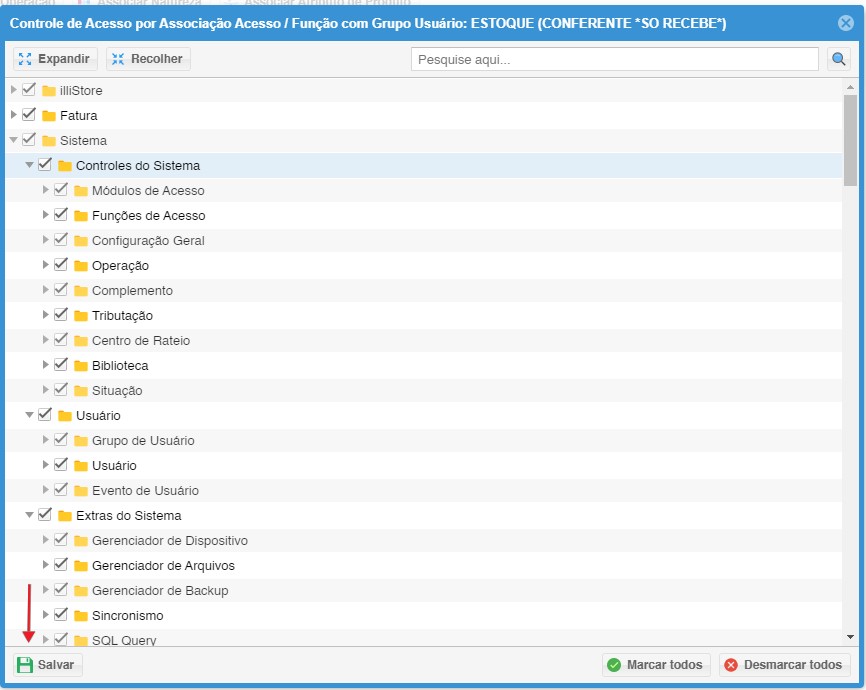
Controle de acesso: Define quais funcionalidades do sistema o grupo de usuários terá acesso, geralmente por meio da seleção de módulos, telas ou operações específicas.
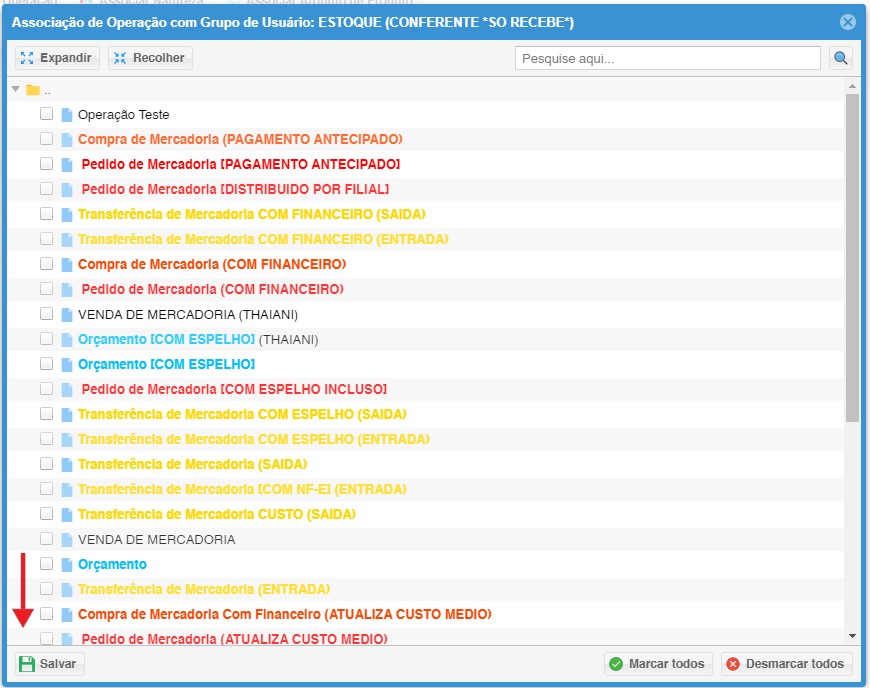
Associar Operação: Permite vincular o grupo de usuários a operações específicas dentro do sistema, definindo as permissões de acesso para cada operação (visualizar, editar, excluir, etc.).
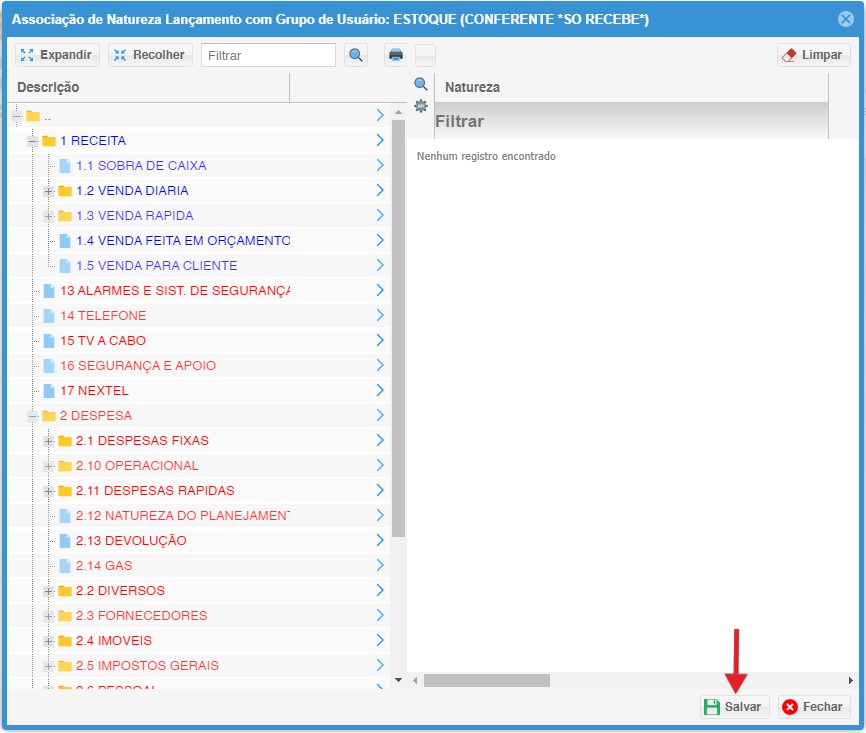
Associar Natureza: Permite vincular o grupo de usuários a naturezas de lançamento financeiro, definindo as permissões de acesso para cada natureza (visualizar, lançar, editar, excluir, etc.).
Associar atributo de produto: Permite vincular o grupo de usuários a atributos específicos de produtos, definindo as permissões de acesso para cada atributo (visualizar, editar, excluir, etc.).
4 - Na opção de Configuração, podemos preencher os campos e clicar em Salvar
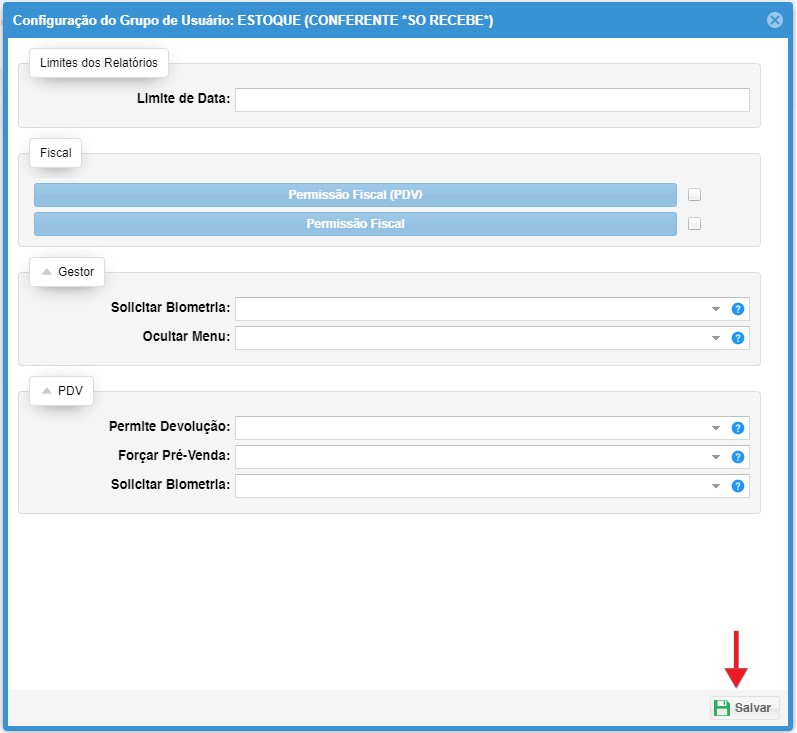
Parâmetros Configuração de Grupo Usuário :
Limite de Data: Define um intervalo de datas máximo para a geração de relatórios por usuários do grupo.
Permissão Fiscal (PDV): Define se os usuários do grupo podem realizar operações fiscais no PDV, como abertura e fechamento de caixa, sangrias e emissão de cupons fiscais.
Permissão Fiscal: Define se os usuários do grupo podem realizar operações fiscais em outros módulos do sistema, como emissão de notas fiscais, geração de relatórios fiscais e escrituração contábil.
Solicitar Biometria: Define se o sistema solicitará biometria para autenticação dos usuários do grupo ao realizar operações gerenciais, como acesso a configurações, cadastros ou relatórios gerenciais.
Permite Devolução: Define se o grupo de usuários terá permissão para realizar devoluções de vendas no PDV.
Forçar Pré-Venda: Define se o sistema exigirá a pré-venda para todos os produtos antes de finalizar a venda no PDV para os usuários desse grupo
Solicitar Biometria: Define se o sistema solicitará a autenticação por biometria para os usuários desse grupo ao realizar determinadas ações no PDV, como finalizar vendas, realizar sangrias de caixa ou acessar configurações avançadas.
5 - Em Controle de Acesso, temos a opção de marcar os campos de preferencia e Salvar
6 - Na tela de Associar Operação, selecionamos as operações e Salvar
7 - Na tela de Associar Natureza, selecionamos as Naturezas(a) e Salvar
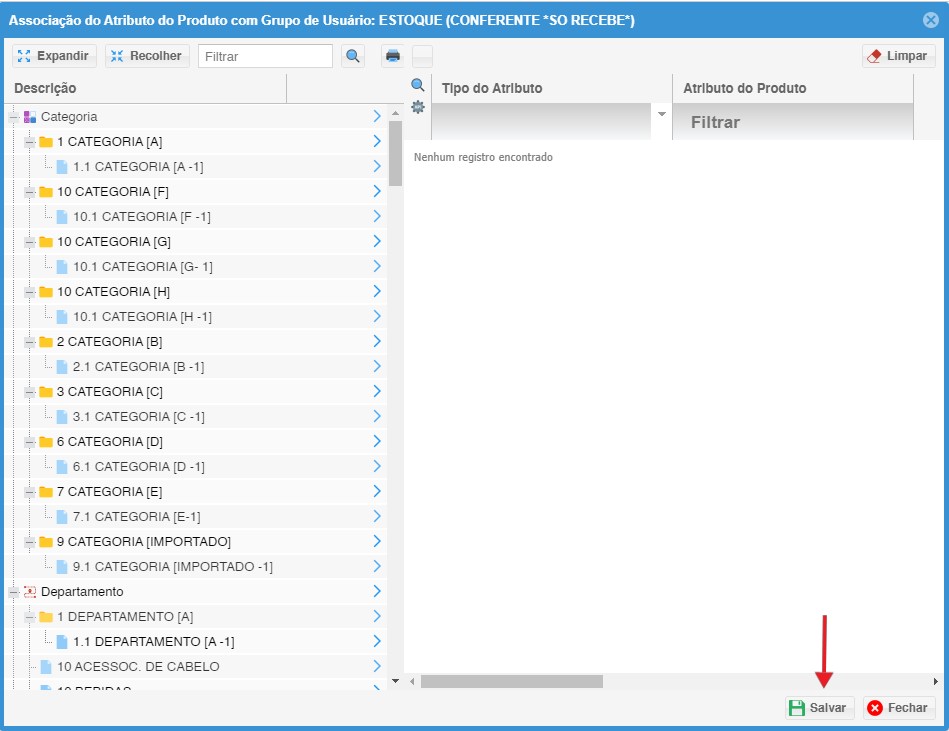
8 - Na tela de Associar Atributo de Produto, podemos selecionar o atributo e Salvar