Gestão de alçada
O Módulo Gestão de Alçada permite definir os níveis de aprovação para cada cargo, garantindo maior controle sobre os processos de solicitação e aprovação.
1. Acessando o Módulo Gestão de Alçada:
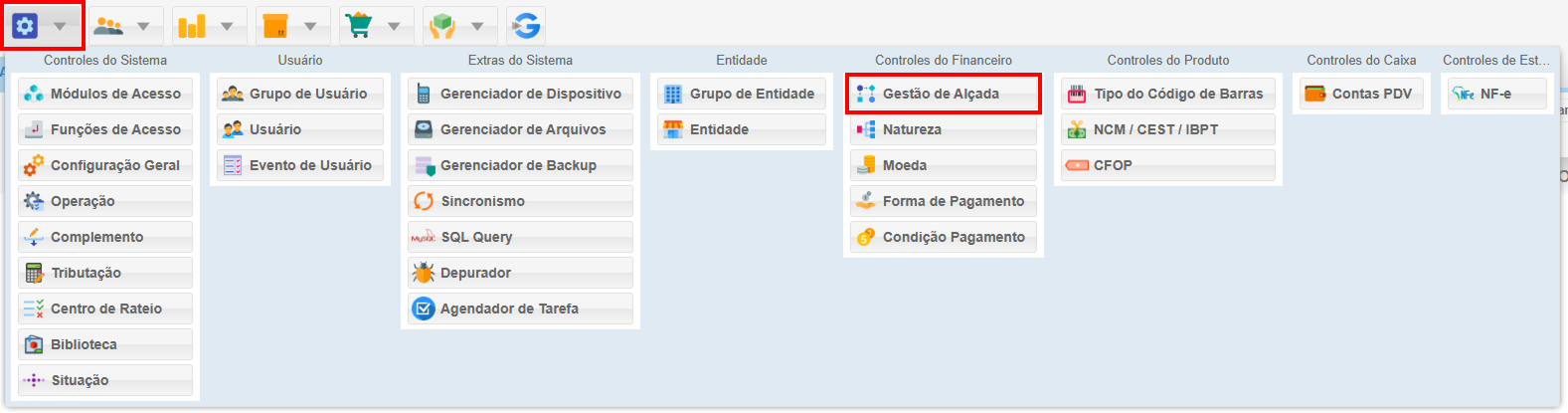
2 . Gerenciando Alçadas:
O módulo oferece diversas funcionalidades para gerenciar as alçadas de forma eficiente:
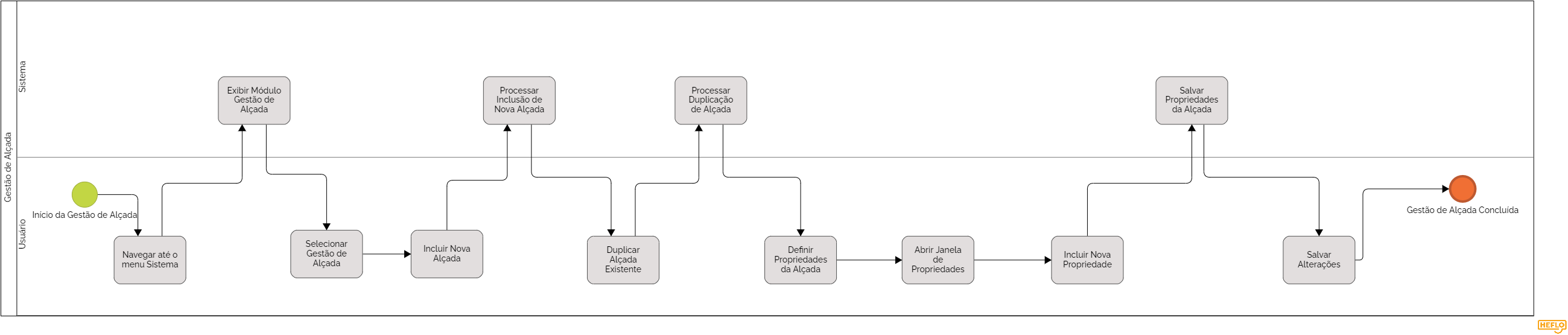
2.1. Incluir Nova Alçada
- Criar Nova Alçada: Adicione novas alçadas para representar diferentes cargos ou funções na sua organização.
- Nome Descritivo: Defina um nome claro e descritivo para cada alçada, facilitando sua identificação.

2.2. Duplicar Alçada Existente:
- Agilizar Criação: Você pode duplicar uma alçada já existente para criar uma nova.
- Modificar Detalhes: Ajuste os detalhes da alçada duplicada conforme necessário, incluindo níveis de aprovação.

2.3. Definir Propriedades da Alçada:
- Acessar Propriedades: Clique na alçada desejada para configurar seus níveis de aprovação.

- Configurar Valores e Prazos:
- Determine o valor máximo que cada alçada pode aprovar sem necessidade de níveis superiores.
- Defina o prazo máximo para cada nível de aprovação, garantindo agilidade no processo.
3. Configurando Níveis de Aprovação:
Abrindo a Janela de Propriedades:
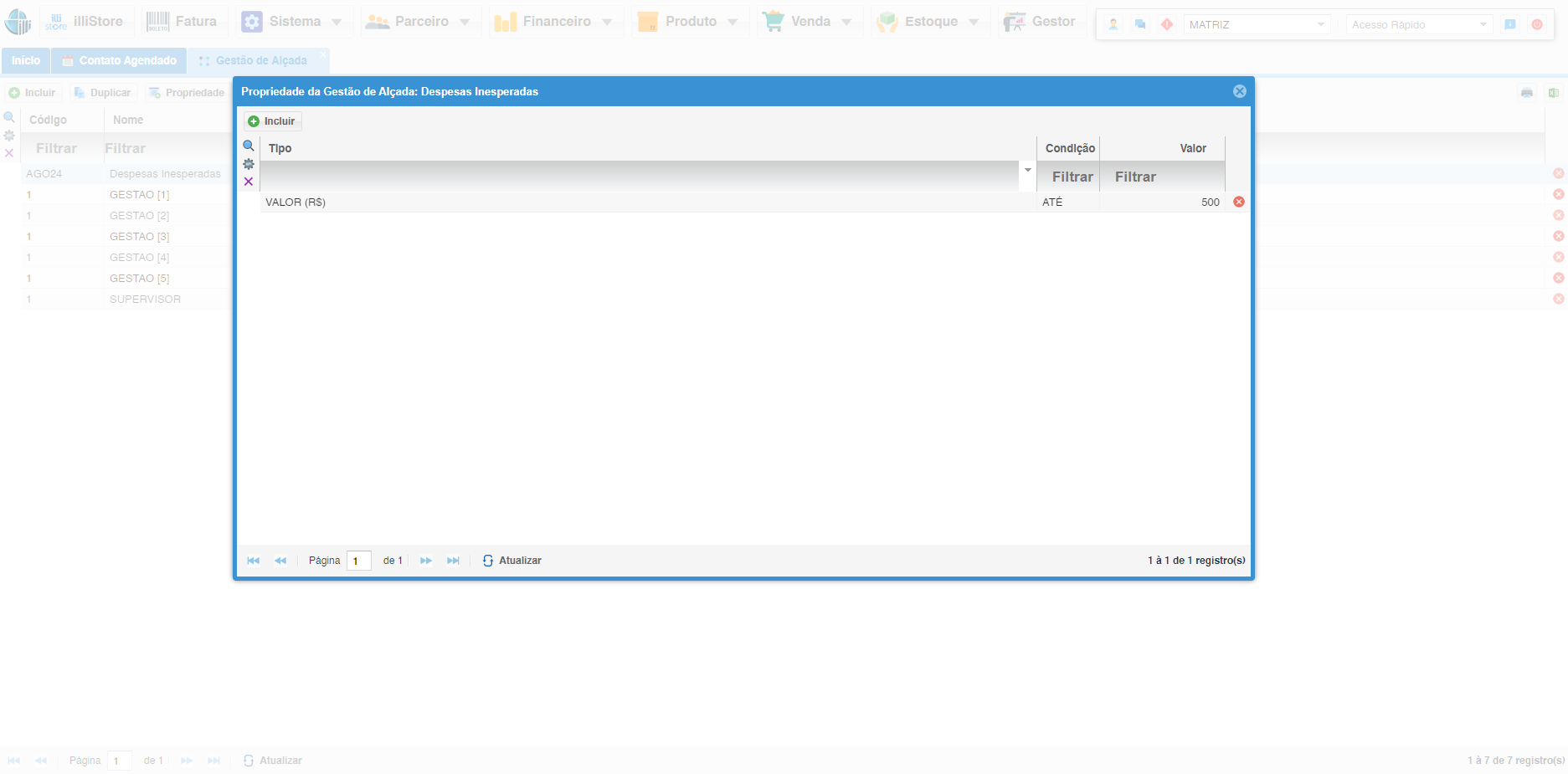
- Incluindo Nova Propriedade:
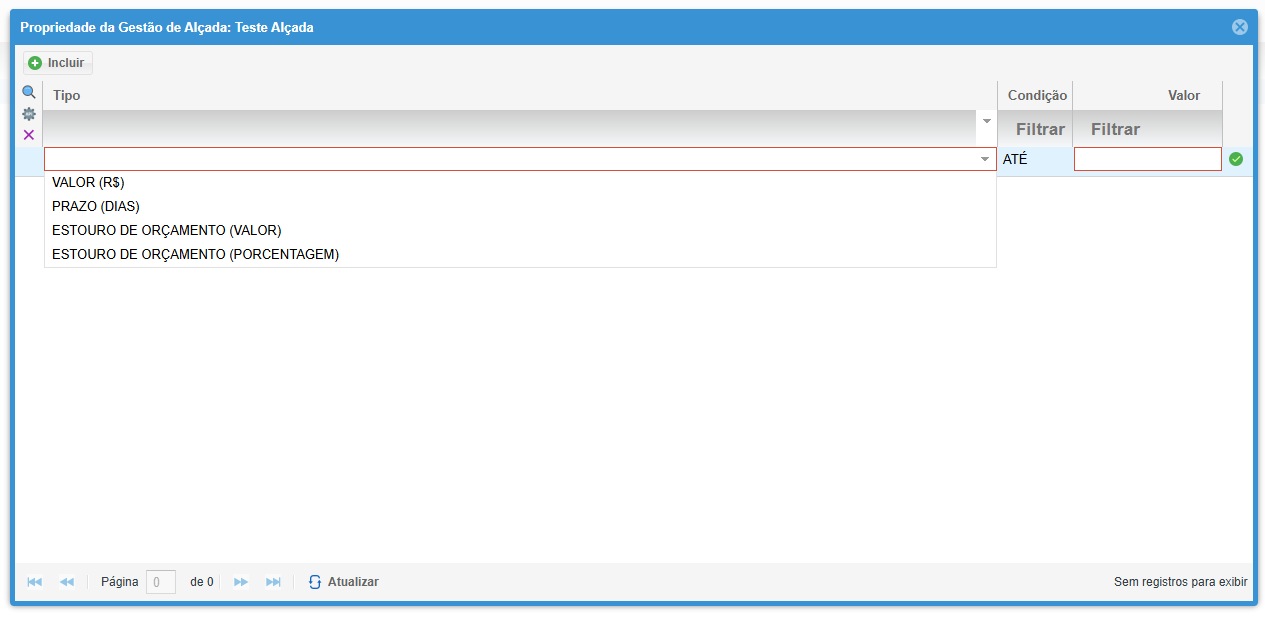
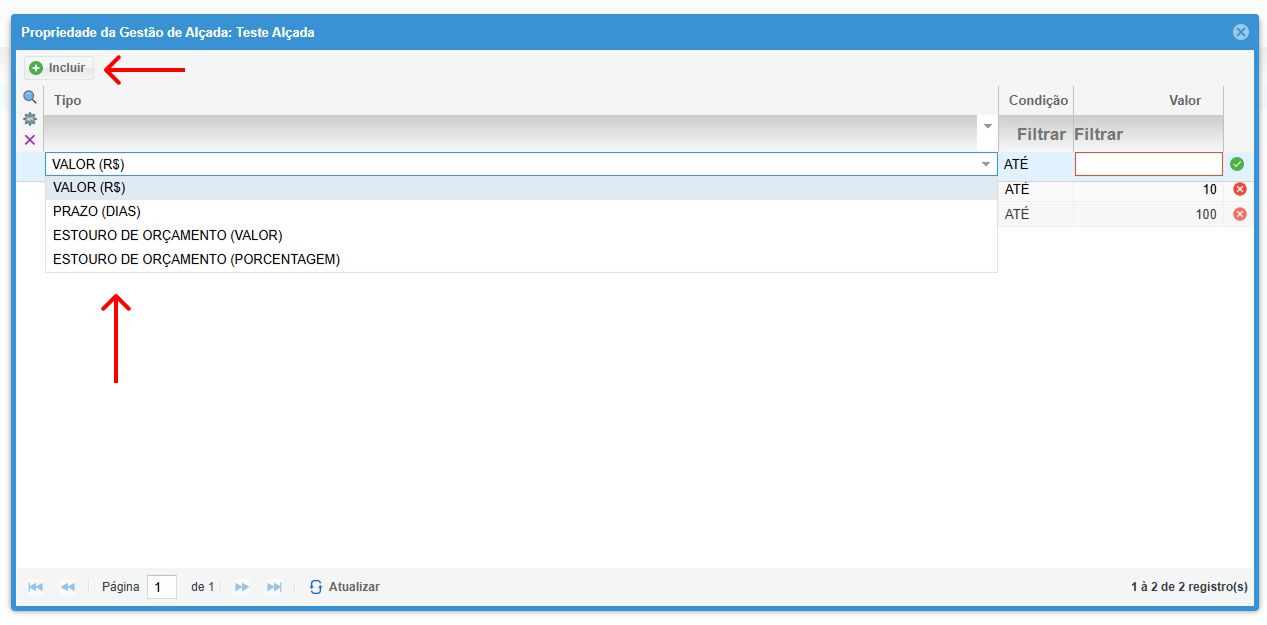
- Adicionar Propriedade: Clique no botão Incluir no canto superior esquerdo da janela de propriedades.
- Selecionar Tipo da Propriedade:
- Escolha entre as opções:
- VALOR (R$)
- PRAZO (DIAS)
- ESTOURO DE ORÇAMENTO (VALOR)
- ESTOURO DE ORÇAMENTO (PORCENTAGEM)
- Insira o valor definido para a propriedade selecionada.
- Escolha entre as opções:
- Salvando as Alterações:
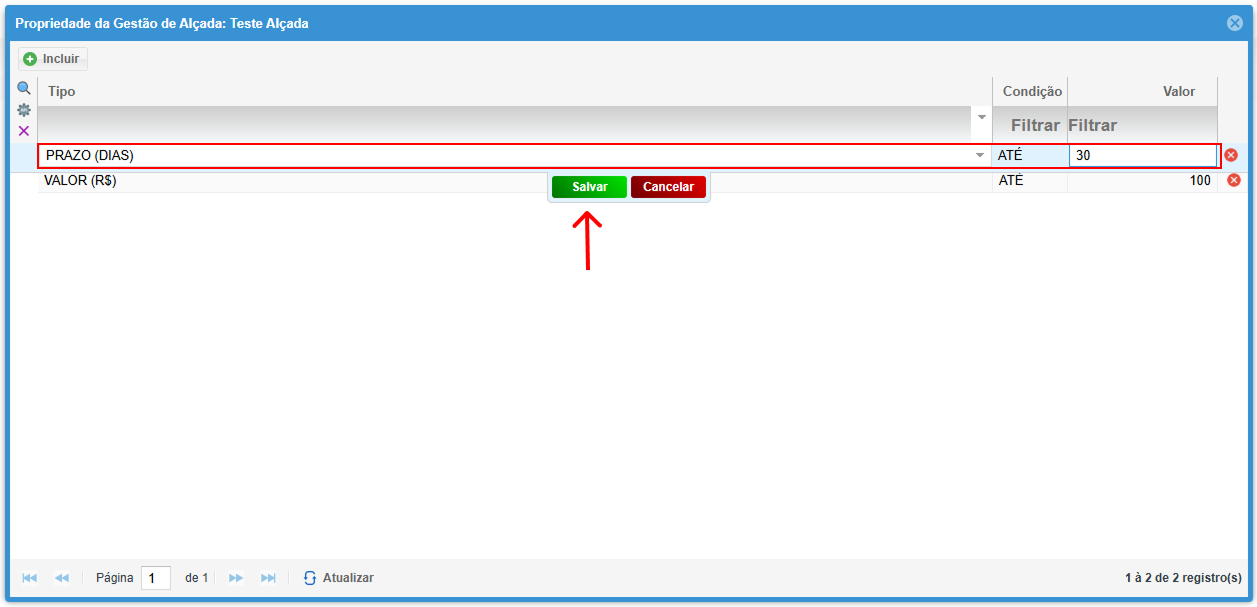
- Clique em Salvar: Após fazer as alterações, clique no botão Salvar.
- Aplicação Imediata: As novas propriedades serão aplicadas imediatamente, impactando os processos de solicitação e aprovação que utilizam essa alçada.
4. Tutorial
5. Fluxo Bpmn: