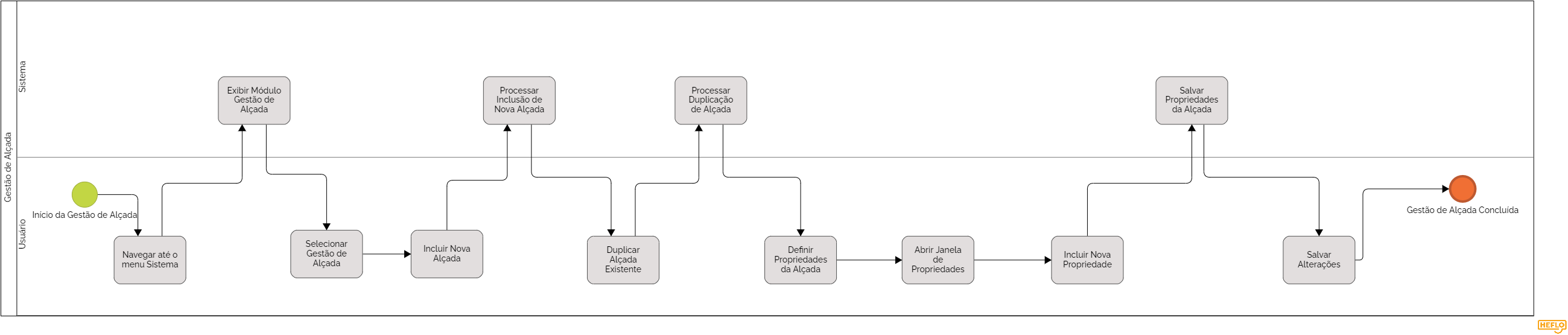
Gestão de alçada
O Módulo Gestão de Alçada, dentro do Planejamento e Controle Orçamentário,Alçada permite definir com precisão os níveis de aprovação para cada cargocargo, (alçada) em termos de valores e prazos. Isso garantegarantindo maior controle sobre os processos de solicitação e aprovação, evitando gastos desnecessários e otimizando o fluxo de trabalho.aprovação.
1. Acessando o Módulo Gestão de Alçada:
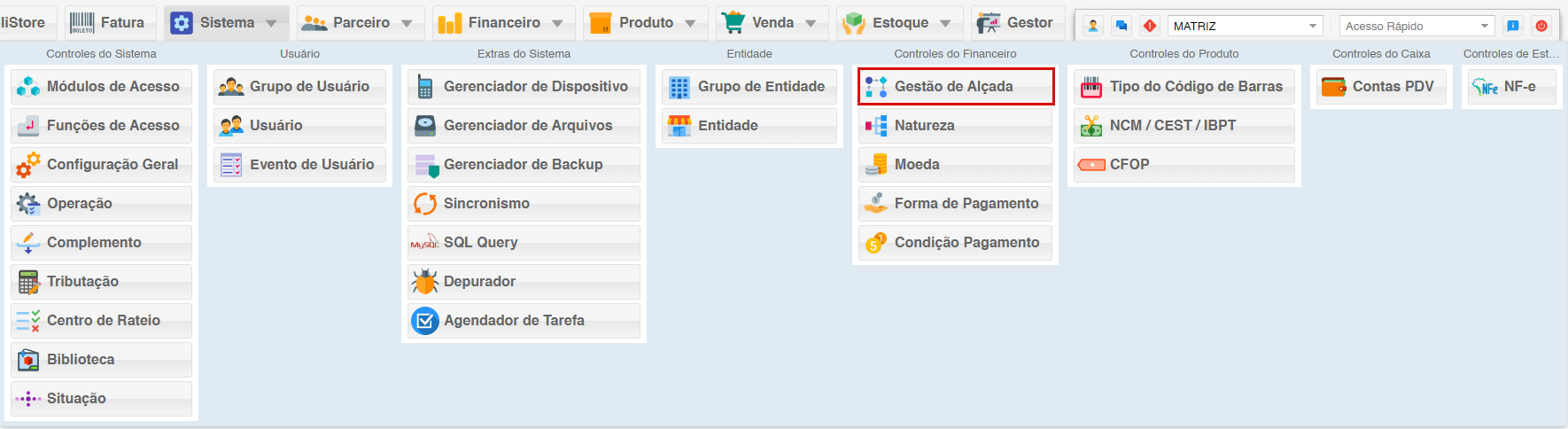
2 . Gerenciando Alçadas:
O módulo oferece diversas funcionalidades para gerenciar as alçadas de forma eficiente:
2.1. Incluir Nova Alçada:Alçada
CrieCriar Nova Alçada: Adicione novas alçadas para representarosdiferentes cargos ou funçõesdentro dana sua organização.- Nome Descritivo: Defina um nome claro e descritivo para cada alçada, facilitando
asuaidentificação e o reconhecimento.identificação.
2.2. Duplicar Alçada Existente:
AgilizeAgilizaraCriação:criaçãoVocêde novas alçadas aopode duplicar uma alçada jáexistente.existente para criar uma nova.ModifiqueModificar Detalhes: Ajuste os detalhes da alçada duplicada conforme necessário,ajustando osincluindo níveis deaprovação e outras propriedades.aprovação.
2.3. Definir Propriedades da Alçada:
AcesseAcessarasPropriedades:propriedadesCliquede cadana alçada desejada para configurarosseus níveis deaprovaçãoaprovação.
- Determine o valor máximo que cada alçada pode aprovar sem necessidade de níveis superiores.
- Defina o prazo máximo para cada nível de aprovação, garantindo agilidade no processo.
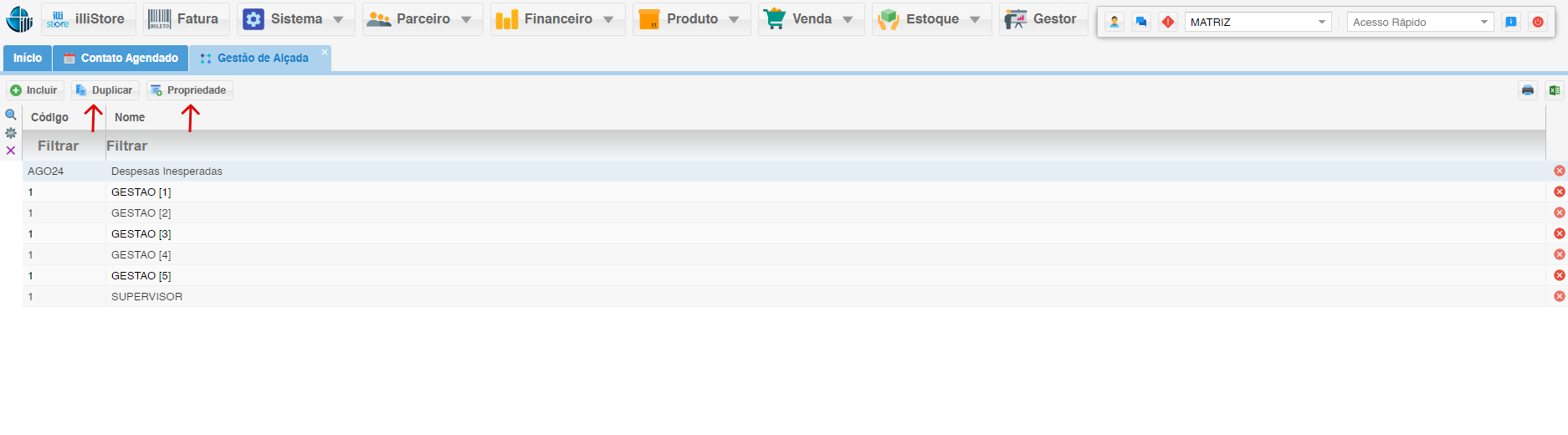
3. Configurando Níveis de Aprovação:
Abrindo a Janela de Propriedades:
SelecioneSelecionar Alçada: Escolha a alçada desejada na listade alçadas disponíveis.disponível.- Clique em Propriedades: Clique no botão Propriedades que aparece
quandoaoumselecionaritemumaé selecionado.
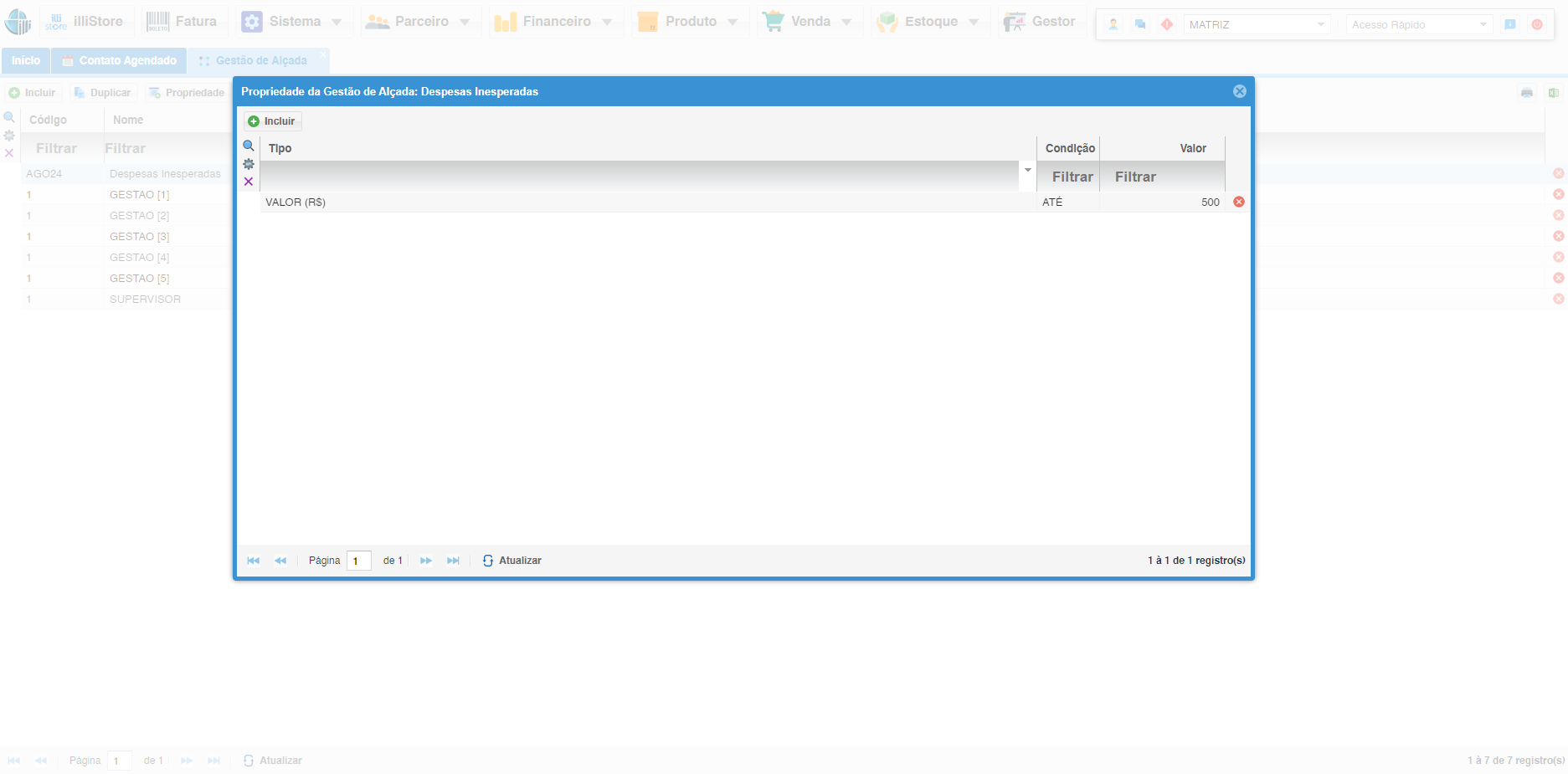
- Incluindo Nova Propriedade:
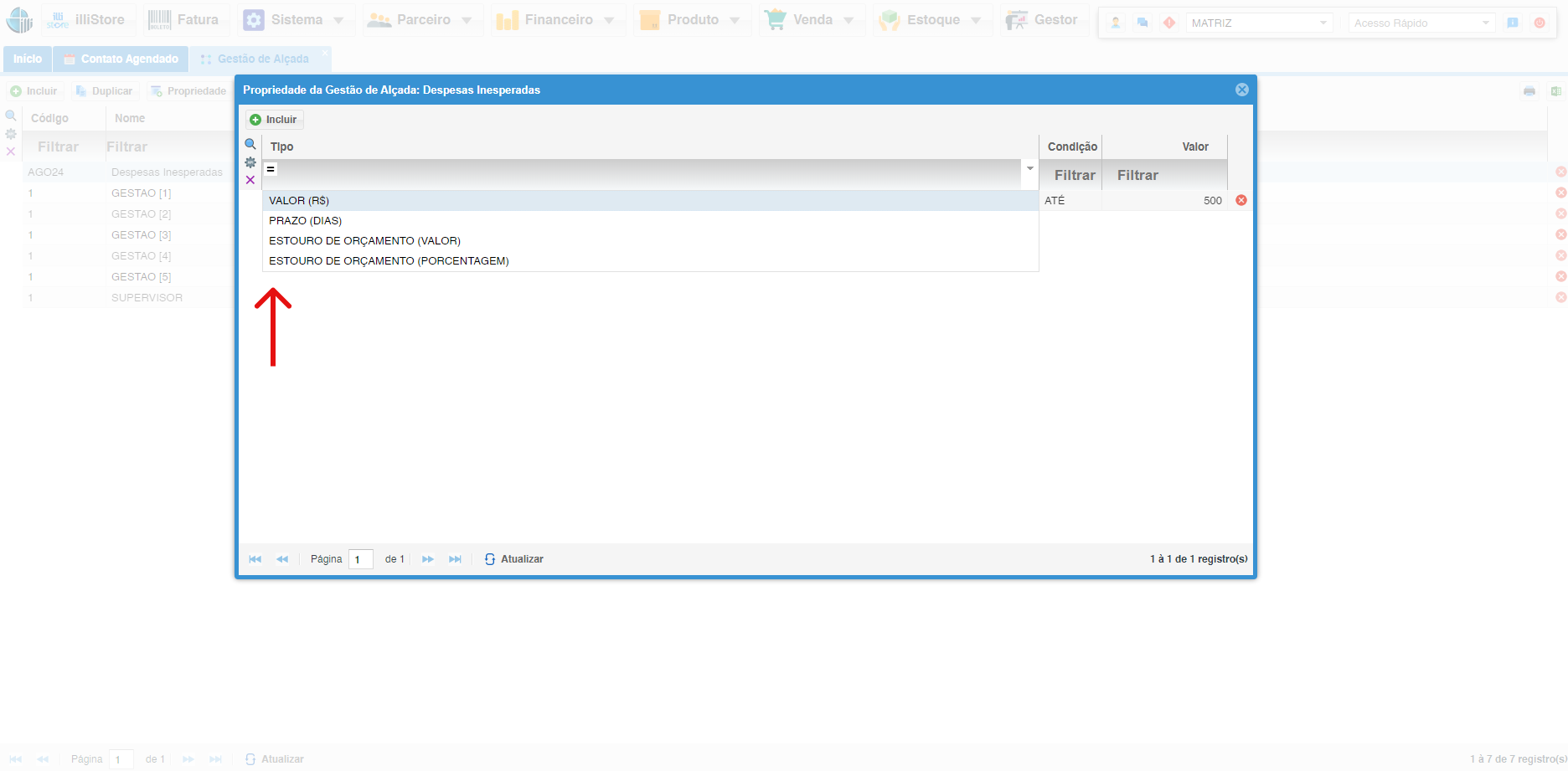
- Adicionar Propriedade: Clique no botão Incluir no canto superior esquerdo da janela de propriedades.
UmaSelecionarnovaTipolinhadaseráPropriedade:adicionadaà- Escolha
listaentredeaspropriedades.opções: - VALOR (R$)
Selecione o tipo da propriedadePRAZO (VALOR(R$),DIAS)
PRAZO(DIAS), - ESTOURO DE
ORÇAMENTO(ORÇAMENTO (VALOR)
- Salvando as Alterações:
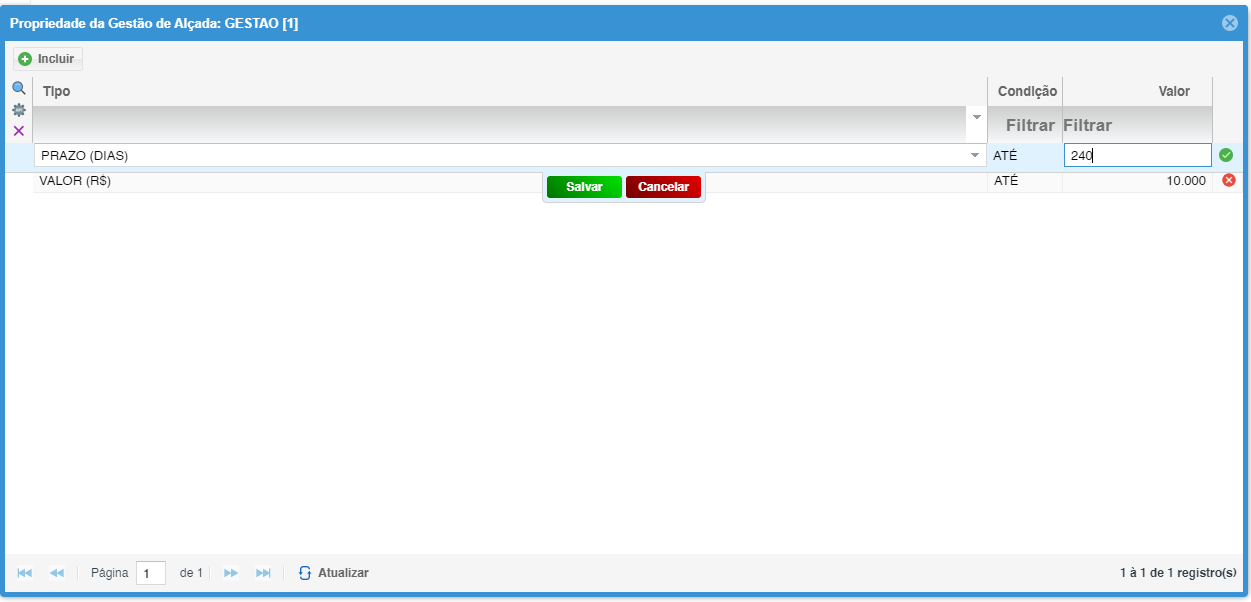
- Clique em Salvar: Após fazer as alterações, clique no botão Salvar.
para - Aplicação
queImediata:asAs novas propriedadesda alçada sejam salvas.
4. Tutorial
5. Fluxo Bpmn: