Gestão de alçada

1O -Módulo A gestãoGestão de alçadaAlçada, é um módulodentro do Planejamento e Controle OrçamentárioOrçamentário, ondepermite sedefinir definecom quaisprecisão os níveis de aprovação para cada cargo (alçada) em termos de valores e prazos. Isso garante maior controle sobre os processos de solicitação e aprovação, evitando gastos desnecessários e otimizando o fluxo de trabalho.
 
1 -  Acessando o Módulo Gestão de Alçada:
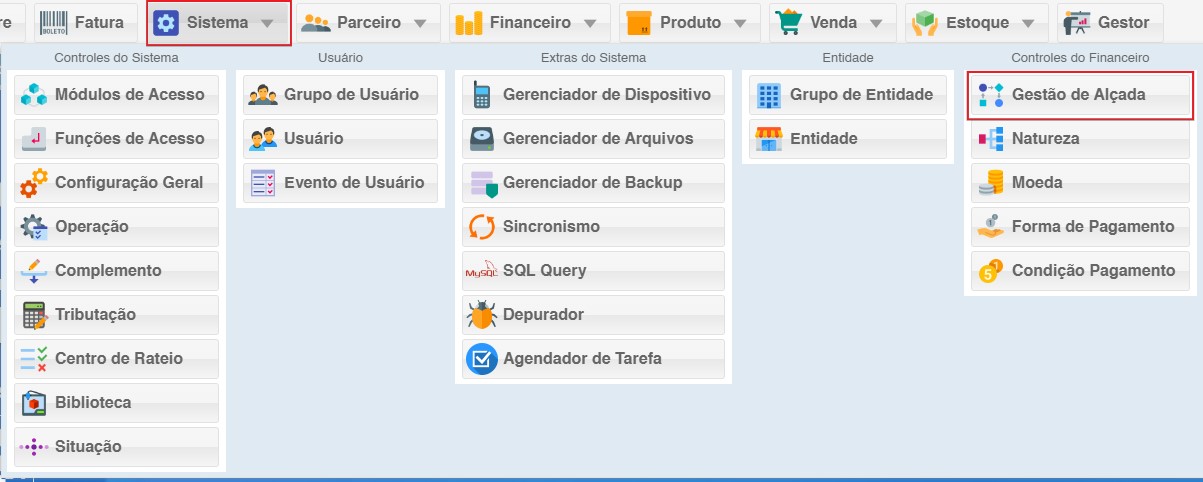
    Navegue até o menu Sistema na interface principal do seu sistema. Localize e selecione a opção Gestão de Alçada para iniciar a configuração dos níveis de aprovação.
    1.jpg                

    2 - Gerenciando Alçadas:

    O módulo oferece diversas funcionalidades para gerenciar as alçadas de forma eficiente:

    2.1. Incluir Nova Alçada:

      Crie novas alçadas para representar os diferentes cargos ou funções dentro da sua organização. Defina um nome claro e descritivo para cada alçada, facilitando a identificação e o reconhecimento.

      2.2. Duplicar Alçada Existente:

        Agilize a criação de novas alçadas ao duplicar uma já existente. Modifique os detalhes da alçada duplicada conforme necessário, ajustando os níveis de aprovação e outras propriedades.

        2.3. Definir Propriedades da Alçada:

          Acesse as propriedades de cada alçada para configurar os níveis de aprovação em valores e emprazos. Determine o valor máximo que cada alçada pode aprovar sem necessidade de níveis superiores. Defina o prazo demáximo umapara alçada(cargo).cada Posteriormente ela será associada a um usuário na páginanível de natureza.aprovação, garantindo Selecioneagilidade Sistema,no apósprocesso. clique em Gestão de alçada


          1.jpg


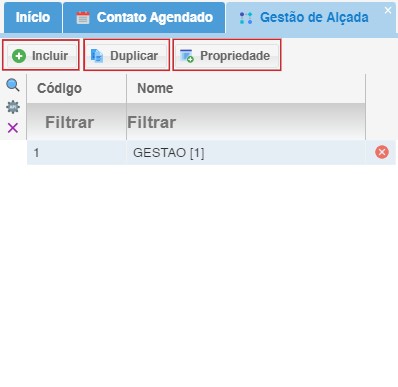
          2 - Na gestão de alçada é possível, incluir uma nova alçada, duplicar uma alçada existente, definir as propriedades das alçadas e desativa-la.
          2.jpg

          3 - PropriedadesConfigurando Níveis de Aprovação:

          ParaAbrindo definira os níveisJanela de aprovaçãoPropriedades:
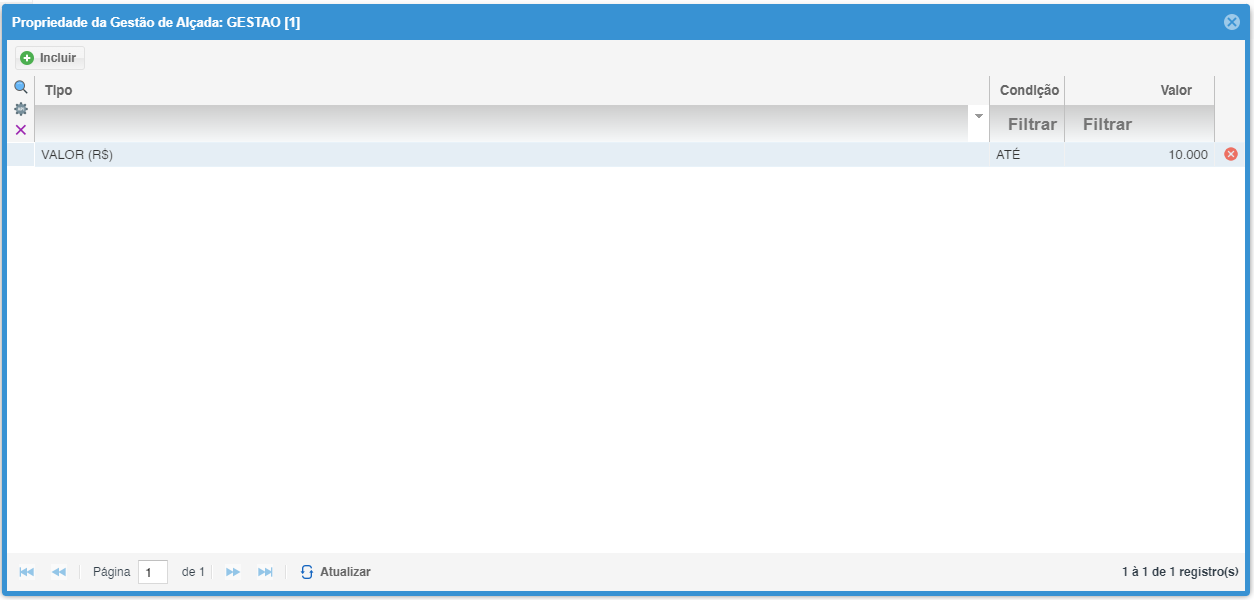
          de
          uma alçada é necessário selecionarSelecione a alçada escolhidadesejada ena clicarlista de alçadas disponíveis. Clique no botão de Propriedades que aparece quando um item é selecionado,selecionado. após o botão ser clicado, aA janela de propriedades da alçada será aberta, nelapermitindo éa possívelconfiguração incluirdetalhada asdos propriedadesníveis dade alçadaaprovação. selecionada.

          image.png

          Incluindo Nova Propriedade:

          Para

          incluir uma nova propriedade de alçada deve se clicarClique no botão Incluir no canto superior esquerdo da janela de propriedades.

          Ao clicar em Incluir, uma

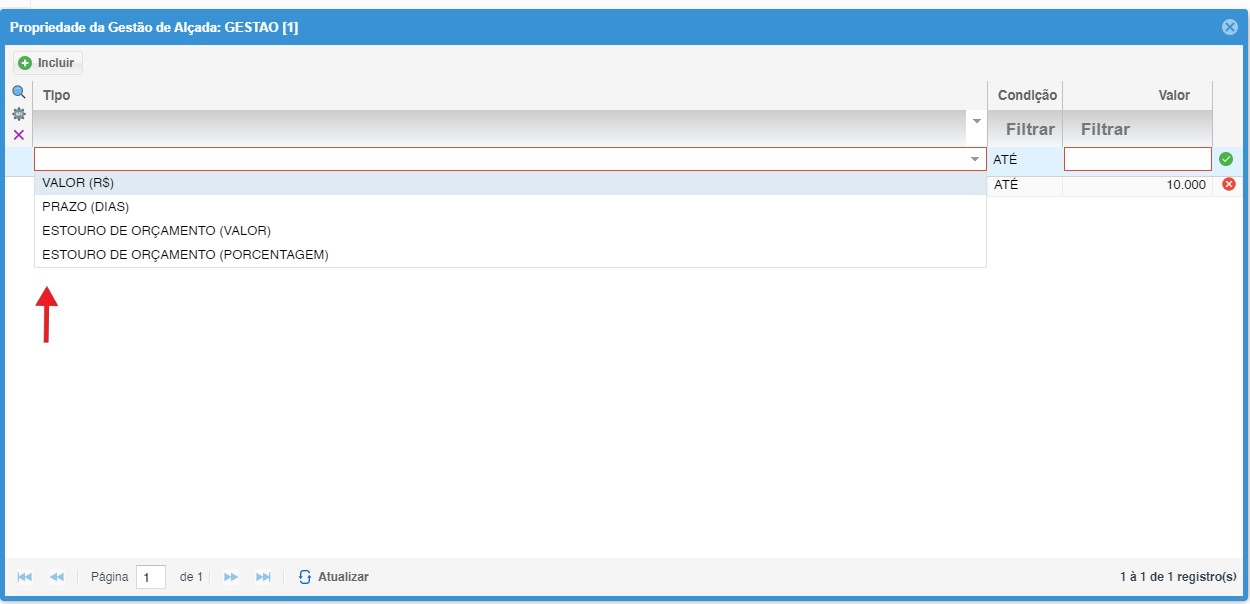
          Uma nova linha surgeserá naadicionada à lista de propriedadespropriedades. onde é necessário selecionarSelecione o tipo da propriedade(propriedade (VALOR(R$), PRAZO(DIAS), ESTOURO DE ORÇAMENTO(VALOR) eou ESTOURO DE ORÇAMENTO(PORCENTAGEM)) e o valor definido para ela.

          3.jpg


          Salvando as Alterações:

          Em

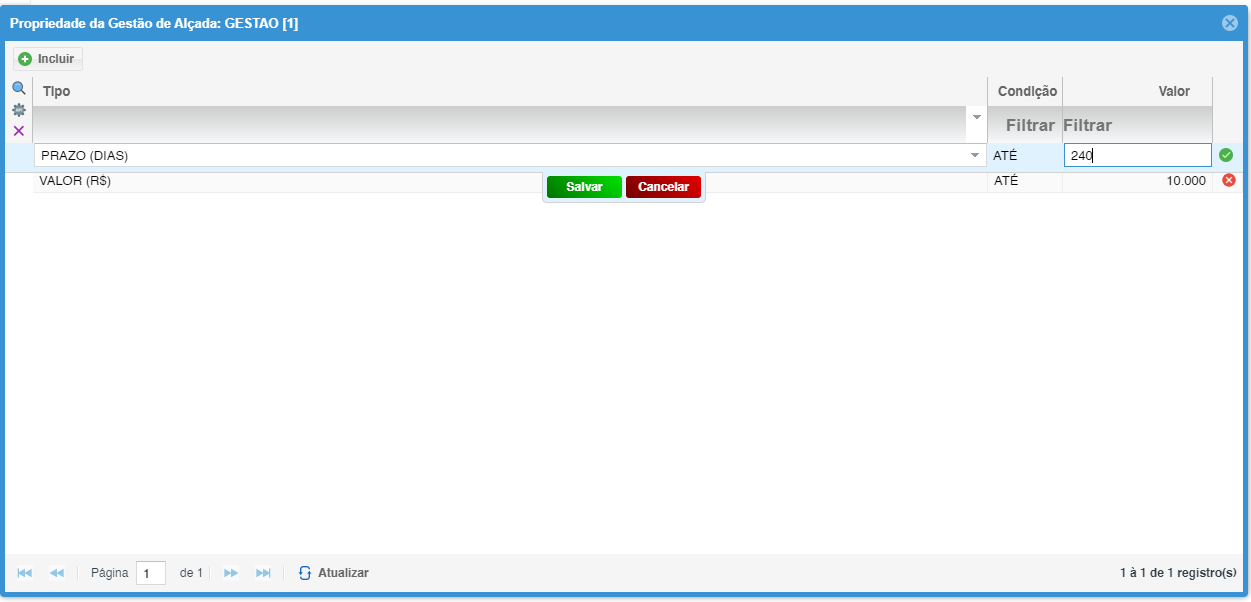
          seguidaClique deveno sebotão clicar em Salvar para que aas propriedadenovas seja salva. Também é possível cancelar a ação, editar uma propriedade existente clicando duas vezes nela ou desativar um propriedade clicando no "X” vermelho localizado à direitapropriedades da linhaalçada sejam salvas. As alterações serão aplicadas imediatamente, impactando os processos de cadasolicitação propriedade.e

          aprovação que utilizam essa alçada.

          image.png