Forma de Pagamento
O Módulo Forma de Pagamento permite configurar e gerenciar diversas opções de pagamento, facilitando as transações financeiras e oferecendo praticidade tanto para os clientes quanto para a equipe de vendas.
1. Acessando o Módulo Forma de Pagamento:
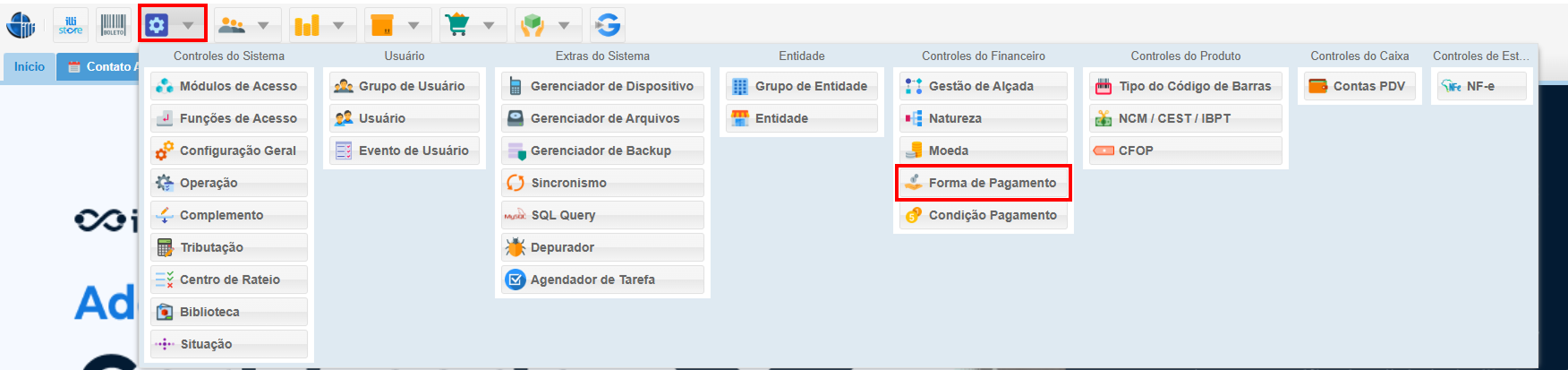
2. Criando Novas Formas de Pagamento:
2.1. Tela de Inclusão:
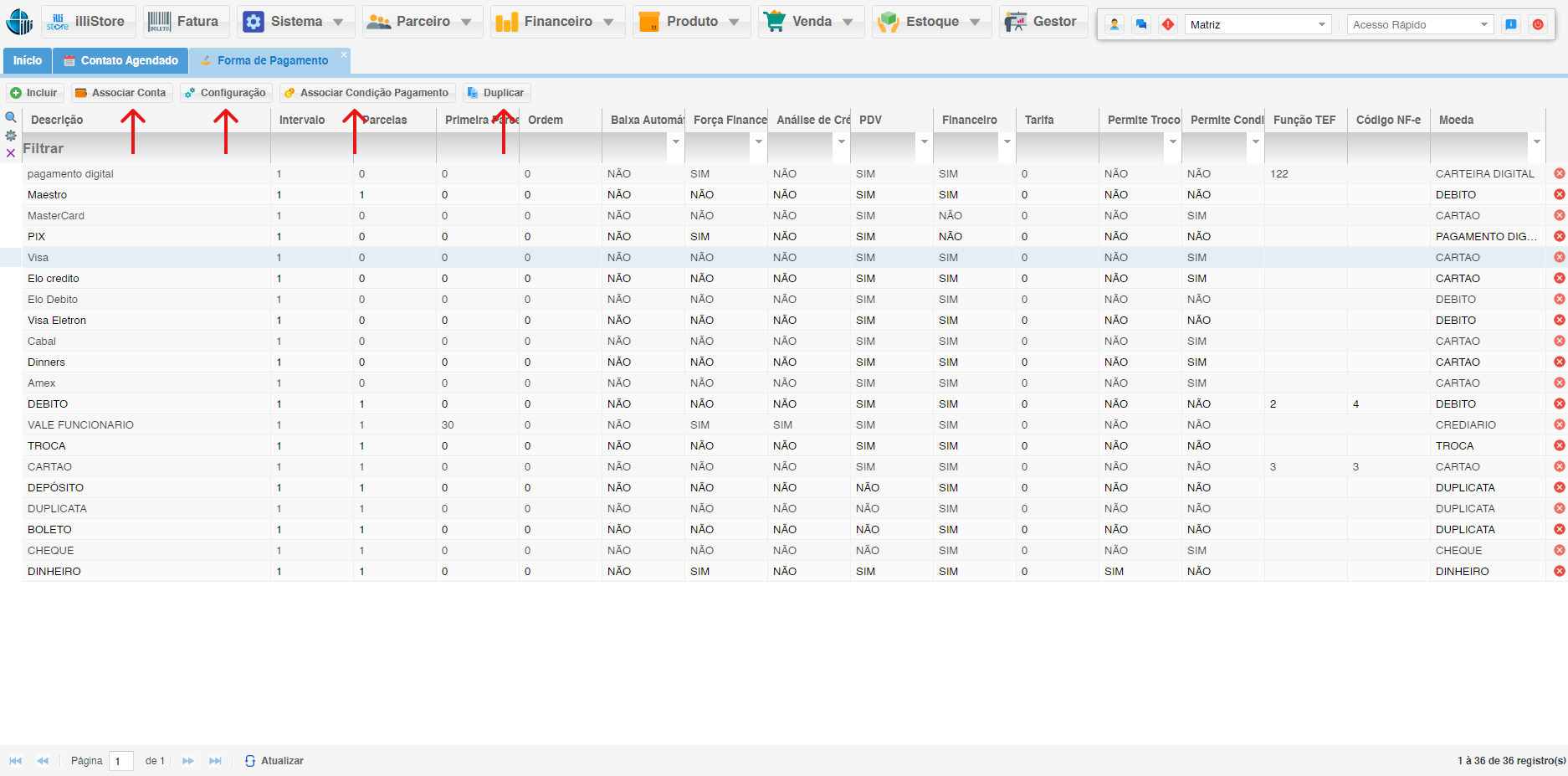
- Ao clicar no botão Incluir na tela principal do Módulo Forma de Pagamento, você será direcionado para a tela de criação de novas formas de pagamento. Nesta tela, você encontrará diversos campos para configurar as características da forma de pagamento:
- Descrição: Nome descritivo da forma de pagamento.
- Intervalo: Defina o intervalo entre as parcelas, caso o pagamento seja parcelado.
- Parcelas: Número total de parcelas do pagamento.
- Primeira Parcela: Valor da primeira parcela do pagamento.
- Ordem: Ordem de exibição da forma de pagamento na tela de seleção do cliente.
- Baixa Automática: Automatize a baixa das parcelas em conta corrente.
- Força Financeira: Priorize a forma de pagamento em situações específicas.
- Análise de Crédito: Habilite a análise de crédito, se necessário.
- PDV: Integre com o módulo PDV para a seleção nas vendas.
- Financeiro: Integre com o módulo financeiro para registro das transações.
- Tarifa: Defina a tarifa cobrada para essa forma de pagamento, se houver.
- Permite Troco: Habilite a opção de troco para pagamentos em dinheiro.
- Permite Condição: Ofereça condições especiais, como descontos ou parcelamentos diferenciados.
- Pagamento: Selecione o tipo de pagamento (à vista ou parcelado).
- TEF: Integre com o gateway de pagamento para transações com cartão.
- Moeda: Defina a moeda para essa forma de pagamento.
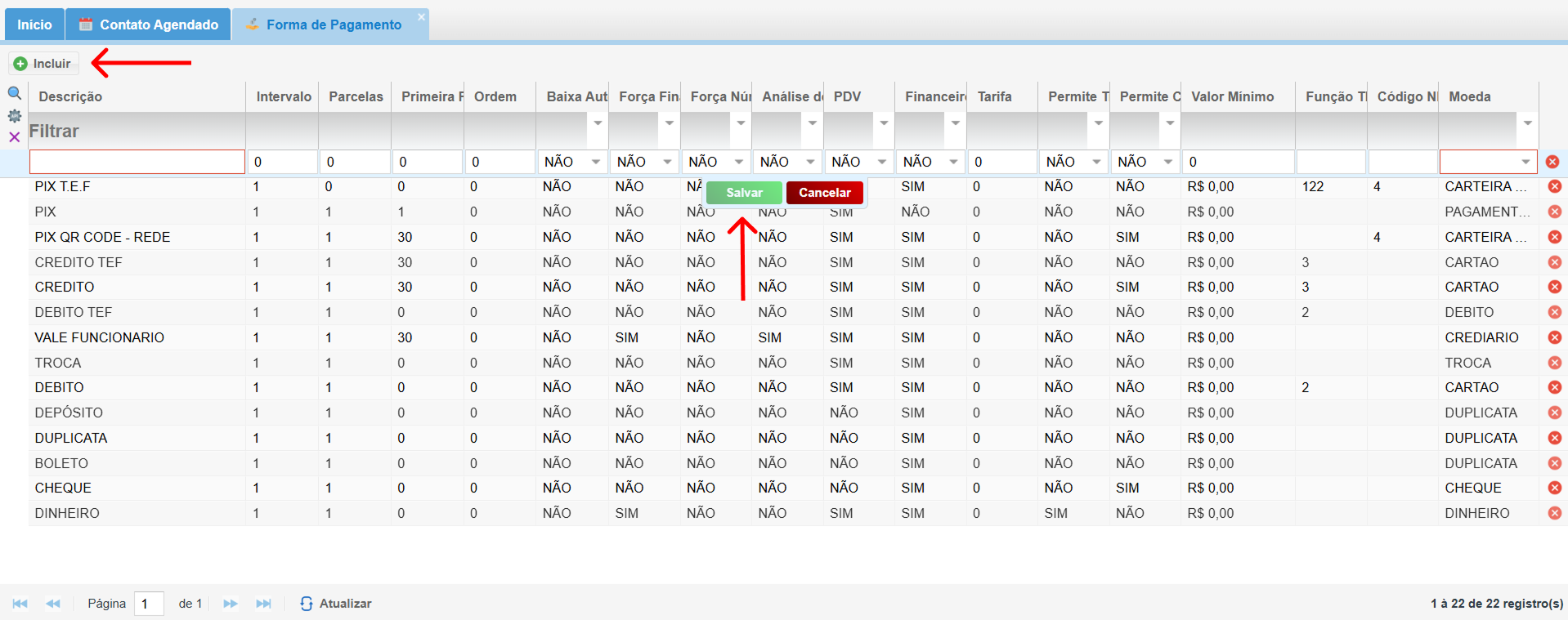
2.2. Salvando a Forma de Pagamento:
- Após preencher os campos de acordo com suas necessidades, clique no botão Salvar para concluir o cadastro da nova forma de pagamento. Ela estará disponível para ser utilizada em suas vendas e transações financeiras.
3 - Funcionalidades Adicionais:
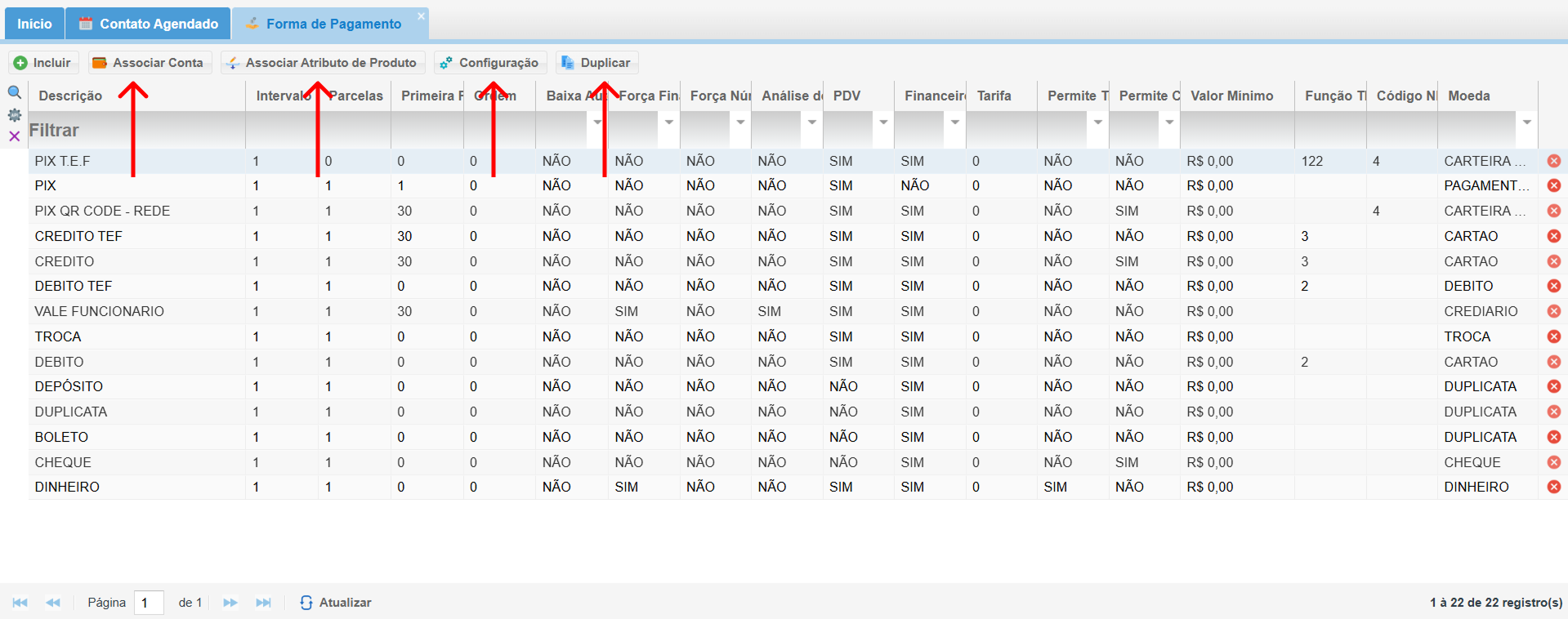
3.1. Associar Conta:
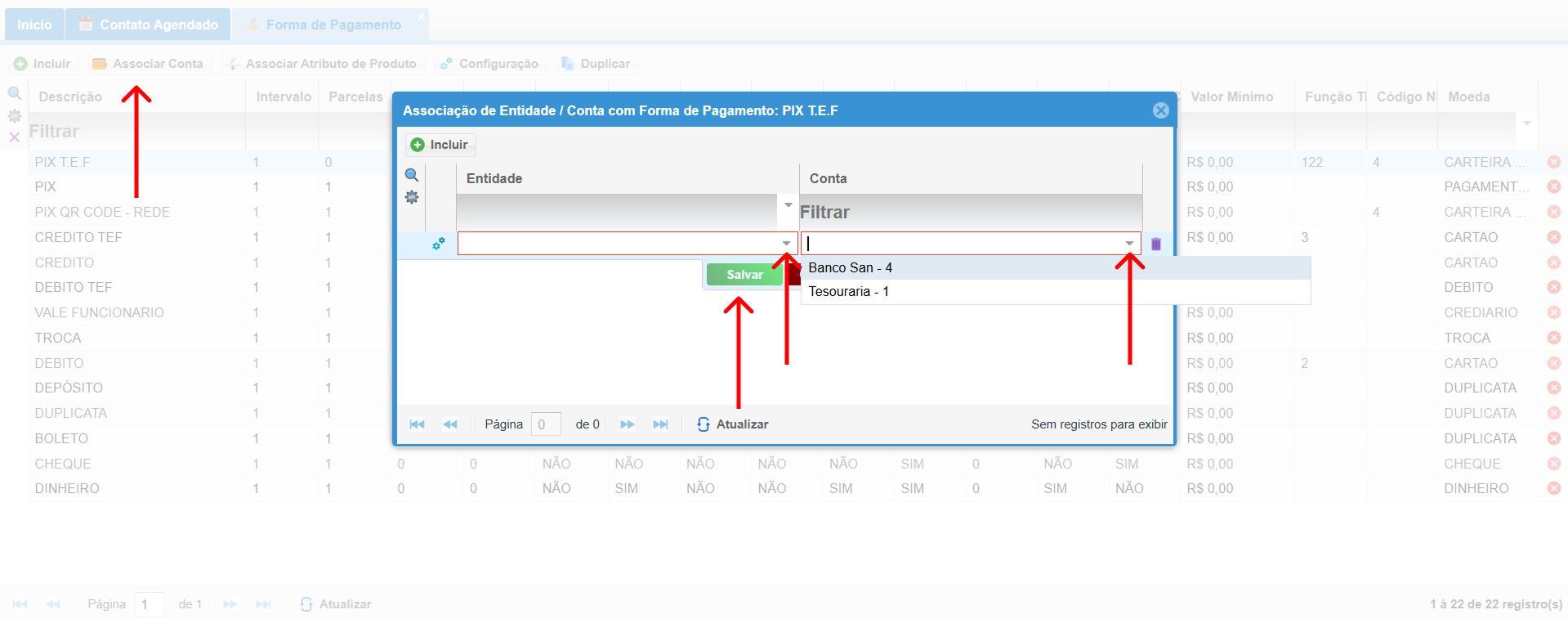
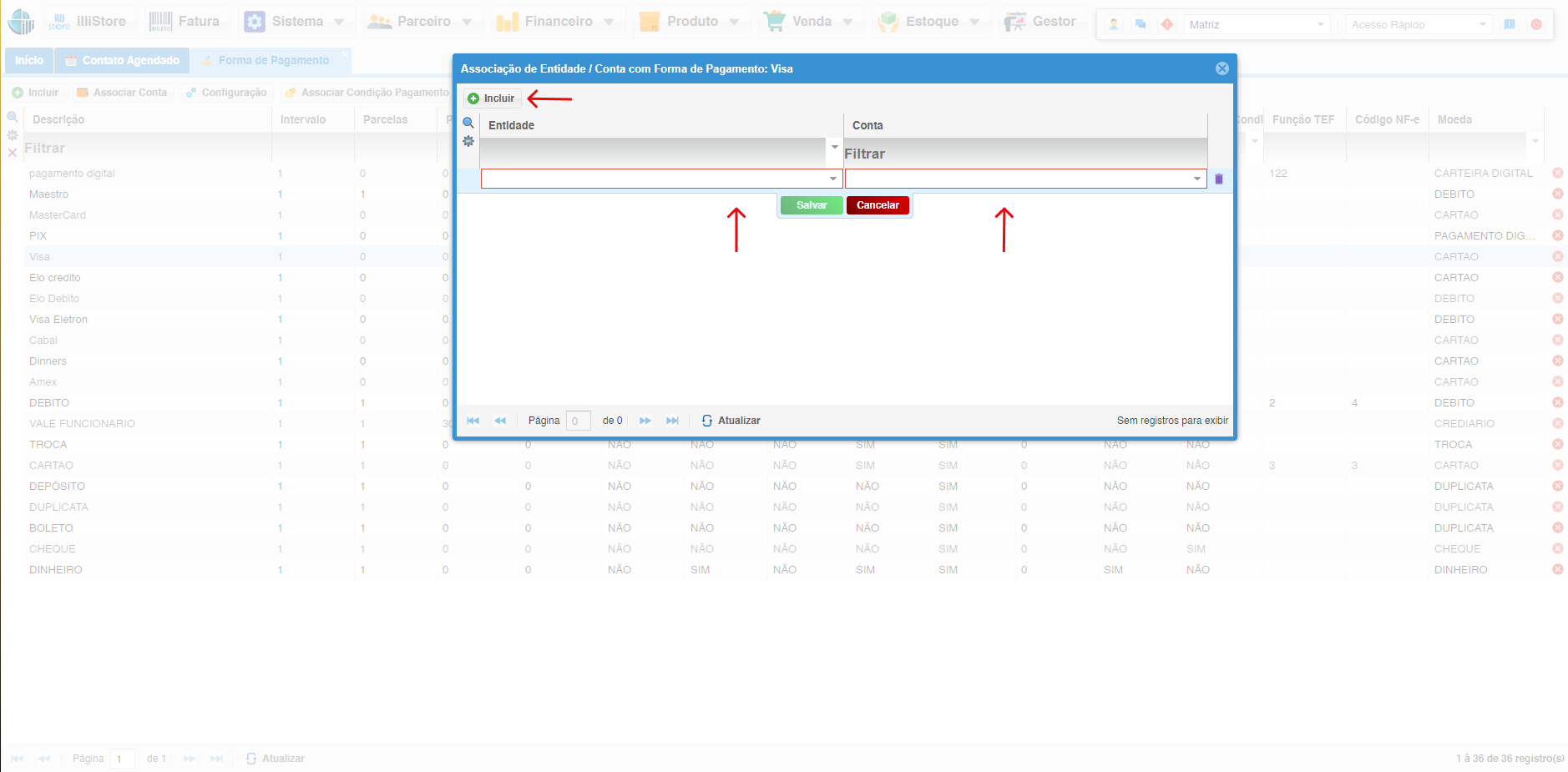
- Vincule contas bancárias às formas de pagamento para automatizar o recebimento das transações financeiras. Isso facilita a conciliação bancária e oferece maior controle sobre o fluxo de caixa.
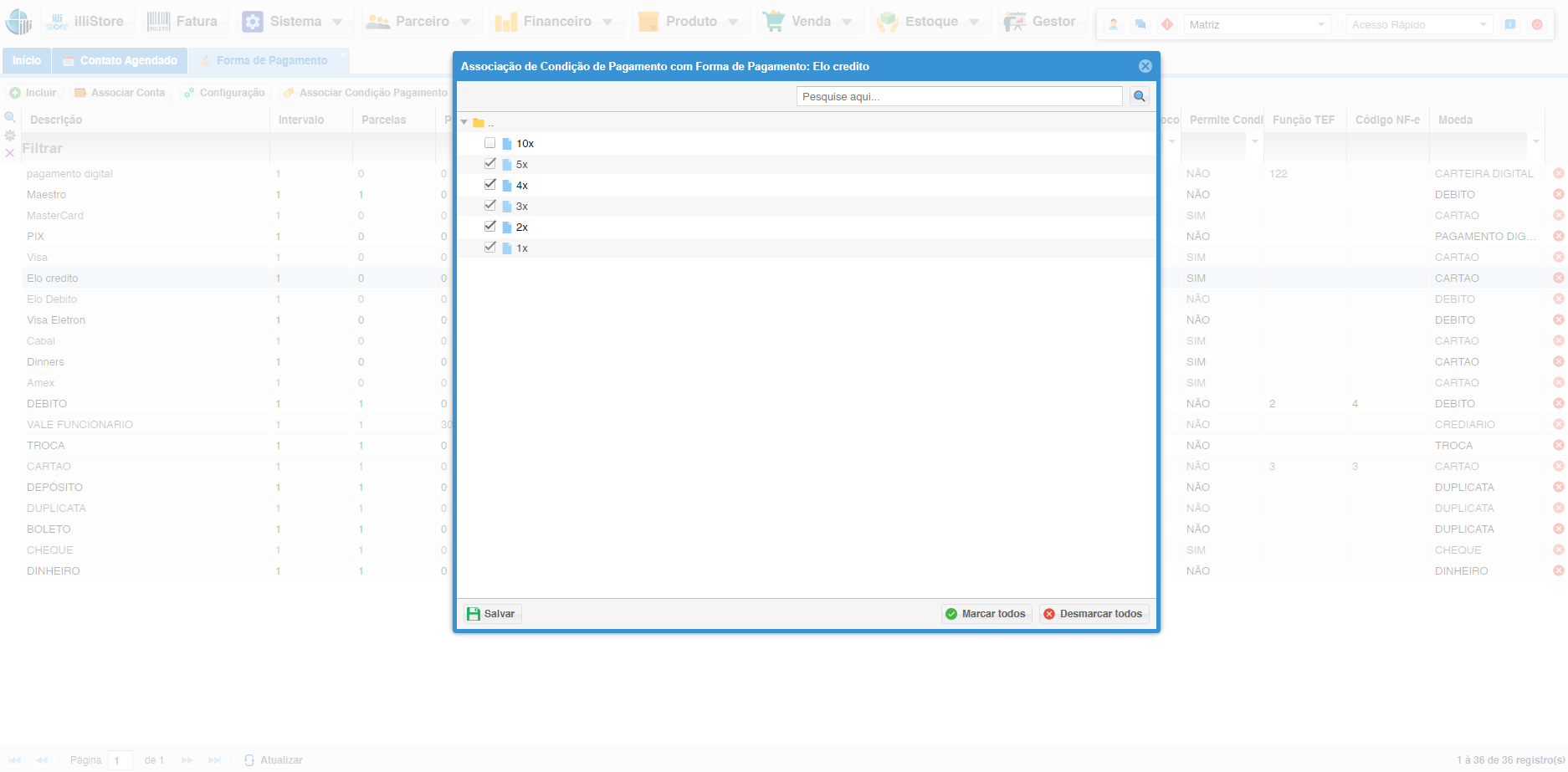
3.2. Associar Condição de Pagamento:
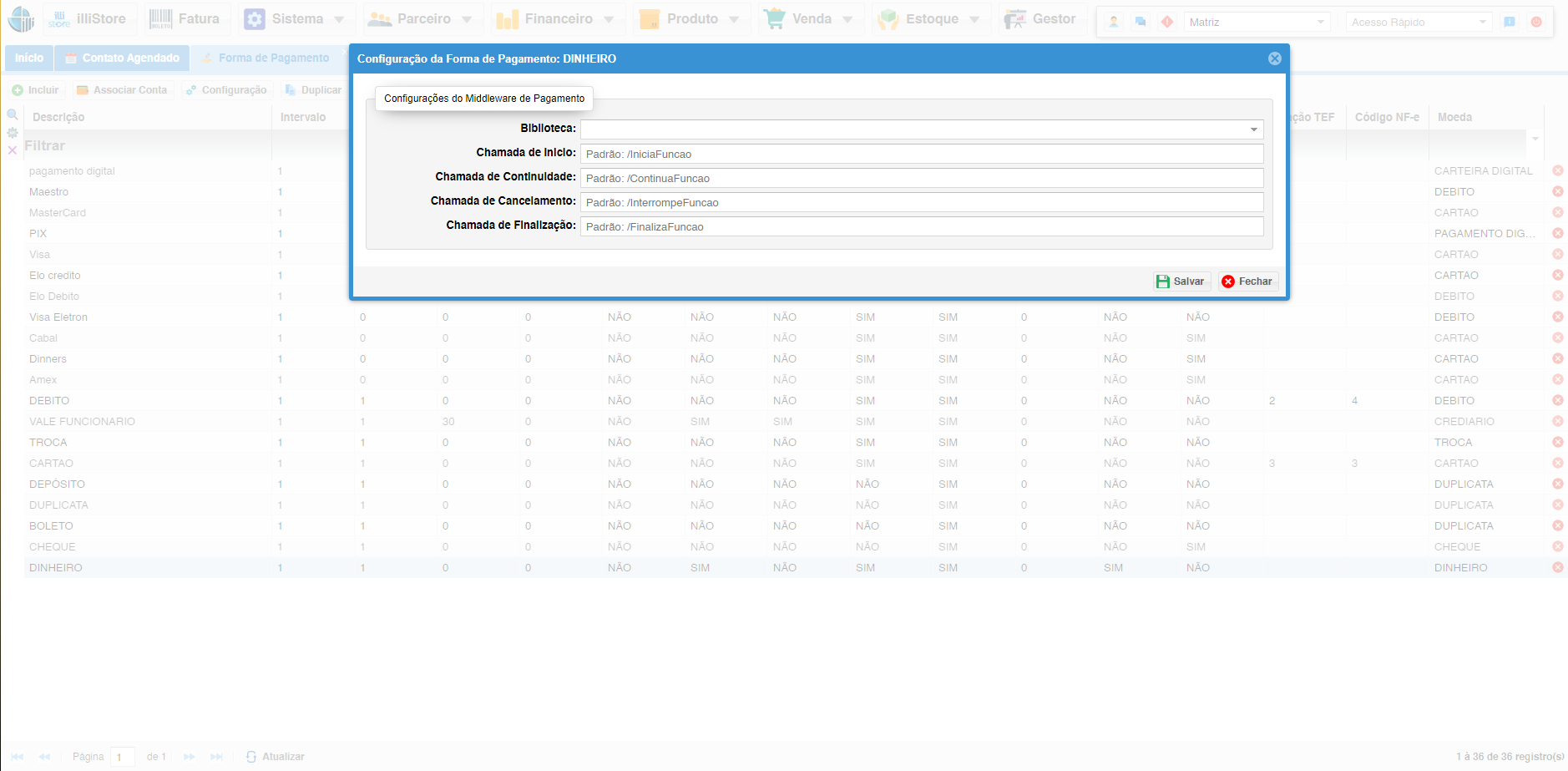
3.3. Configuração:
- Acesse configurações específicas para ajustar parâmetros como:
- Dinheiro: Defina se o dinheiro será depositado em caixa ou banco.
- PIX: Configure as chaves PIX para recebimento de pagamentos.
3.3. Associar Condição de Pagamento: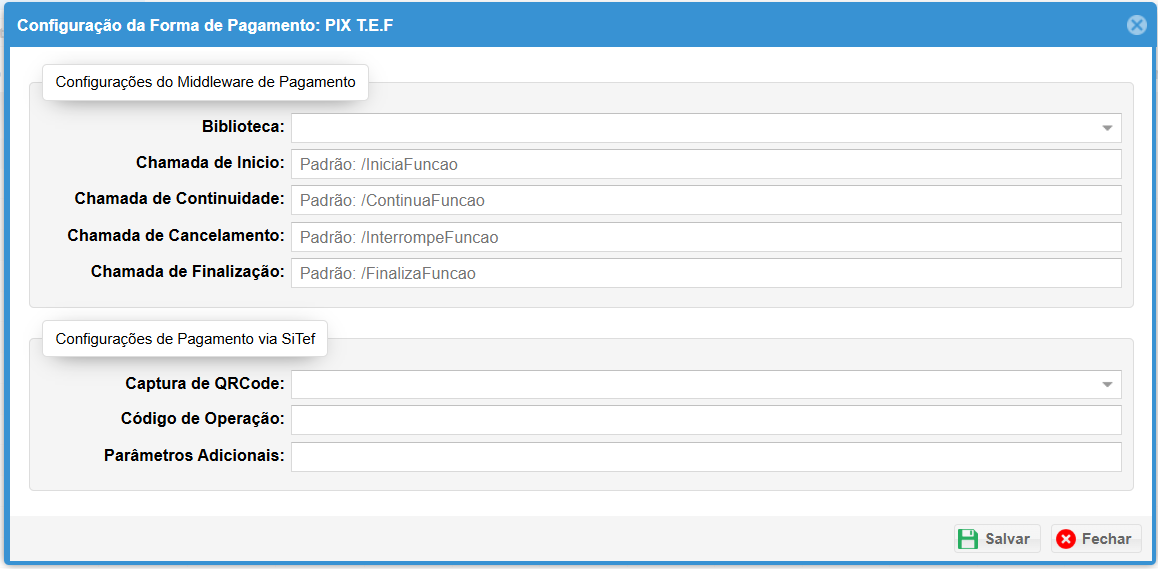
3.4. Duplicar:
- Crie rapidamente novas formas de pagamento baseadas em uma existente. Essa funcionalidade é útil para criar variações com diferentes condições, como prazos de parcelamento ou taxas de
juros.juros
4. Associando Contas Bancárias:
4.1. Tela de Associação:
4.2. Selecionando a Conta:
4.3. Salvando a Associação:
5. Configuração das Forma de pagamento
6. Formas de pagamento
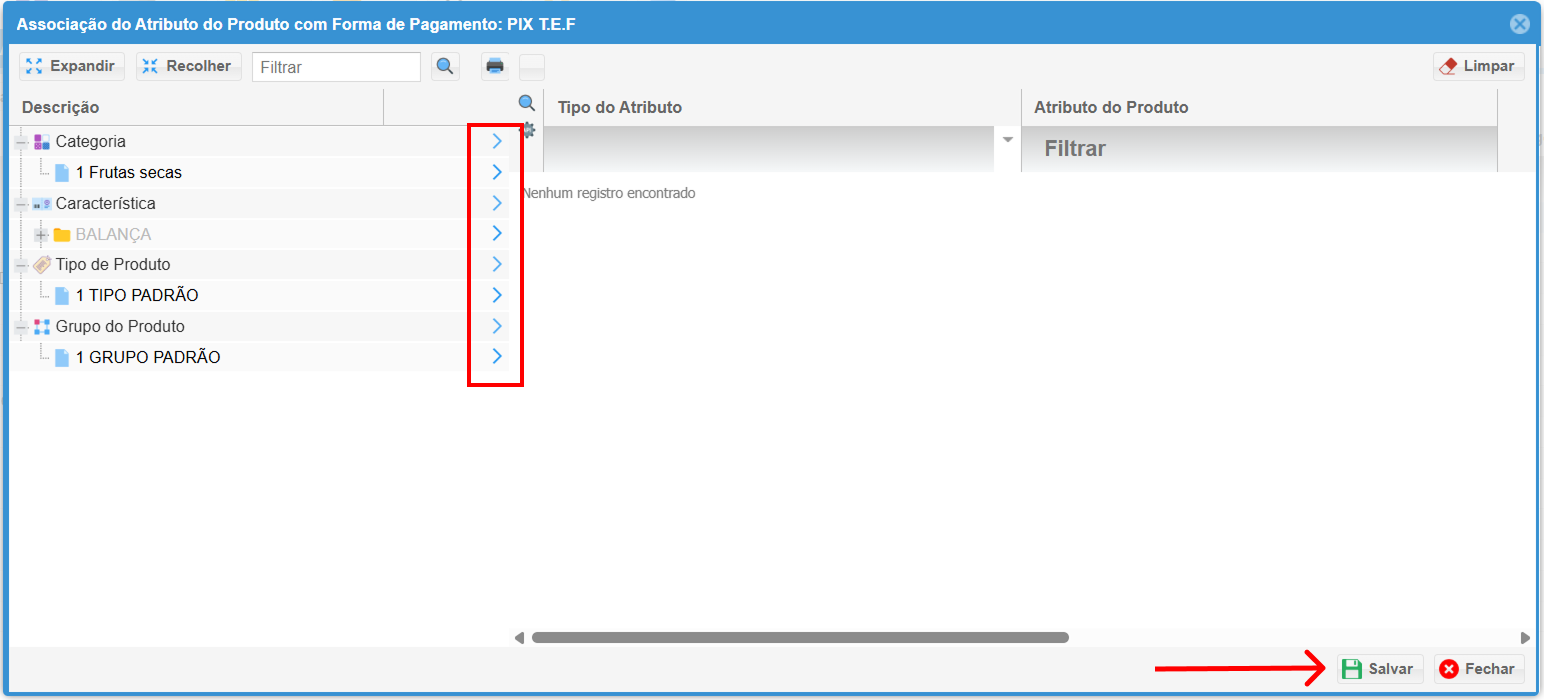
- Nas formas de pagamento Cartão e Cheque temos a opção de Associar condição de pagamento, para acessar as Condições de pagamento acessar este Artigo