
Como funciona a definição da Regra Fiscal
Este documento explica como o Illimitar escolhe a regra fiscal de uma venda ou emissão: a tributação funciona como um filtro. Quando CFOP, UF da entidade, UF de destino e origem do ICMS do produto casam com uma linha cadastrada no Grupo de Tributação usado na operação ou no produto, é essa regra (e seus impostos) que vale. Os Grupos Fiscais do produto e do parceiro entram como filtros a mais.
1. Resumo: o que este processo resolve
A tributação não inventadefine alíquotas sozinha na hora da venda. O sistema procura, entre as linhasregras ativas do grupo de tributação, aaquela regraque cujocorresponde conjuntoà operação. Se encontrar, aplica os impostos configurados nessa regra. Se não encontrar, significa que essa combinação de filtros bate com a operação em andamento. Achou a linha → usa os impostos dela. Não achou → aquela combinaçãoainda não estáfoi cadastrada.
Regra prática:
CFOP + UF da Entidade + UF de Destino + Origem do ICMSsãoformam o“cadeado”filtro principal(semdamatch,tributação. Se essa combinação não bater, a regra nãoaplica).é aplicada.Já o Grupo Fiscal do Produto e o Grupo Fiscal do Parceiro
sãofuncionamchavescomoextrasfiltros extras, permitindo criar regras mais específicas paraespecializara mesmacombinação.combinação principal.
| Peça | O que é | Para que serve |
|---|---|---|
| Grupo de Tributação | ||
| Linha de Tributação | Uma regra com filtros | Só é usada se todos os filtros exatos casarem |
| Grupo Fiscal |
2. Telas envolvidas
| Área / tela | Menu no Illimitar | O que o usuário faz aqui |
|---|---|---|
| Grupo Fiscal | Sistema → Controles do Sistema → Grupo Fiscal | Cadastra |
| Tributação | Sistema → Controles do Sistema → Tributação | Abre o grupo e cadastra as linhas (filtros + impostos) |
| Produto | Produto → Produto (fieldset Tributação) | Define a Origem do ICMS, o Grupo de Tributação e o Grupo Fiscal do produtol |
| Parceiro | Parceiro → aba Dados Fiscais | Define o Grupo Fiscal do parceiro |
| Configuração fiscal | Configuração → Configuração de Operação Fiscal | Grupos Fiscais padrão de produto e parceiro |
| PDV / emissão | PDV → Nova venda |
3. Campos e açõesdefinições importantes
| Item | Significado |
|---|---|
| CFOP da Operação | Código fiscal da operação na linha; deve bater com o CFOP da venda/emissão |
| UF Entidade | Estado de origem (loja/entidade emissora) |
| UF Destino | Estado do destinatário (cliente) |
| Origem do ICMS | Origem da mercadoria (0 a 8); em geral |
| Grupo Fiscal do Produto | Filtro adicional ligado ao produto (e à linha da regra) |
| Grupo Fiscal do Parceiro | Filtro adicional ligado ao cliente/parceiro (e à linha da regra) |
| Grupo de Tributação | |
| Situação | Só linhas Ativas entram no filtro |
| NCM (faixa) |
Exemplo: Venda em SP para cliente em SP, CFOP 5102, produto com origem 0, grupos fiscais “Padrão”. Se existir linha ativa no grupo de tributação do produto com exatamente esses filtros, a venda usa os impostos dessa linha.linha
4. Como o filtro funciona
- O sistema identifica o Grupo de Tributação da operação e/ou do produto (e, se houver, o override por entidade).
- Dentro desse grupo, procura uma linha ativa em que casem ao mesmo tempo: CFOP, UF Entidade, UF Destino e Origem do ICMS.
- Em seguida aplica os filtros adicionais: Grupo Fiscal do Produto e Grupo Fiscal do Parceiro.
- Se tudo casar, essa linha é a usada.
- Se só os filtros base casam, mas o grupo fiscal é outro, pode cair na regra com grupo fiscal padrão da configuração — ou não achar regra nenhuma.
5. Fluxo completo (do início ao fim)
- Cadastre (ou confira) os Grupos Fiscais em Sistema → Controles do Sistema → Grupo Fiscal.
- Em Configuração de Operação Fiscal, defina os Grupos Fiscais padrão de produto e parceiro.
- No parceiro, aba Dados Fiscais, associe o Grupo Fiscal quando precisar de regra diferente do padrão.
- No produto, fieldset Tributação: informe Origem do ICMS, Grupo de Tributação e Grupo Fiscal.
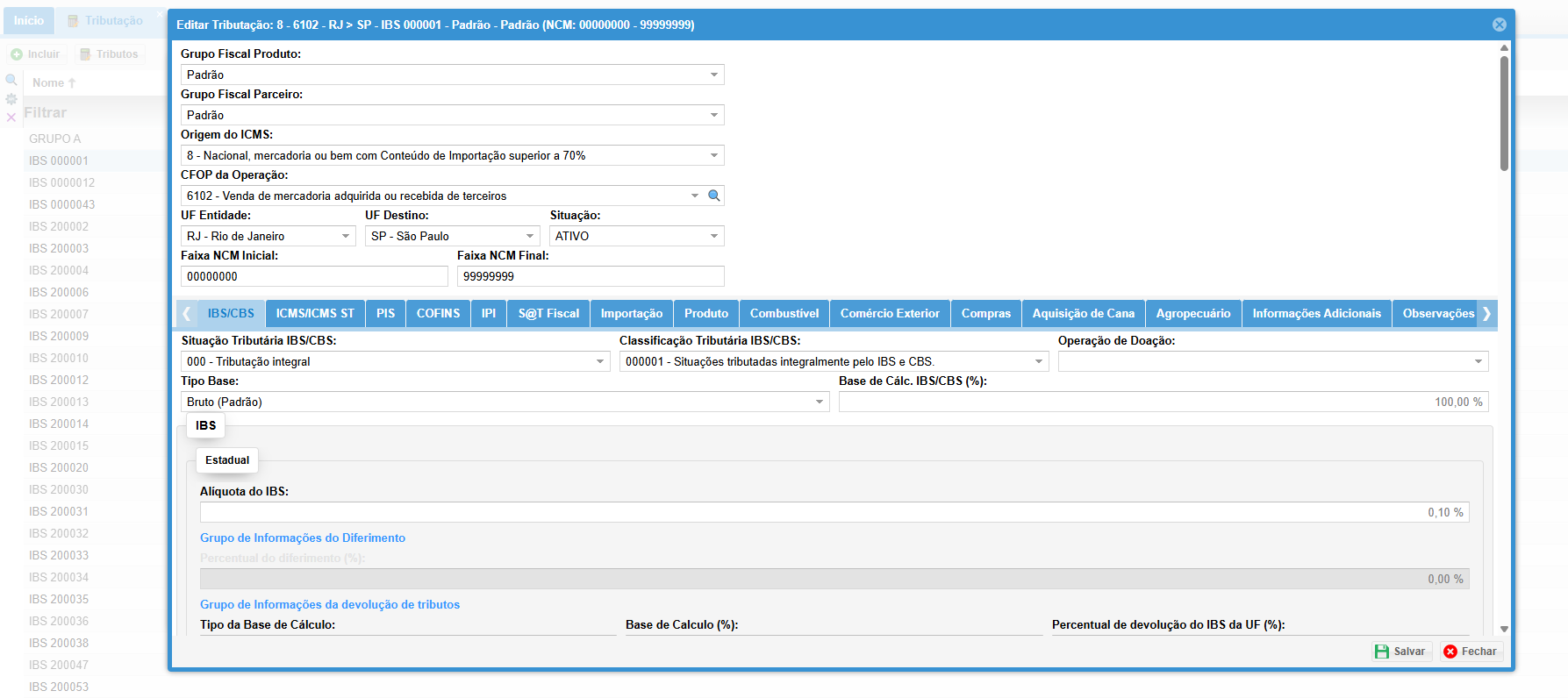
- Em Tributação, inclua a linha com CFOP, UFs, Origem do ICMS, Grupos Fiscais e impostos; situação Ativa.
- Confirme que a operação do PDV aponta para o grupo de tributação adequado, se a regra for da operação.
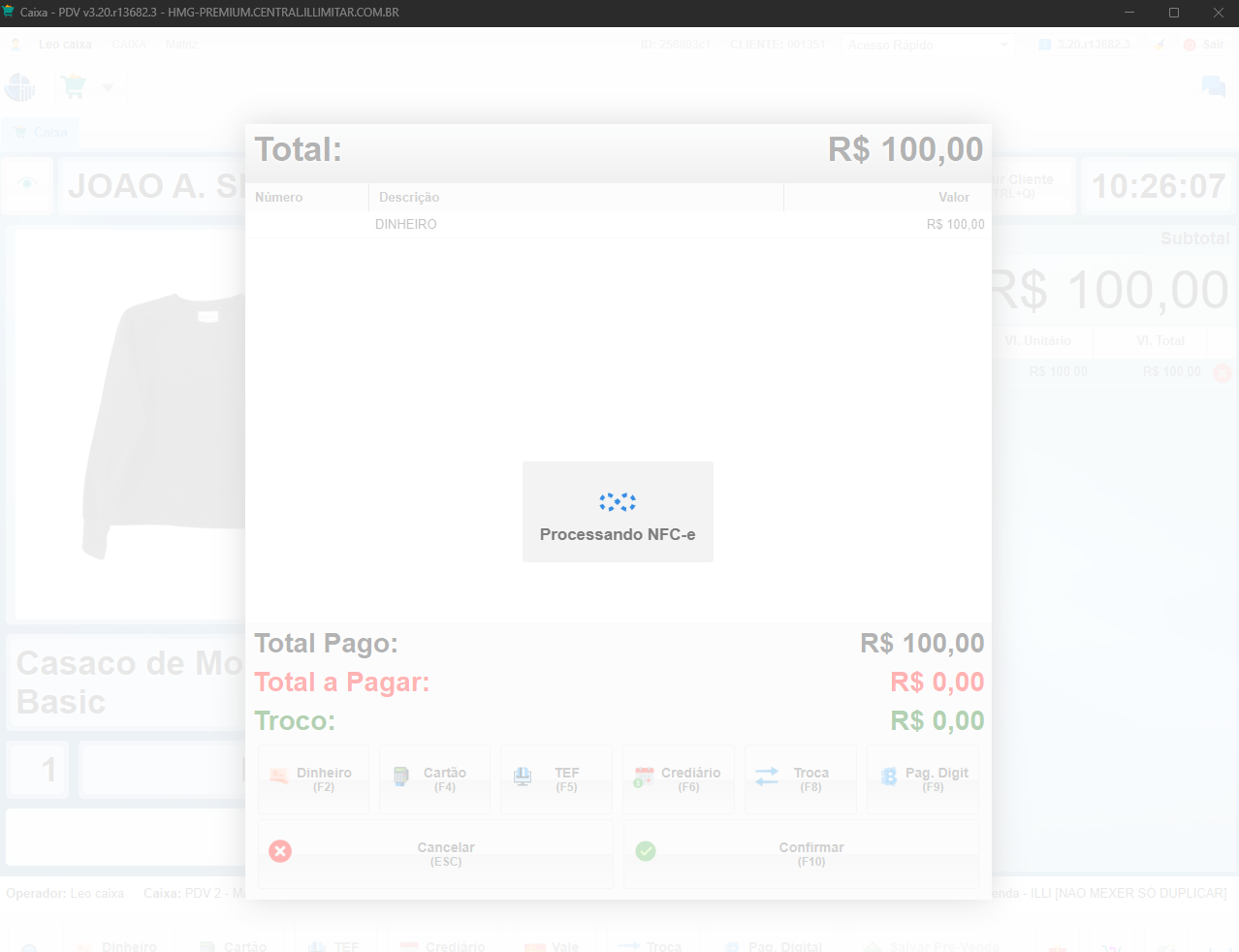
- No PDV: Nova venda → lance o produto → informe o cliente → finalize com emissão fiscal.
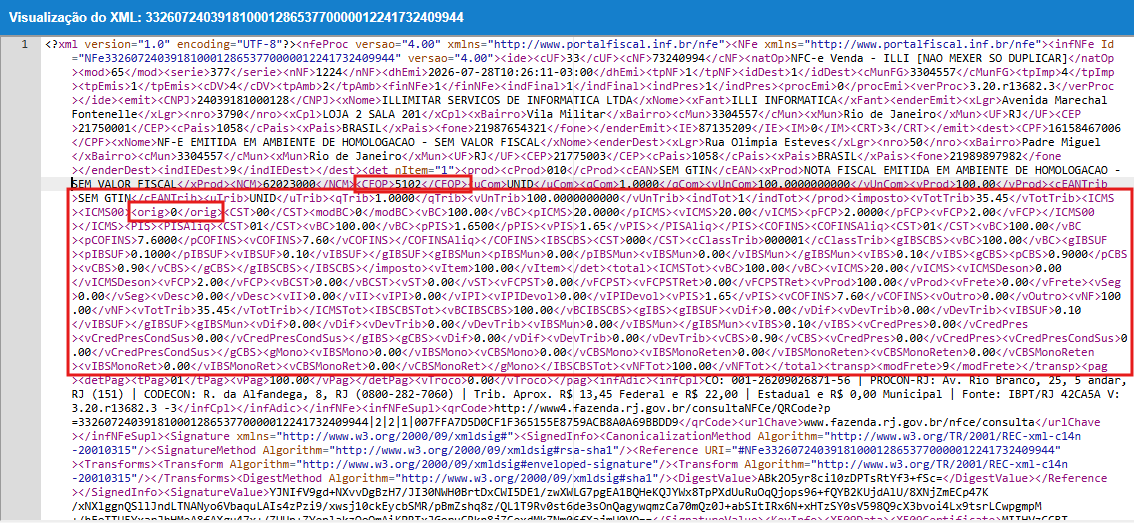
- Conferência final: no cupom/XML, confira CFOP, origem do ICMS e CST/alíquotas esperados.
6. Passo a passo com prints
Passo 1 — Cadastrar ou conferir Grupos Fiscais
Ação: Inclua ou revise os rótulos (ex.: Padrão, Atacado).

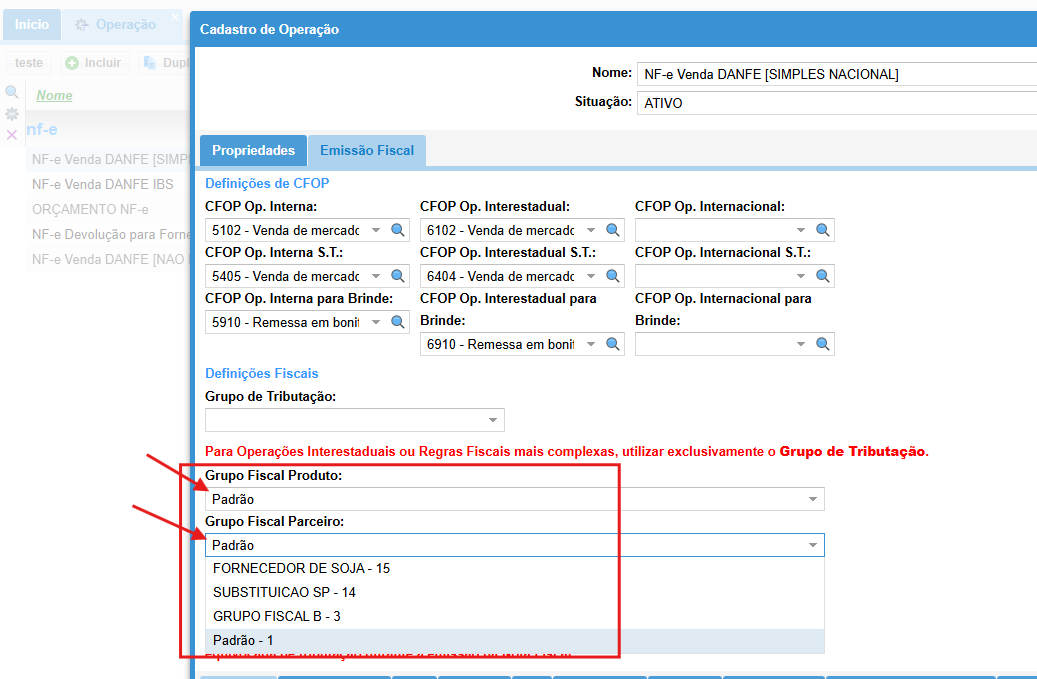
Passo 2 — Definir padrões na configuração fiscal
Ação: Informe Grupo Fiscal Produto padrão e Grupo Fiscal Parceiro padrão. Salve.
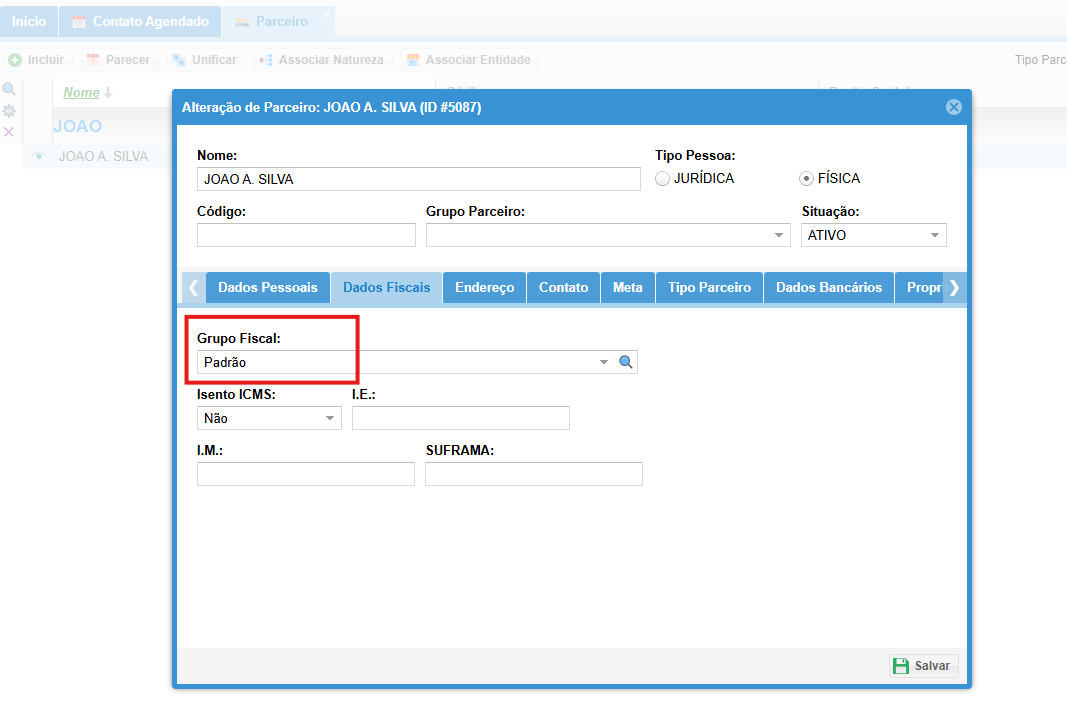
Passo 3 — Associar Grupo Fiscal no parceiro
Ação: Selecione o Grupo Fiscal do cliente ou fornecedor.
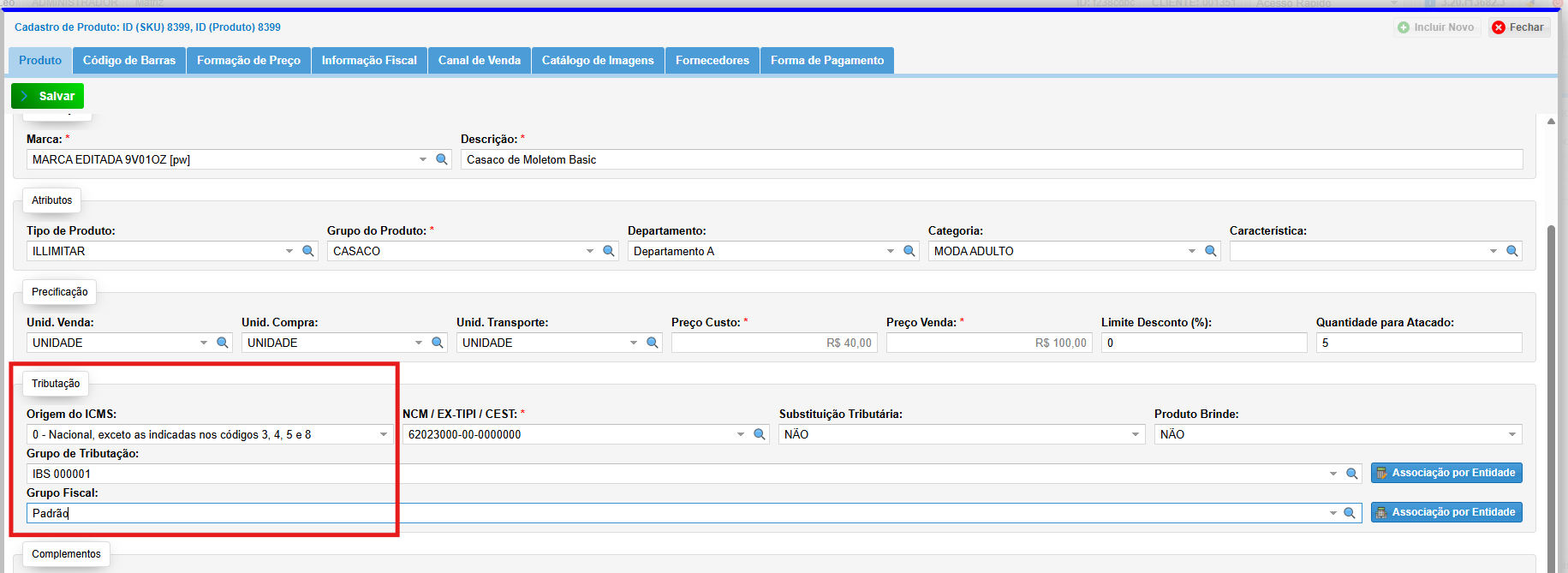
Passo 4 — Preencher tributação no produto
Ação: No fieldset Tributação, informe Origem do ICMS, Grupo de Tributação e Grupo Fiscal. Salve.
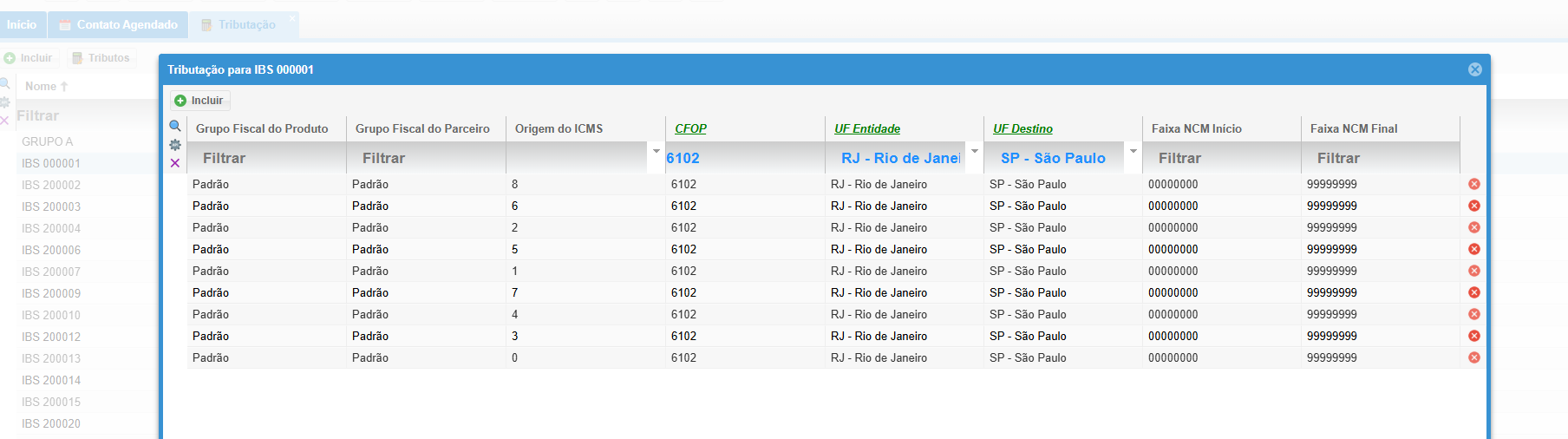
Passo 5 — Abrir o Grupo de Tributação
Ação: Selecione o grupo e abra a grade de regras.
Passo 6 — Incluir a linha (filtros + impostos)
Ação: Preencha os filtros, grupos fiscais, situação Ativa e impostos. Salve.
Passo 7 — Vender no PDV e emitir
Ação: Lance o produto, selecione o cliente, finalize com modo fiscal.
Passo 8 — Conferir o resultado fiscal
Ação: Confirme CFOP, origem e impostos alinhados à linha cadastrada.
7. Exemplos e atenção
Leia nesta ordem: primeiro o caso sem especializar por grupo fiscal; depois o caso com grupo fiscal como filtro a mais.
Exemplo 1 — Sem grupo fiscal (só os filtros base)
Aqui o Grupo Fiscal não é o que decide a regra. Produto e parceiro ficam no Padrão (ou no padrão da configuração). O que importa é o cadeado principal:
| Filtro | Valor na venda | Valor na linha |
|---|---|---|
| CFOP da Operação | 5102 | 5102 |
| UF Entidade | SP | SP |
| UF Destino | SP | SP |
| Origem do ICMS | 0 | 0 |
| Grupo Fiscal do Produto | Padrão | Padrão |
| Grupo Fiscal do Parceiro | Padrão | Padrão |
Resultado: a linha ativa com esses filtros é usada. Não foi necessário criar grupo fiscal “Atacado”, “Especial” etc. — basta CFOP + UFs + origem batendo no Grupo de Tributação correto.
Exemplo 2 — Com grupo fiscal (filtro adicional)
Mesma venda base (CFOP 5102, SP→SP, origem 0). Agora o parceiro está no Grupo Fiscal Atacado, e existe uma linha específica com esse filtro:
| Linha sem especialização | Linha com Grupo Fiscal | |
|---|---|---|
| CFOP / UFs / Origem | 5102 · SP · SP · 0 | 5102 · SP · SP · 0 (iguais) |
| Grupo Fiscal do Produto | Padrão | Padrão |
| Grupo Fiscal do Parceiro | Padrão | Atacado |
| Impostos | CST/alíquota da regra comum | CST/alíquota da regra de atacado |
Na venda: cliente com Grupo Fiscal Atacado → o sistema casa a linha com Atacado (não a do Padrão), mesmo com CFOP, UFs e origem idênticos.
Para quê serve: diferenciar imposto por tipo de cliente ou família de produto sem duplicar CFOP e UFs. O Grupo Fiscal do Produto funciona da mesma forma.
Atenção:
Se a origem do ICMS estiver no produto, ela prevalece sobre a origem só da operação. Linha Inativa não entra no filtro. UF Entidade e UF Destino vêm dos endereços da loja e do destinatário. Sem linha específica de Grupo Fiscal, o sistema pode usar a do padrão da configuração — por isso o Exemplo 1 funciona só com Padrão.
8. Dicas e erros comuns
| Situação | O que fazer |
|---|---|
| A venda não aplica a regra cadastrada | Confira CFOP, UF Entidade, UF Destino, Origem do ICMS, linha Ativa e grupo certo |
| CFOP e UFs batem, mas o imposto é outro | Compare Grupo Fiscal do produto e do parceiro com os da linha |
| Origem no XML diferente do esperado | Verifique a Origem do ICMS no produto |
| Cliente de outro estado | Cadastre linha com UF Destino daquele estado e CFOP interestadual |
| Produto novo sem grupo | Associe Grupo de Tributação e Grupo Fiscal no produto |
| Duas linhas “quase iguais” | Diferencie pelo Grupo Fiscal em vez de duplicar CFOP/UF sem necessidade |