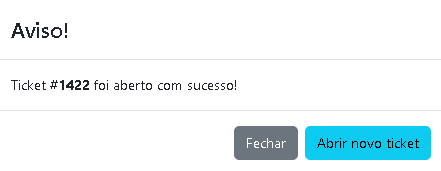
Abertura de Chamado Milvus - Usuário
Este documento tem como objetivo instruir você sobre como abrir um ticket/chamado para obter auxílio da nossa equipe técnica.
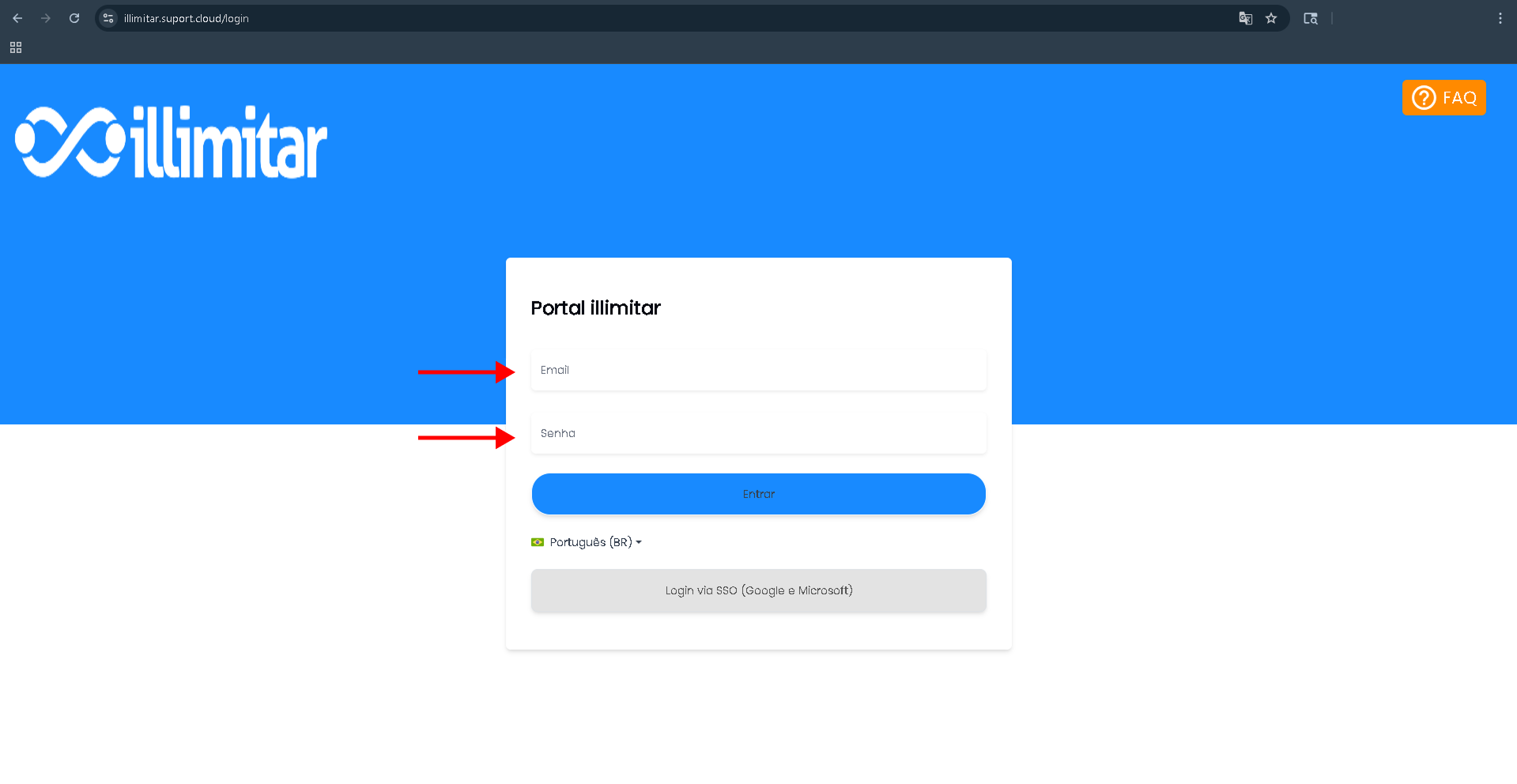
1. Fazendo Login no Portal:
- Acesse o portal: Clique aqui
- Coloque o seu usuário e senha previamente cadastrado na plataforma.
2. Conhecendo a Interface e Menu de Navegação:
-
Ao acessar, esta tela será exibida para o registro dos atendimentos.
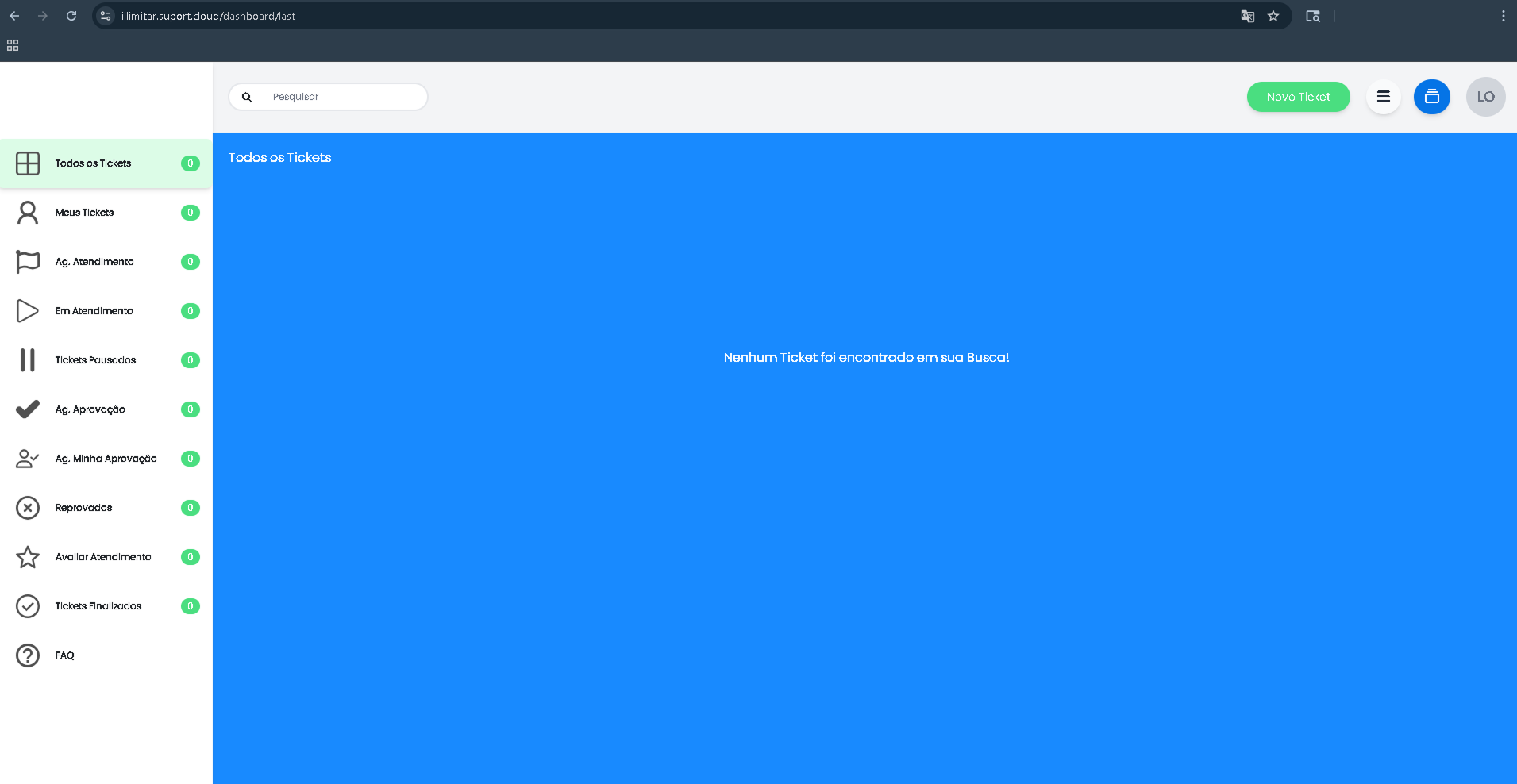
- Todos os Tickets
- Exibe todos os tickets criados na plataforma, independentemente do status ou
Analistaresponsável. Ideal para você ter uma visão geral dos atendimentos.
- Meus Tickets
- Exibe somente os tickets atribuídos ao usuário logado, facilitando o acompanhamento individual da fila de atendimento.
- Ag. Atendimento (Aguardando Atendimento)
- Mostra tickets que já foram criados, mas ainda não foram iniciados por nenhum responsável. Requer ação
inicialinicial.
- Em Atendimento
- Exibe os tickets que estão atualmente em processo de atendimento por algum
Analistaresponsável.
- Tickets Pausados
- Lista os tickets que foram temporariamente suspensos ou pausados, normalmente aguardando uma ação externa ou informação adicional.
- Ag. Aprovação (Aguardando Aprovação)
- Tickets que foram resolvidos ou tratados, mas aguardam aprovação de um
Analistaresponsável antes de serem finalizados.
- Ag. Minha Aprovação
- Similar ao anterior, mas mostra apenas os tickets que precisam da aprovação do usuário logado.
- Reprovadas
- Exibe tickets que passaram por um fluxo de aprovação, mas foram reprovados por algum motivo. Normalmente precisam ser revisados e ajustados.
- Avaliar Atendimento
- Permite que o usuário avalie o atendimento recebido em tickets finalizados, contribuindo para o controle de qualidade.
- Tickets Finalizados
- Lista os tickets que já foram concluídos e aprovados. São considerados encerrados e disponíveis apenas para consulta.
- FAQ
- Seção de perguntas frequentes com orientações, tutoriais ou soluções para problemas comuns. Pode ajudar a reduzir a abertura de tickets desnecessários.
3. Abertura de Novo Ticket:
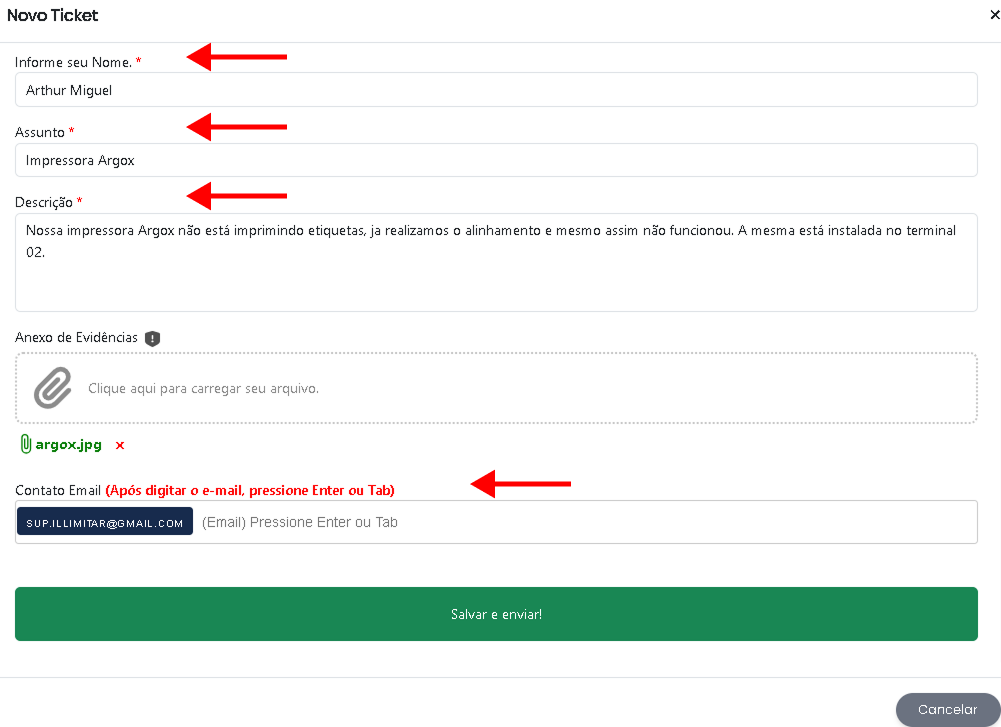
Novo Ticket – Campos e Funcionalidades:
Etapas realizadas.
Mensagens de erro.
Equipamento afetado, etc.
Em qual terminal está ocorrendo o problema.