
Manual Painel TV
Ajuda do manager de Painéis TV. Documentação em 3 partes: preparar a TV (Developer Mode), cadastrar uma nova TV no manager e usar os botões de ações.
1. Manual de instalação
Objetivo: deixar a TV pronta para o manager instalar o app.
1.1 Instalar o Developer Mode
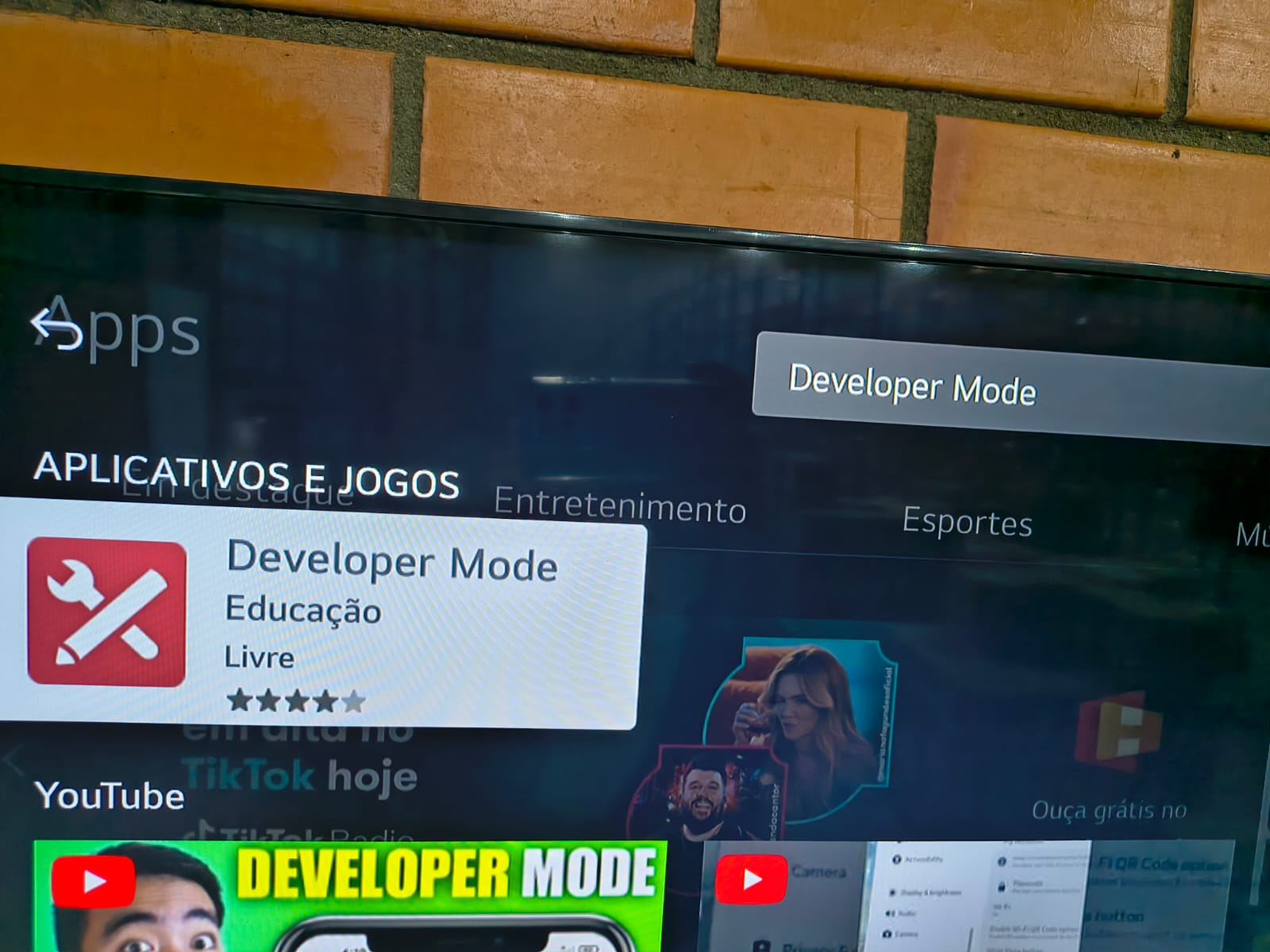
- Na TV, abra a loja de aplicativos.
- Busque por Developer Mode.
- Abra (ou instale) o app.
1.2 Login
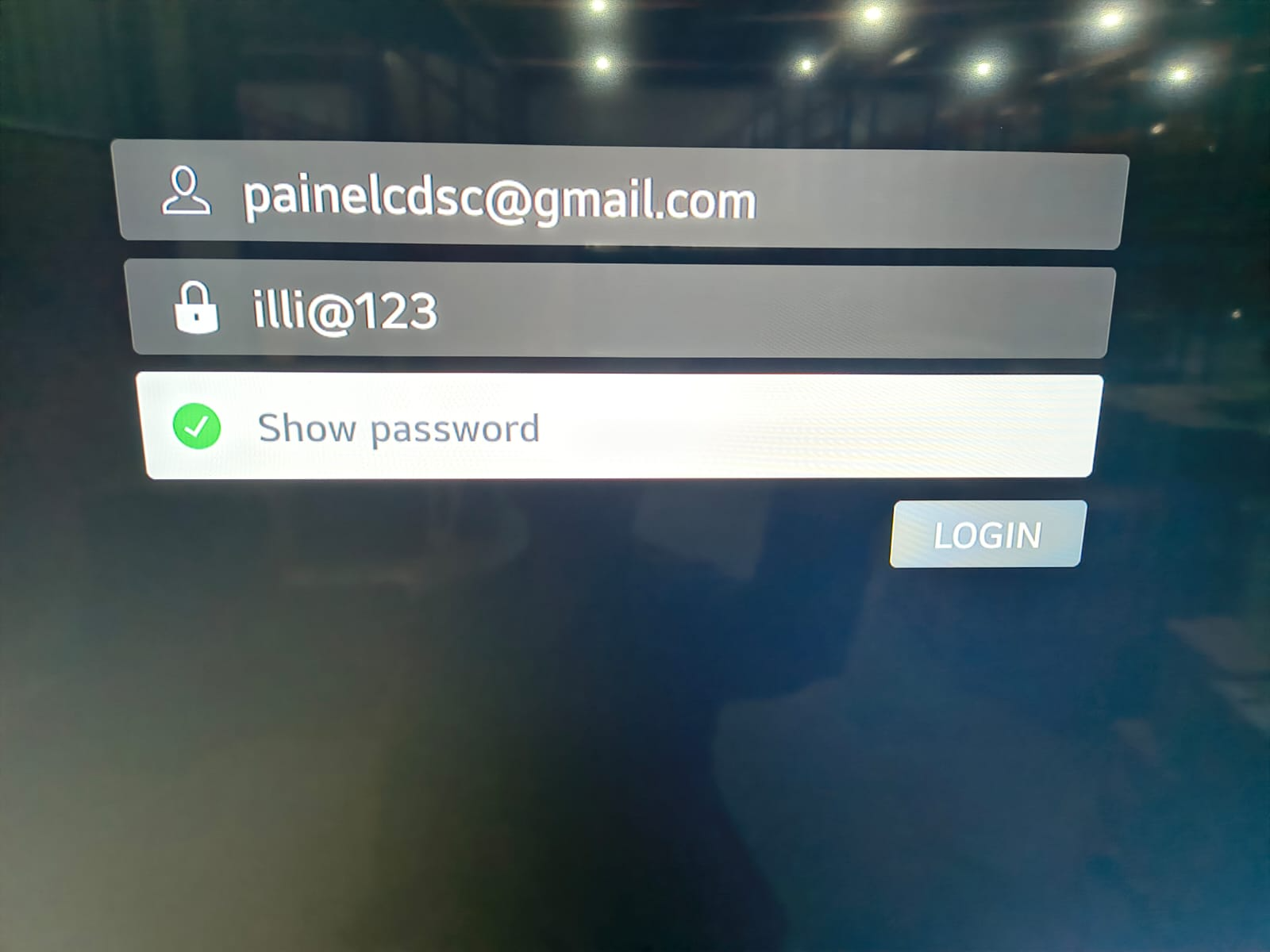
- Entre com a conta LG Developer da empresa.
- Confirme o login.
Não compartilhe a senha da conta.
1.3 Ligar o Dev Mode
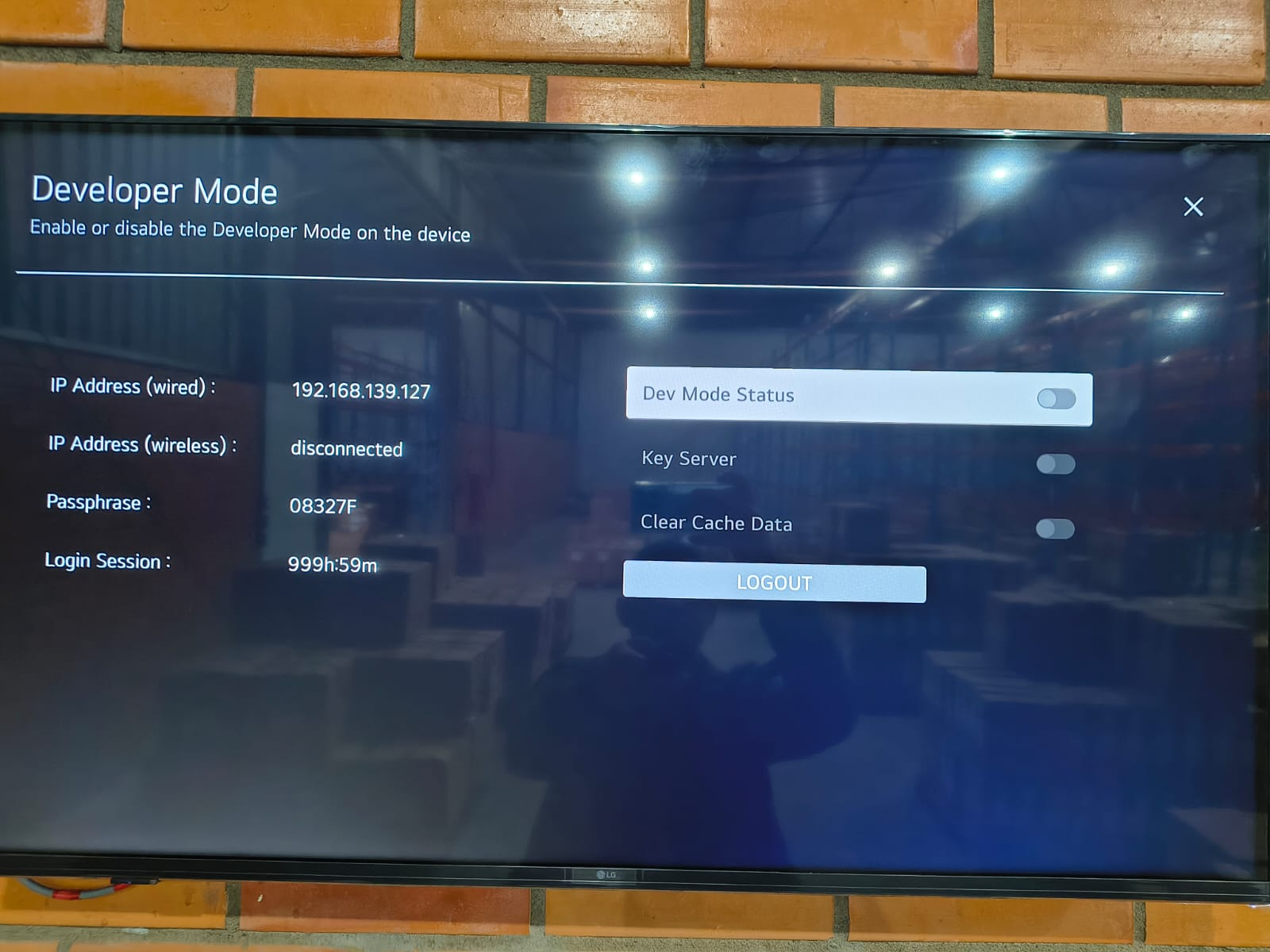
- Anote o IP da TV e a Passphrase.
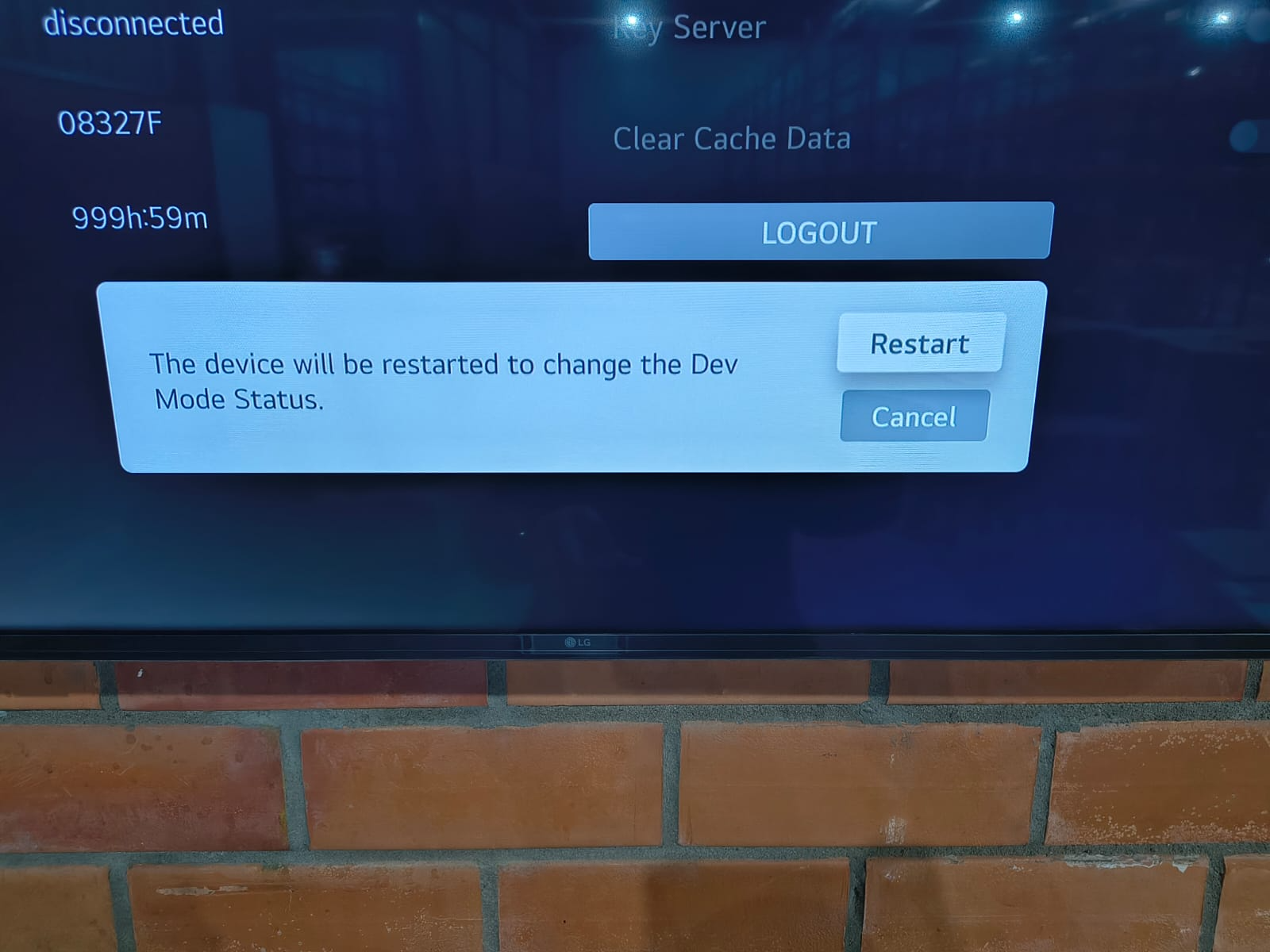
- Ligue Dev Mode Status.
1.4 Reiniciar
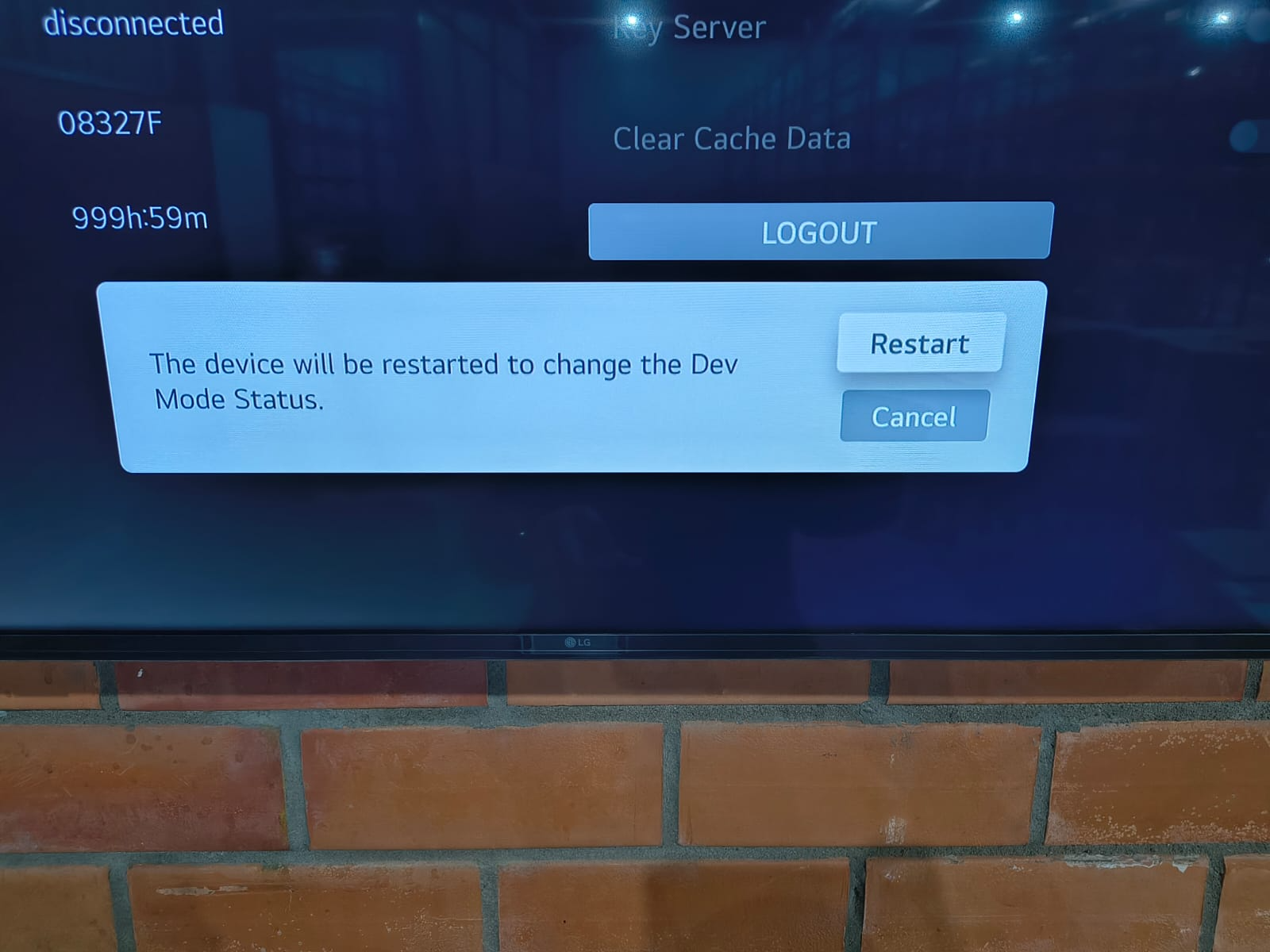
- A TV pede para reiniciar.
- Escolha Restart e espere voltar.
1.5 Key Server (só quando for parear SSH)
O Key Server libera a chave para o manager falar com a TV.
- Ligue na primeira vez, ou quando der erro de SSH / autenticação.
- Não precisa se o botão Testar SSH já estiver OK.
Depois do reboot, confira: Dev Mode ON + Key Server ON (na hora do pareamento).
Depois de parear, o Key Server pode voltar para OFF. Mantenha o Dev Mode ON.
2. Cadastrar uma nova TV
Objetivo: cada TV mostrar o seu painel ASP.
2.1 Uma TV = um painel
| TV | URL do painel (exemplo) |
|---|---|
| TV 1 | http://192.168.200.220/TV/tv01.asp |
| TV 2 | http://192.168.200.220/TV/tv02.asp |
| TV 3 | http://192.168.200.220/TV/tv03.asp |
Troque o IP pelo servidor do painel da loja.
2.2 Preencher o cadastro
No manager, clique em + Nova TV:
| Campo | O que colocar |
|---|---|
| Nome | Ex.: TV 01 Loja Centro |
| IP | IP da TV LG (tela do Developer Mode) |
| Porta | Em geral 9922 |
| Usuário | Em geral prisoner |
| Passphrase | Passphrase da tela do Developer Mode |
| URL do Painel | Ex.: http://192.168.200.220/TV/tv01.asp |
| Título / ícone | Opcional |
- URL do painel = servidor do painel (
tv01,tv02…) - IP do cadastro = IP da TV LG
2.3 Depois de salvar
- Testar SSH
- Se falhar → na TV ligue Key Server → Parear SSH
- Deploy
2.4 Outros conteúdos (opcional)
Também dá para colocar iMidia, MP4 ou outra página HTML na URL. O processo é o mesmo. O uso principal continua sendo o ASP.
3. Botões de ações
O que cada botão faz:
| Botão | Para que serve |
|---|---|
| + Nova TV | Abre o formulário para cadastrar uma TV nova. |
| Ajuda | Abre este manual. |
| Deploy | Instala/atualiza o app na TV e abre o painel cadastrado. Ação principal do card. |
| Opções | Abre o menu com as outras ações da TV. |
| Editar (no menu) | Altera nome, IP, passphrase, URL do painel, ícone, etc. |
| Testar SSH (no menu) | Verifica se a TV ainda aceita conexão. Não precisa de Key Server. |
| Parear SSH (no menu) | Cria/renova a chave da TV. Use quando o teste falhar. Precisa Key Server ON. |
| Remover app (no menu) | Desinstala o app da TV. O cadastro no manager continua. |
| Excluir cadastro (no menu) | Remove só da lista do manager. Não desinstala o app da TV. |
| Salvar | Grava o cadastro da TV. |
| Usar padrão (ícone) | Volta o ícone padrão do app. |
4. Ordem recomendada no dia a dia
- Cadastre ou edite a TV.
- Testar SSH.
- Se OK → Deploy.
- Se SSH falhar → Key Server ON → Parear SSH → Deploy.
5. Problemas comuns
| Problema | O que fazer |
|---|---|
| Erro de SSH / chave | Dev Mode ON + Key Server ON → Parear SSH |
| Testar SSH OK | Deploy normal, sem Key Server |
| Timeout / não conecta | Rede ou Dev Mode expirado |
| Proteção de tela | Manager no ar; abra pelo IP da rede (não localhost) |
| Deploy com localhost | Use IP do servidor ou produção |
| Painel errado | TV 2 deve usar tv02.asp, não tv01.asp |
6. Resumo
- Instalação: Developer Mode → Dev Mode ON → Restart → Key Server só para parear.
- Nova TV: cadastre com URL
.../TV/tvXX.asp. - Ações: Testar SSH → Deploy; se falhar, Parear SSH.
No comments to display
No comments to display