Unidade
1. Acessando o Módulo Unidade:
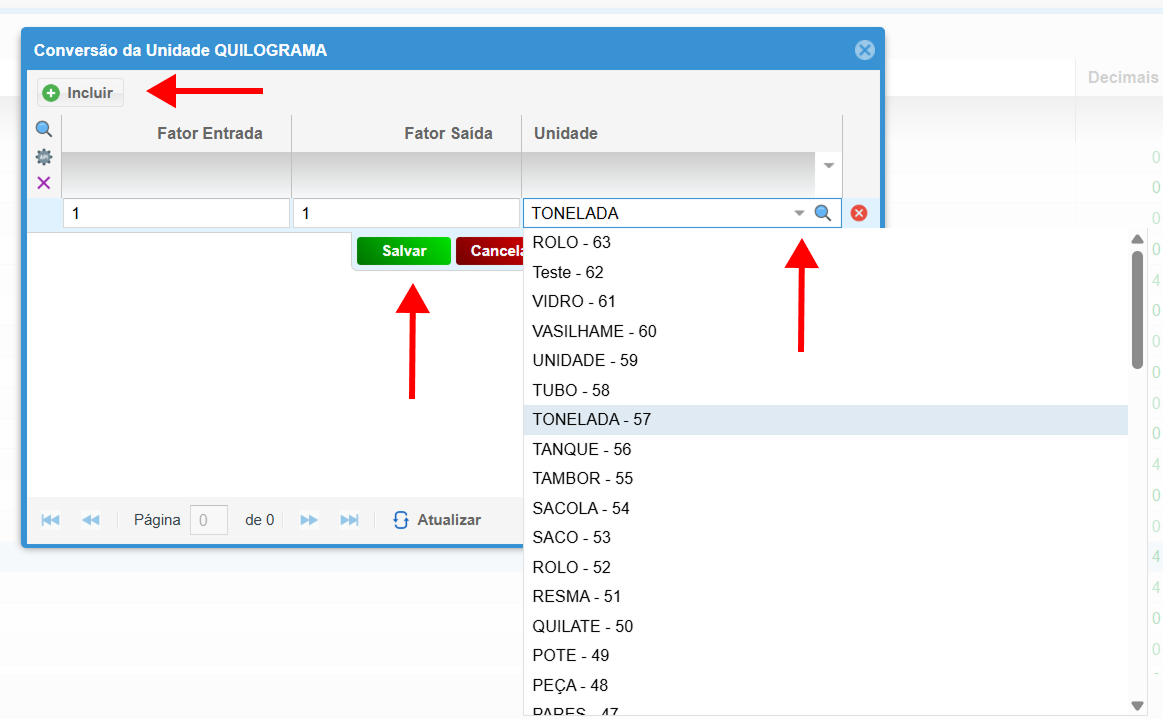
- Clique no ícone Produto no menu principal do seu sistema.
- No menu Produto, selecione a opção Unidade.
2. Funções do Módulo Unidade:
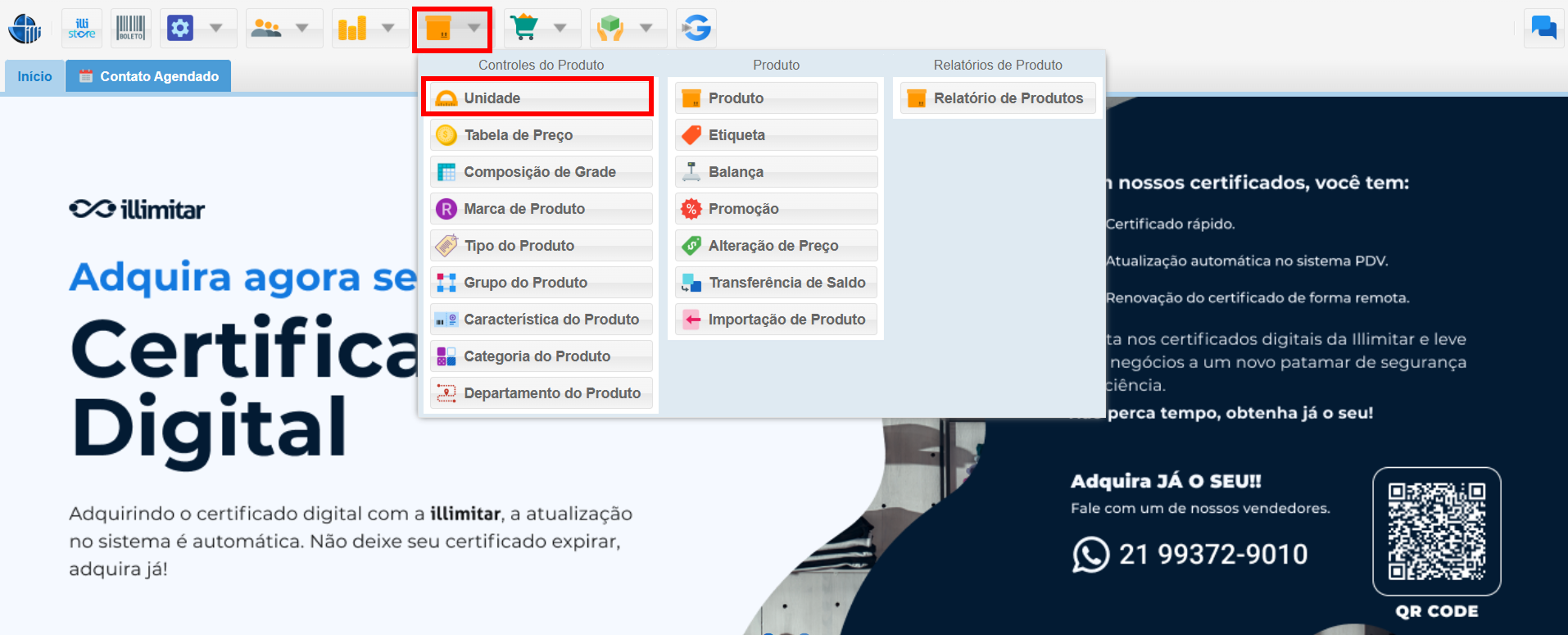
O módulo Unidade oferece as seguintes funções:
Conversão de Unidade: Converta valores entre diferentes unidades de medida rapidamente.
3. Cadastrando Novas Unidades de Medida:
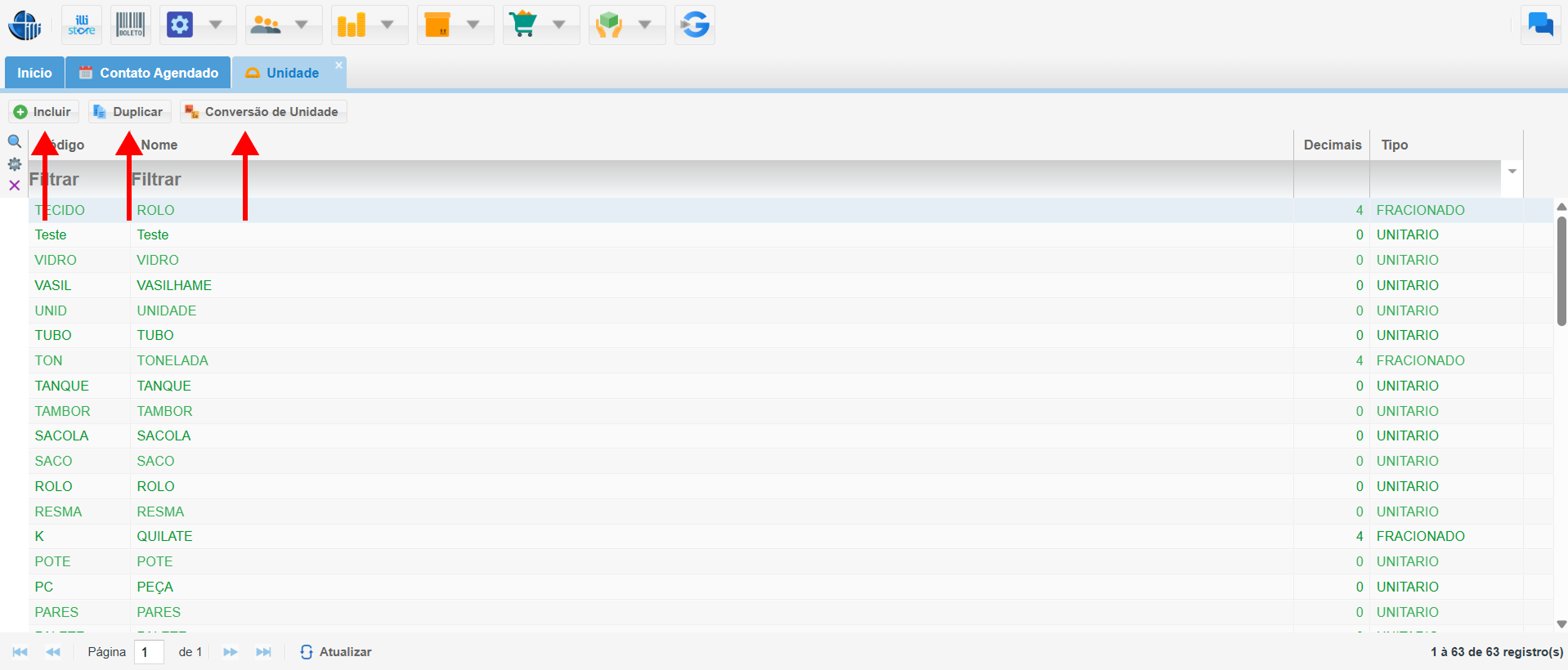
Para cadastrar uma nova unidade de medida, siga estes passos:
- Na tela do módulo Unidade, clique no botão Incluir.
- Preencha os campos do formulário:
- Código: Código da unidade (ex.: ml, unid, pç)
- Nome: Nome da unidade (ex.: metro, litro, quilograma).
Clique no botão Salvar para cadastrar a nova unidade de medida.
4. Realizando Conversões de Unidades de Medida:
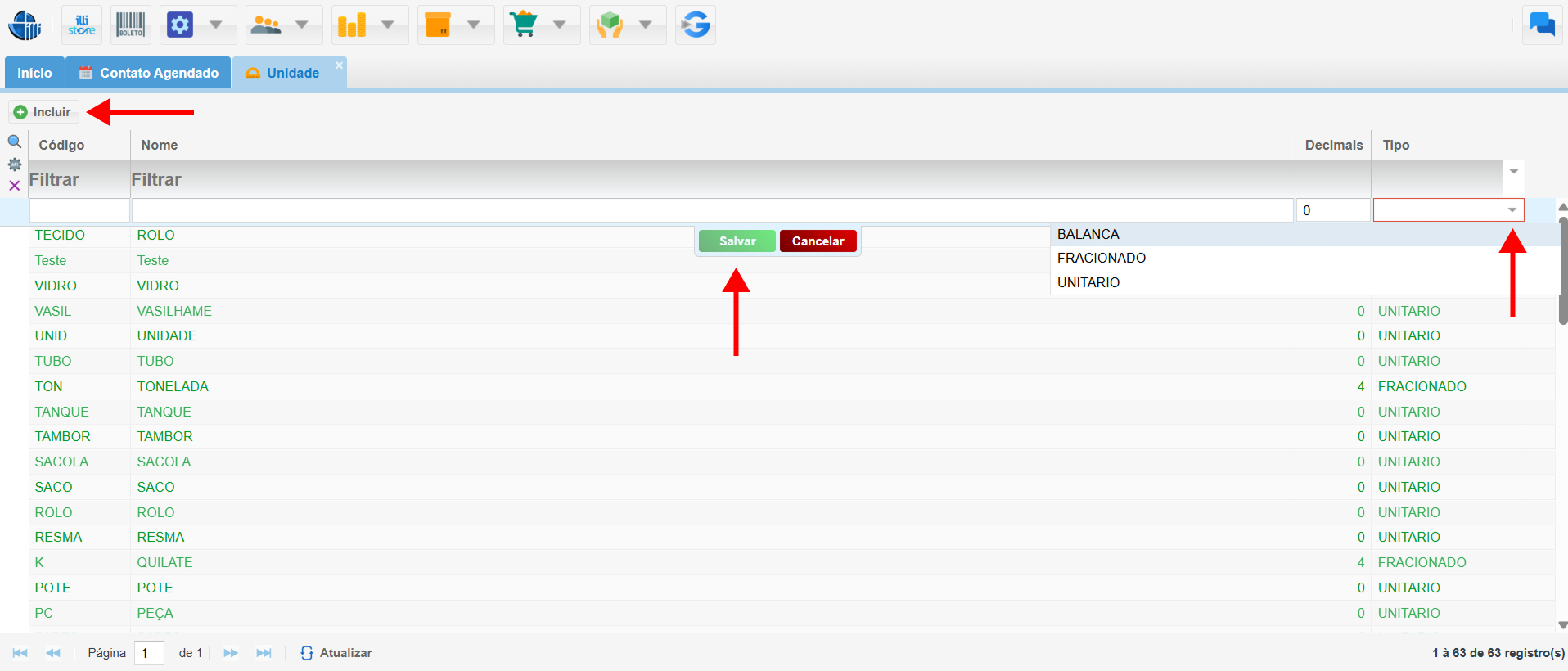
Para realizar uma conversão de unidade de medida, siga estes passos:
- Na tela do módulo Unidade, selecione a função Conversão de Unidade. Clique em Incluir.
- Preencha os campos da tela de conversão :
- Fator entrada: O valor na unidade original.
- Fator saída: O valor na unidade desejada.
- Unidade: A unidade para a qual deseja converter.
- Clique no botão Converter para realizar a conversão.