Promoção
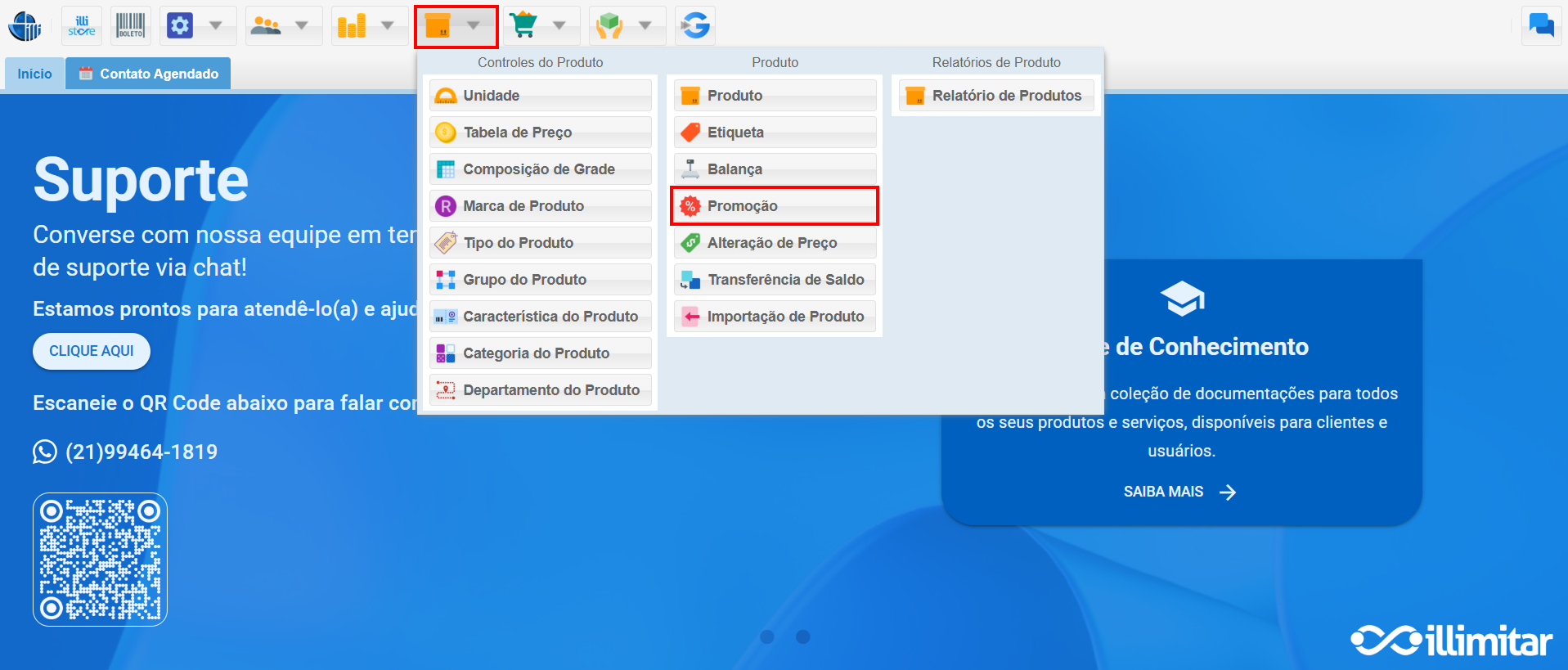
1. Acessando o Módulo de Promoções:
2. Incluindo um Novo Produto:
- Botão Incluir: Clique no botão Incluir para iniciar o cadastro de um novo produto.
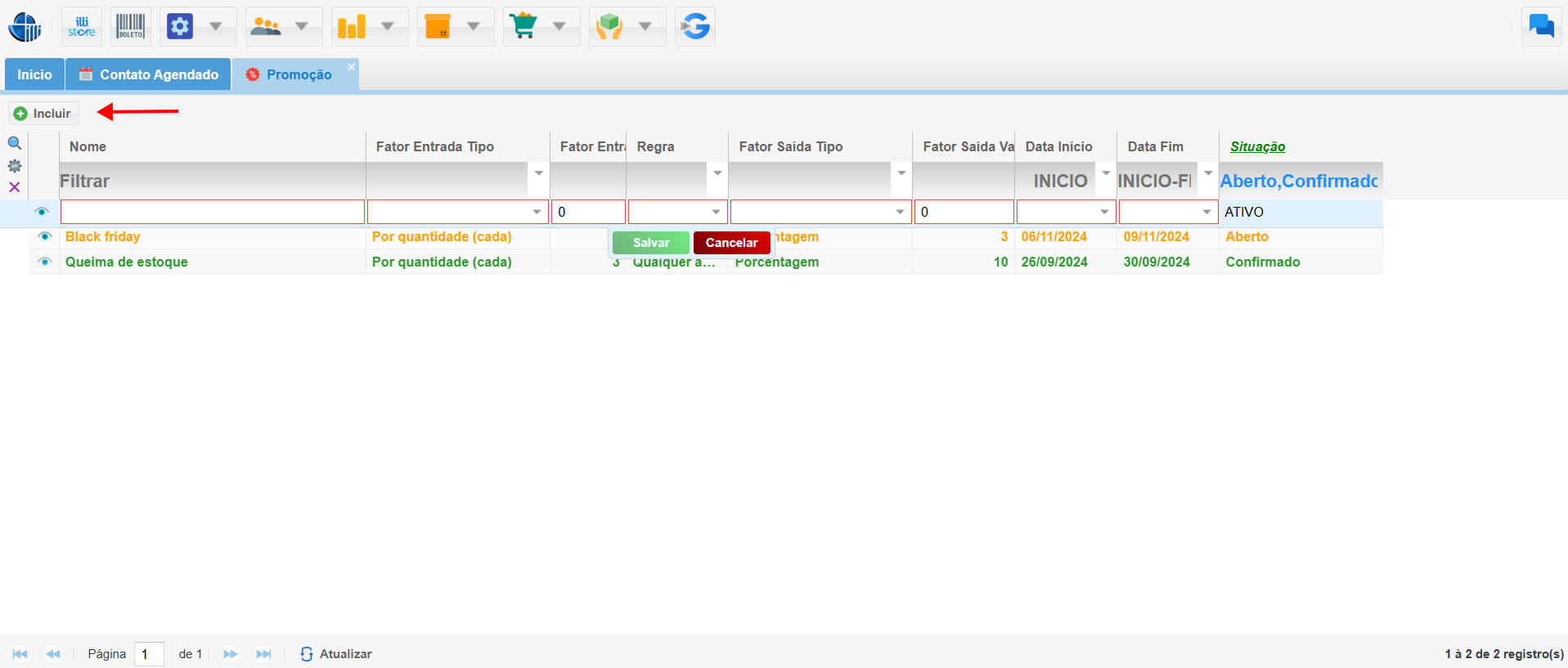
Definindo os Parâmetros da Promoção:
- Nome: Identifique a promoção (ex.: "Queima de Estoque", "Liquidação de Inverno").
Situação: Informa se está Aberto, Confirmado ou Desativo.
3. Composição
- Clique em "Composição": Para incluir produtos na promoção.
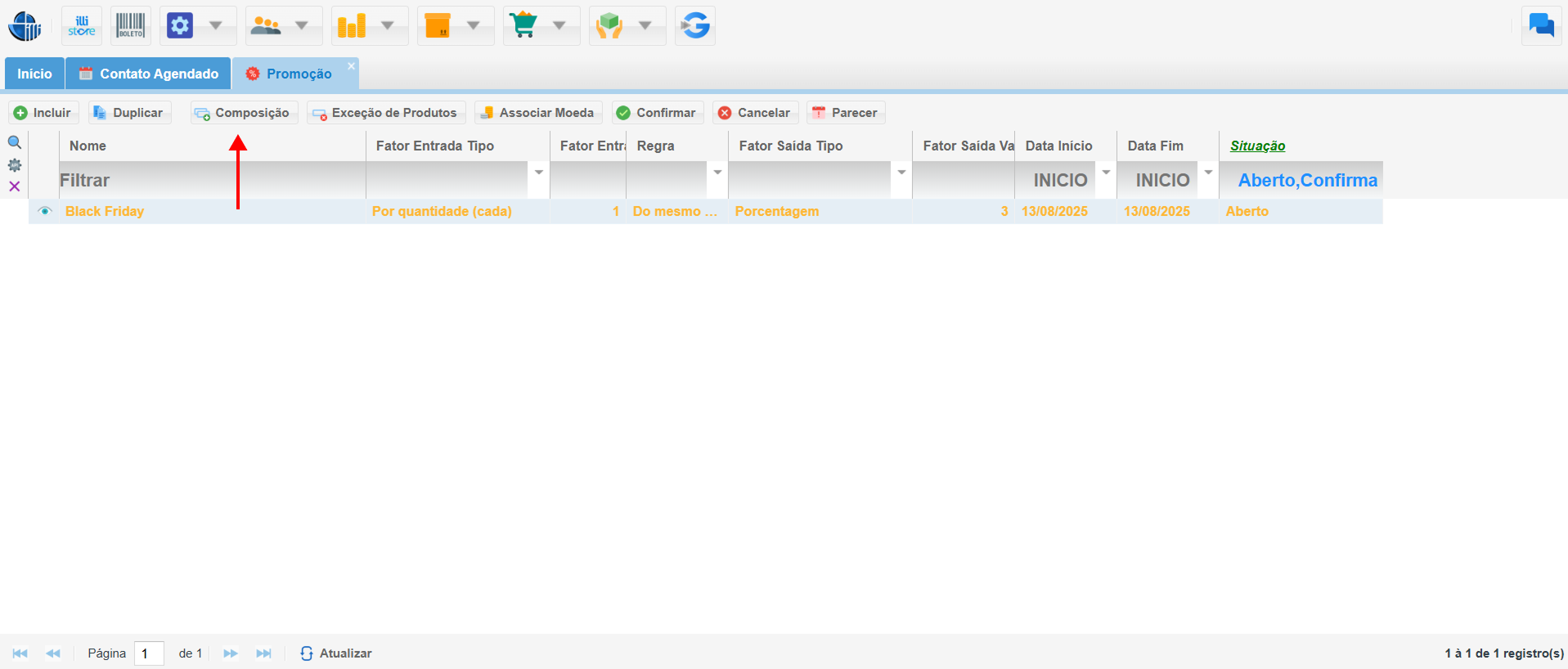
- Selecione Produtos: Escolha produtos por categoria, marca, departamento, etc.
- Selecione Entidades: Escolha as entidades que terão a composição da promoção e clique em adicionar.
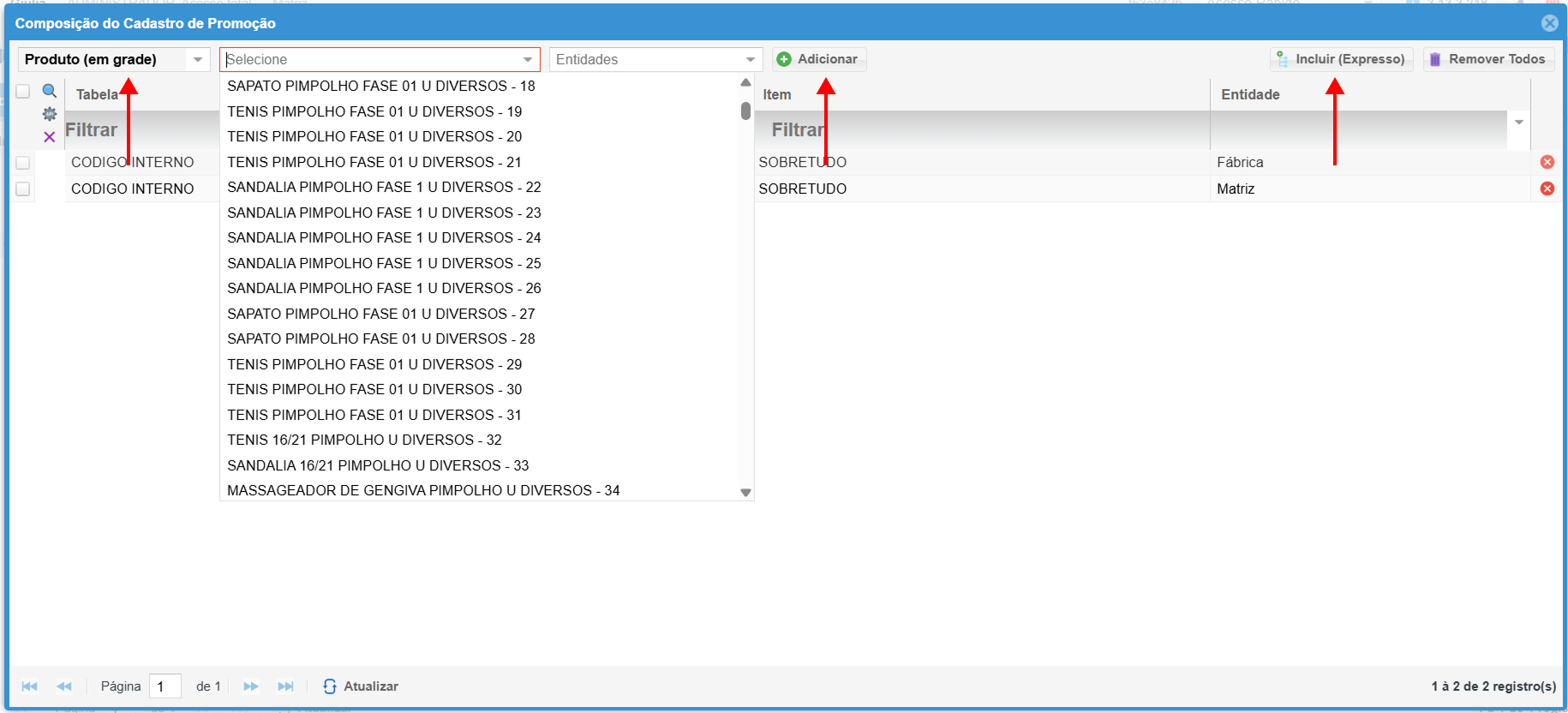
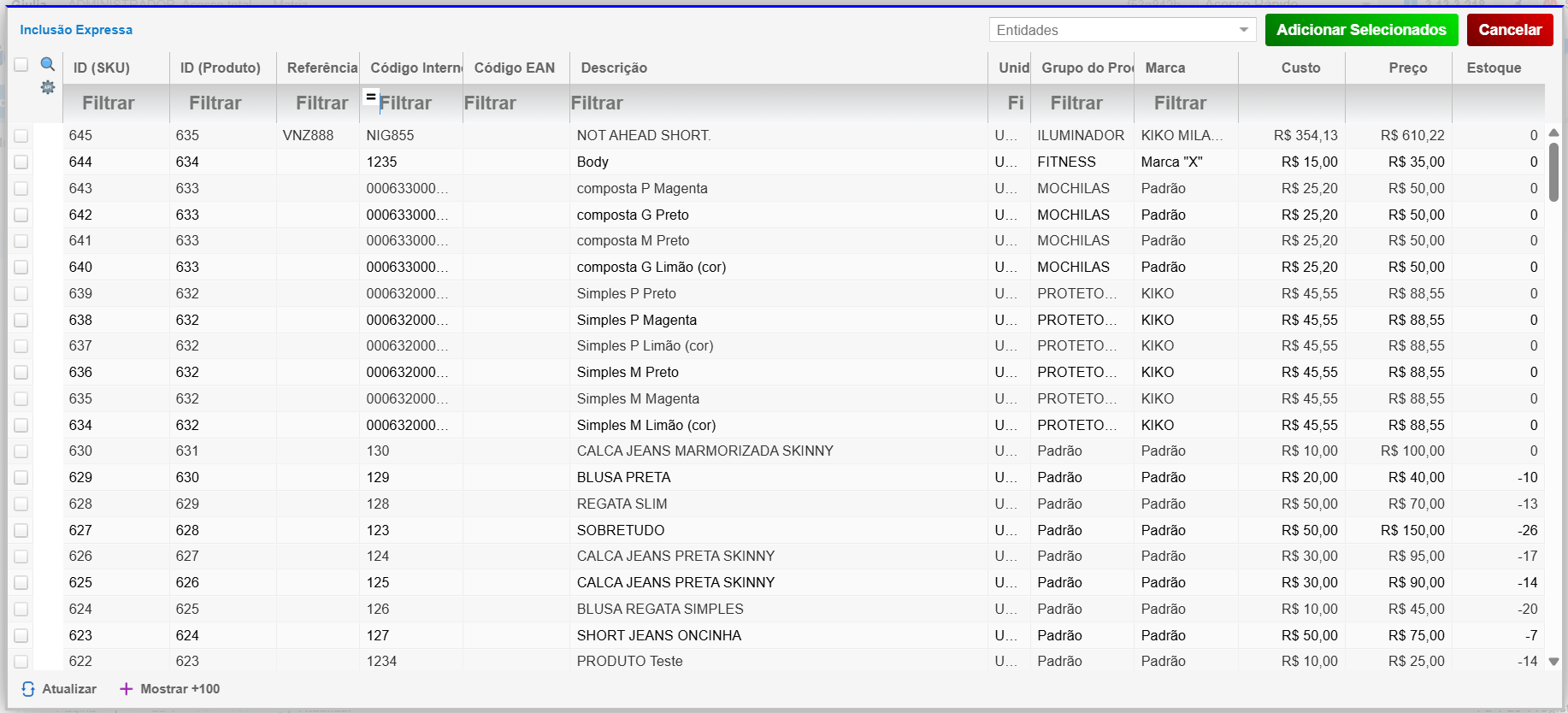
- Clique em "Incluir (Expresso)" e selecione os produtos desejados. Clique em "Adicionar Selecionados" para confirmar.
4. Confirmação:
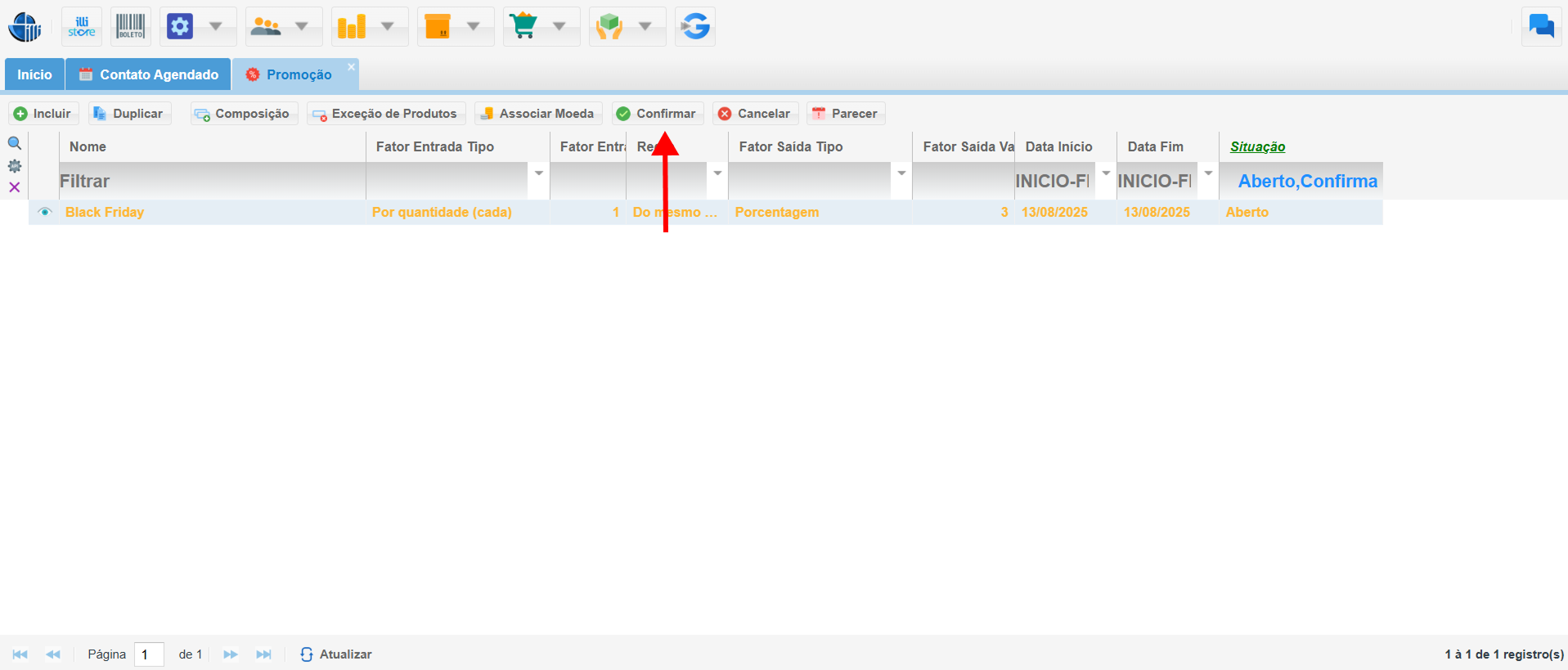
- Após incluir os produtos, clique em Confirmar para finalizar a composição da promoção. A situação da promoção mudará para "Confirmado".
5. Espelho da Promoção: Analise o Desempenho
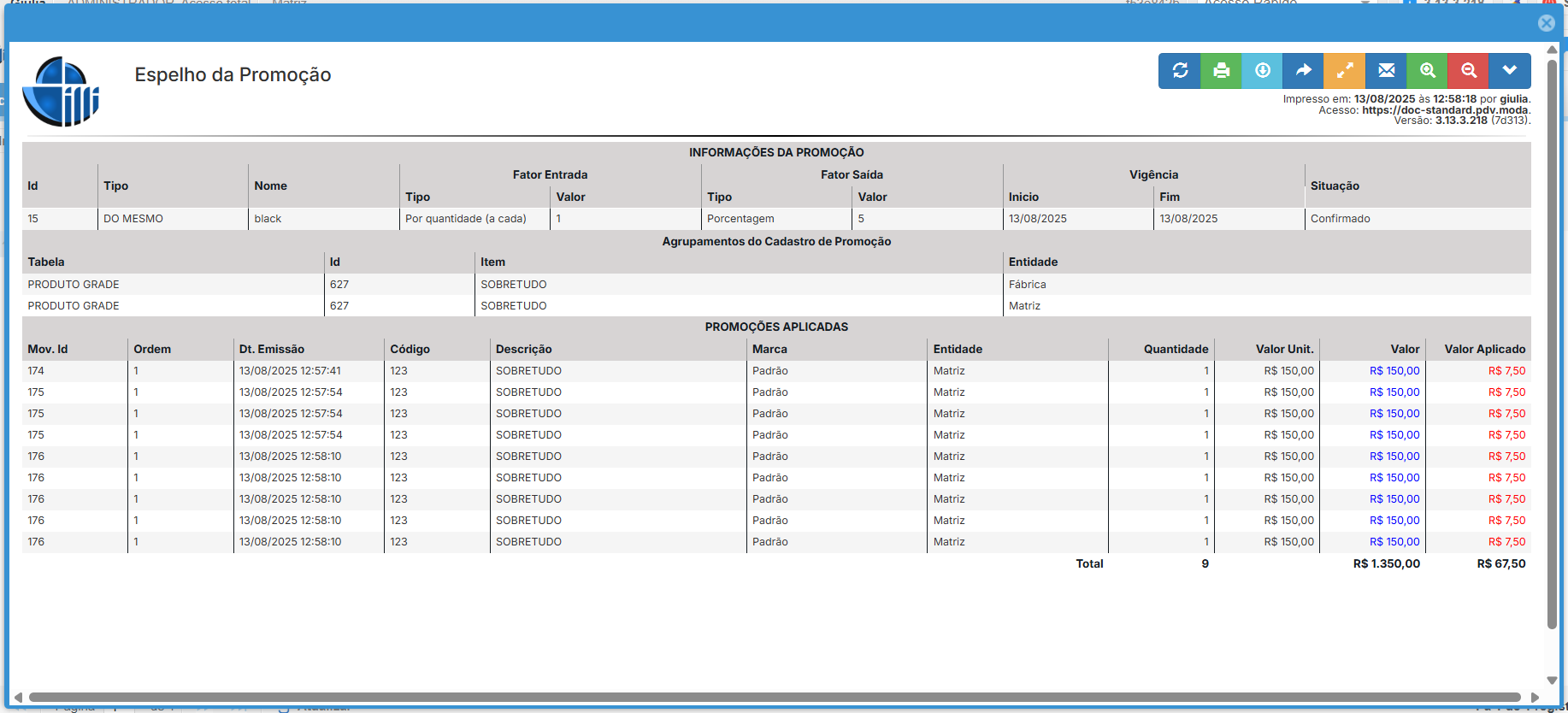
- Acompanhe o Sucesso das Promoções: O espelho da promoção é uma ferramenta valiosa para monitorar o desempenho de suas ofertas.
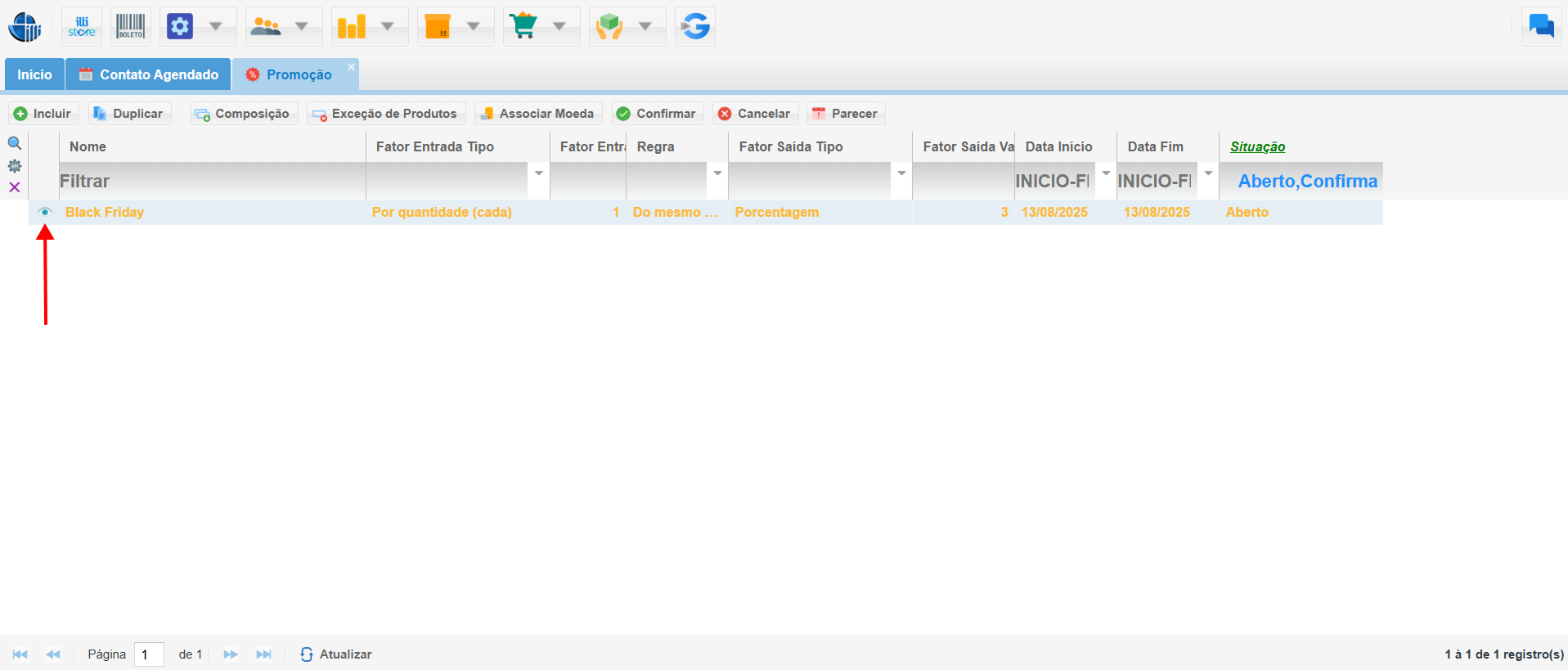
5.1. Acesso ao Espelho:
- Clique no símbolo de "olho" ao lado da promoção desejada.
5.2. Informações Disponíveis:
- O espelho da promoção reúne todas as informações relevantes sobre a campanha, incluindo:
- Nome da Promoção
- Regras Aplicadas
- Produtos Participantes
- Data de Início e Término
- Quantidade Vendida por Produto
6. Duplicando Promoções: Agilize a Criação
- Economize Tempo: A função de duplicar promoções permite poupar tempo ao criar campanhas similares.
6.1. Localizando a Promoção:
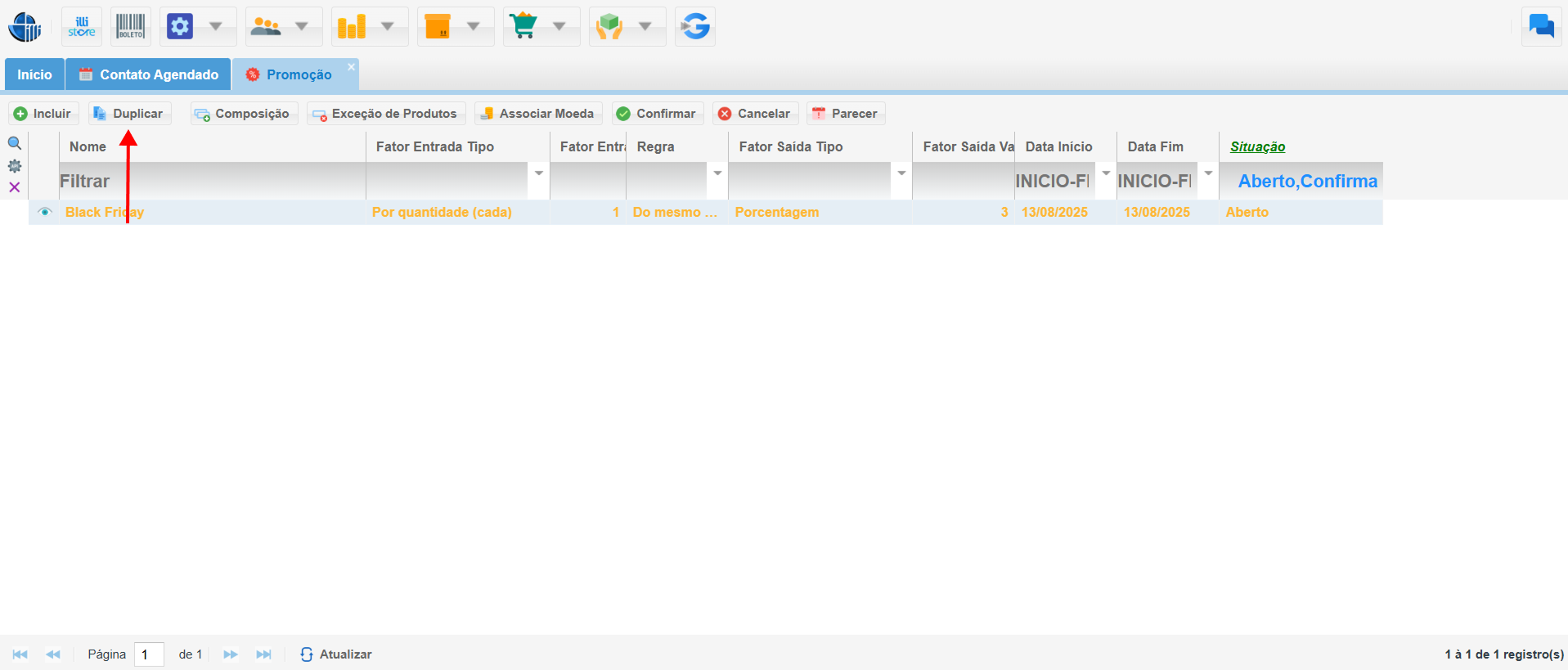
- Selecione a promoção que deseja duplicar.
6.2. Duplicando a Promoção:
- Clique em "Duplicar" na parte superior da tela.
6.3. Editando a Promoção Duplicada:
- Todos os parâmetros da promoção original serão copiados. Você pode editar nome, datas, valores e produtos participantes.
- Observação: Promoções confirmadas não podem ser editadas diretamente; é necessário duplicá-las e cancelar a original para evitar conflitos.

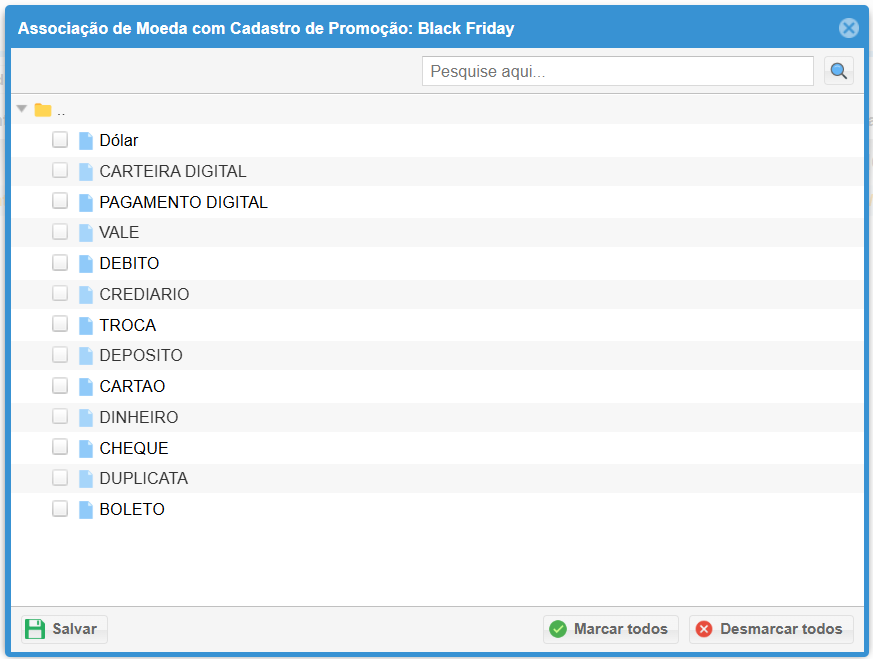
7. Associação de Moeda: Promoções Segmentadas
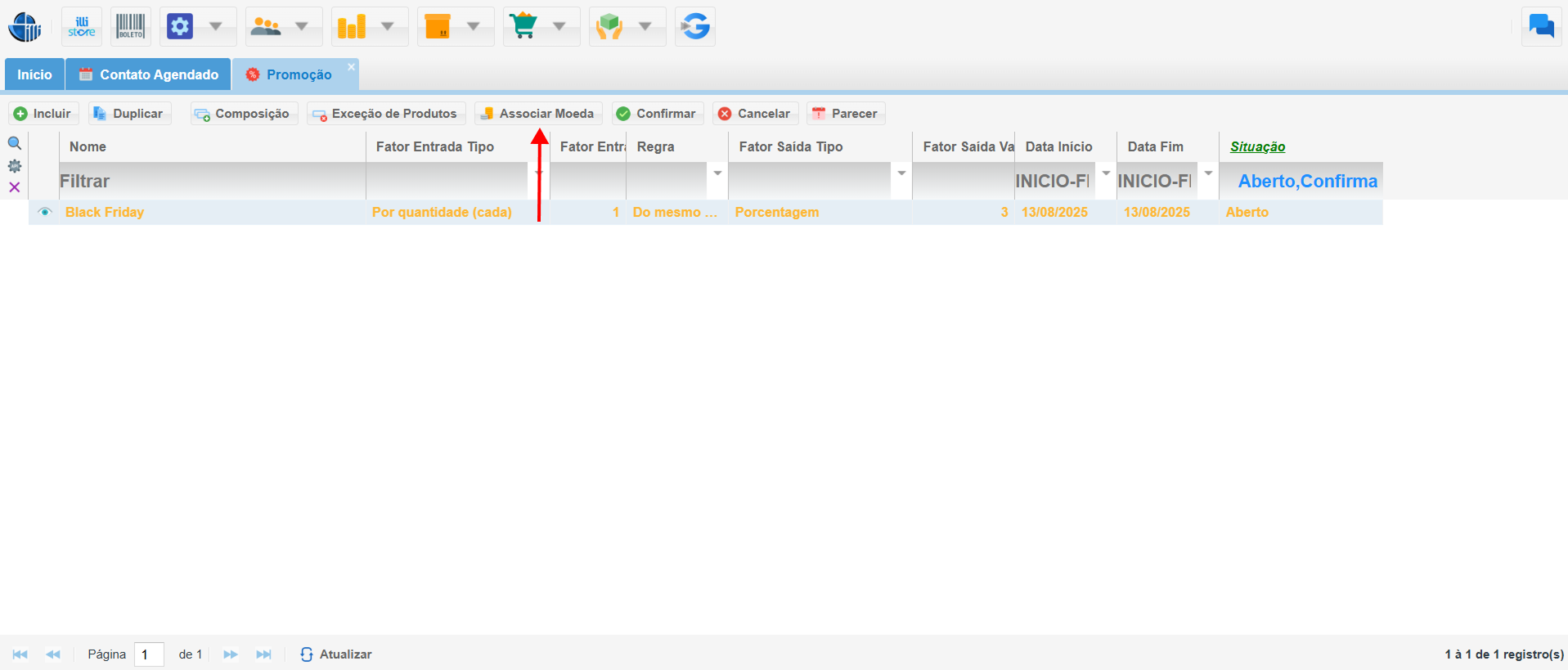
- Ao criar uma promoção, você pode associá-la a formas de pagamento
específicasespecíficas, assim a promoção só será valida para a forma de paamento selecionada. (ex.: apenas para compras com cartão de crédito).
7.2. Promoção para Todas as Formas de Pagamento:
- Se a promoção for válida para qualquer forma de pagamento, deixe o campo "Associar Moeda" em branco.
Esse guia foi elaborado para ser claro e direto, ajudando você a usar o módulo Promoção sem complicações. Se precisar de mais informações ou ajustes, é só avisar!