Produto Composto
O produto composto permite que o sistema calcule automaticamente o custo final com base nos ingredientes ou materiais que você utiliza. Muitas vezes, o que você vende (um kit, um prato, um conjunto) não tem um "custo de compra" único, pois ele é fabricado dentro da sua loja. Ao usar a composição, o sistema soma o custo de cada pedacinho para te dizer se o seu preço de venda está realmente te dando lucro ou prejuízo.
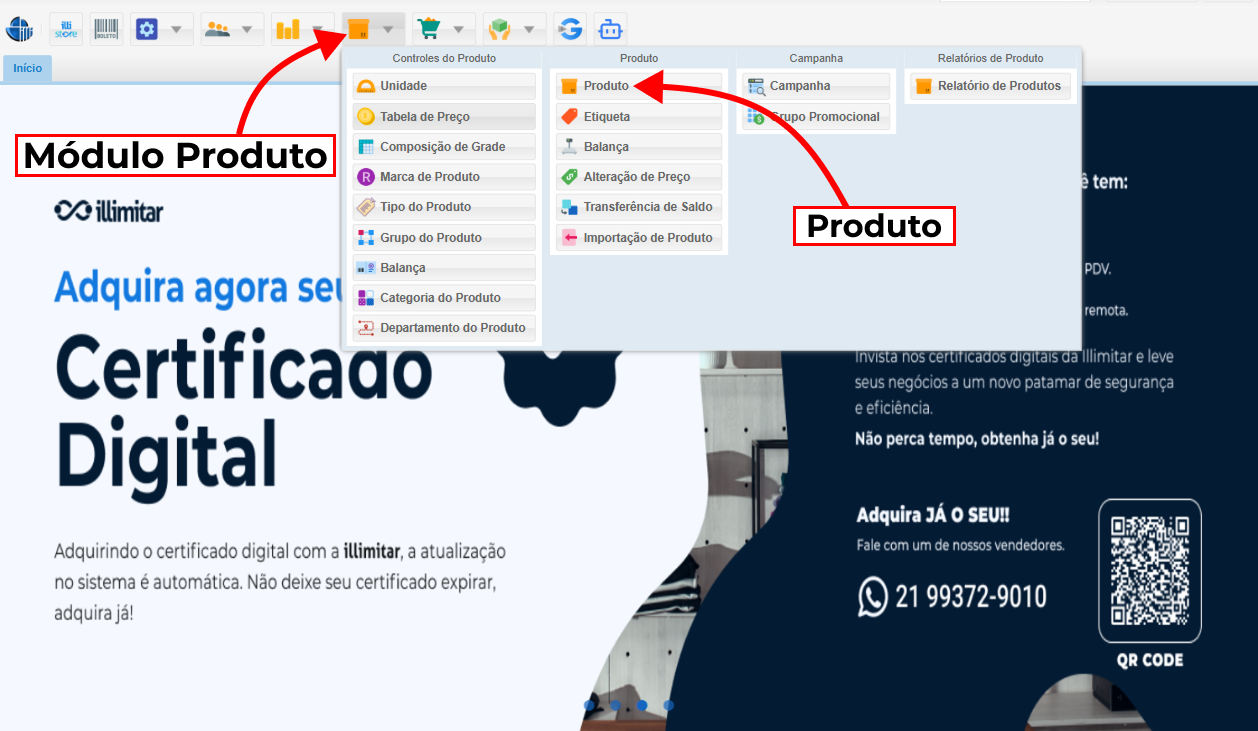
1. Localizando o Produto:
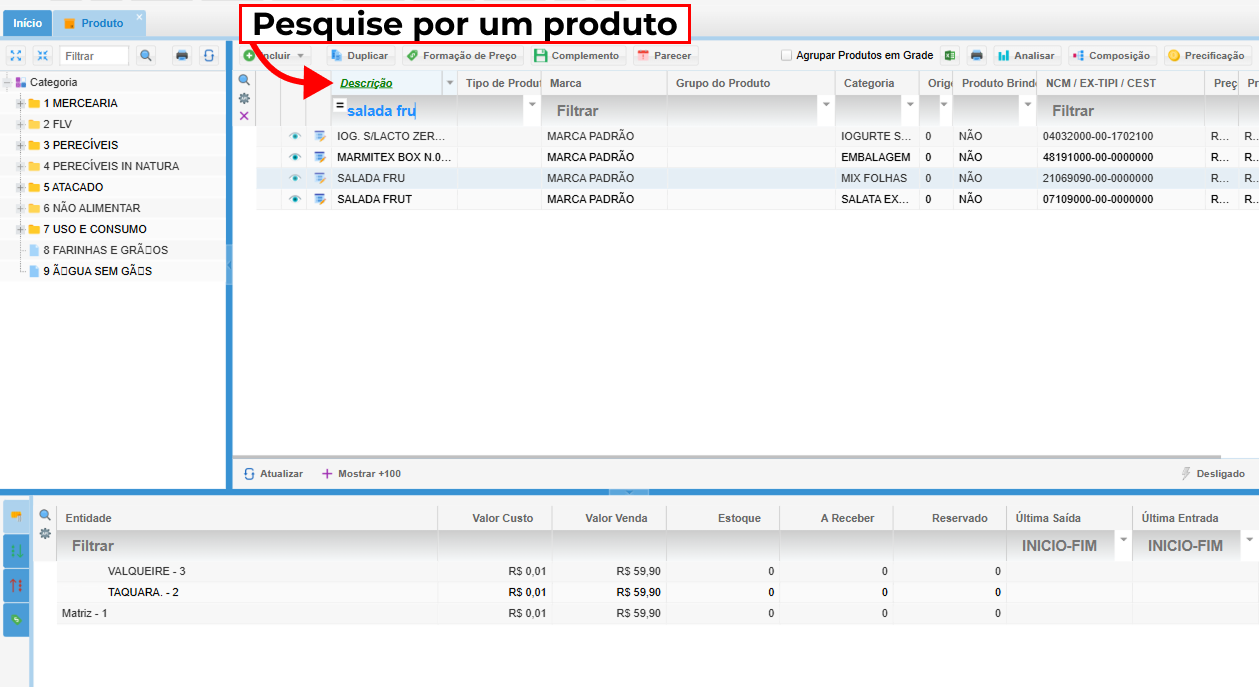
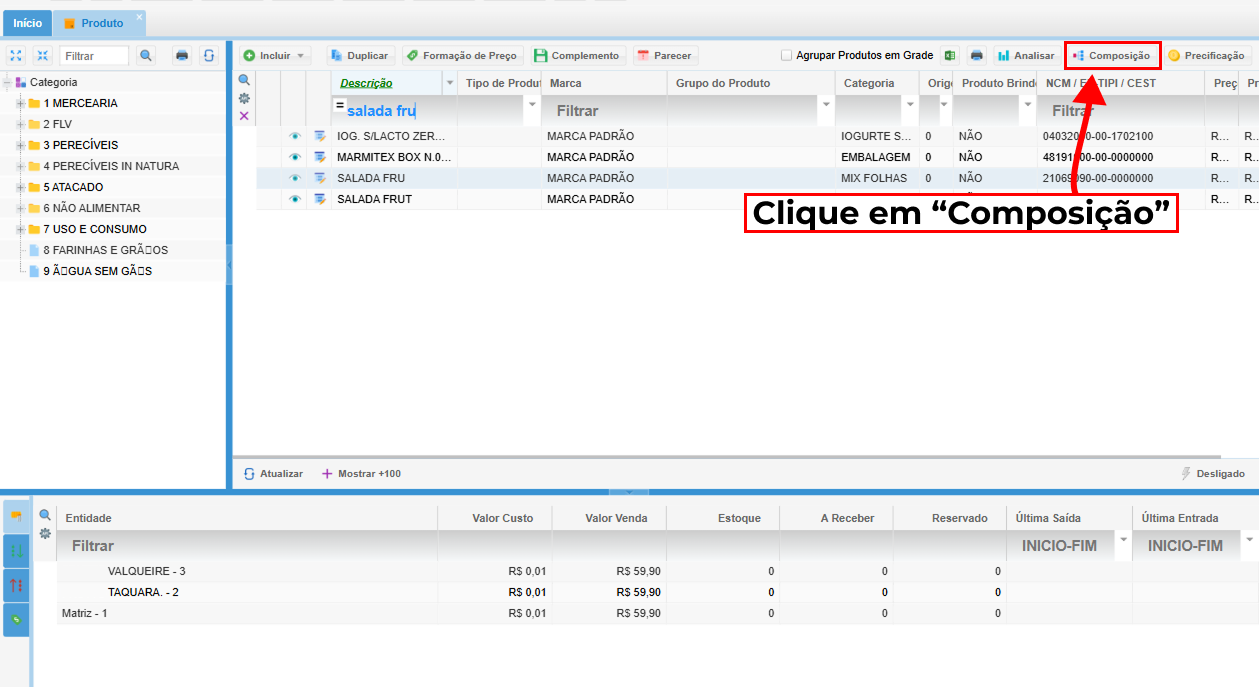
- Na tela de listagem, procure pelo produto que você deseja transformar em composto (exemplo: "Salada de Fruta") e selecione-o.
2. Acessando a Composição:
-
Com o produto selecionado, observe a barra de ferramentas no topo da tela.
-
Clique no botão Composição. Uma nova janela se abrirá para definirmos os "ingredientes" deste item.
3. Escolhendo os Componentes:
Nesta etapa, você vai adicionar tudo o que compõe o seu produto final:
-
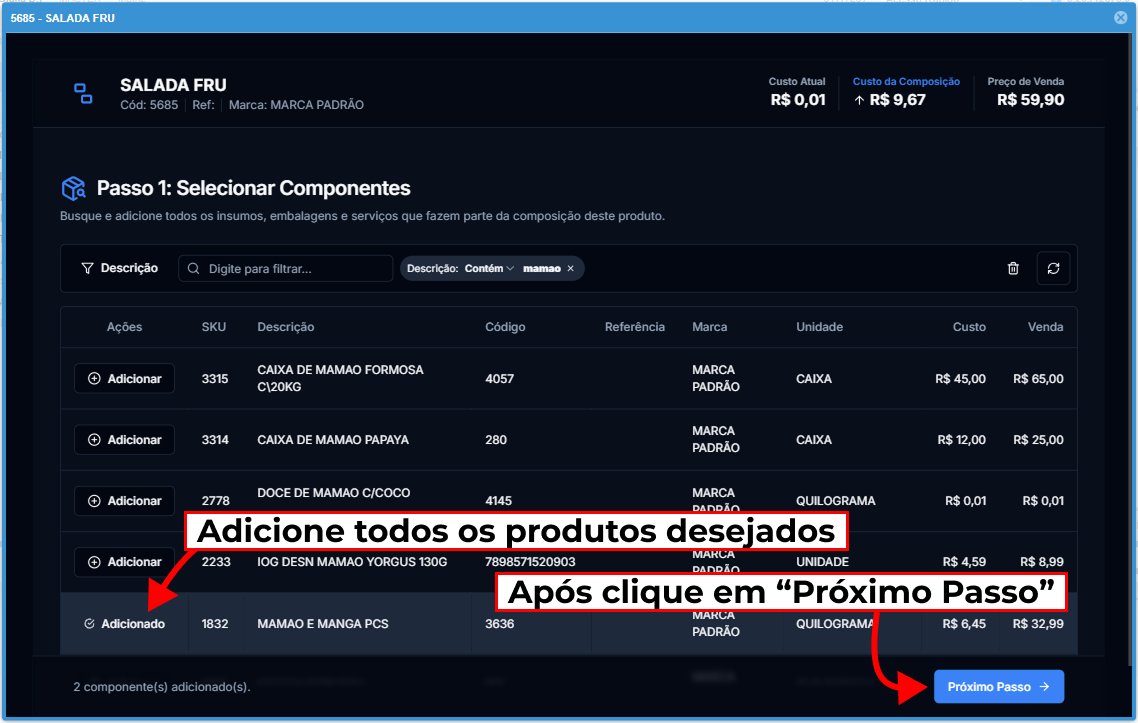
Pesquisa: Utilize o campo de busca para encontrar os insumos (ex: maçã, banana, embalagem).
-
Adição: Clique em Adicionar para cada item que faz parte da receita ou montagem.
-
Avançar: Após escolher todos os itens, clique no botão Próximo Passo.
4. Definindo Quantidades e Perdas:
Agora, vamos dar precisão ao seu estoque e custo:
-
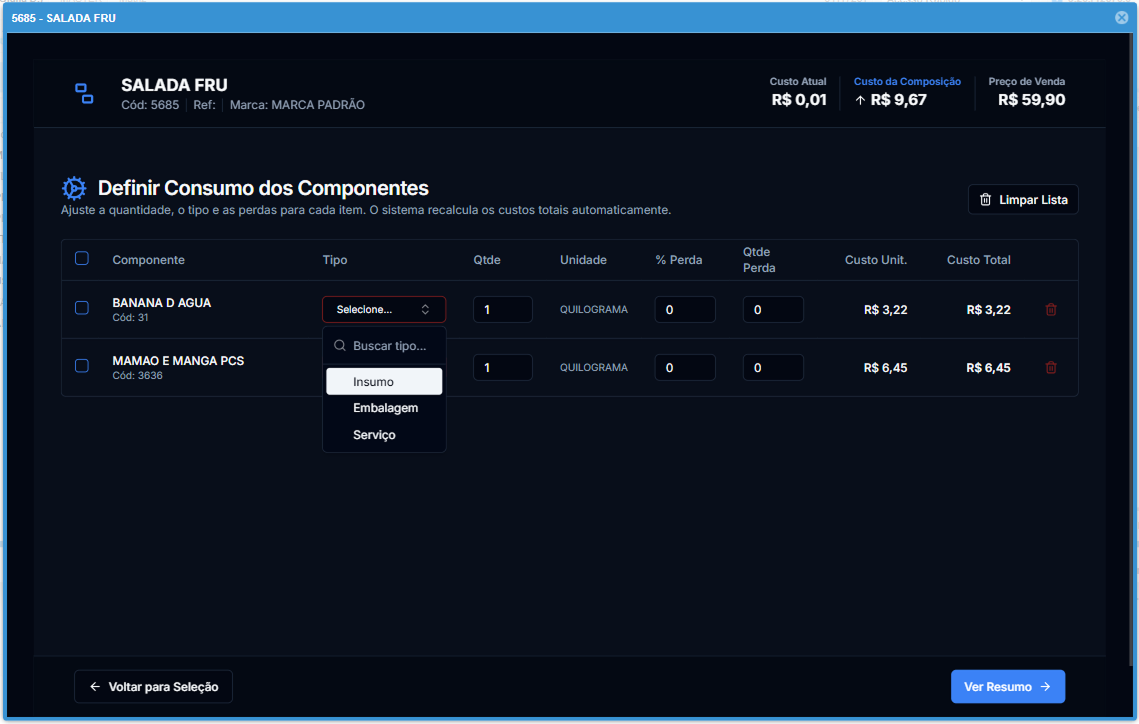
Tipo: Identifique se o item é um Insumo (matéria-prima), Embalagem ou Serviço.
-
Insumos: São os ingredientes ou materiais que "desaparecem" para virar algo novo. Quando você vende a Salada de Fruta, o sistema entende que deve baixar do estoque a unidade da maçã e da banana individualmente.
-
Embalagens: Muitas vezes esquecidas no custo, elas têm valor! Incluí-las garante que o custo do copo, da tampa ou da sacola esteja embutido no preço final.
- Serviço: Mão de obra ou processos de montagem/preparo.
-
-
Quantidade (Qtde): Informe quanto de cada item é usado para criar uma unidade do produto final.
-
% Perda: Se houver desperdício no processo (como cascas de frutas), insira a porcentagem. O sistema ajustará o custo automaticamente para você!
- Por que preencher: Se você compra 1kg de maçã, mas usa apenas 800g após descascar, sua perda é de 20%. O sistema recalcula o custo do ingrediente para que esses 20% perdidos sejam pagos pelo preço de venda, protegendo seu bolso.
-
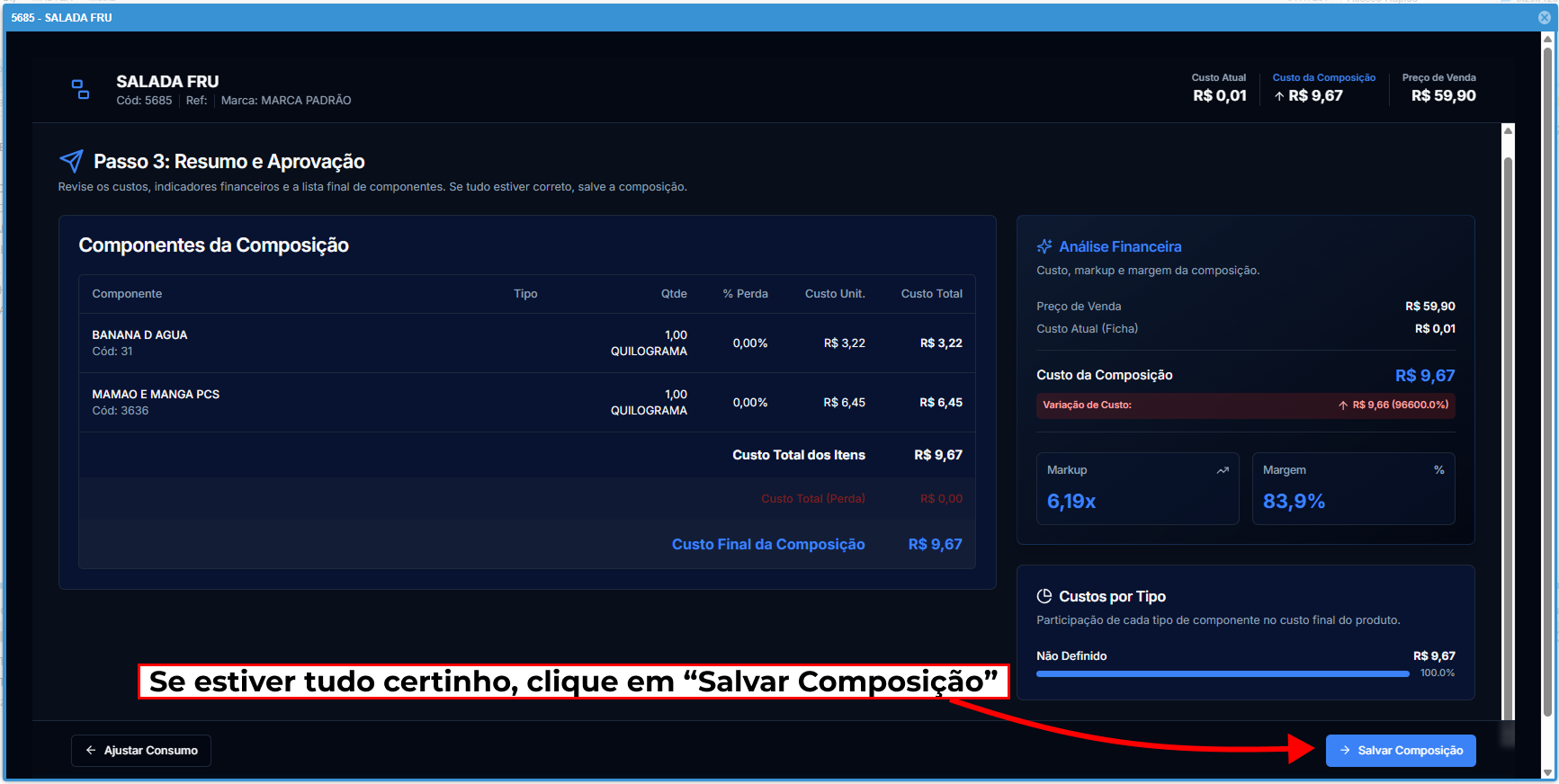
Custo: O sistema buscará o Custo Unitário já cadastrado e apresentará o Custo Total daquela parte da composição(calculo custo unitário x quantidade).
5. Revisão e Finalização:
-
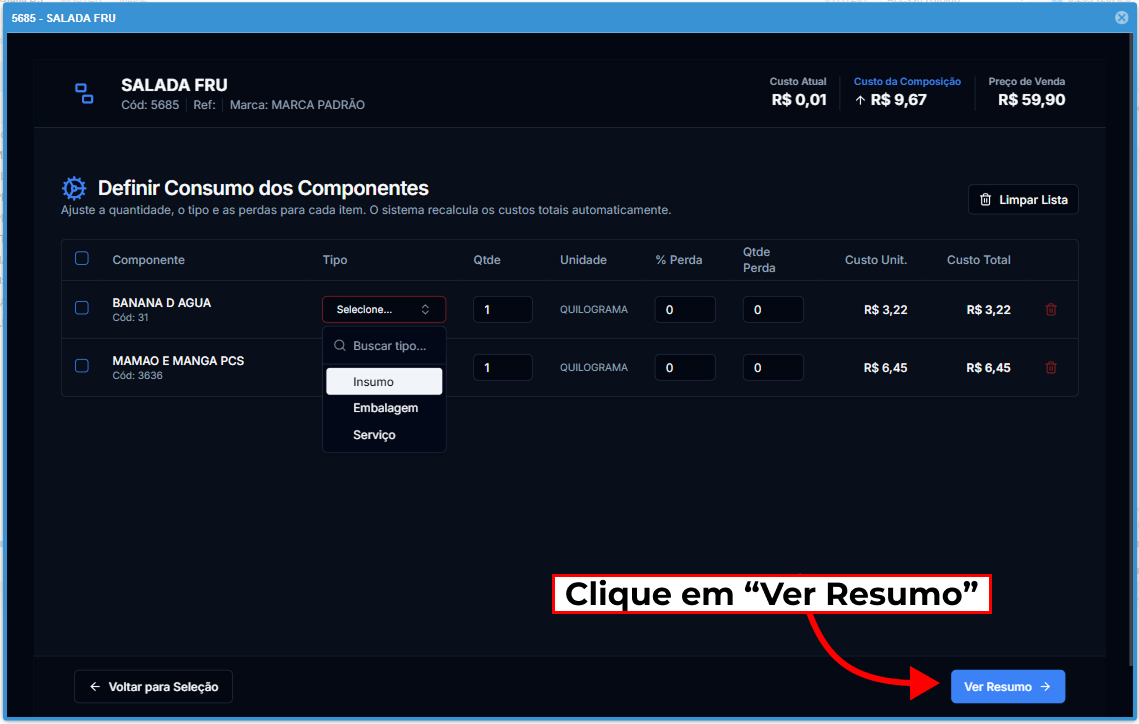
Clique em Ver Resumo para conferir a Análise Financeira.
-
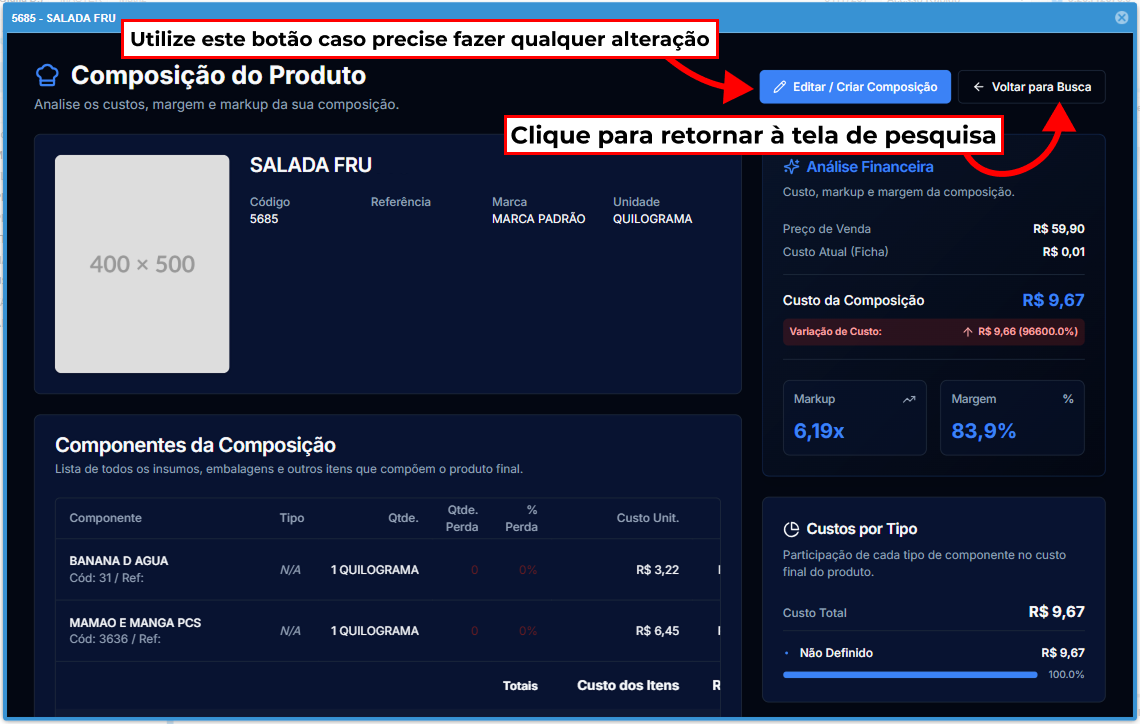
Aqui você verá o comparativo entre o Preço de Venda atual e o novo Custo da Composição.
-
O sistema também mostrará o seu Markup e a Margem de Lucro esperada.
- Markup: É o multiplicador que você aplica sobre o custo para chegar ao preço de venda. Ele ajuda a cobrir despesas fixas e variáveis.
- Margem de Lucro: É a porcentagem real que sobra para a empresa após pagar o custo de produção. Se a margem estiver baixa ou negativa, o sistema te avisa visualmente para que você possa ajustar o preço de venda antes de ter prejuízo.
-
Se estiver tudo certinho, clique em Salvar Composição.