Produto
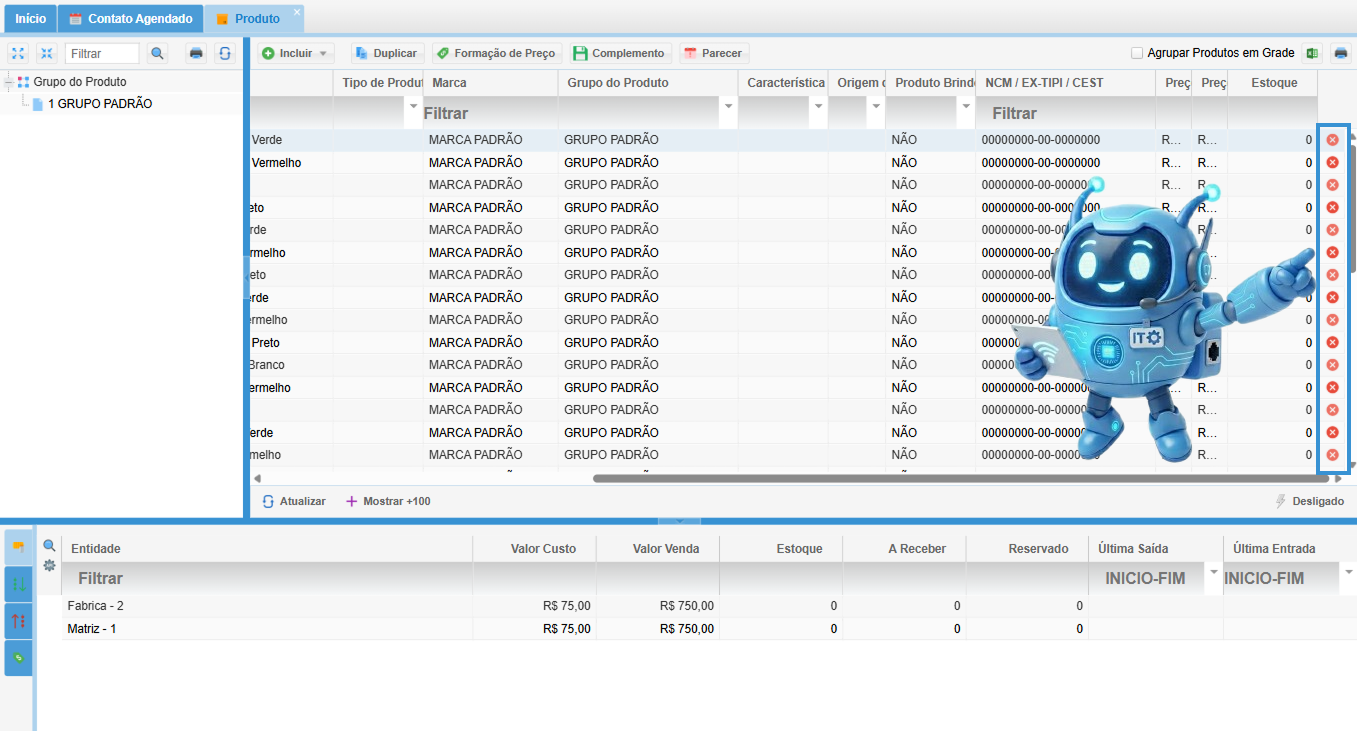
O módulo Produto é o local onde você centraliza toda a gestão do seu catálogo. Ele permite o cadastro detalhado de itens com informações essenciais para controle de estoque, precificação e obrigações fiscais.
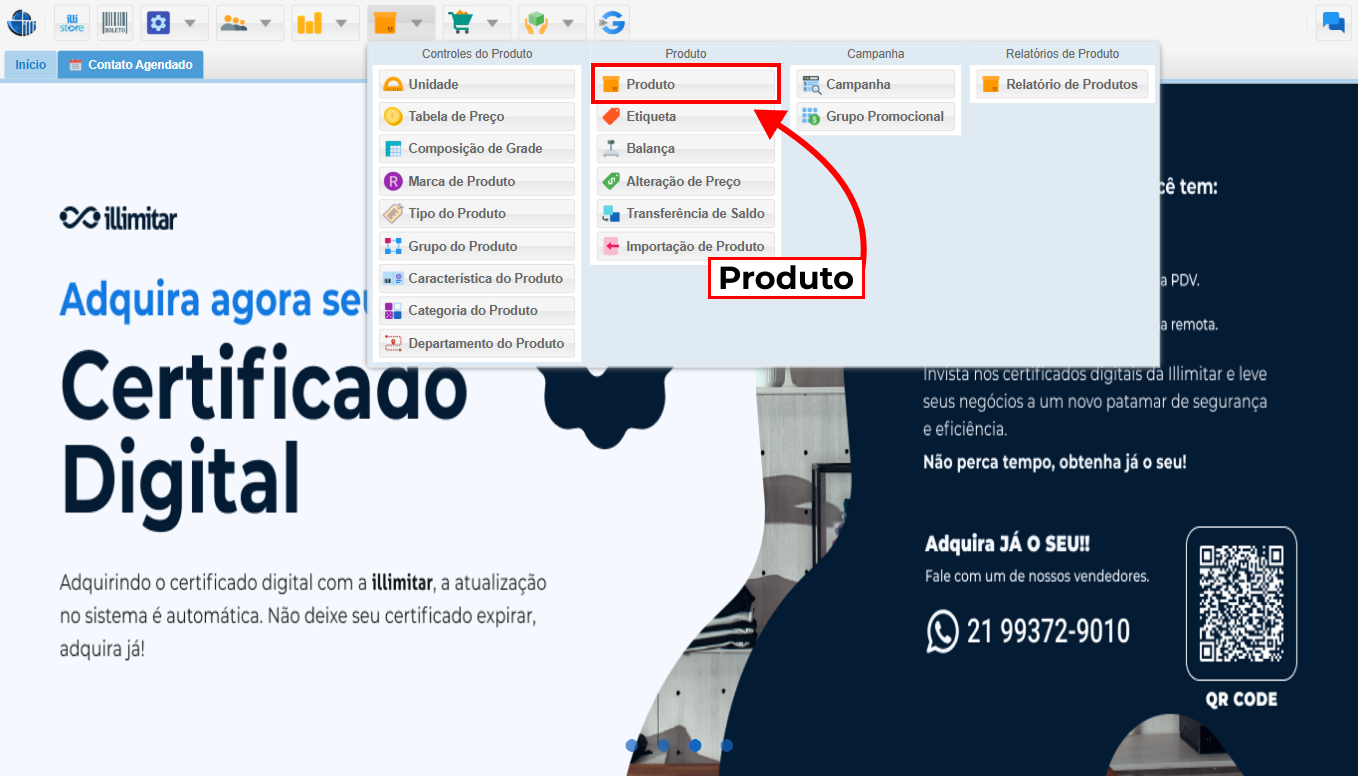
1. Como Acessar
Para abrir a tela de produtos, siga estes passos:
2. Formas de Cadastro
Você pode adicionar produtos de duas maneiras:
- Cadastro em Linha: Permite preencher campos básicos (como Descrição e Preço) diretamente na grade da tela principal, ideal para registros rápidos.
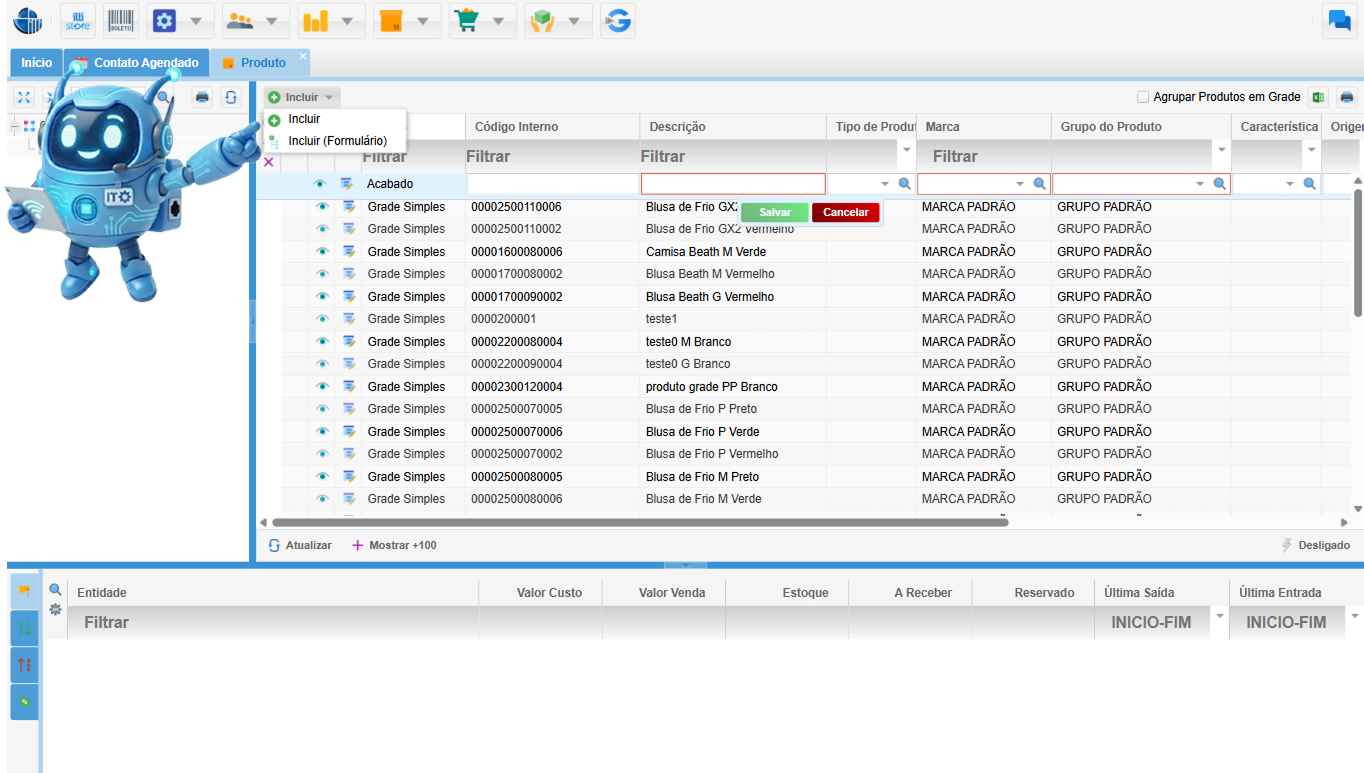
- Cadastro Completo (Formulário): Para um cadastro detalhado, clique no botão Incluir (ícone de "+" verde no canto superior esquerdo). Isso abrirá uma janela com diversas abas específicas.
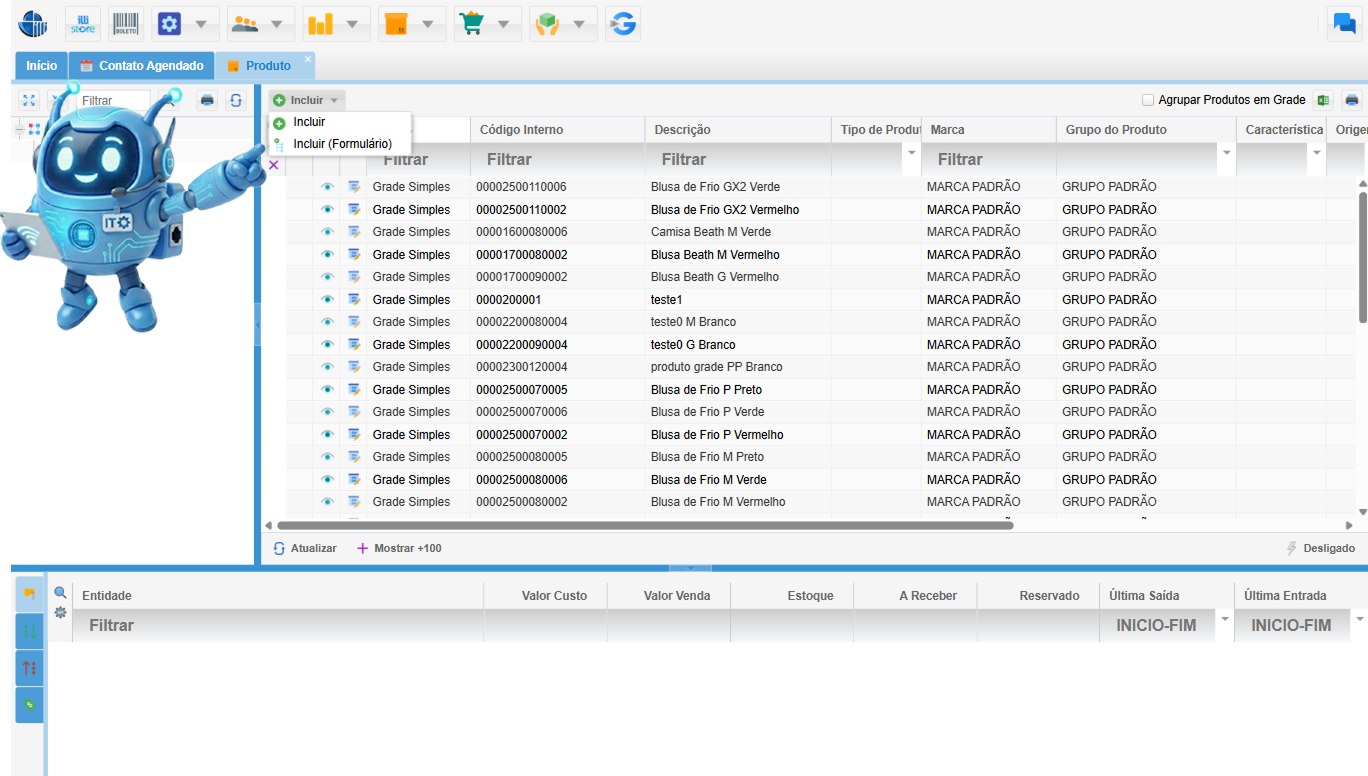
3. Abas de Cadastro e Gestão
O preenchimento destas abas é opcional, mas elas são ferramentas poderosas para automatizar sua loja e proteger suas margens de lucro. Veja como utilizá-las:
Aba Produto (Dados Básicos)
Nesta aba, você define as características principais do item:
- Tipo (Obrigatório): Define o comportamento do produto (ex: Acabado, Grade Simples, Composição)
-
Comportamento de Grade Simples: Ao escolher este tipo, os campos Código Interno e Código EAN somem desta aba. Isso acontece porque, em uma grade (como uma camisa P, M e G), cada variação precisa ter seu próprio código individual. O sistema esconde esses campos aqui para evitar que você dê um único código para tamanhos diferentes, o que causaria erro no estoque.
-
- Descrição (Obrigatório): É o nome do seu produto como ele aparecerá nas vendas.
- Grupo do Produto (Obrigatório): A categoria principal para organizar seu estoque (ex: Blusas, Calças).
- Marca (Obrigatório): A marca vinculada ao produto.
- Preço de Custo: O valor que você pagou pelo item ao fornecedor.
- Preço de Venda: O valor final que será cobrado do seu cliente.
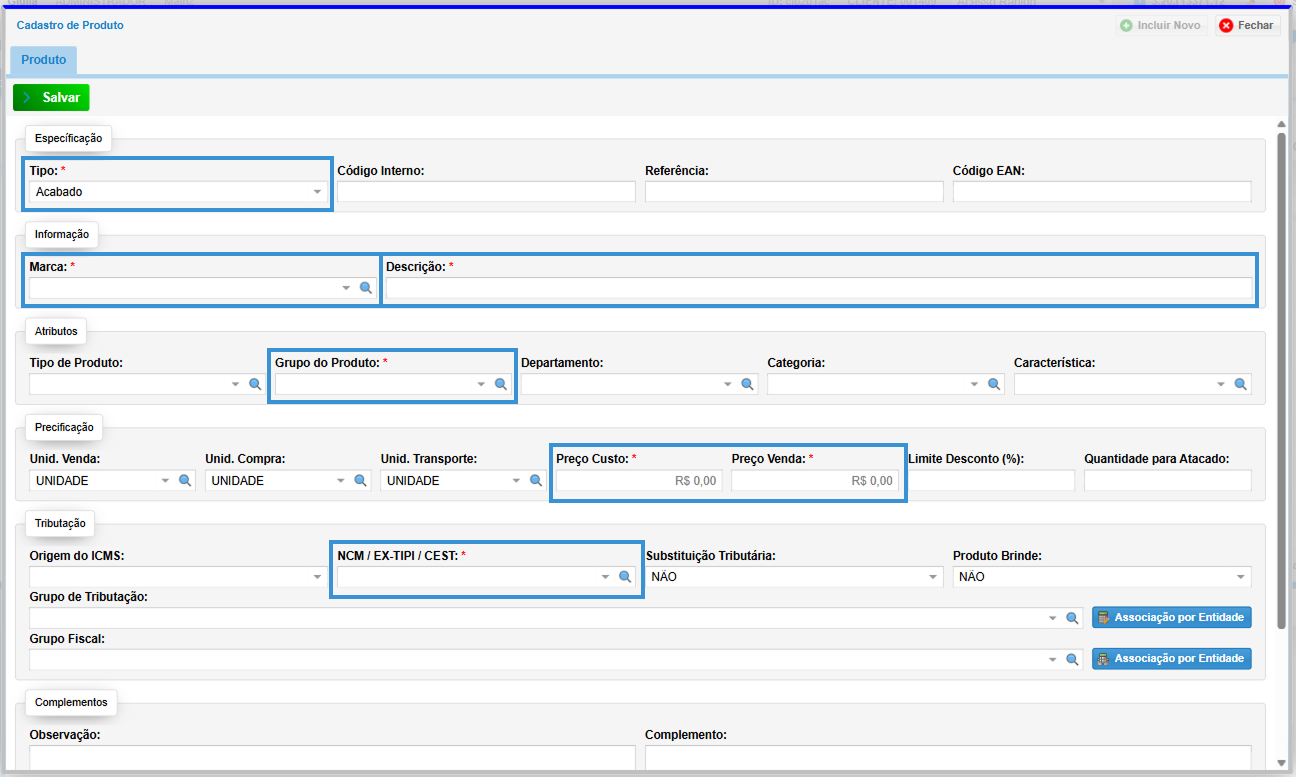
💡 Nota Importante: Os campos acima são os fundamentais para o funcionamento básico. Os demais campos desta aba são opcionais, mas lembre-se: quanto mais informações você cadastrar, mais completo o seu produto estará, facilitando buscas futuras e a organização do seu catálogo.
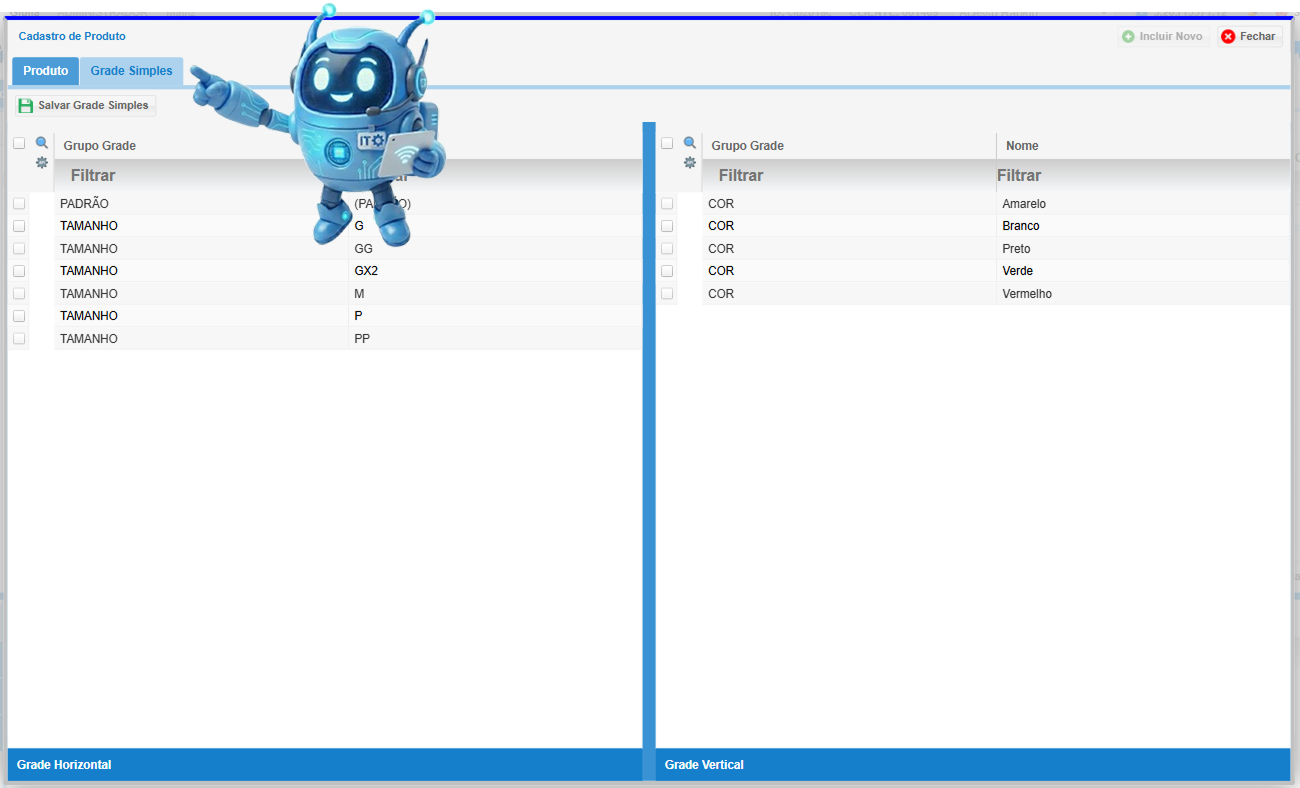
Aba Grade Simples:
- Esta aba só aparece se o tipo do produto for "Grade Simples".
- O que fazer: Aqui você define as variações (ex: Cor: Azul, Tamanho: P) e cadastra os códigos de barras (EAN) individuais de cada uma delas.
Aba Formação de Preço:
-
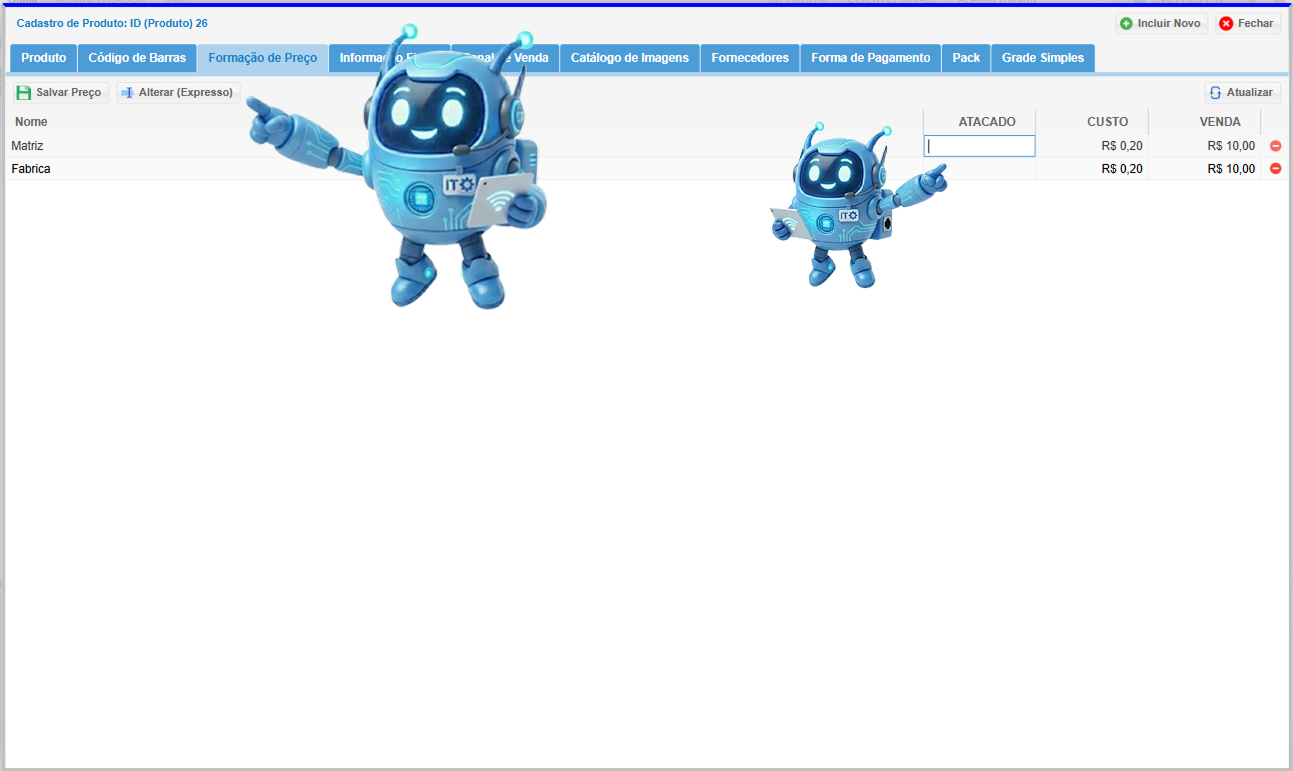
O que dá para fazer: Você pode definir o preço de duas formas:
-
Preço Expresso: Você define um valor único que será aplicado para todas as suas lojas de uma só vez.
-
Preço Individual: Caso você tenha lojas em locais diferentes e precise cobrar preços distintos em cada uma, você define os valores separadamente por unidade.
-
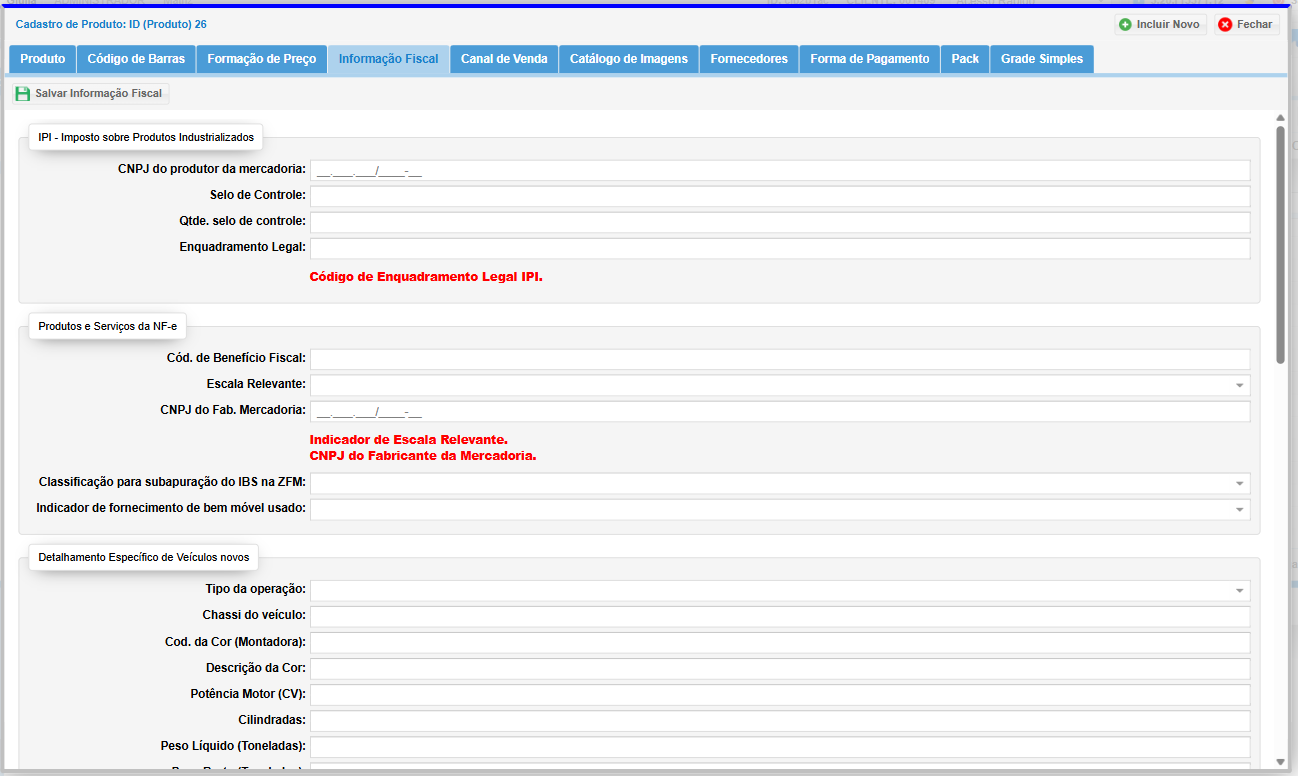
Aba Informação Fiscal:
- O que dá para fazer: Preencher os códigos de impostos (NCM e CEST). Ter isso preenchido garante que sua Nota Fiscal seja emitida sem erros e de forma automática.
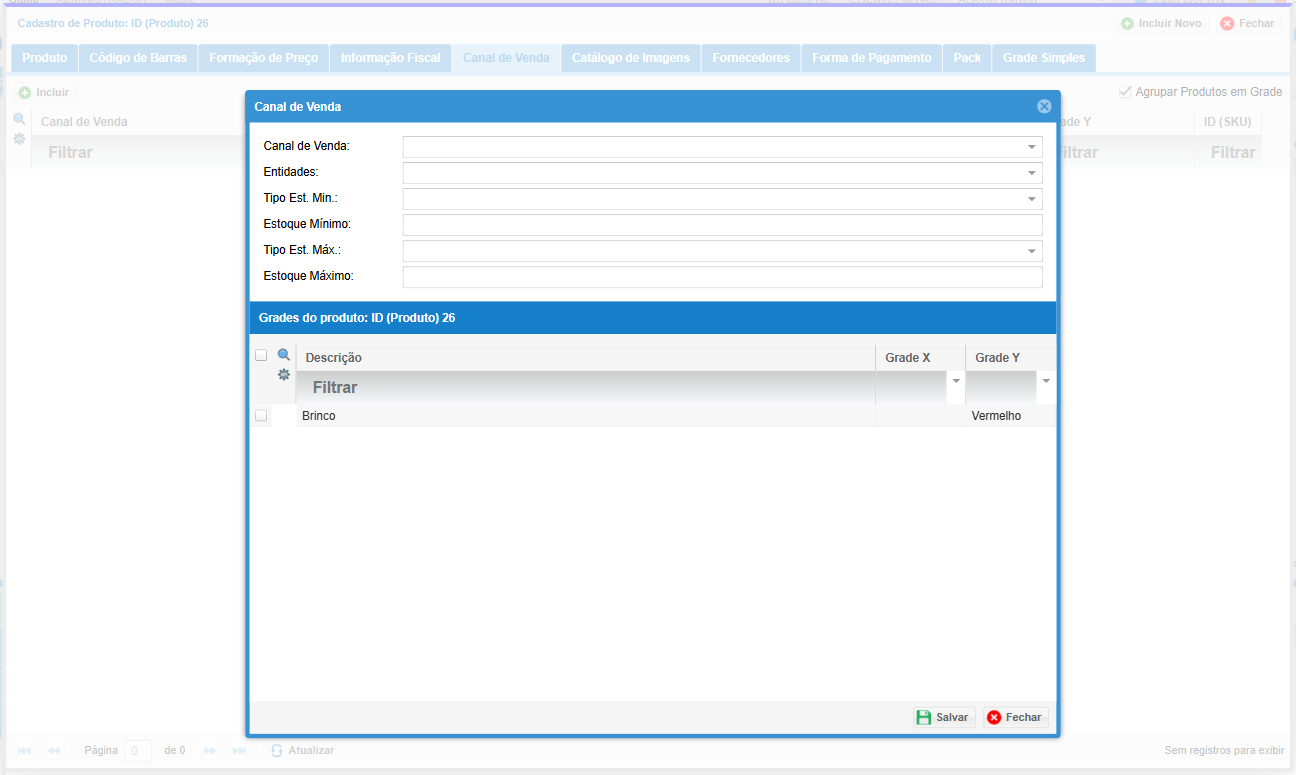
Aba Canal de Venda:
-
O que dá para fazer: Você escolhe em quais lojas (físicas ou online) o produto estará disponível.
-
Controle de Estoque: Defina o Estoque Mínimo. Se você colocar "5", o sistema te avisa quando o produto estiver acabando para você não perder vendas.
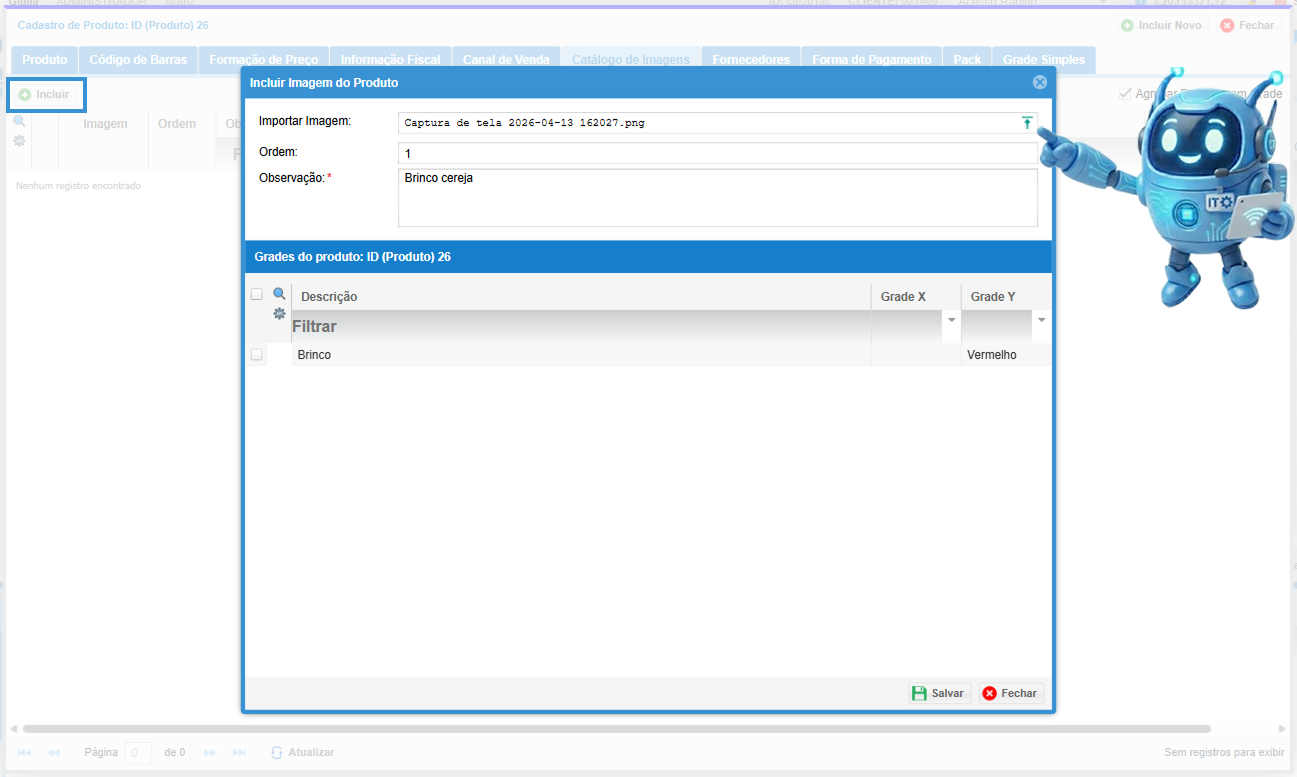
Aba Catálogo de Imagens:
- Serve para dar uma identidade visual ao produto no sistema.
- 1. Clique no botão Incluir.
- 2. Clique em Importar para buscar a foto salva no seu computador.
- 3. Caso o campo de Descrição não venha preenchido, adicione um nome para a imagem (ex: "Frente do Produto") e salve.
- Benefício: Ajuda o vendedor a identificar o item rapidamente no PDV, evitando erros de bipagem.
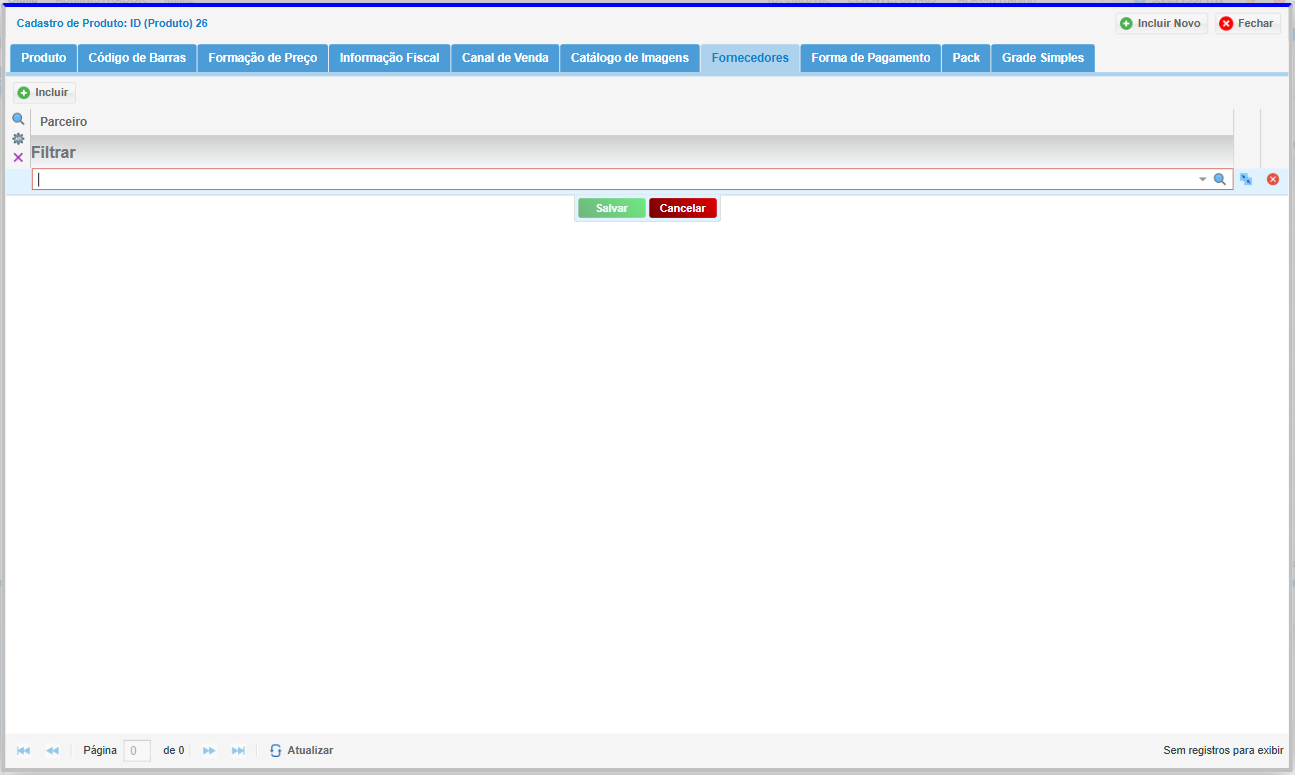
Aba Fornecedores:
- O que dá para fazer: Você vincula o fabricante ao produto. Isso facilita saber de quem comprar quando o estoque baixar e ajuda a identificar qual fornecedor te traz mais retorno.
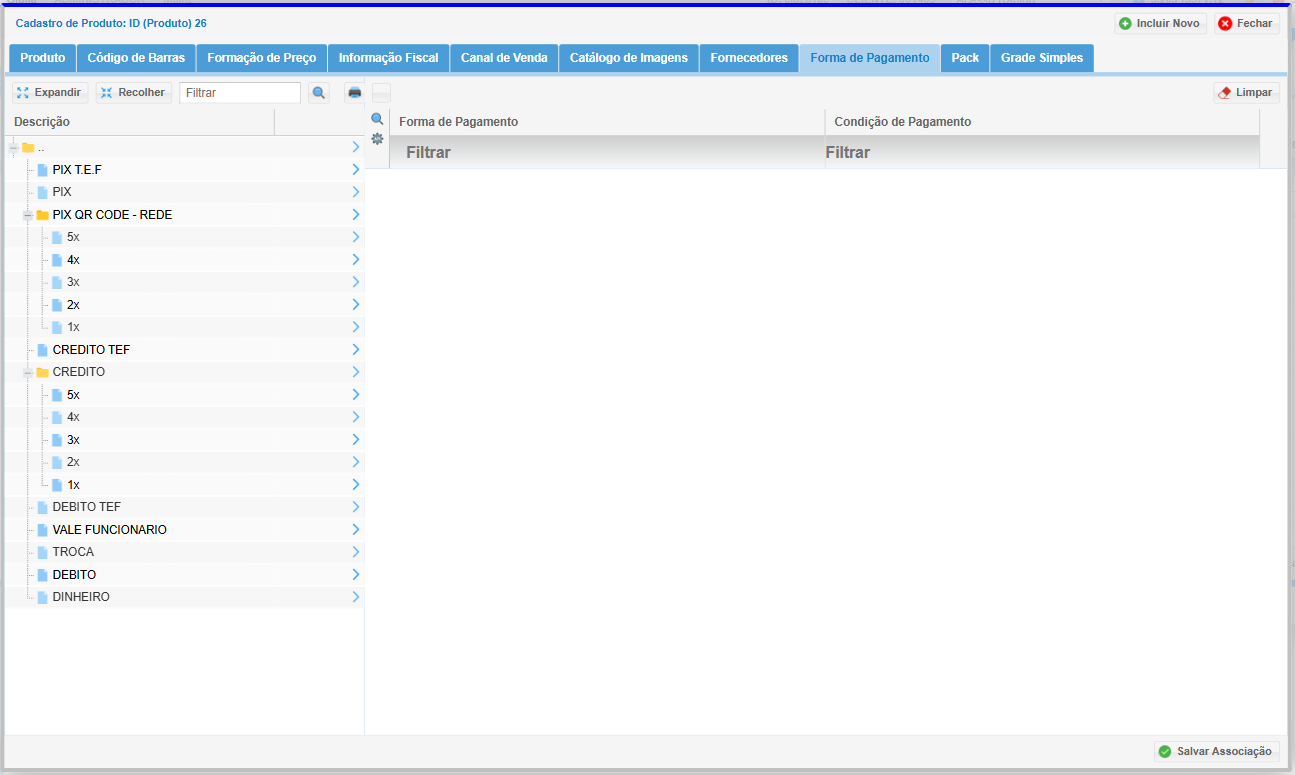
Aba Forma de Pagamento:
-
O que dá para fazer: Cria regras especiais. Se um produto estiver em promoção agressiva, você pode configurar para ele ser aceito apenas em "Pix" ou "Dinheiro", bloqueando cartões apenas para esse item.
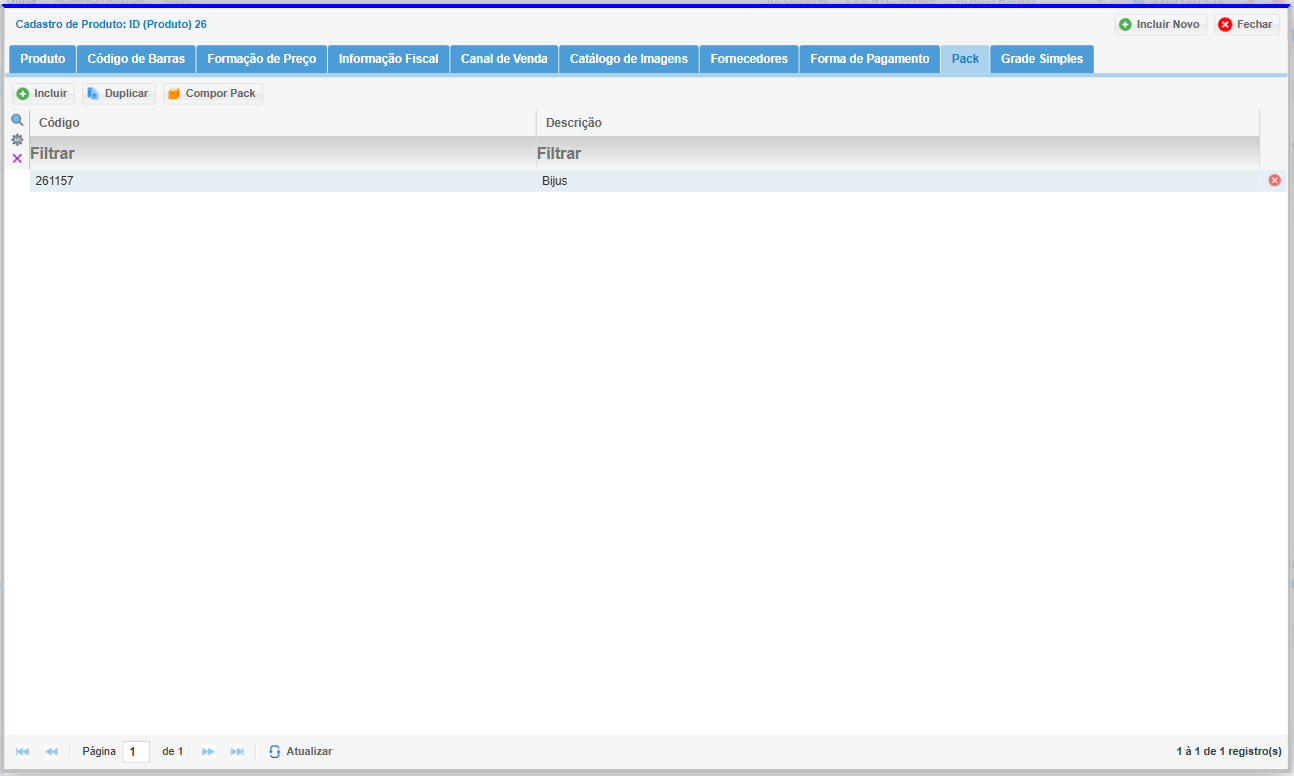
Aba Pack (Pacotes):
-
Ideal para criar promoções de conjuntos ou kits.
-
Clique em Incluir para criar um novo pacote.
-
Defina a quantidade de itens que compõem o pack (ex: Kit com 3 unidades).
-
Estipule o preço especial para esse conjunto.
-
- Benefício: O pack é um pacote de produtos em grade com quantidades determinadas de itens da grade. Esta seção descreve como criar e gerenciar packs de produtos.
4. Funcionalidades (Painel Inferior)
- Ao selecionar um produto, o painel inferior oferece abas de consulta rápida:
- Preço e Estoque: Exibe o saldo atual e o preço em cada unidade ou loja da empresa.
- Últimas Entradas: Histórico de compras e reposições.
- Últimas Saídas: Registro das vendas recentes do produto selecionado.
- Histórico de Preços: Acompanha todas as alterações de valores realizadas, indicando data e responsável.

5. Botões de Gerenciamento do Produto
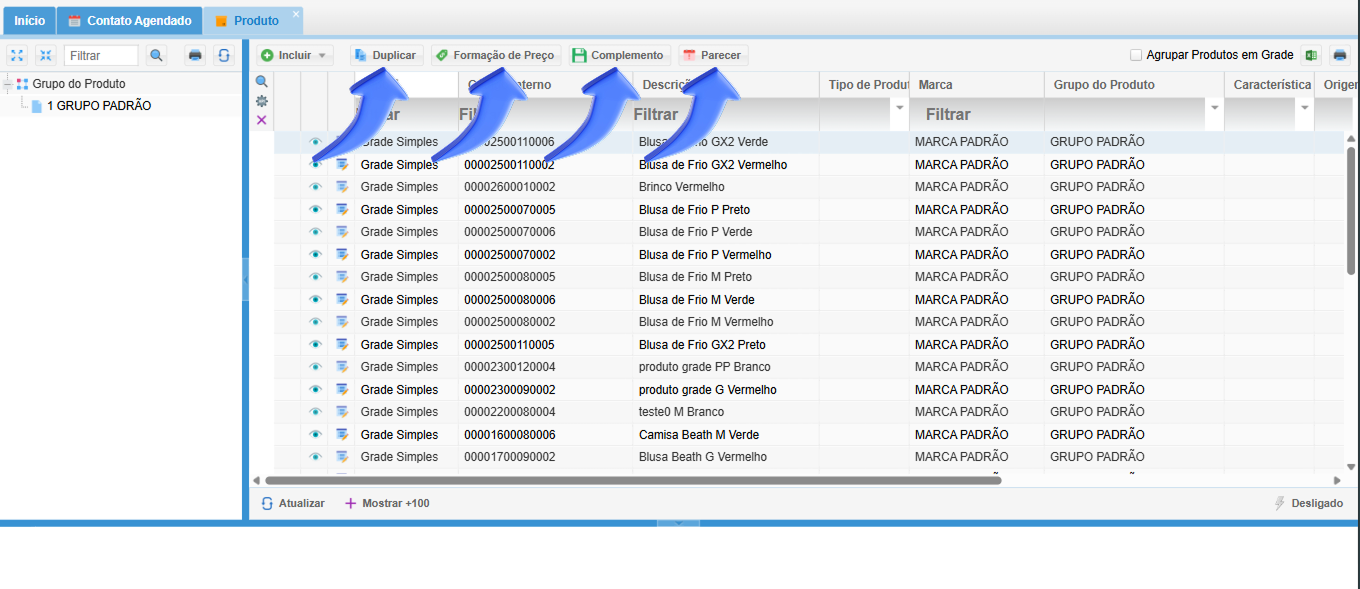
- Ao selecionar um produto na lista, você utilizará estes botões (localizados no canto superior da grade) para realizar as principais ações:
-
Incluir (+): Clique aqui para abrir o formulário e começar um novo cadastro do zero.
-
Duplicar: Serve para criar um novo produto aproveitando os dados de um que já existe. É ideal para ganhar tempo quando você tem itens muito parecidos, mudando apenas detalhes específicos.
-
Formação de Preço: Abre a tela para você ajustar o custo, a margem de lucro e o preço de venda do item selecionado.
-
Complemento: Aqui você adiciona informações extras que não estão na tela principal, como códigos de barras adicionais, detalhes de fornecedores e fotos.
-
Parecer: Utilize esta função para anexar documentos ou arquivos importantes relacionados ao produto.
6. Ferramentas de Visualização e Atualização
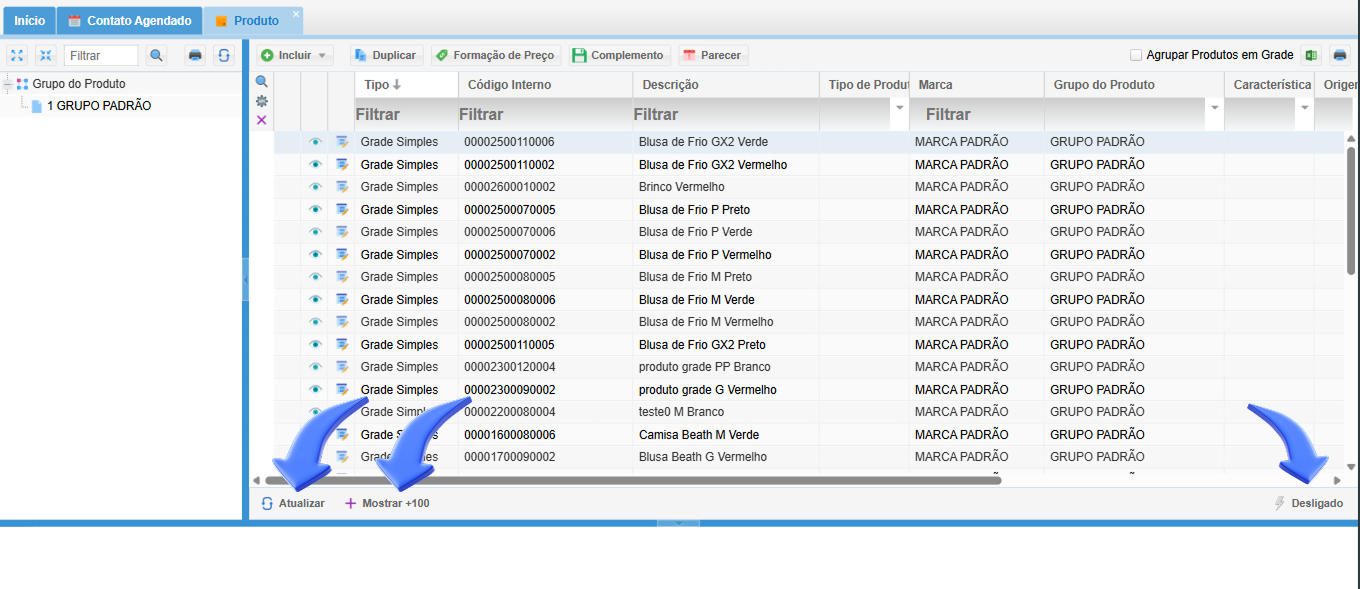
- Estes botões ajudam você a manter a tela atualizada e a controlar quantos itens deseja ver:
-
Atualizar: Clique para atualizar a lista e carregar qualquer mudança feita recentemente por você ou por outros colegas.
-
+Mostrar +100: Use este botão para carregar mais produtos na tela de uma só vez, facilitando a navegação em estoques grandes.
-
Raiozinho (Modo de Edição): * Desligado: Quando o raio está desligado, as alterações que você faz na grade são salvas automaticamente no banco de dados.
-
Ligado: Com o raio ligado, você pode escolher entre enviar as atualizações em massa ou cancelar as mudanças feitas antes de salvar definitivamente.
-
7. Organização e Exportação de Dados
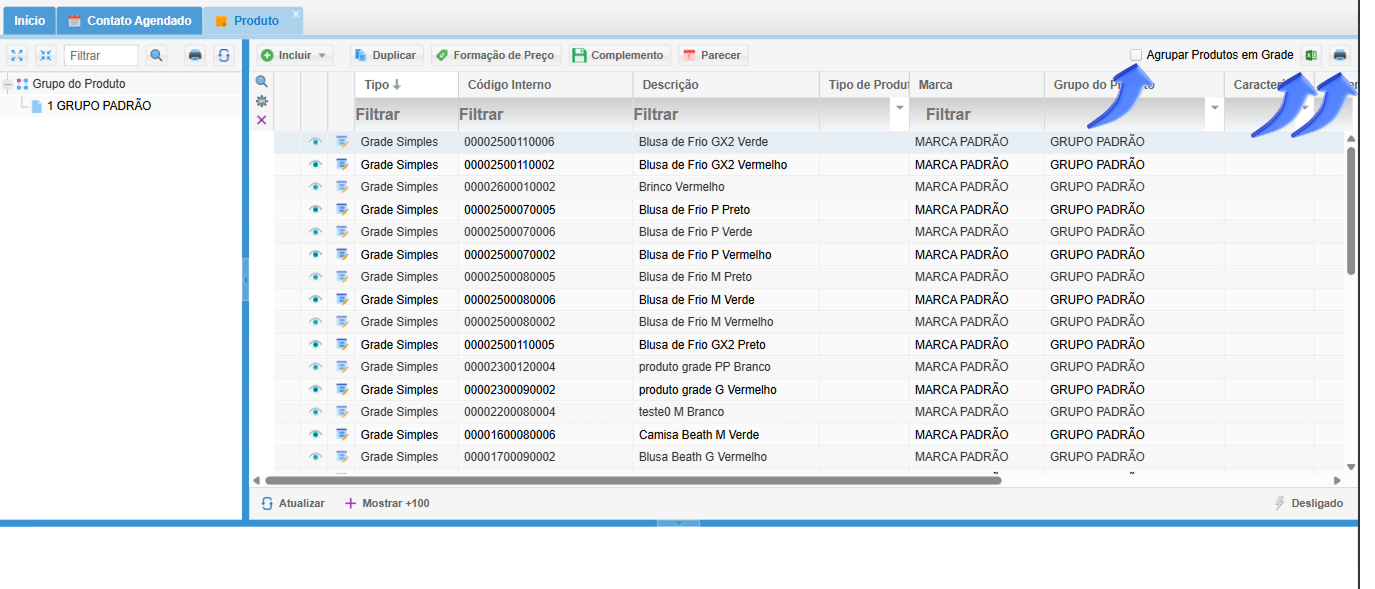
- Estes recursos servem para organizar a visualização e extrair informações do sistema:
-
Agrupar Produtos em Grade: Ao ativar esta opção, o sistema organiza visualmente os produtos que possuem variações, facilitando a conferência de itens que fazem parte da mesma família.
-
Exportar: Permite gerar um arquivo (como Excel) com os dados dos produtos que você filtrou na tela.
-
Imprimir: Gera um documento pronto para impressão com a listagem dos produtos selecionados.
8. Como Desativar um Produto
- No sistema, os produtos não são excluídos definitivamente para não causar erros nas suas vendas antigas:
-
Desativar (X Vermelho): Se você não vai mais vender um item, basta clicar no X Vermelho. O produto ficará inativo e não aparecerá mais nas telas de venda, mas todas as informações dele continuam guardadas com segurança nos seus relatórios passados.