
Cadastro de Produto: Grade Simples
O módulo Produto oferece um conjunto completo de parâmetros para cadastrar seus itens, permitindo incluir todas as informações relevantes para uma gestão eficiente do seu catálogo.
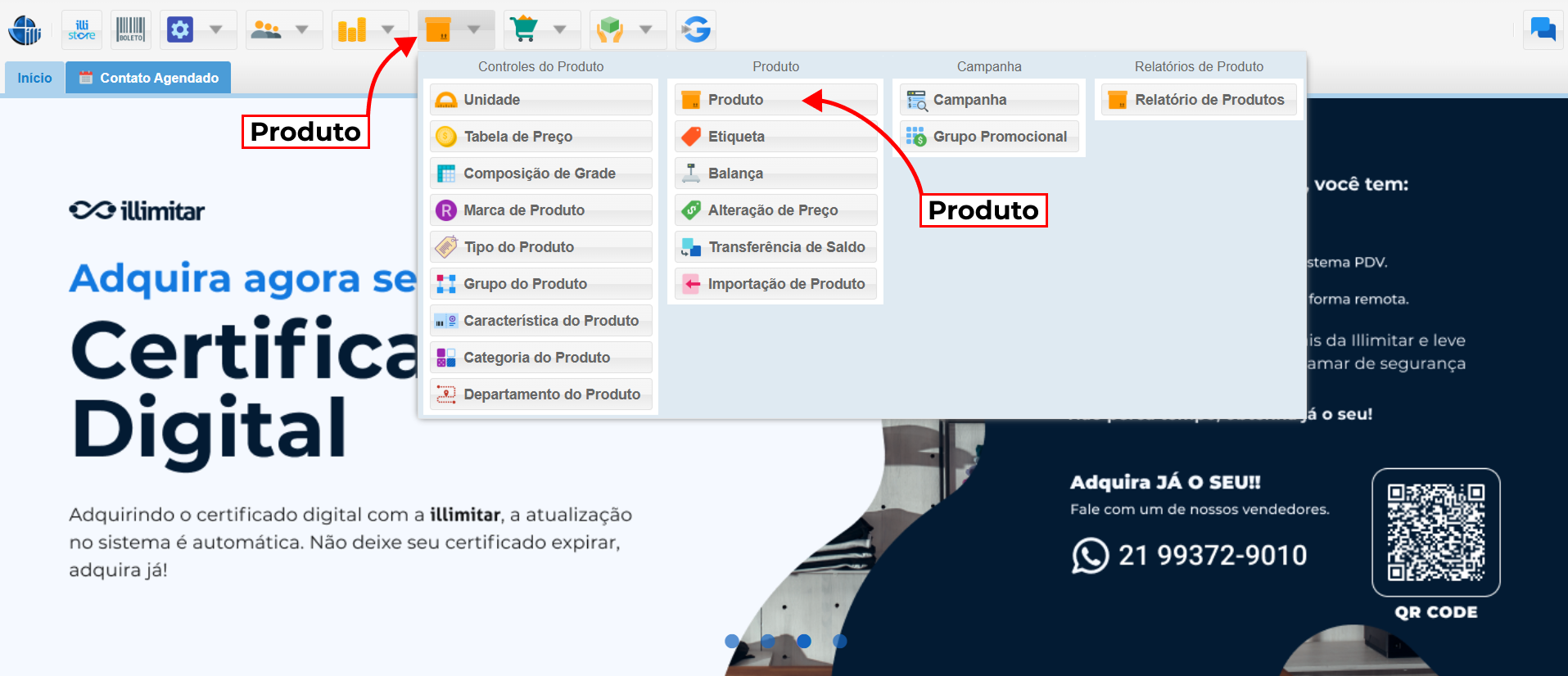
1. Acessando o Módulo
Para começar, precisamos chegar ao local correto no sistema:
2. Iniciando o Cadastro
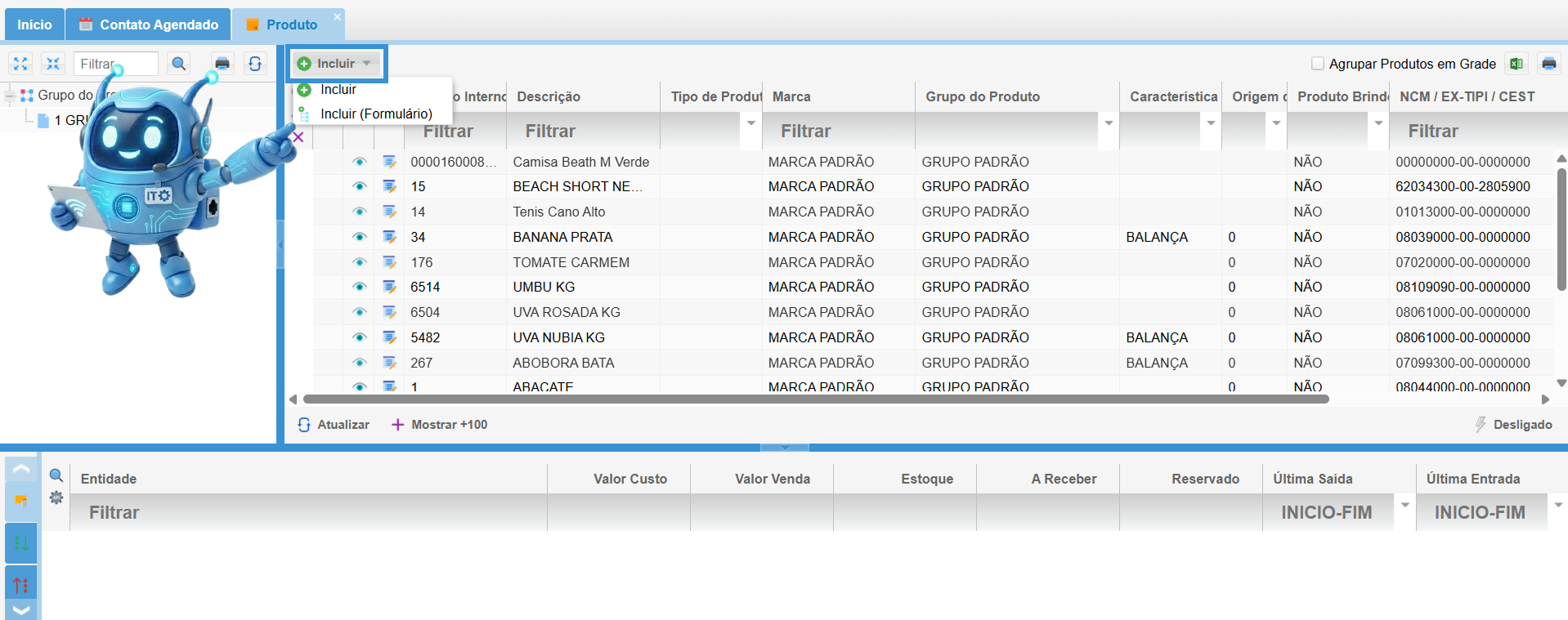
Existem duas formas de cadastrar, mas para um controle completo, utilizaremos o formulário:
-
Clique no botão Incluir para abrir o formulário com todos os campos disponíveis.
3. Preenchendo as Informações Básicas
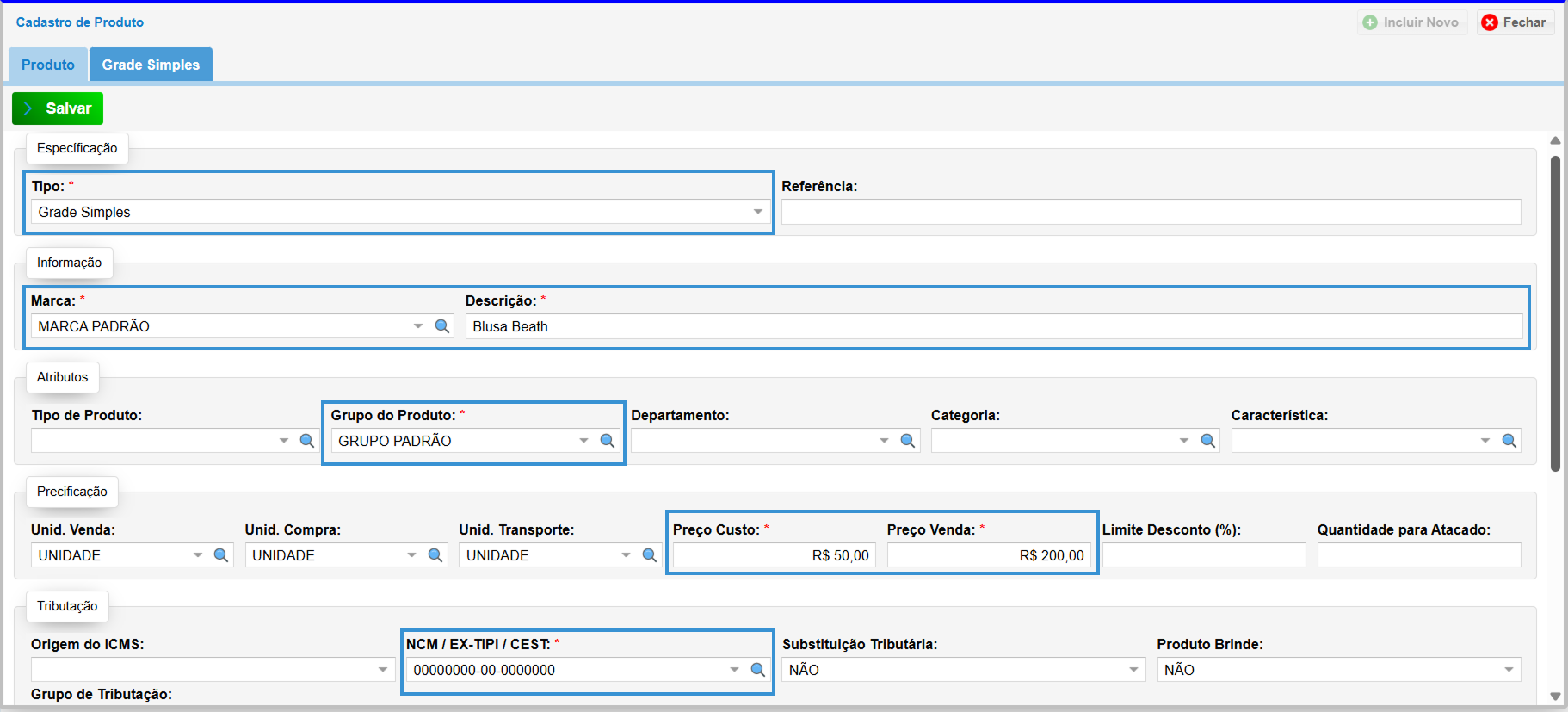
Na aba principal, preencha os campos obrigatórios e essenciais:
- Tipo (obrigatório): Selecione a opção Grade Simples.
GrupoMarca (obrigatório):EscolhaInformeoagrupomarcaao qual odo produtopertence.- Descrição (obrigatório): Digite o nome ou uma breve descrição do item.
MarcaGrupo do Produto (obrigatório):InformeEscolhaaomarcagrupodoao qual o produto pertence.- Preços: Defina o Preço de Custo (valor pago ao fornecedor) e o Preço de Venda (valor para o cliente final).
- NCM/EX-TIPI / CEST: Códigos fiscais utilizados para a identificação correta do produto perante os órgãos reguladores. Eles são fundamentais para que a emissão de notas fiscais ocorra de forma integrada ao seu estoque.
4. Configurando a Grade Simples
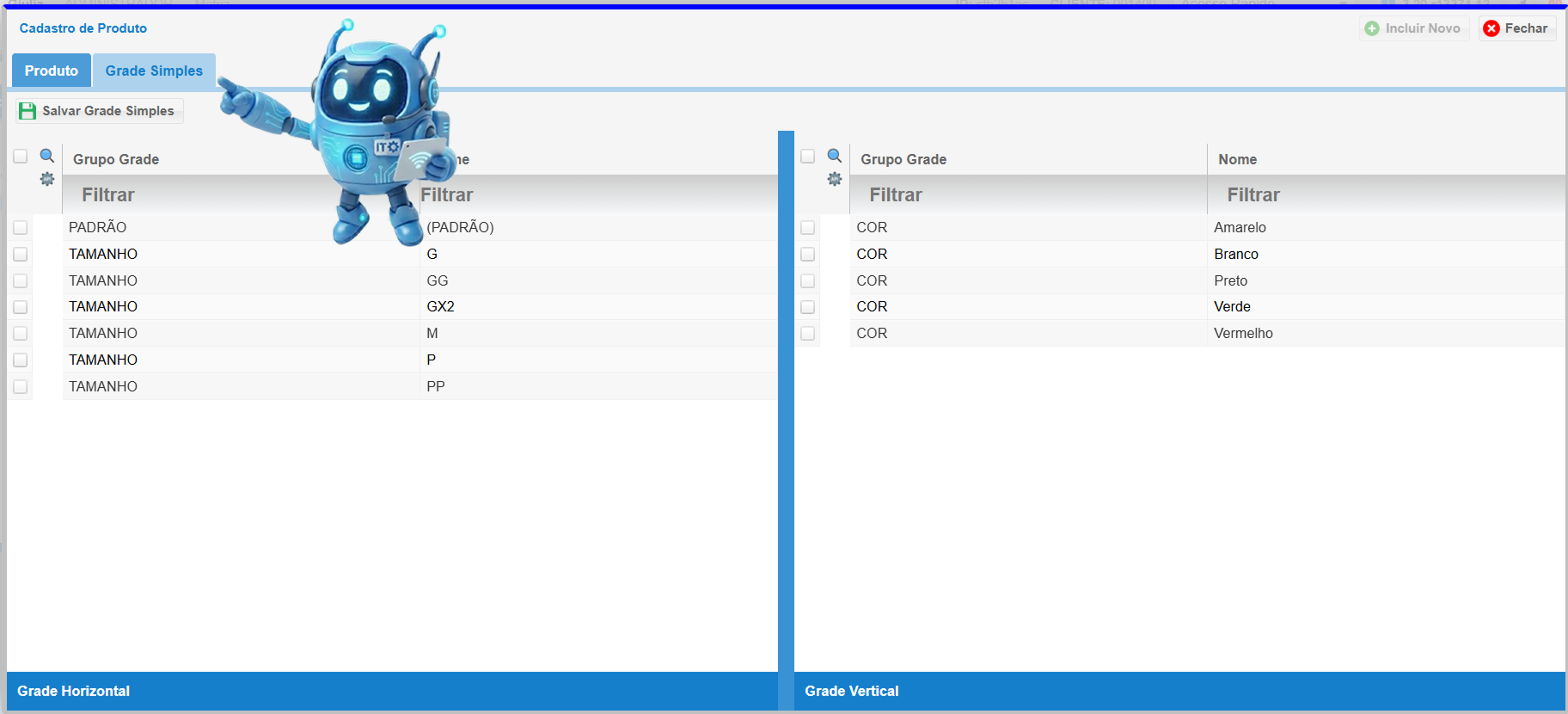
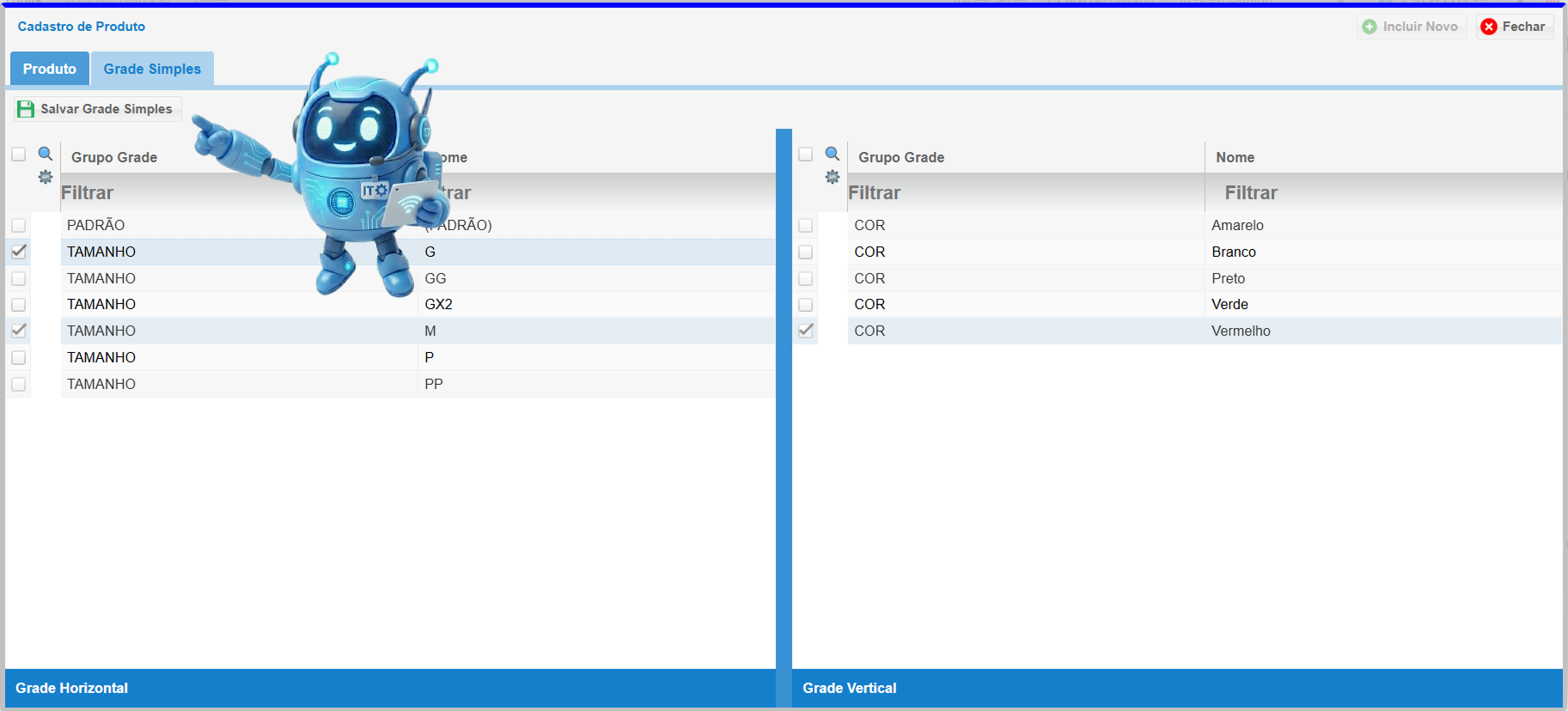
Ao selecionar o tipo Grade Simples, uma aba específica chamada Grade Simples aparecerá no topo do formulário.
Importante: Esta aba permite que você selecione a composição de grade (como tamanhos P, M, G ou cores) que já foi criada previamente no sistema.
-
Clique na aba Grade Simples.
-
Selecione os itens da grade que compõem este produto (ex: Marque as caixas para os tamanhos que você tem em estoque).
-
Clique em Salvar (ou no ícone de confirmação) para que o sistema gere as variações automaticamente.
5. Finalizando o Processo
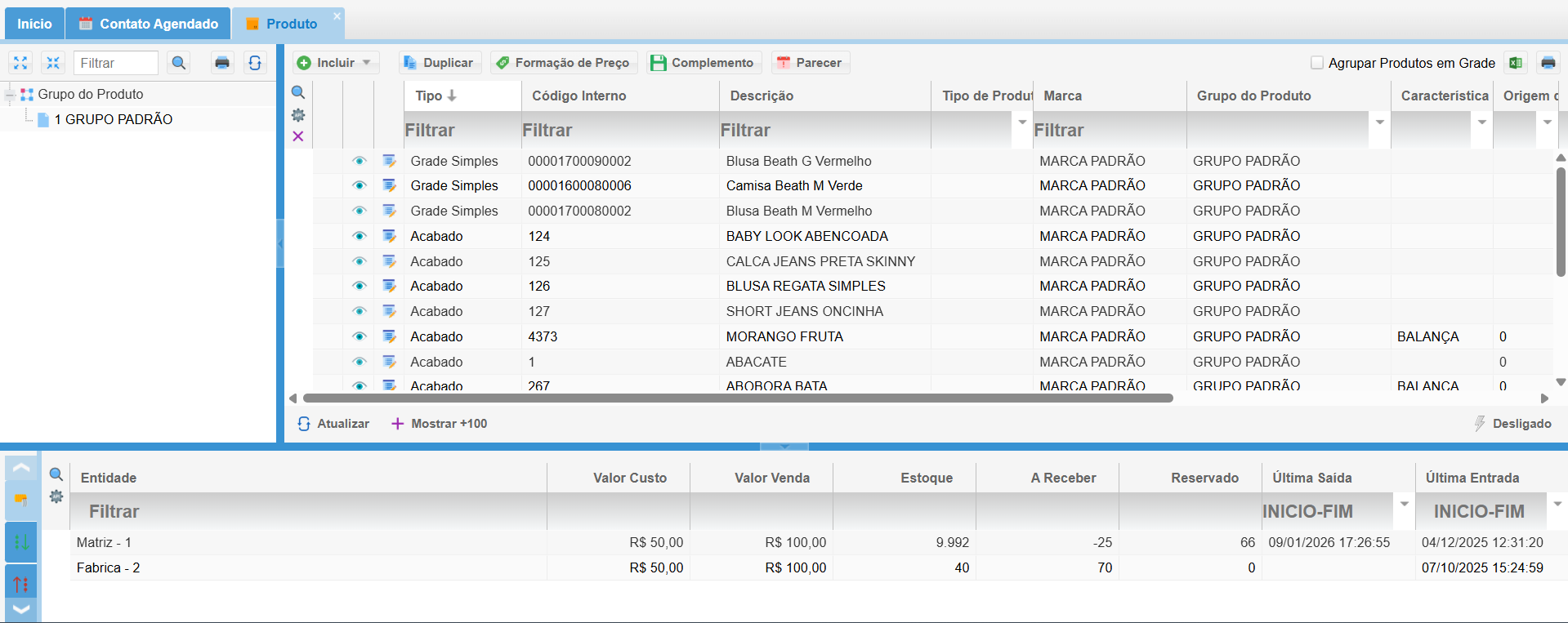
Após conferir se todos os dados de tributação (como NCM) estão corretos, clique no botão Salvar no topo da tela.
6. Visualizando e Editando:
Código Interno: O sistema gera automaticamente um Código Interno de identificação para o produto.
Edição: Caso precise alterar qualquer informação, localize o produto na tela principal e clique no ícone do caderninho com lápis (Editar). Isso abrirá o formulário novamente, permitindo que você edite os campos como preferir.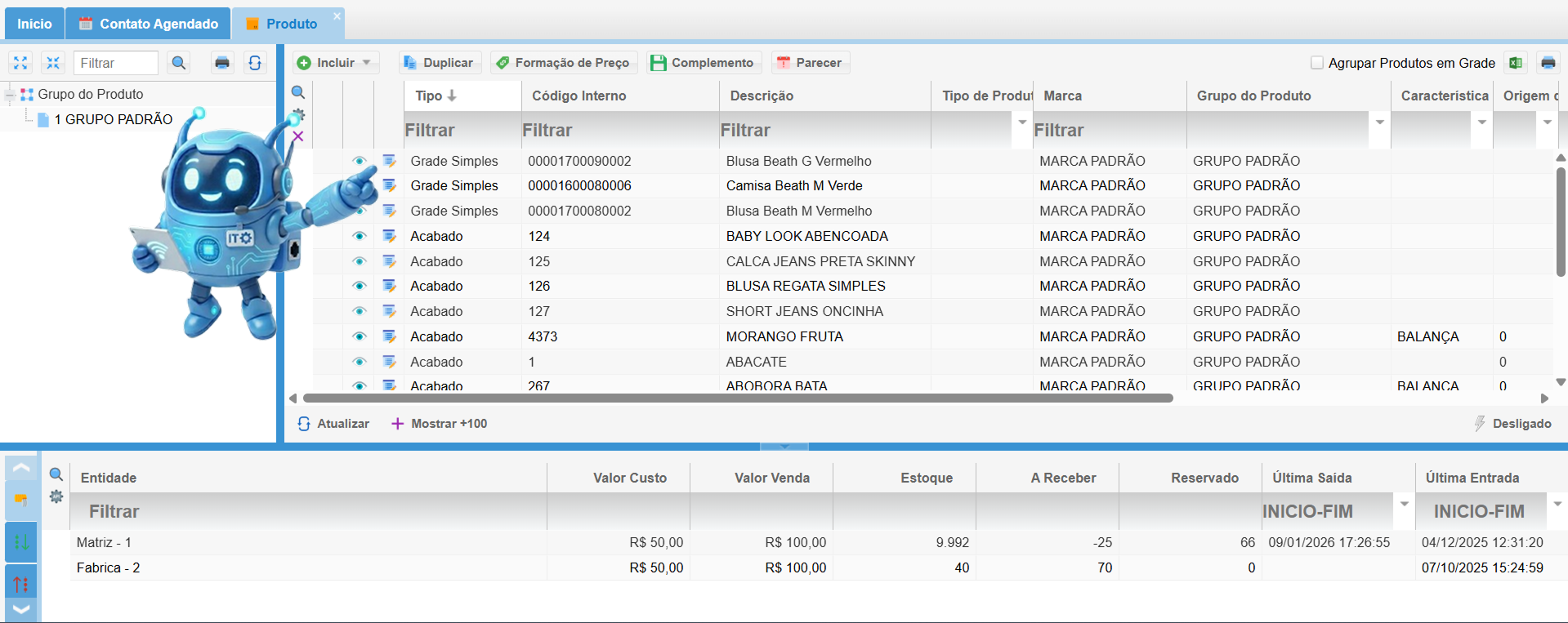
Resumo do que fizemos:
-
Acessamos o módulo Produto e clicamos em Incluir.
-
Definimos o Tipo como Grade Simples.
-
Preenchemos os dados obrigatórios (Grupo, Descrição, Marca e Preços).
-
Na aba Grade Simples, selecionamos as variações desejadas.
-
Salvamos para finalizar o cadastro.