Balança
Este documento apresenta o módulo Balança, que permite a conexão do sistema a balanças de etiquetas, otimizando o controle de produtos vendidos por peso. É possível configurar o PDV para operar com a balança, mesmo em casos de pesagem manual.
1. Unidade:
-
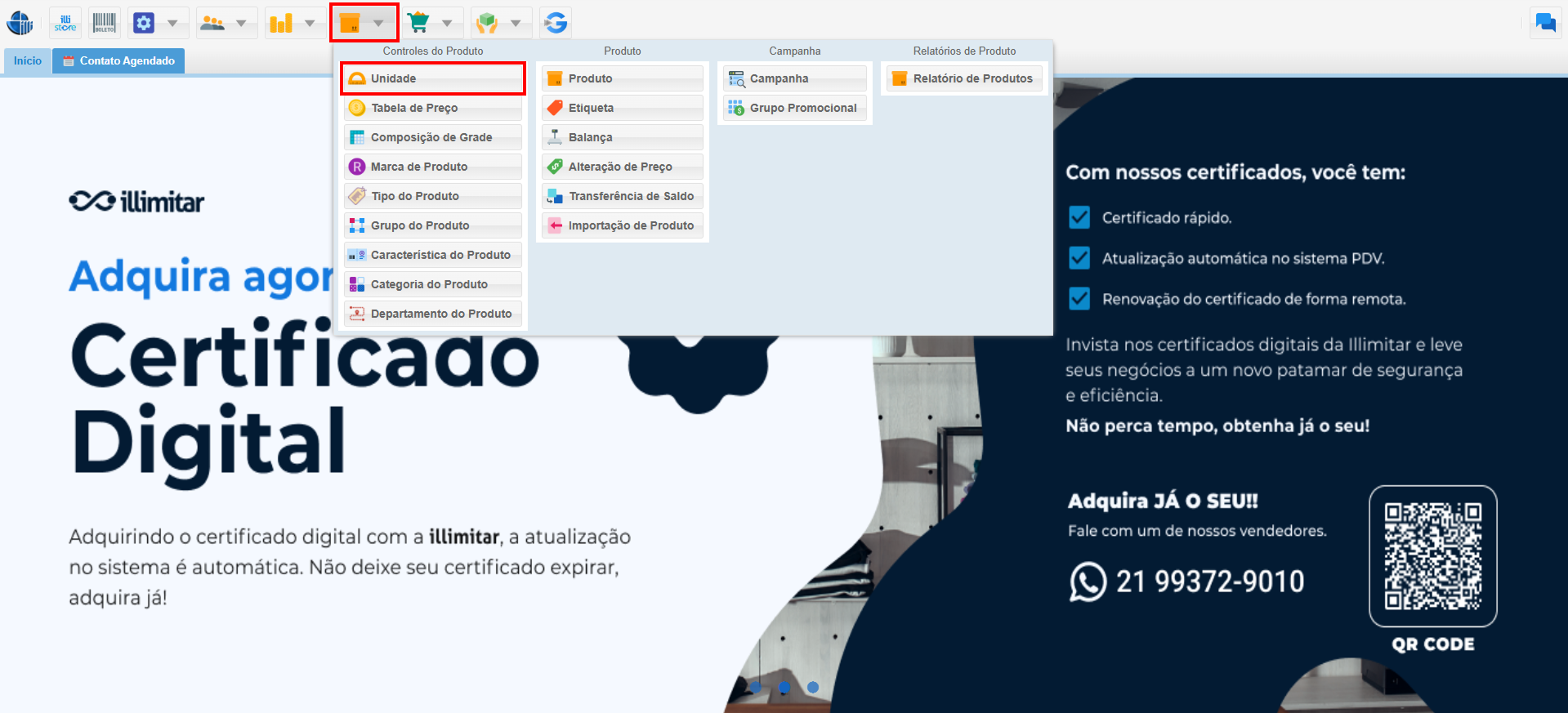
Para que o produto opere com a balança, a Unidade deve ser do tipo "BALANÇA" e o código precisa ser "KG".
- Clique em "Produto" e, em seguida, em "Unidade".
-
Se ainda não tiver uma unidade de "KG" do tipo Fracionado, adicione uma ao sistema clicando em "Incluir".

2. Característica do Produto:
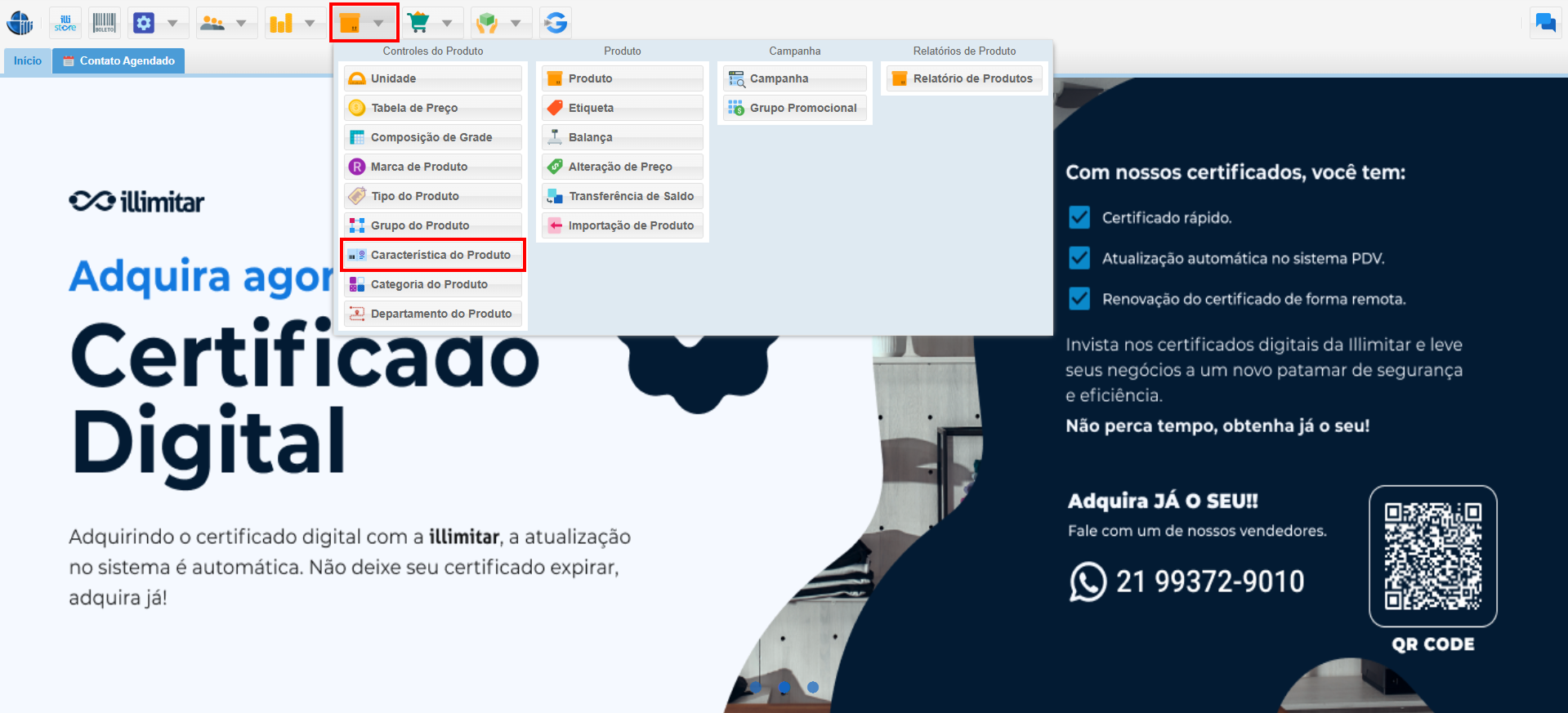
- Recomendamos criar uma característica para o módulo Balança como boa prática.
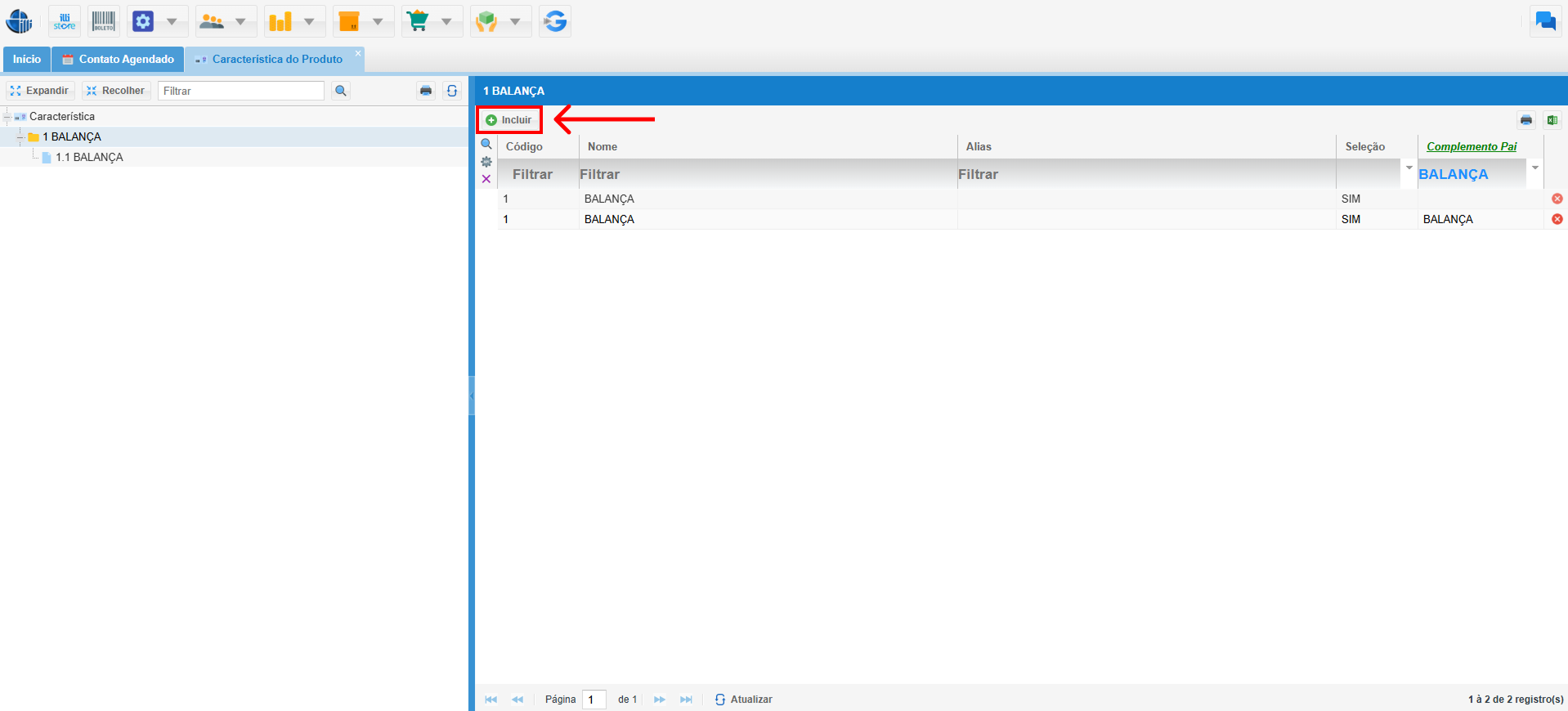
- Para isso, clique em "Produto" e, em seguida, em "Característica do Produto".
-
Clique em "
Incluir"Incluir" e, em seguida, adicione uma característica. No nosso caso colocamos o nome "Balança", mas pode ser adicionado mais de uma com o nome de sua preferencia.
3. Configuração:
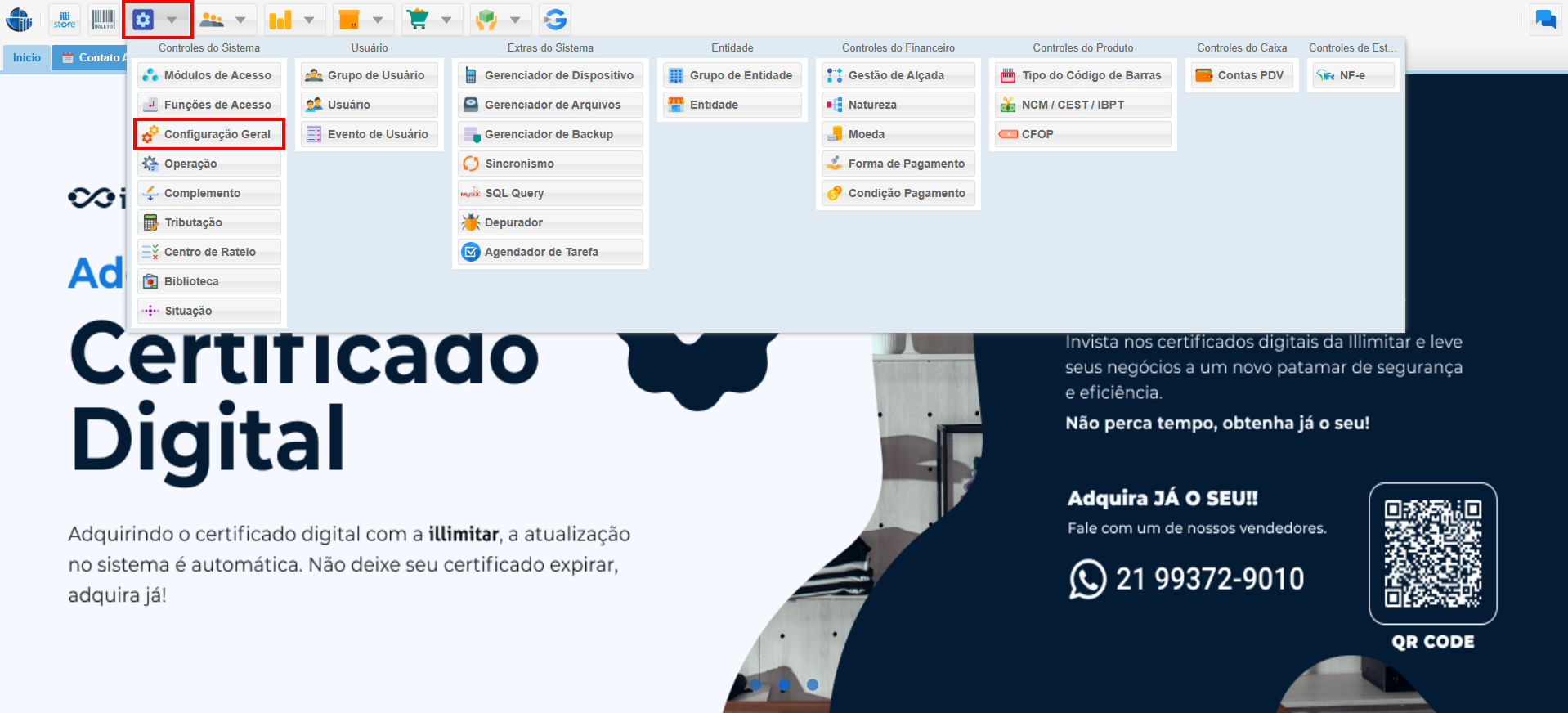
- Nas Configurações Gerais do módulo de produto, é necessário configurar uma característica.
- Acesse "Sistema" e, em seguida, "Configurações Gerais".
-
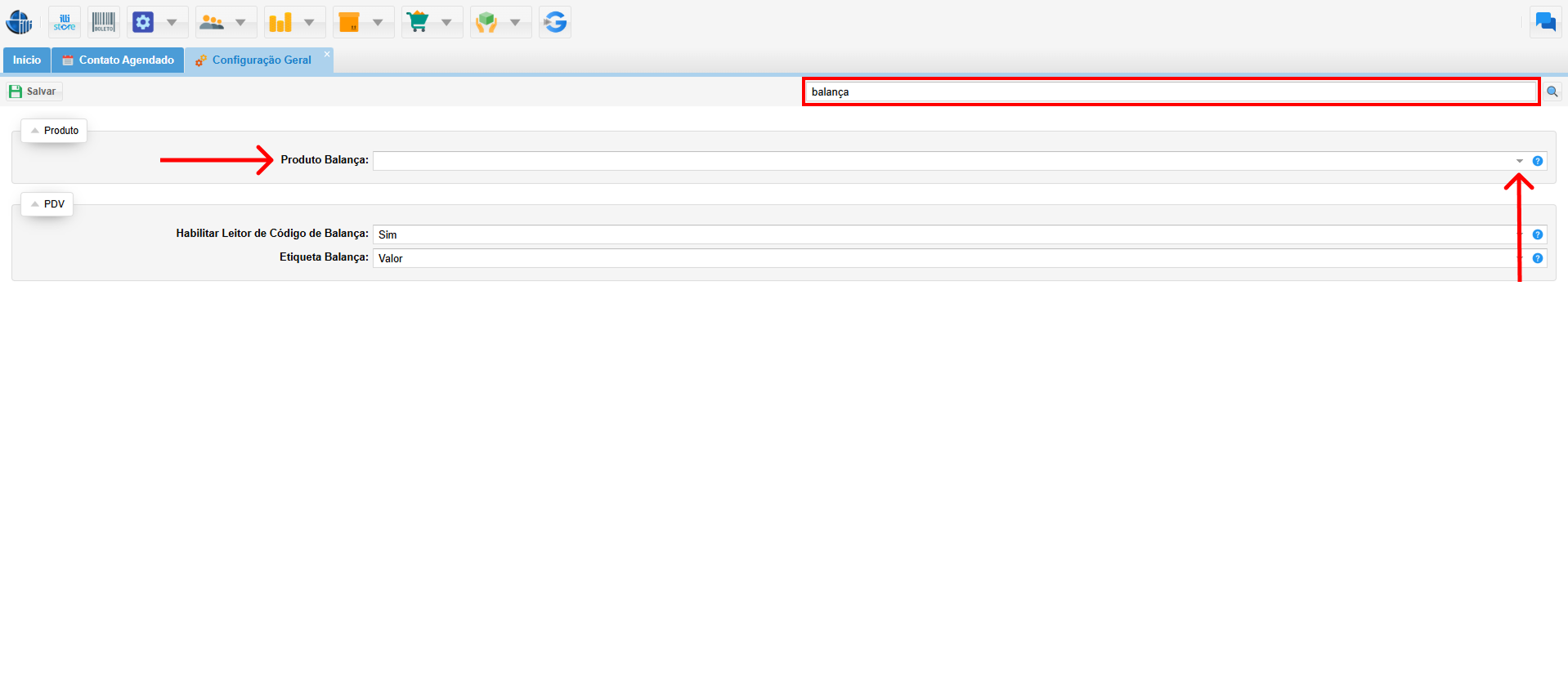
Pra achar o módulo do Produto e a opção "Produto Balança", é só pesquisar por "Balança". Pra ver as características cadastradas, clica na setinha no canto direito. Em seguida é só salvar a configuração que você escolheu.
4. Cadastro de Produto:
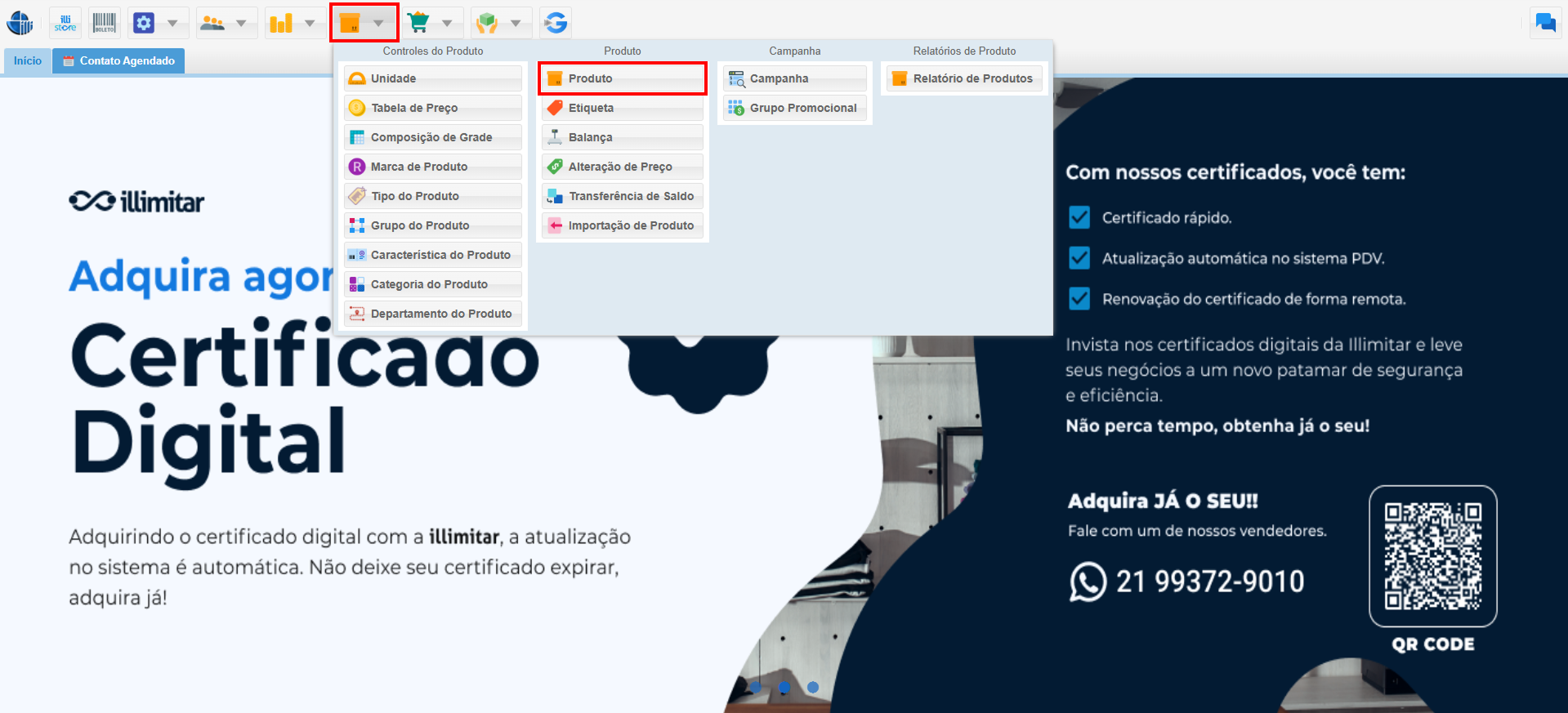
- Para integrar com a balança, precisamos dar uma olhada em alguns parâmetros do cadastro do produto.
- Clique em "Produto" e, em seguida, em "Produto".
- Caso o produto ainda não esteja cadastrado, clique em "
Incluir"Incluir (Formulário)". Se precisar de ajuda com o processo, clique aqui. -
Para produtos já registrados, selecione "Editar" (ícone de livro).
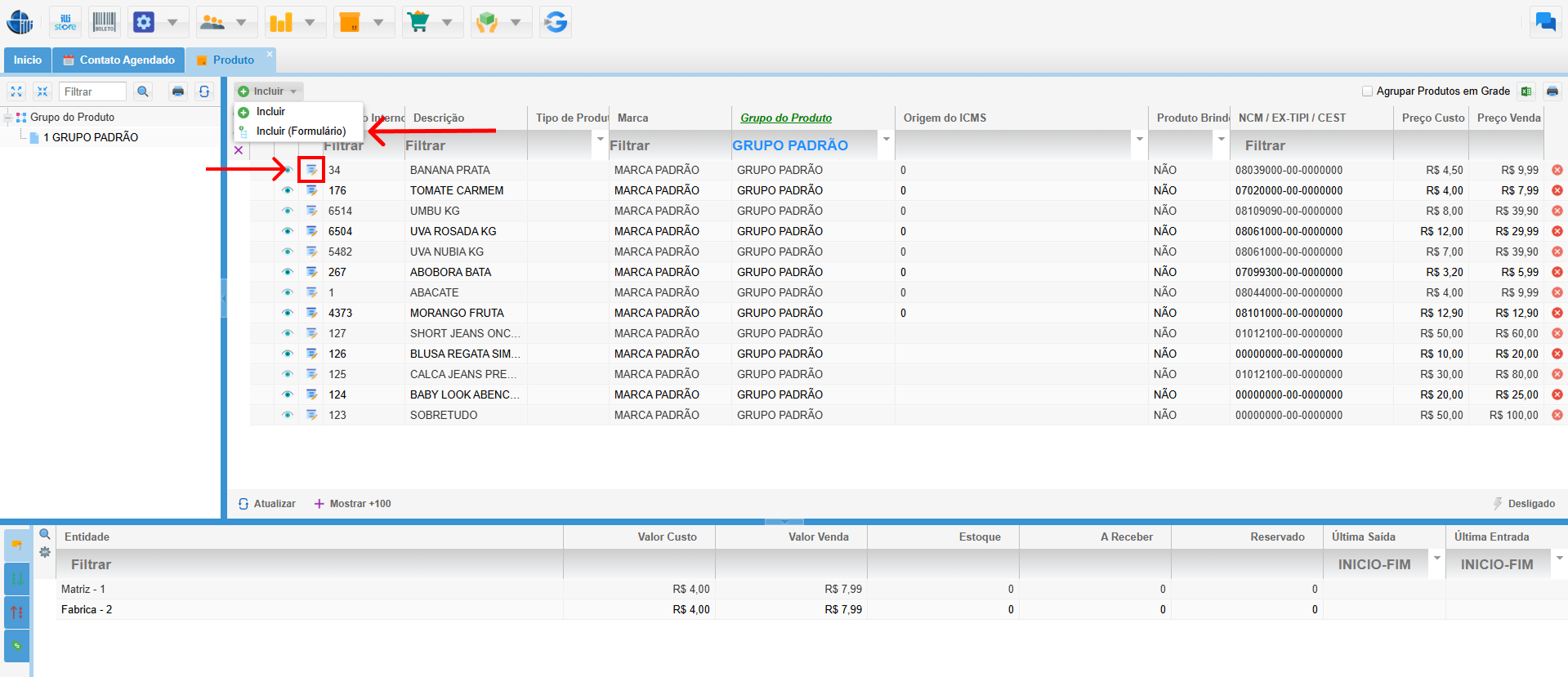
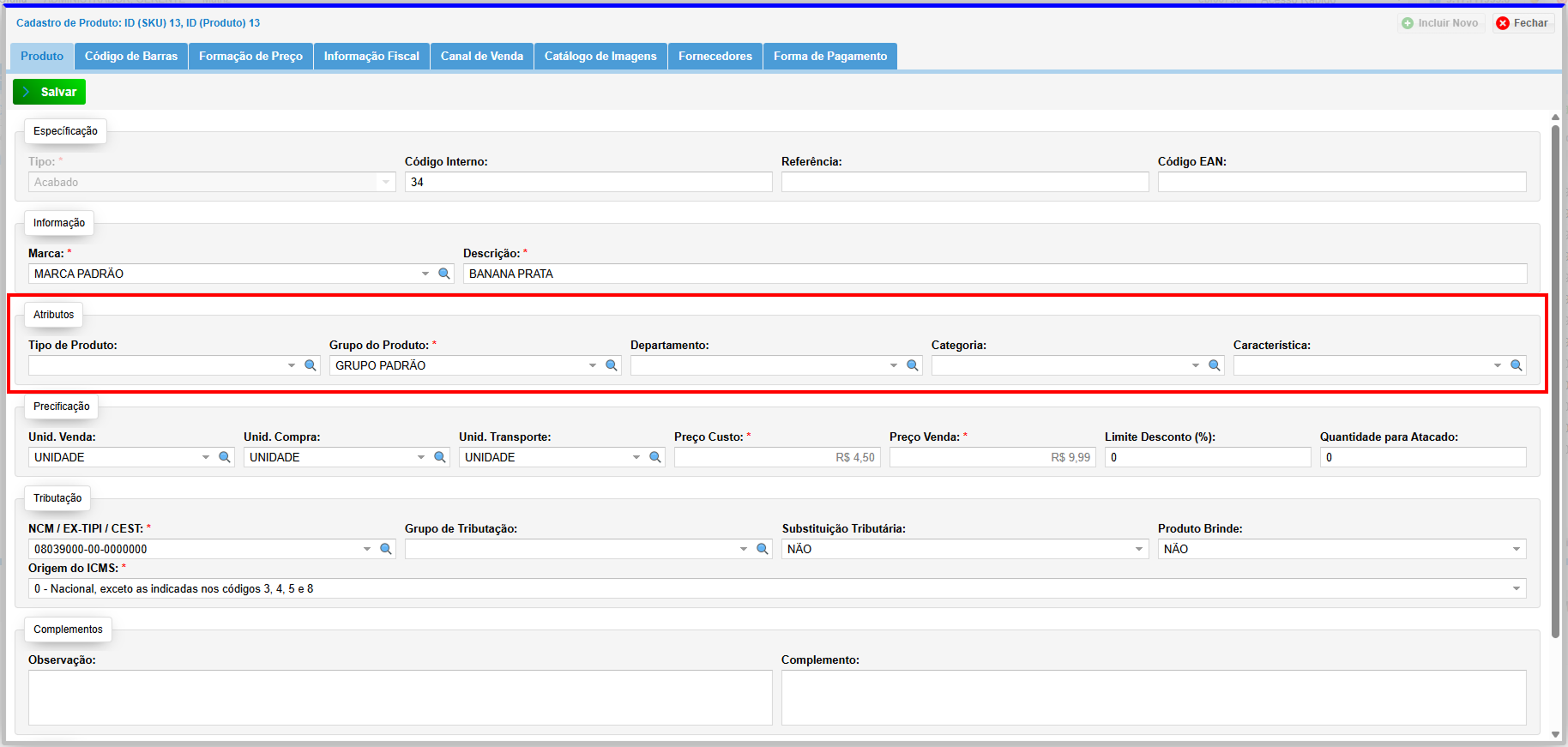
- Ao realizar um cadastro padrão no sistema, é fundamental atenção ao campo "Atributos".
Por padrão, o sistema exige a seleção de um "Grupo de Produto".
Para a correta associação de produtos no módulo Balança, é essencial informar a "Característica". Caso contrário, o sistema utilizará o "Grupo do Produto", exibindo apenas os produtos com este campo preenchido.
-
Assim ficaria a Característica do produto.
- Em seguida, vá para a seção de Precificação, onde o campo "Unid. Venda" deve estar preenchido com a "UNIDADE DE BALANAÇA", conforme configurado no módulo unidade.
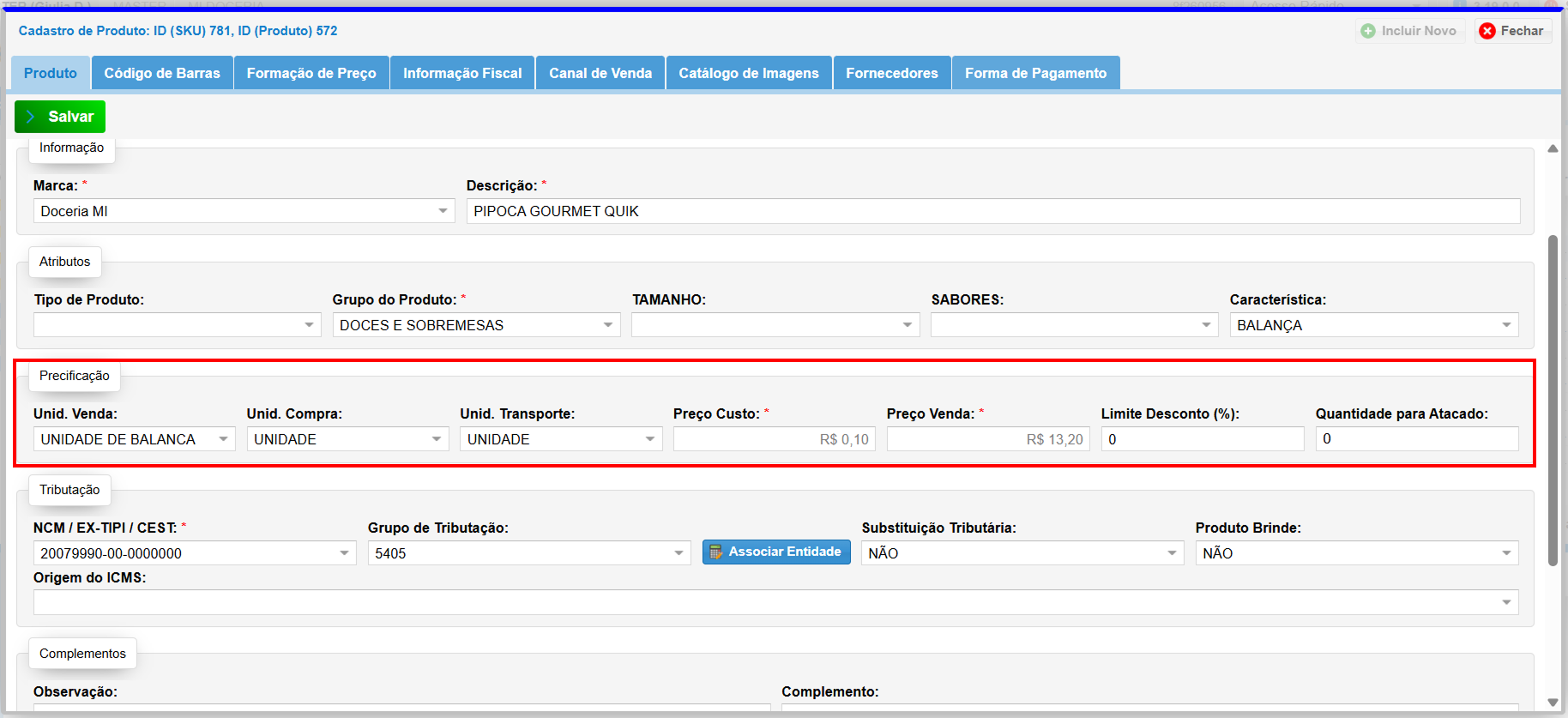
O produto, então, teria suas configurações de Característica e Unid. Venda definidas. Salve as informações.
5. Balança:
- Clique em "Produto" e, em seguida, em "Balança".
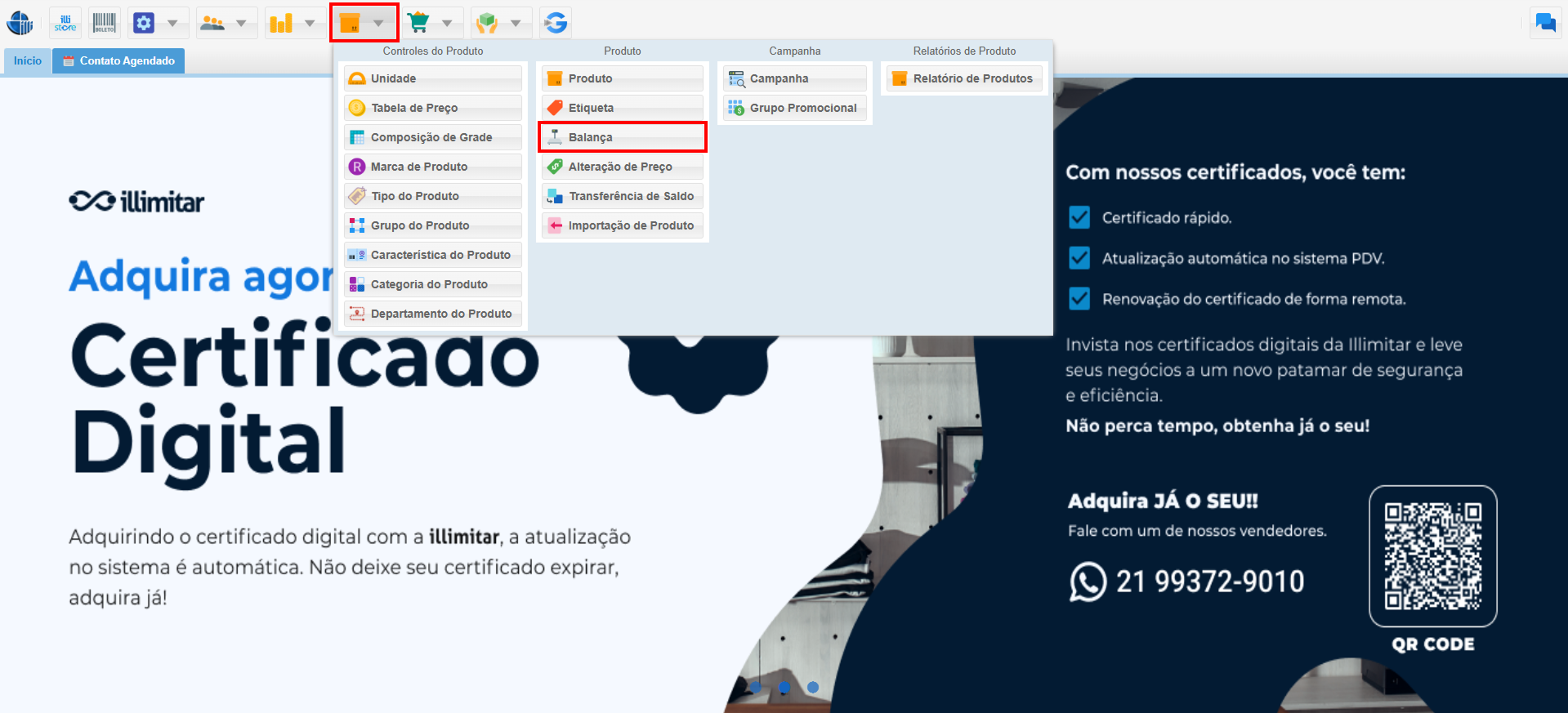
Portanto, temosTemos os produtos que possuem Característica e Unid. Venda em seu cadastro.- No módulo balança temos algumas informações como:
- Buscar filial: Define uma entidade para busca.
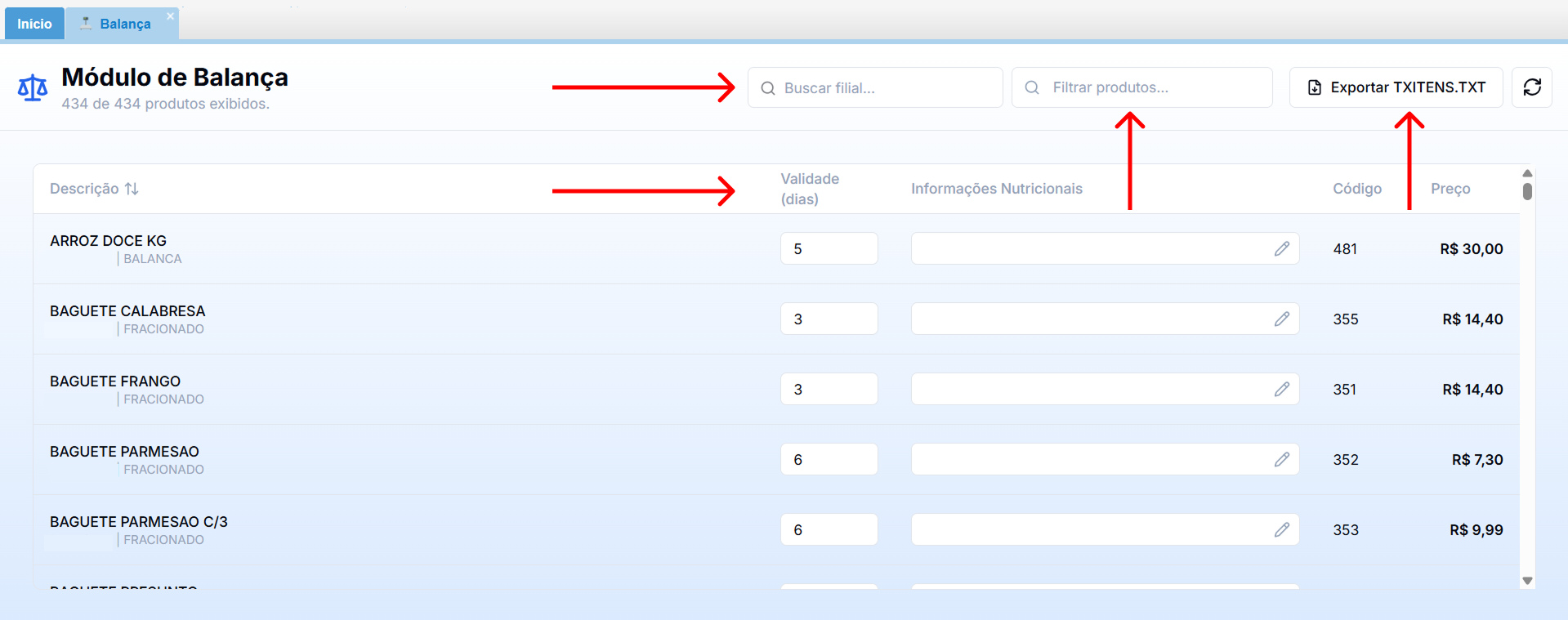
Ex: Imprimi à etiqueta no dia 1, ao imprimir vai sair a data EMB/FAB: 01/09/25. Usando o "ARROZ DOCE" como exemplo, nossa data de validade seria 05/09/25. Mais ou menos nesse modelo da imagens ilustrativa.

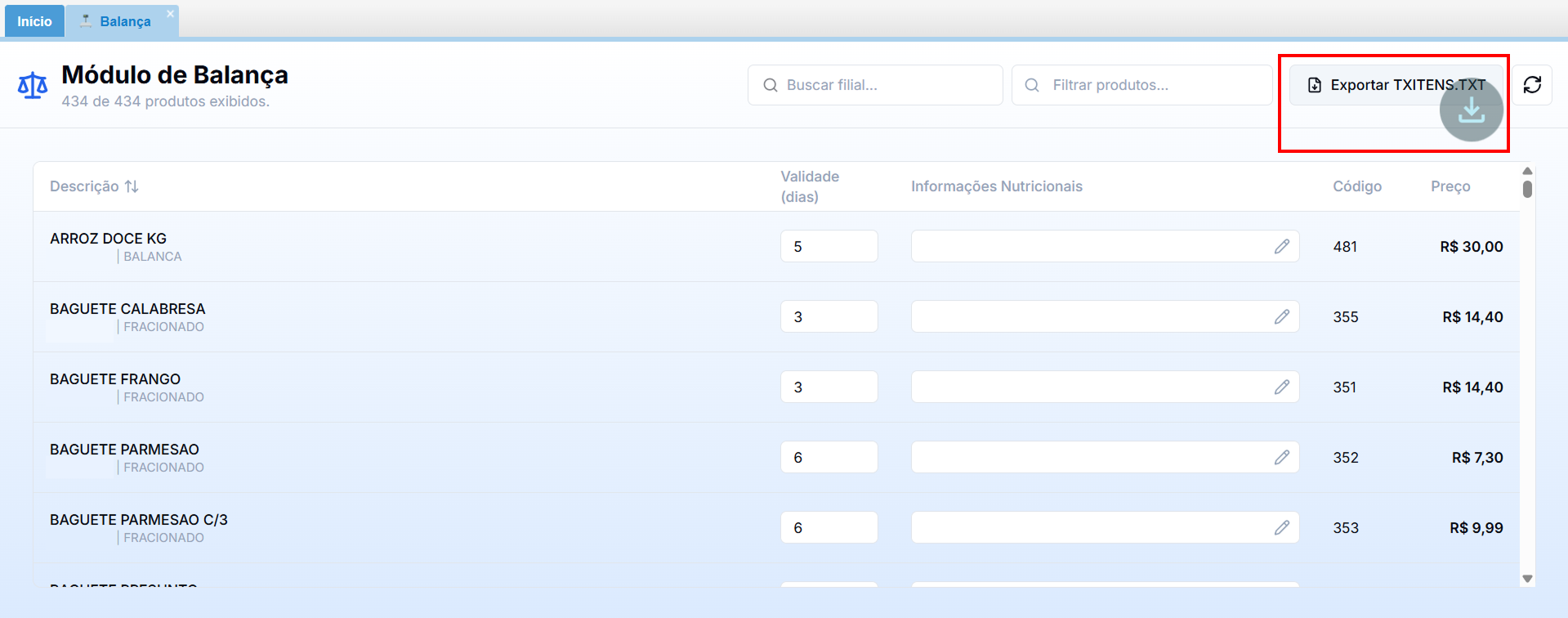
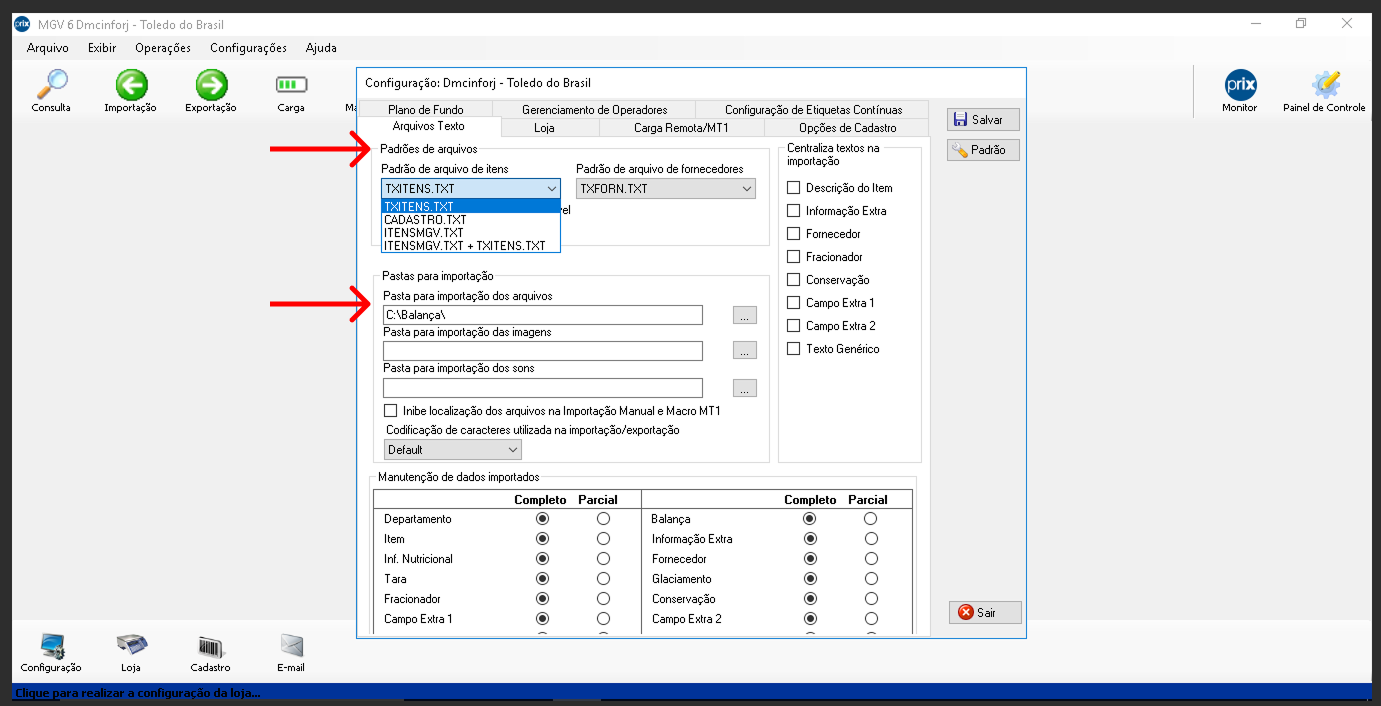
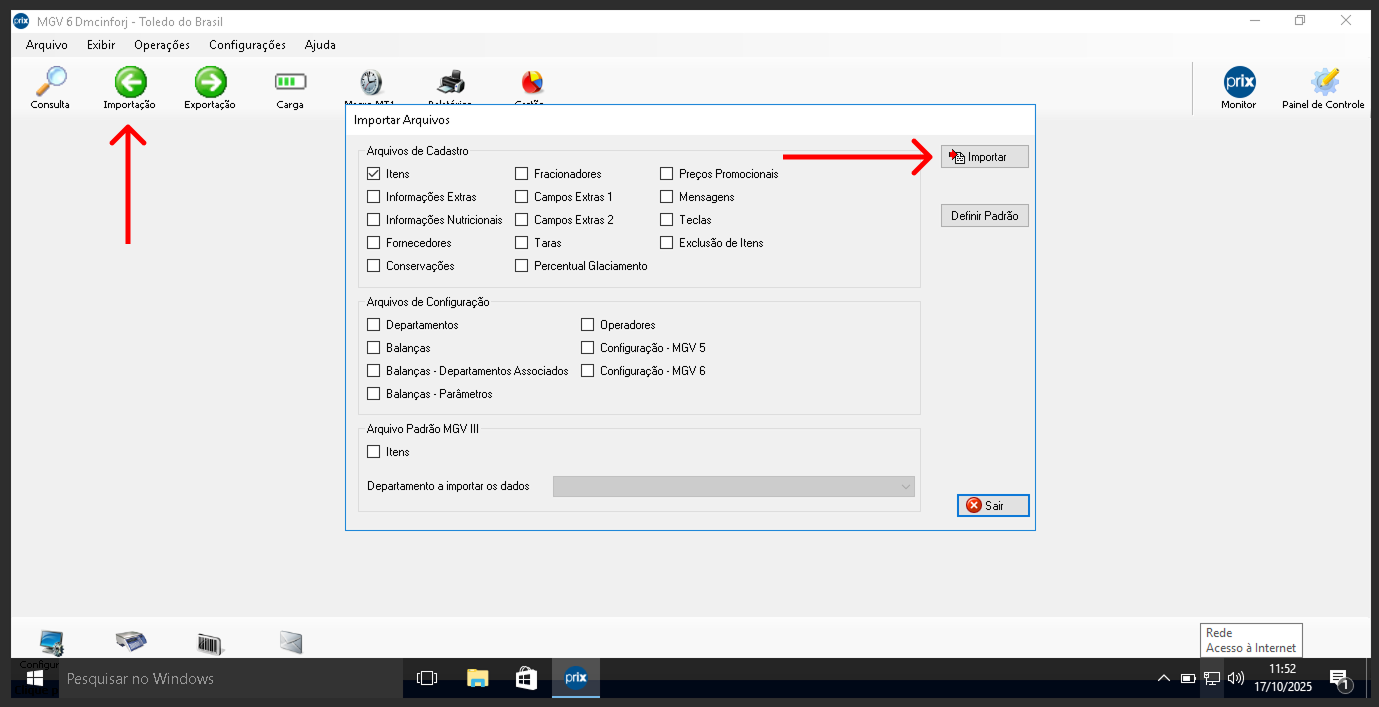
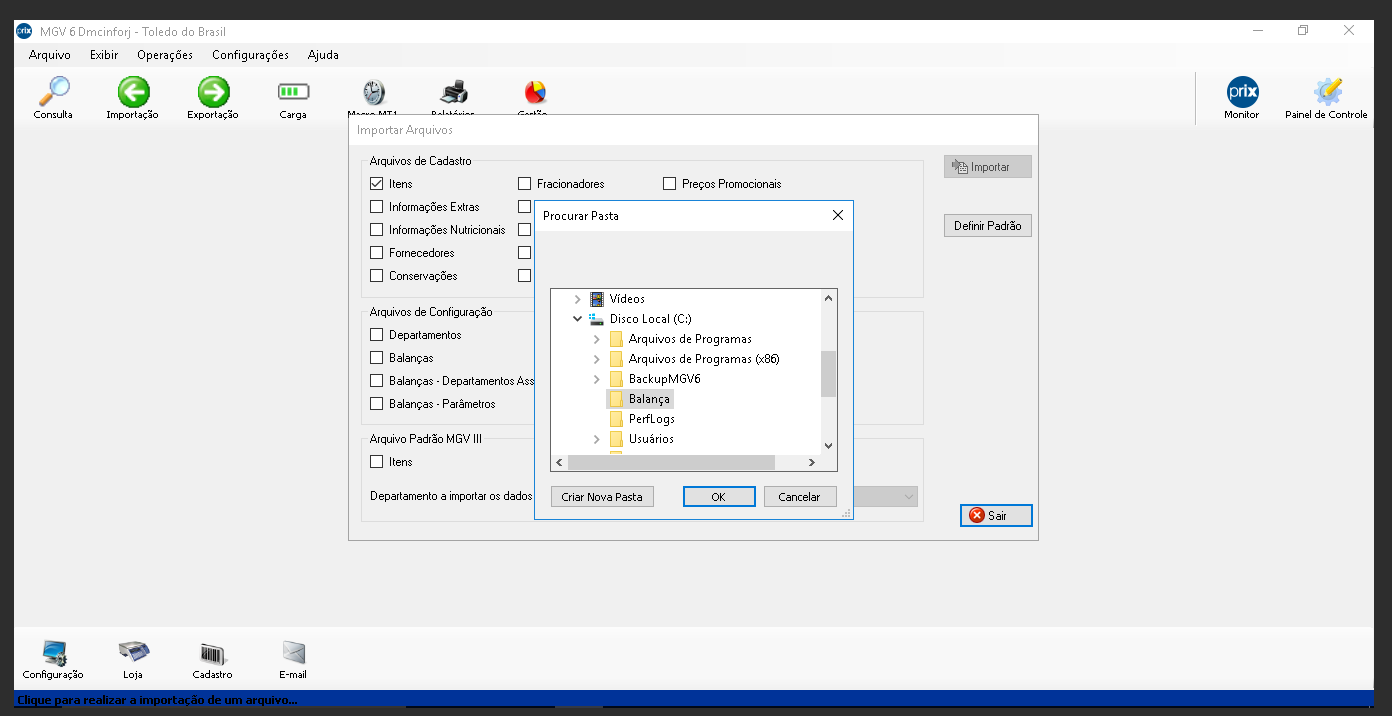
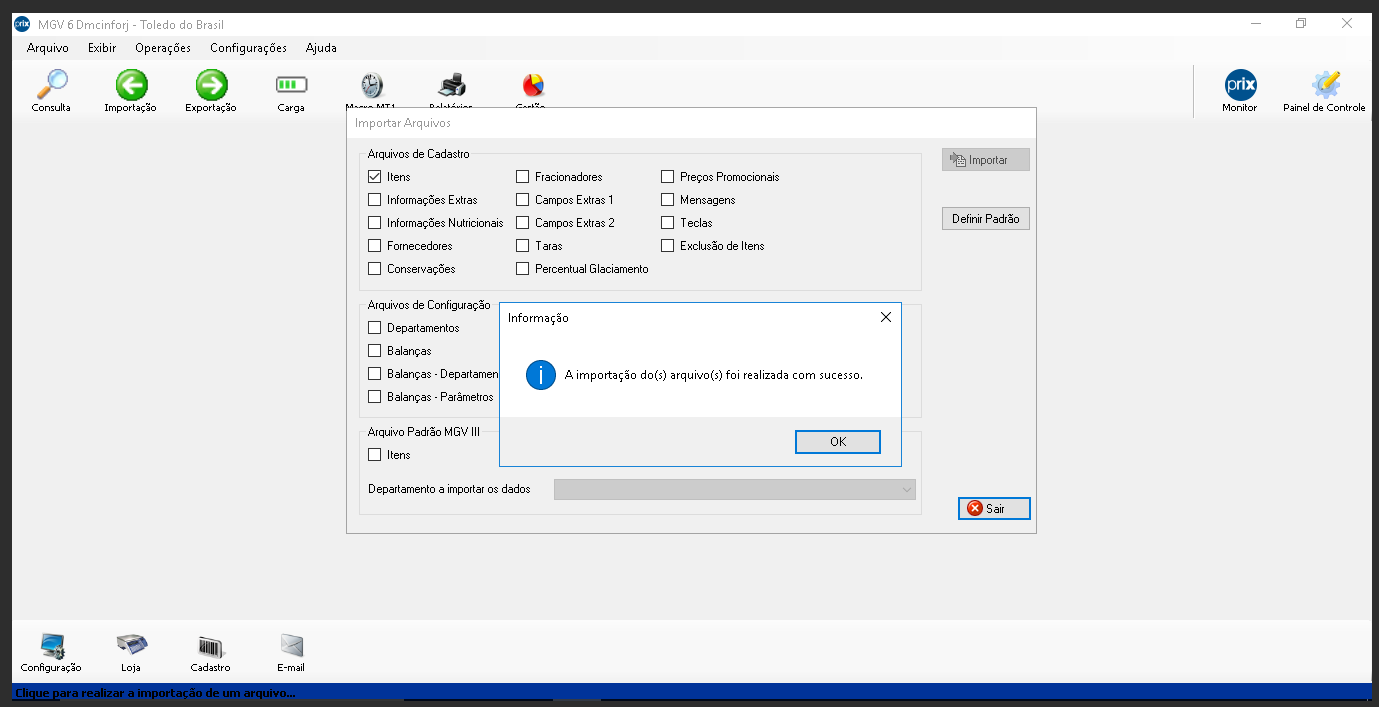
6. Importando o Arquivo TXITENS.TXT: