Assistente de Compras Inteligente - Recebimento e Finalização
Agora que você já gerou o seu pedido lá no Gerenciador de Compras, o próximo passo é oficializá-lo e registrar a chegada dos produtos no seu estoque.
1. Identificação e Confirmação do Pedido
Assim que o pedido é gerado no Assistente, ele aparece na lista geral de pedidos de estoque.
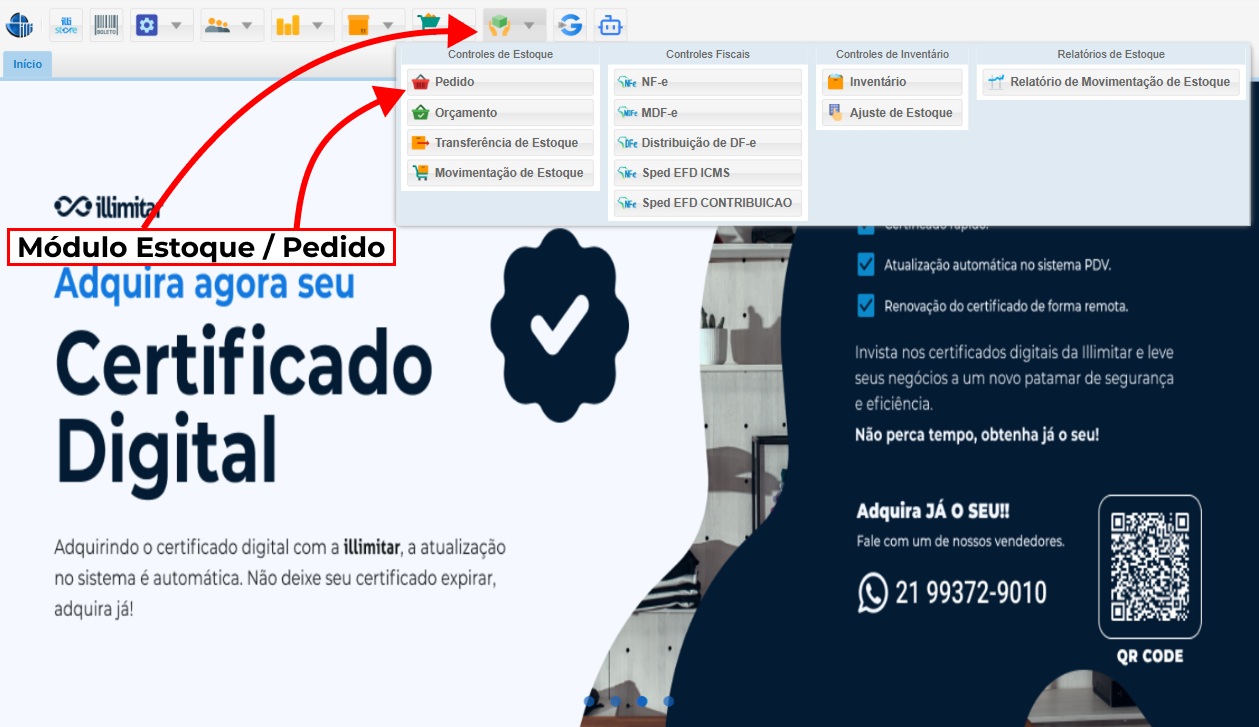
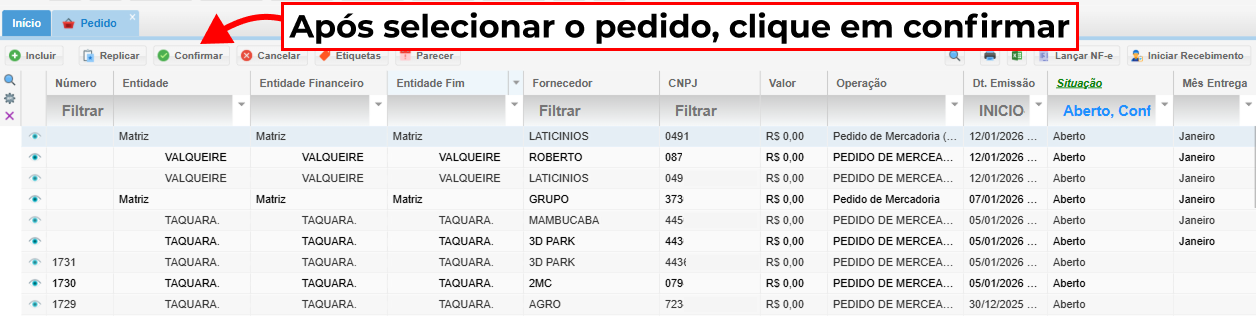
- Localize o pedido na lista (você pode identificar pelo nome do usuário ou pela data de emissão).
- Clique no botão Confirmar no topo da tela.
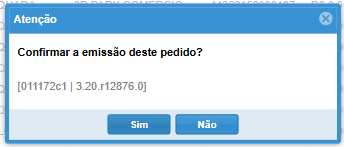
- O sistema perguntará se deseja confirmar a emissão; clique em Sim.
2. Recebimento de Mercadoria
Com o pedido confirmado, você pode registrar a entrada dos produtos quando eles chegarem:
-
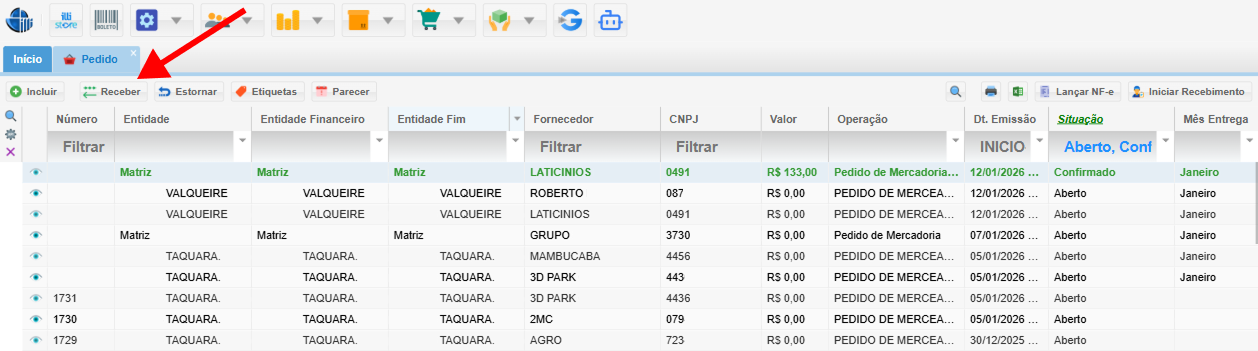
Selecione o pedido confirmado e clique em Receber.
-
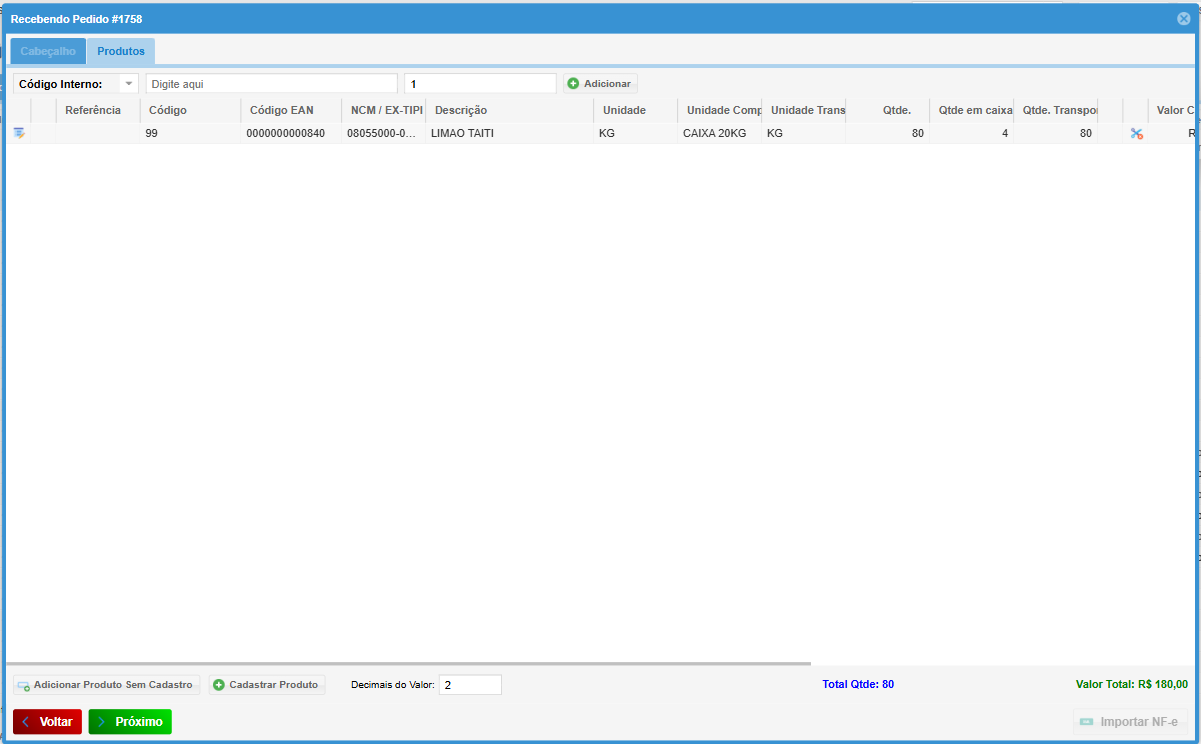
O sistema abrirá a tela de recebimento exibindo os itens. Você pode capturar a NF-e (Distribuição de DF-e) para preencher os dados automaticamente ou conferir as quantidades manualmente.
-
Clique em Próximo após conferir todos os campos de tributos e quantidades.
3. Processo de Pagamento e Finalização
Para concluir o ciclo financeiro do pedido:
-
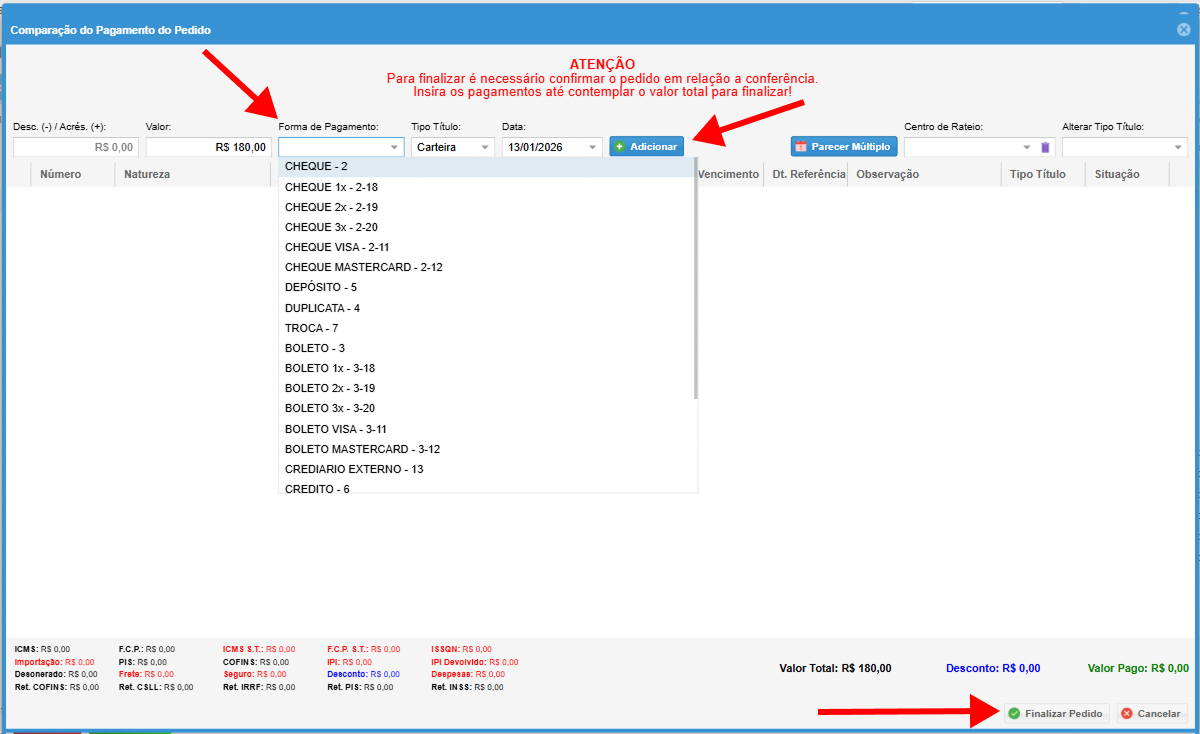
Na tela de pagamento, selecione a Forma de Pagamento (ex: Dinheiro, Boleto, Pix).
-
Clique em Adicionar para vincular o pagamento ao valor total. Clique em Finalizar Pedido no canto inferior direito.
4. Espelho de Conferência
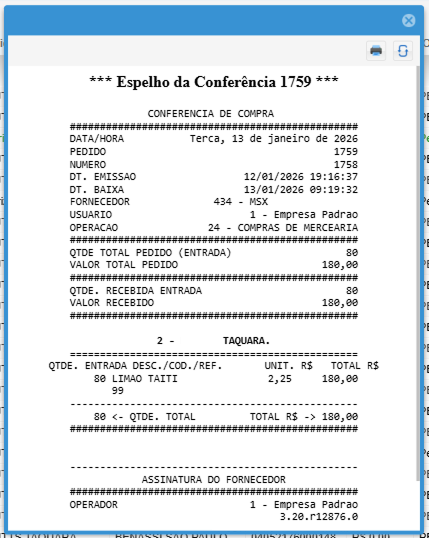
Ao finalizar, o sistema gerará automaticamente o Espelho da Conferência. Este documento contém:
-
Resumo financeiro (Total do pedido, impostos e descontos).
-
Listagem de itens recebidos por entidade.
-
Campos para assinaturas do almoxarifado e do operador.