
Assistente de Compras Inteligente - Inteligência e Operação
Agora que você já conhece a interface, vamos aprender a utilizar o "cérebro" do sistema para realizar compras precisas.
1. Detalhamento da Função: Analisar
A tela de Analisar é a central de inteligência do produto. Abaixo, detalhamos cada campo para que você tenha total controle sobre sua decisão de compra.
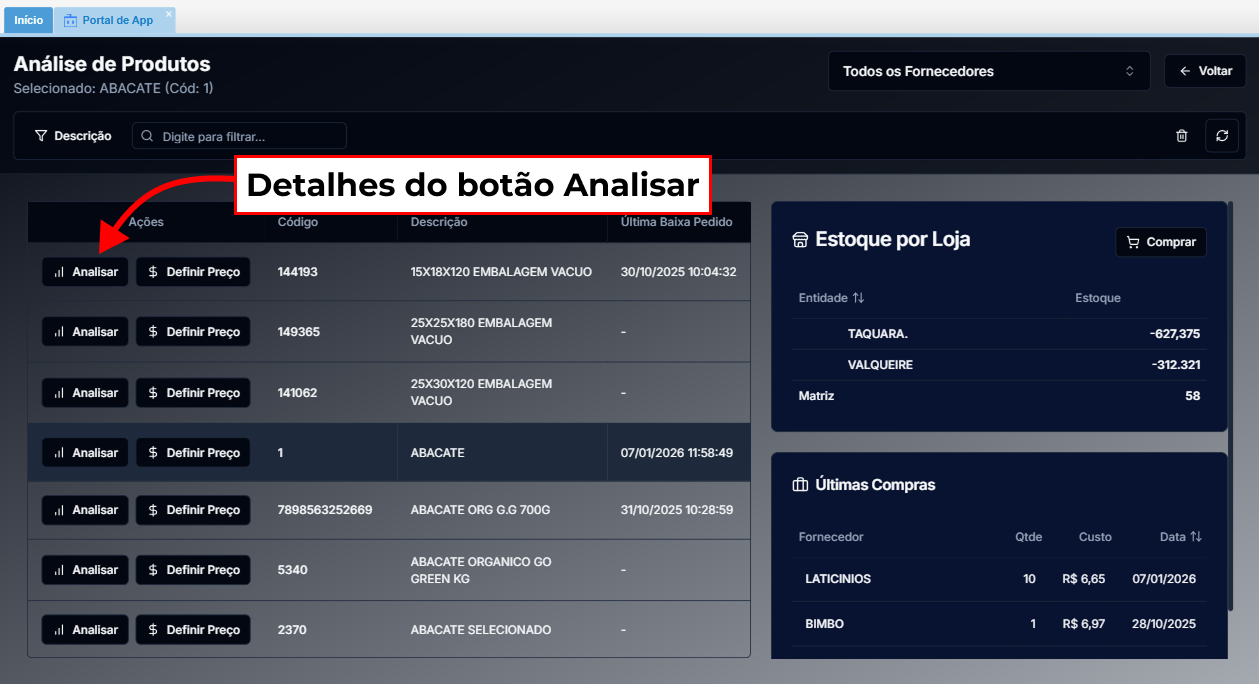
1. Cabeçalho e Configurações
-
Identificação: Exibe o nome completo do item, marca, ID e referência de fábrica.
-
Configurações de Análise (Lateral Direita):
-
Período de Venda: Você define o intervalo (ex: 07/12/25 a 06/01/26) para o cálculo das médias.
-
Cobertura de Estoque Alvo: Campo para você digitar quantos dias de estoque deseja garantir.
-
Indicador Mínimo: O sistema avisa o mínimo seguro (ex: 20 dias), somando o tempo que o fornecedor leva para entregar mais a sua margem de segurança.
-
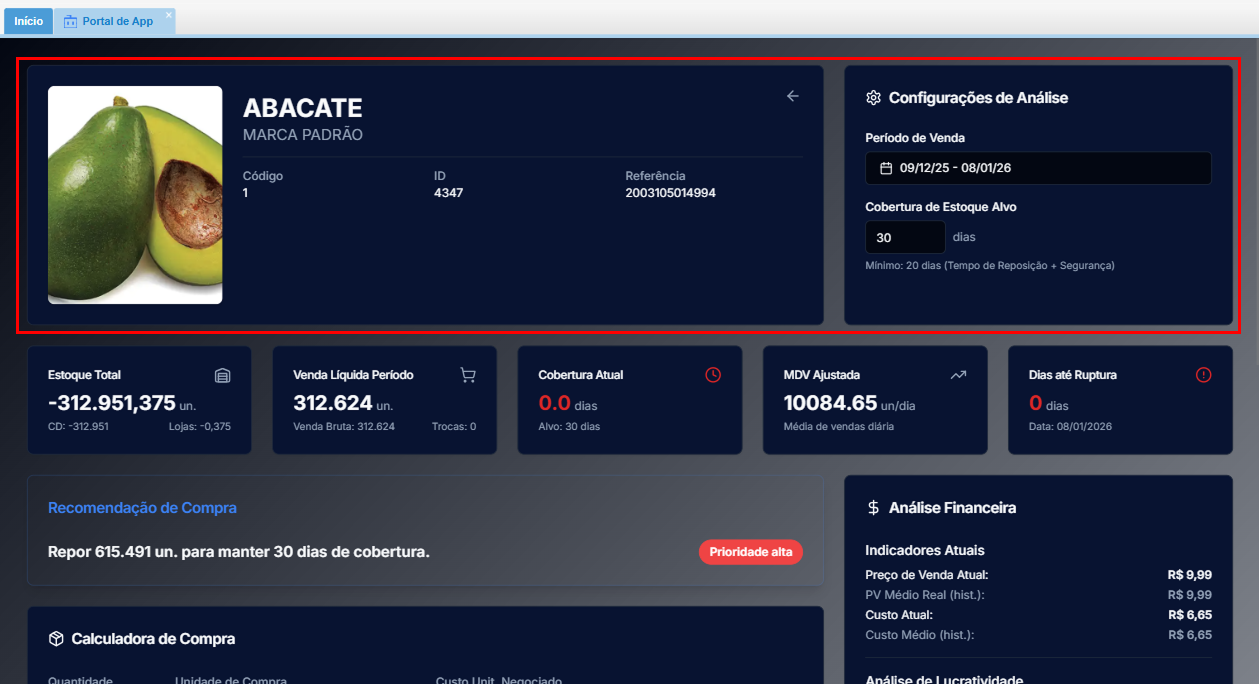
2. Indicadores de Giro e Estoque (Cards Centrais)
-
Estoque Total: Soma de todas as unidades que você possui em todas as lojas.
-
Venda Líquida Período: Total de saídas no intervalo escolhido, detalhando a Venda Bruta e se houve Trocas.
-
Cobertura Atual: Indica, em dias, quanto tempo o estoque que você tem hoje vai durar.
-
MDV Ajustada: Média diária de vendas no período selecionado.
-
Dias até Ruptura: O contador regressivo que mostra quando o produto vai acabar.
-
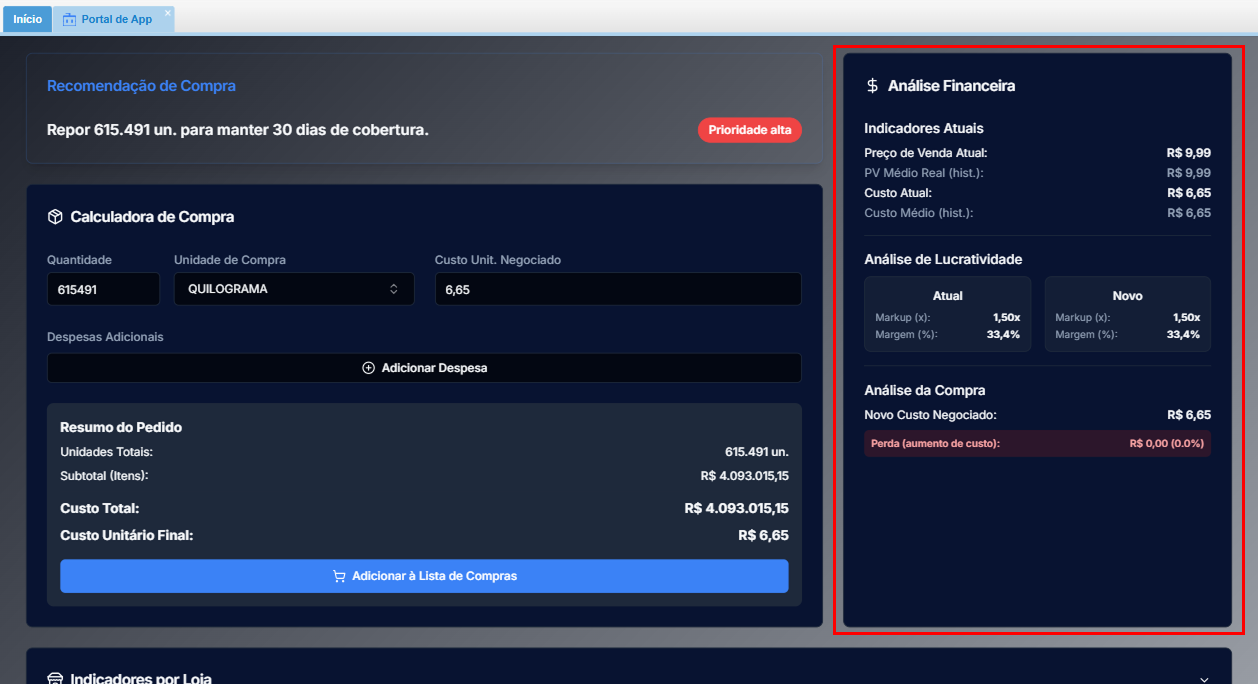
Recomendação de Compra: É uma mensagem automática baseada na sua meta. Se o sistema exibir a tag Prioridade Alta (em vermelho), significa que a compra é urgente para atingir a meta estabelecida (ex: "Necessário manter 30 dias de cobertura").
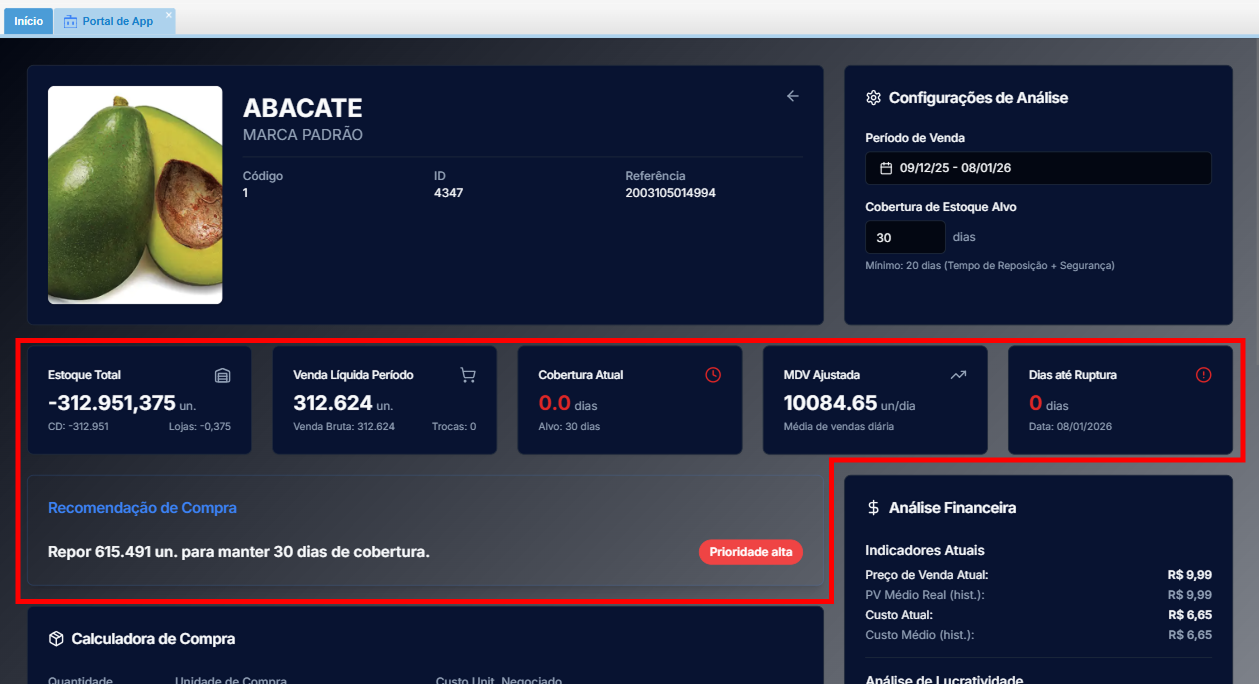
3. Calculadora de Compra (Canto Direita)
Aqui você simula a nova entrada:
- Quantidade e Unidade: Insira a quantidade e selecione a medida (KG, Unidade, Peça, etc.).
- Custo Unit. Negociado: O valor unitário que você conseguiu com o fornecedor.
- Despesas Adicionais: Botão para somar custos extras (fretes/taxas) ao valor final.
- Botão Adicionar à Lista: Clique para enviar este planejamento para o
fluxo de finalização.fluxo.
4. Análise Financeira (Coluna Esquerda)
-
Indicadores Atuais: Exibe o Preço de Venda,
PVPV(preço de venda) Médio Real, Custo Atual e Custo Médio histórico. -
Análise de Lucratividade: Mostra o Markup e a Margem (%) do momento.
-
Análise da Compra: O sistema compara o custo antigo com o novo e avisa se há Perda (aumento de custo) ou ganho financeiro.
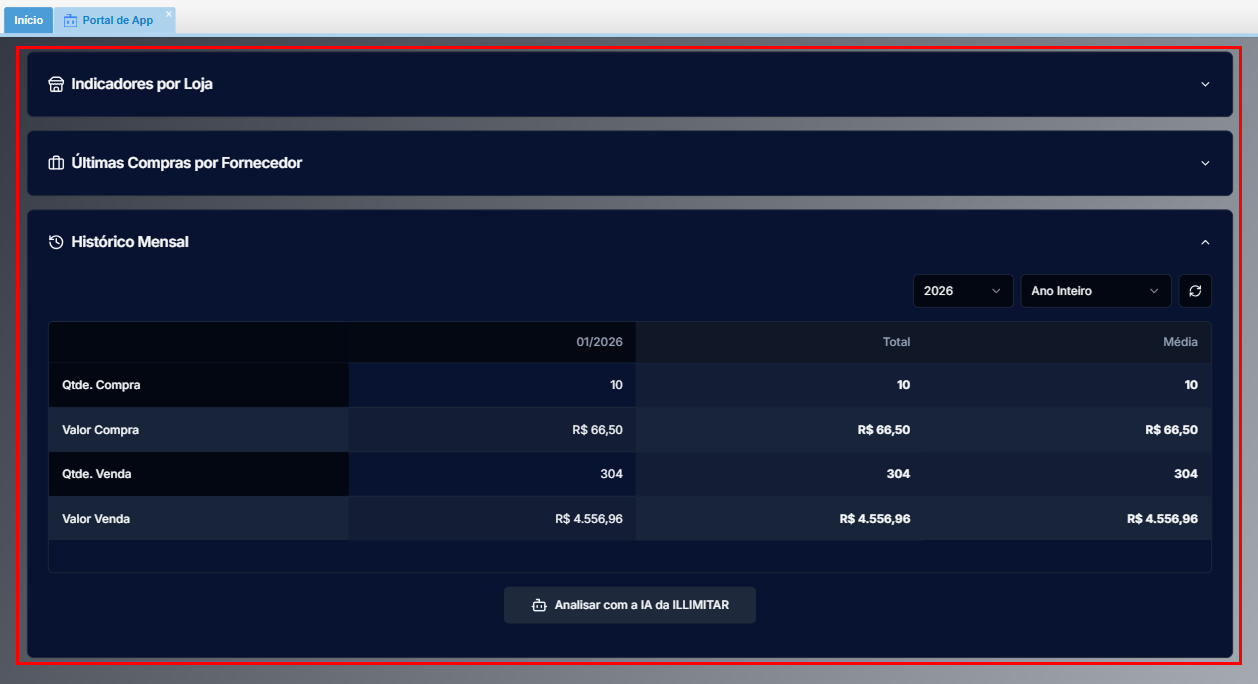
5. Abas de Detalhamento Inferior
-
Indicadores por Loja: Tabela com o desempenho individual das filiais (part. vendas, estoques e cobertura).
-
Últimas Compras por Fornecedor: Onde você vê todas as notas fiscais anteriores, datas e custos médios de cada compra.
-
Histórico Mensal: Visão sazonal para você entender em qual mês do ano o produto performa melhor.
-
Análise com a IA da ILLIMITAR: Botão para gerar o Dashboard de Anomalias, que audita erros operacionais e sugere ações estratégicas.
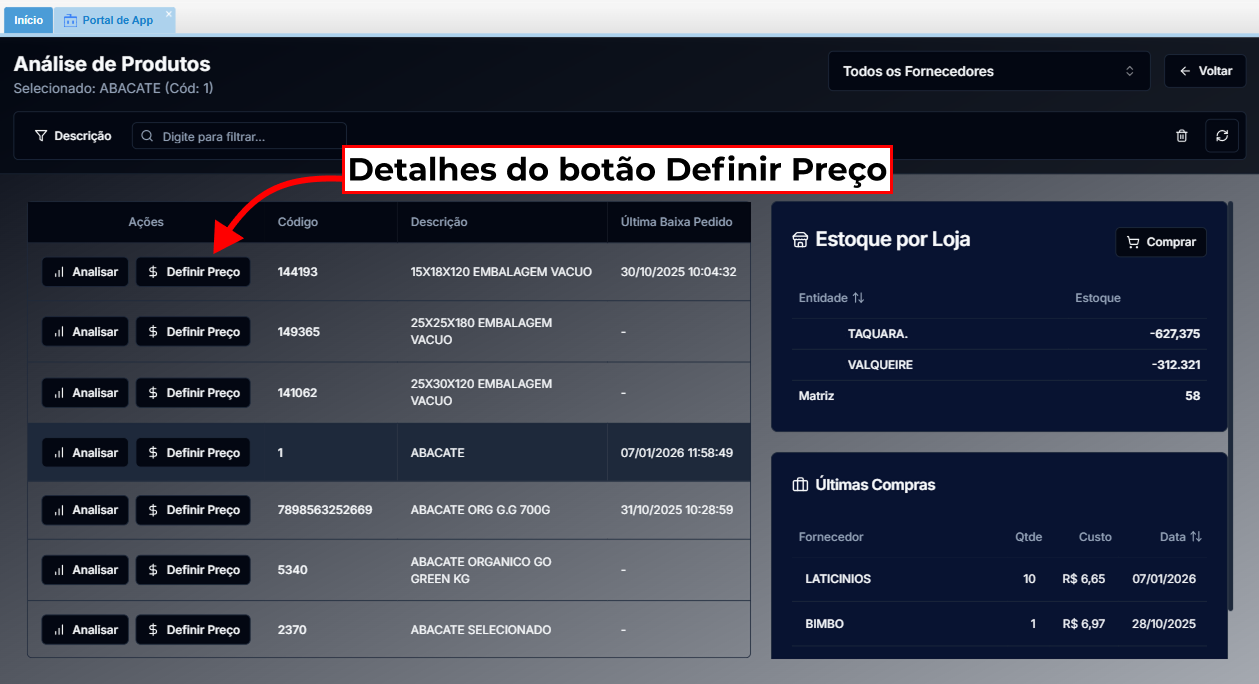
2. Detalhamento da Função: Definir Preço
Ao clicar em Definir Preço,Preço, você abre uma tela inteligente de simulação de custos e margens para o produto selecionado.
1. Inclusão de Despesas Adicionais
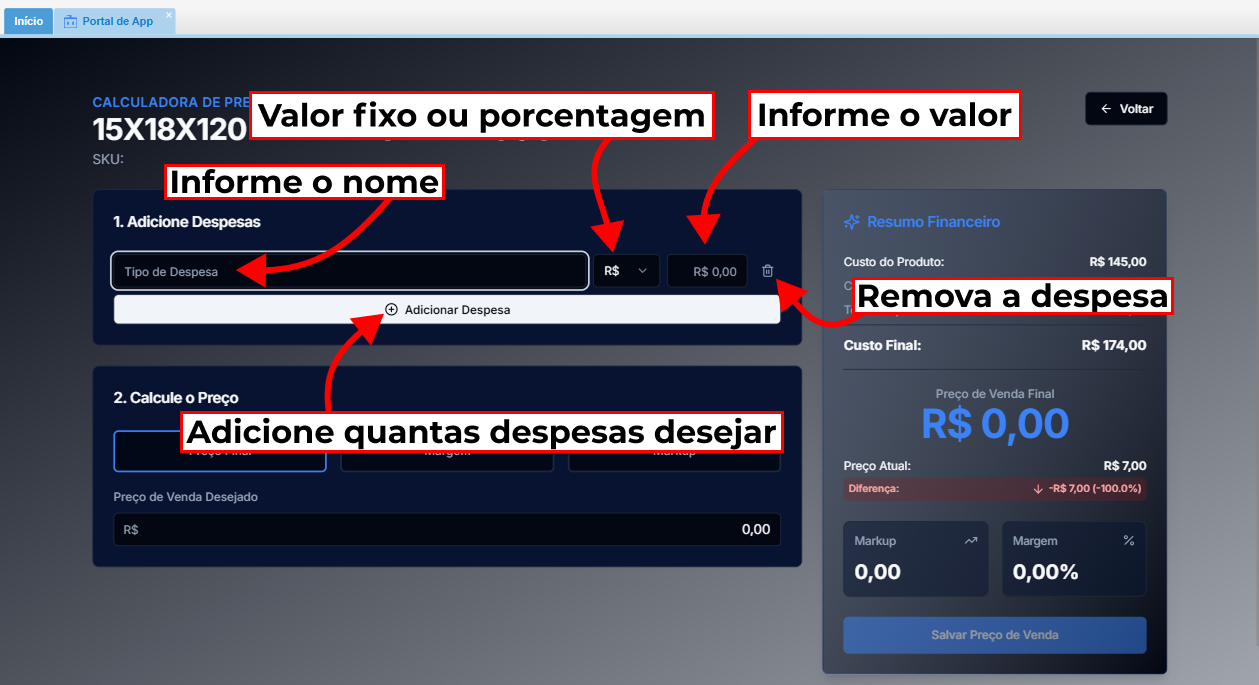
Muitas vezes o custo do produto não é apenas o valor da nota. Aqui você pode adicionar todos os custos "escondidos":
-
Tipo de Despesa: Digite o nome da despesa (ex: Frete, Seguro, Taxa Alfandegária).
-
Tipo de Valor: Você pode escolher entre inserir um valor fixo em R$ ou uma porcentagem % sobre o custo.
-
Adicionar Despesa: Clique no botão (+) Adicionar Despesa para incluir quantas forem necessárias. O sistema irá somar todas elas automaticamente.
-
Lixeira: Se precisar remover uma despesa, basta clicar no ícone da lixeira ao lado do valor.
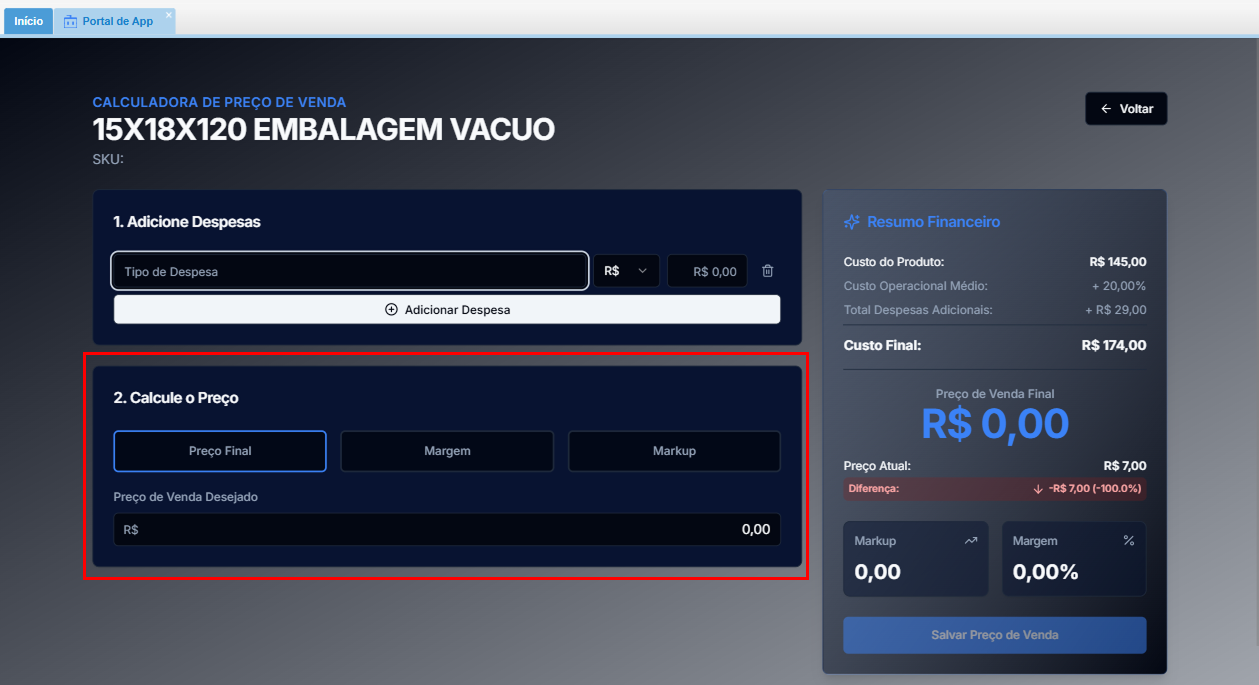
2. Configuração de Venda (Cálculo Inteligente)
Nesta área, você define como quer calcular o seu lucro, escolhendo uma das três abas:
-
Preço Final: Você digita o valor que deseja cobrar na etiqueta e o sistema te diz qual será a sua margem e markup.
-
Margem (%): Defina a porcentagem de lucro que deseja ganhar sobre o valor da venda.
-
Markup: Você insere o multiplicador (ex: 2.50) sobre o custo total para gerar o preço final.
Nota Importante: As abas de cálculo acima (Preço Final, Margem e Markup)Markup) funcionam de forma independente. O sistema respeitará apenas a última calculadora utilizada. Por exemplo: se você definir uma Margem e depois clicar em Markup para inserir um novo multiplicador, o cálculo anterior da margem será descartado e o sistema passará a priorizar o Markup.
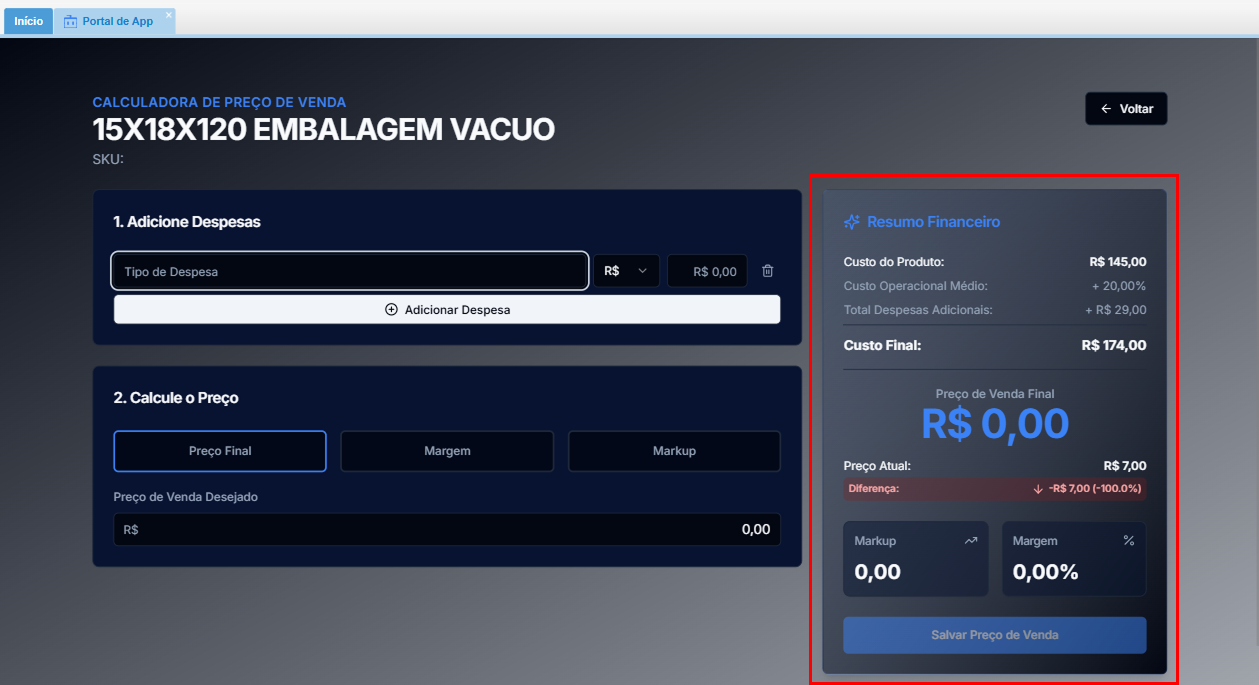
3. Resumo Financeiro (Coluna Lateral Direita)
O sistema mostra o resultado da sua simulação em tempo real para que você não tenha surpresas:
-
Custo do Produto: O valor base negociado com o fornecedor.
-
Custo Operacional Médio: Custos internos da sua operação.
-
Total Despesas Adicionais: A soma de todos os fretes e taxas que você adicionou no Passo 1.
-
Custo Final: O valor real que o produto custará para a sua empresa.
-
Preço de Venda Final: O valor que será praticado na venda, destacado em azul.
-
Preço Atual e Diferença: O sistema compara o preço novo com o que você já pratica hoje, mostrando a variação exata.
-
Markup (Indicador): O multiplicador que indica quantas vezes o preço de venda é maior que o custo final.
-
Margem (Indicador): A porcentagem que sobra do preço de venda após subtrair todos os custos envolvidos.
Após conferir se os indicadores de lucro estão saudáveis, clique em Salvar Preço de Venda.
3. Gerenciando e Finalizando suas Compras:
Para que você possa gerenciar seus itens, eles precisam primeiro ser adicionados à sua lista de compras.
1. Enviando Itens para o Gerenciador
Antes de acessar o menu de gerenciamento, siga estes passos na tela de Análise de Produtos:
-
Selecione o item desejado na listagem.
-
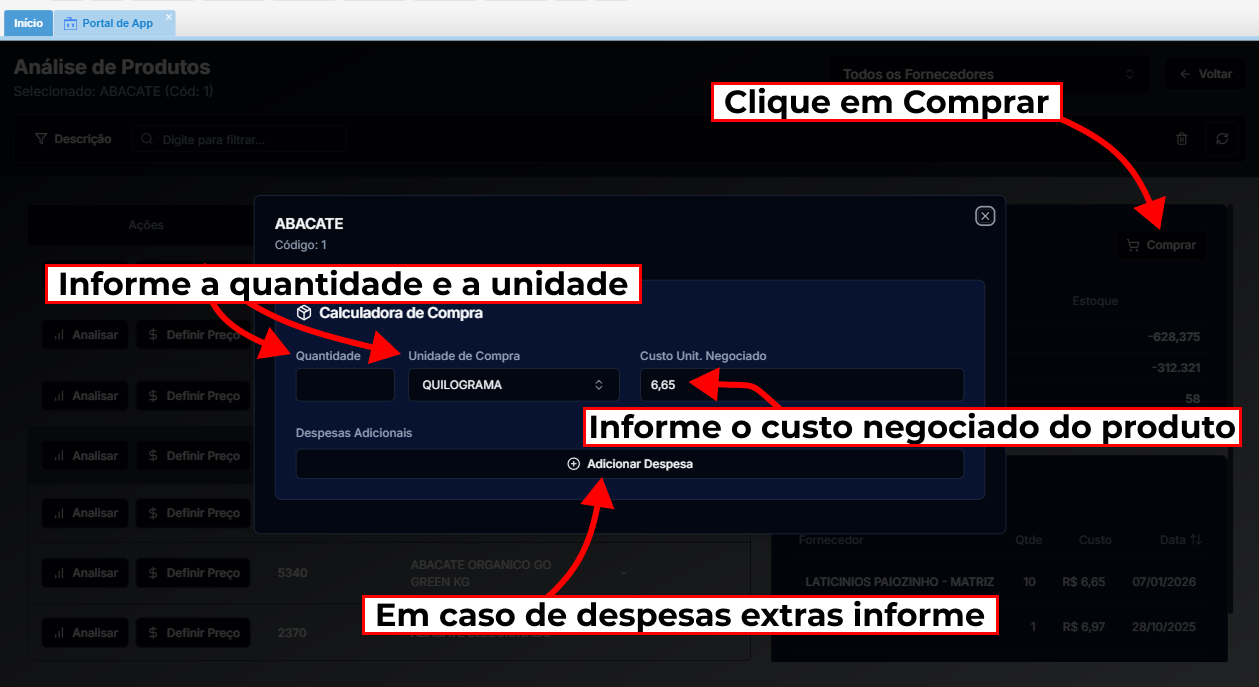
No painel lateral direito, clique no botão Comprar.
-
Na Calculadora de Compra que será aberta, preencha as especificações:
-
Quantidade: O volume que deseja adquirir.
-
Unidade de Compra: Escolha a medida correta (ex: Caixa, KG, Unidade).
-
Custo Unit. Negociado: O valor acordado com o fornecedor.
-
Adicionar Despesa: Se houver custos extras (frete, taxas), clique em (+) Adicionar Despesa para incluí-los no custo final.
-
-
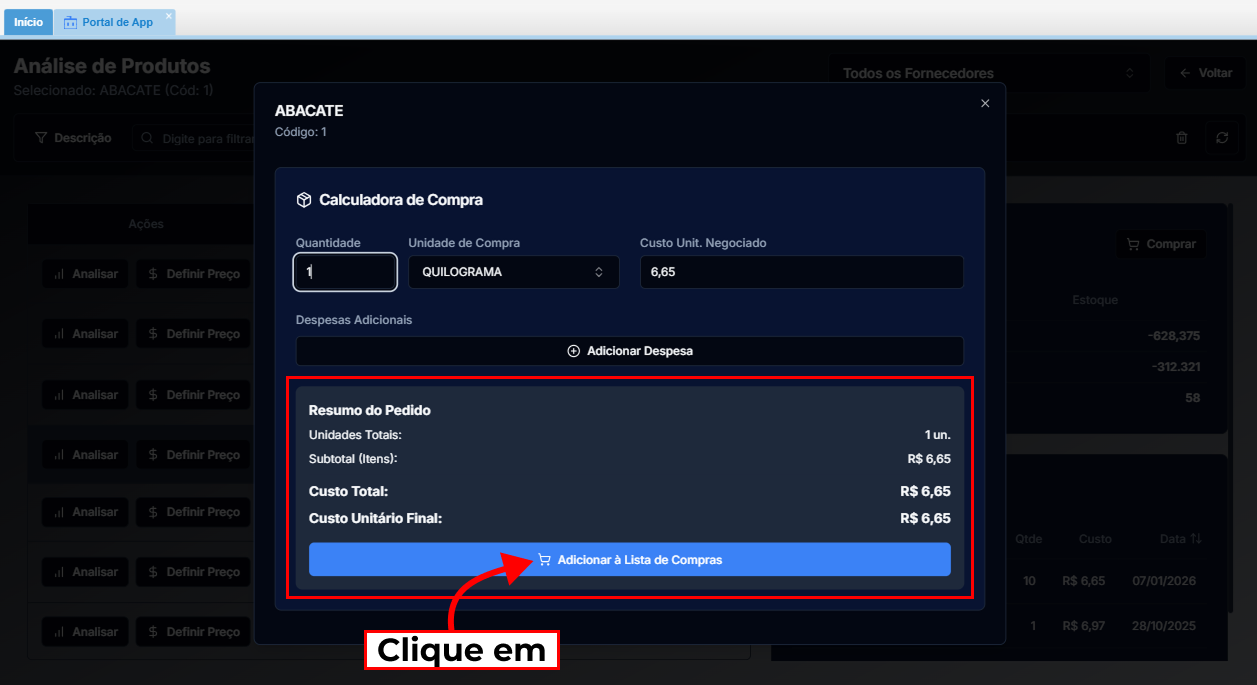
Confira o Resumo do Pedido na parte inferior da calculadora.
-
Clique em Adicionar à Lista de Compras. O sistema exibirá uma confirmação de que o item foi adicionado com sucesso.
2. Entendendo a Tela Gerenciar Compras
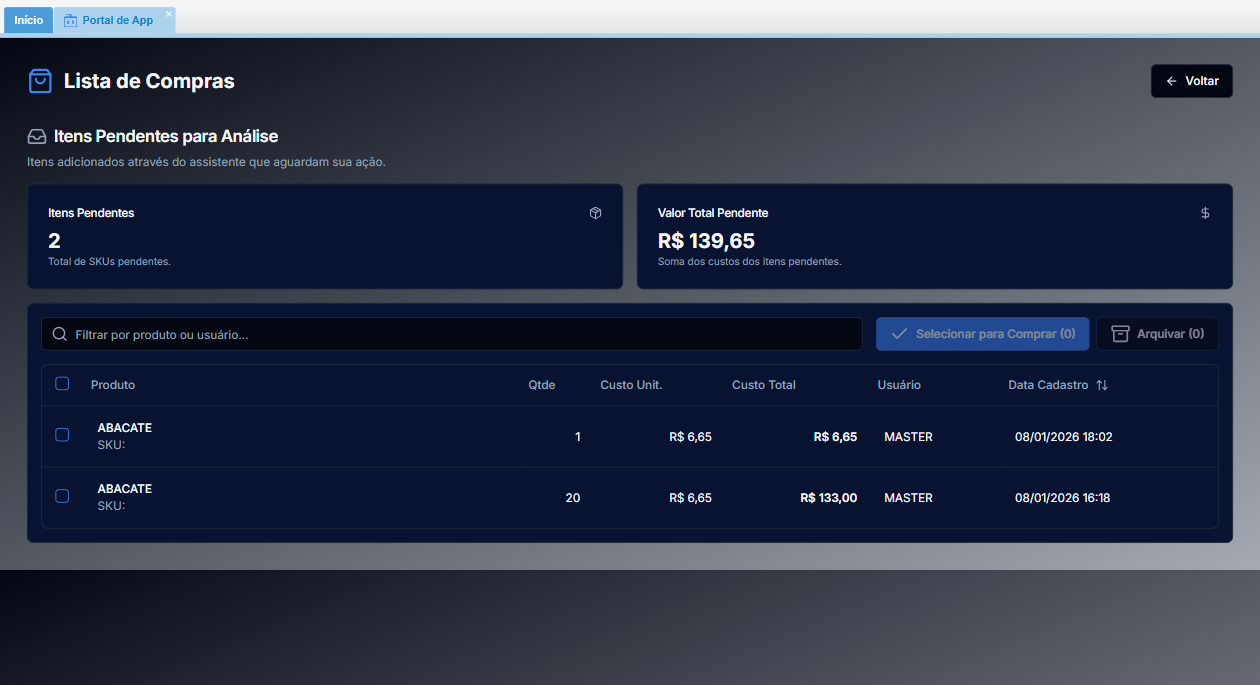
Agora, volte ao Dashboard principal e clique em Gerenciar Compras (ou "Ver Lista de Compras"). Você encontrará os seguintes campos:
- Dashboard de Cabeçalho: Exibe o Itens Pendentes (itens sem o ID SKU) e Valor Total Pendente(soma total dos itens).
- Filtros e Busca: Campo para pesquisar por produtos da lista.
- Listagem de Itens Pendentes:
- Produto: Nome do item selecionado.
- Qtde: Quantidade planejada.
- Custo Unit. e Custo Total: Valores financeiros daquela linha.
- Usuário: Identificação de quem adicionou o item à lista.
- Data Cadastro: Dia e hora da inclusão.
3. Gerando o Pedido de Compra
Para finalizar o processo dentro do Assistente:
-
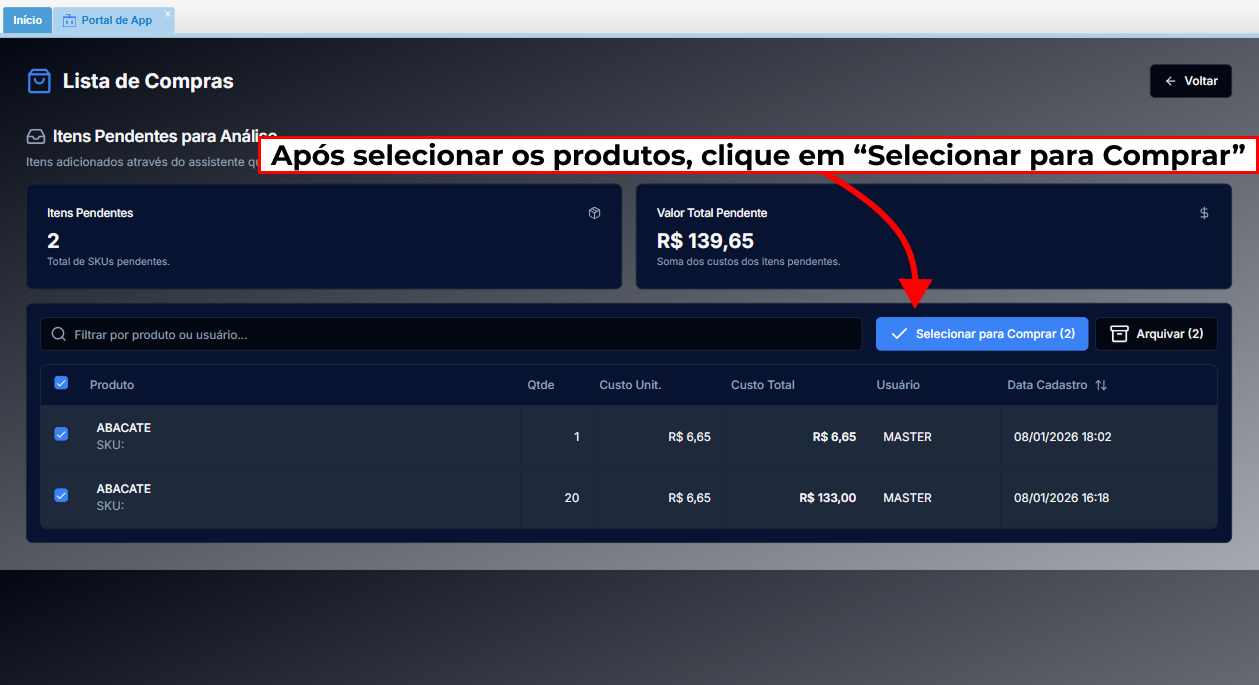
Selecione os itens que deseja efetivar marcando-os na lista.
-
Clique no botão Selecionar para Comprar.
-
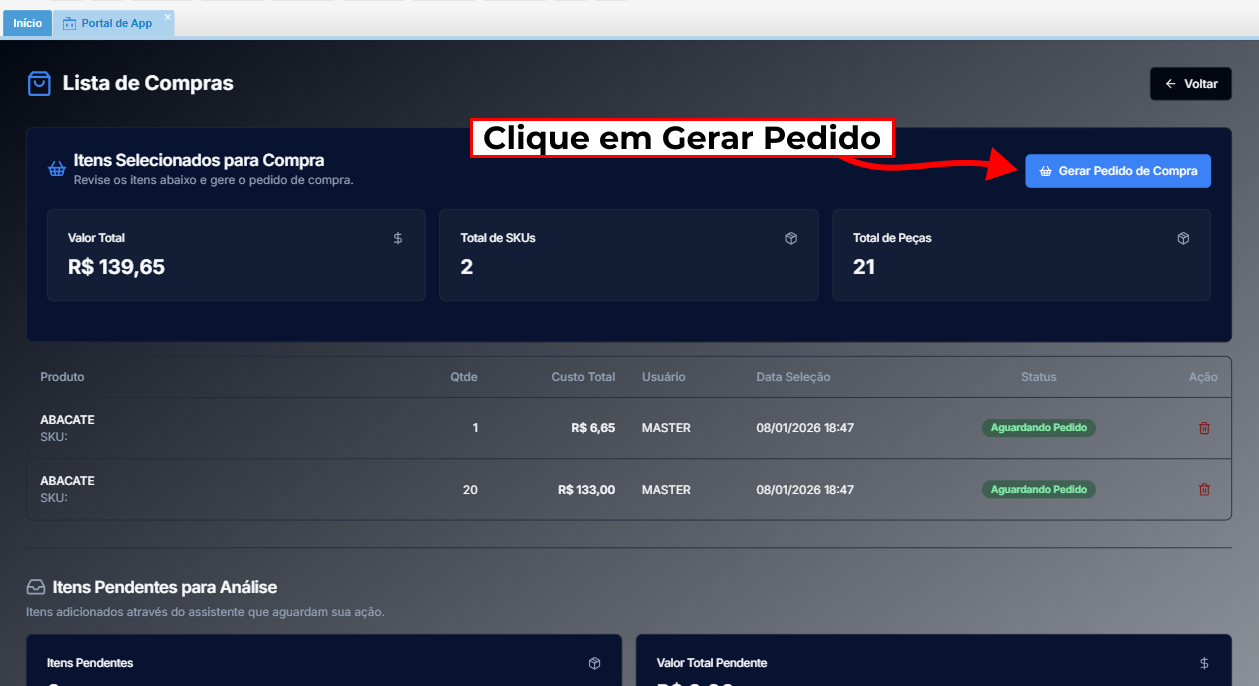
Clique no botão azul Gerar Pedido no topo da tela.
-
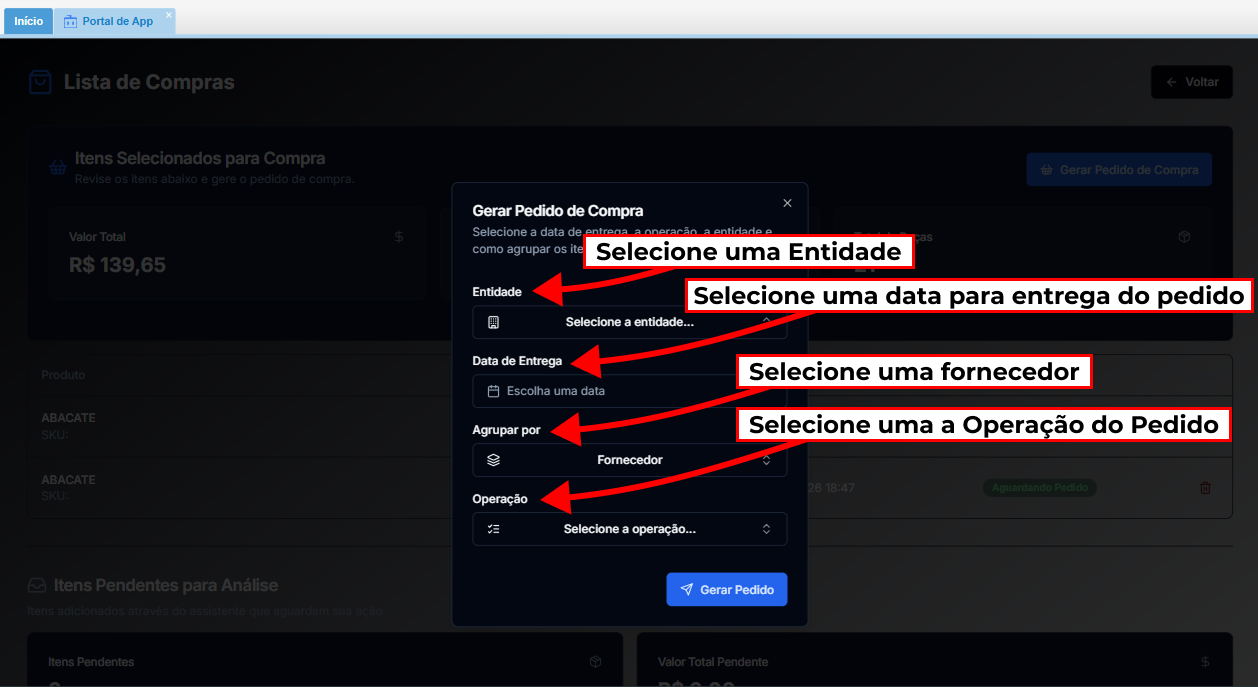
Na janela de confirmação, defina a Entidade (loja destino), Data de Entrega prevista e a Operação fiscal.
-
Clique em Gerar Pedido e aguarde a mensagem de sucesso.
Conclusão:
Nesta etapa, aprendemos a usar a inteligência do sistema para analisar estoques e simular preços com margens seguras. Com os itens enviados ao Gerenciador, seu planejamento estratégico está concluído e pronto para virar um pedido. A seguir, veremos como receber essas mercadorias e finalizar o processo no sistema.