
Assistente de Compras Inteligente
O Assistente de Compras é uma ferramenta poderosa que utiliza inteligência de dados para otimizar suas compras, ajudando você a tomar decisões mais lucrativas e rápidas para o seu negócio.
1. Como Acessar:
-
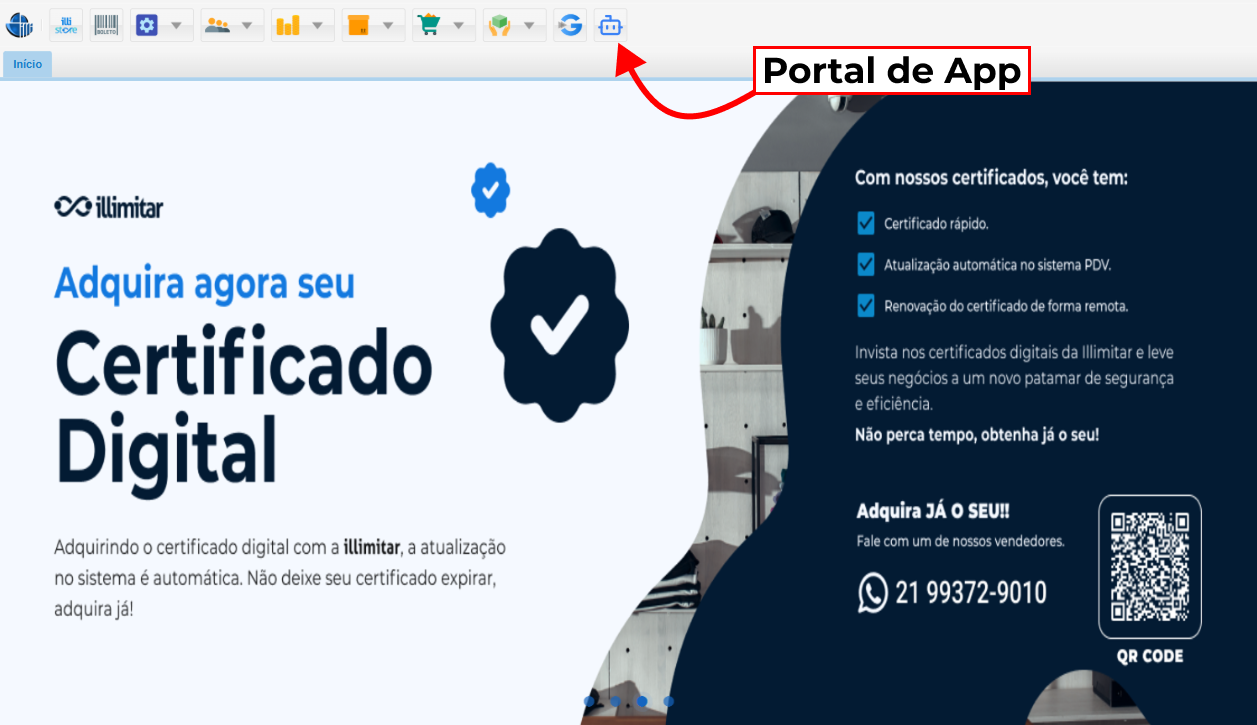
Abra o seu Portal de App no menu superior.
-
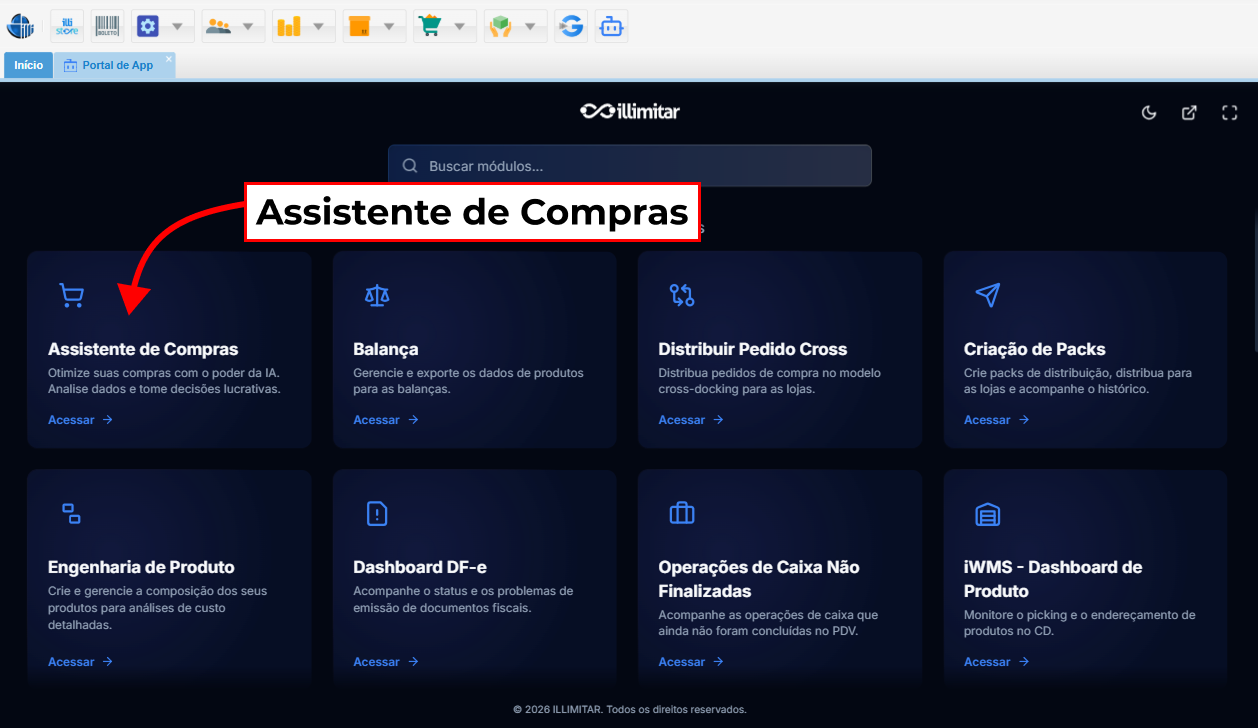
Localize e clique no ícone Assistente de Compras.
2. Entendendo o Painel Principal (Dashboard):
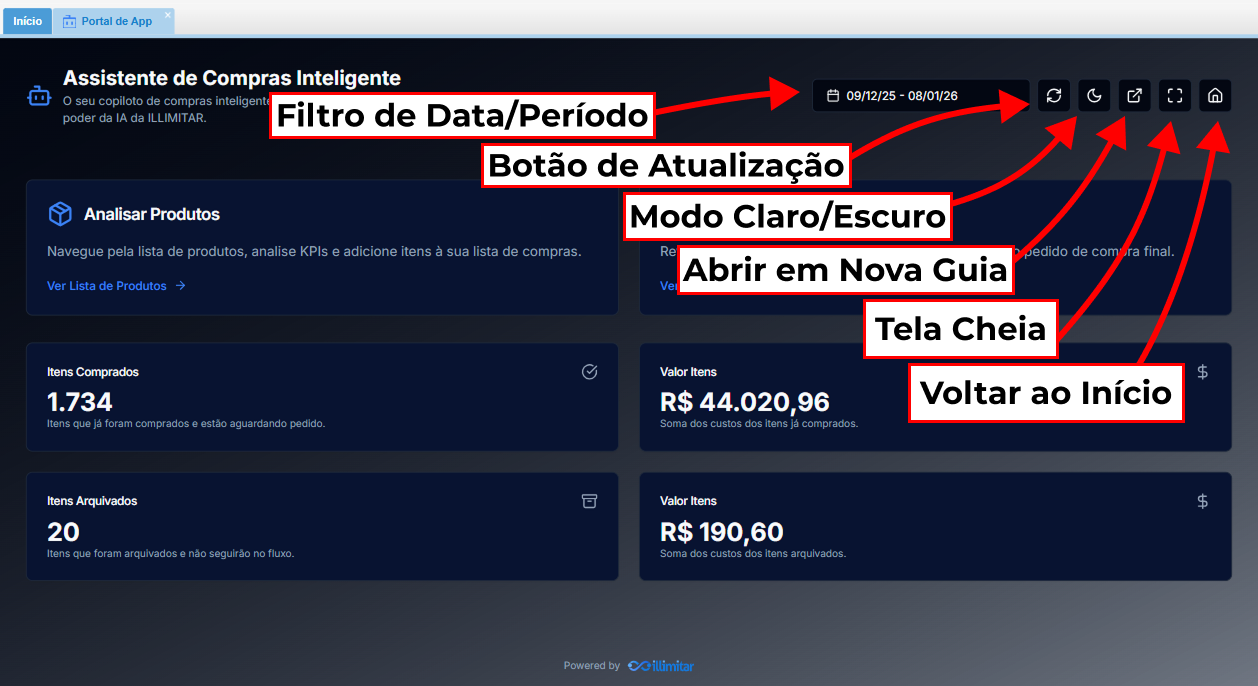
Ao acessar o módulo, você encontrará o painel de controle. Ele apresenta os seguintes elementos, da esquerda para a direita:
-
Filtro de Data/Período: Permite selecionar o intervalo de tempo para análise dos dados de compra e KPIs.
-
Botão de Atualização: Localizado logo ao lado da data, permite atualizar os dados manualmente ou selecionar uma rotina de atualização automática a cada 1, 5, 10, 30 ou 60 minutos.
-
Modo Claro/Escuro: Altera a visualização do sistema entre o modo escuro e o modo claro para maior conforto visual.
-
Abrir em Nova Guia: Botão para expandir o módulo atual para uma nova aba do seu navegador.
-
Tela Cheia: Amplia a visualização do Assistente de Compras para ocupar toda a tela do seu monitor.
-
Voltar ao Início (Ícone de Casinha): Retorna imediatamente para a tela original/principal do sistema.
Funcionalidades Centrais do Painel:
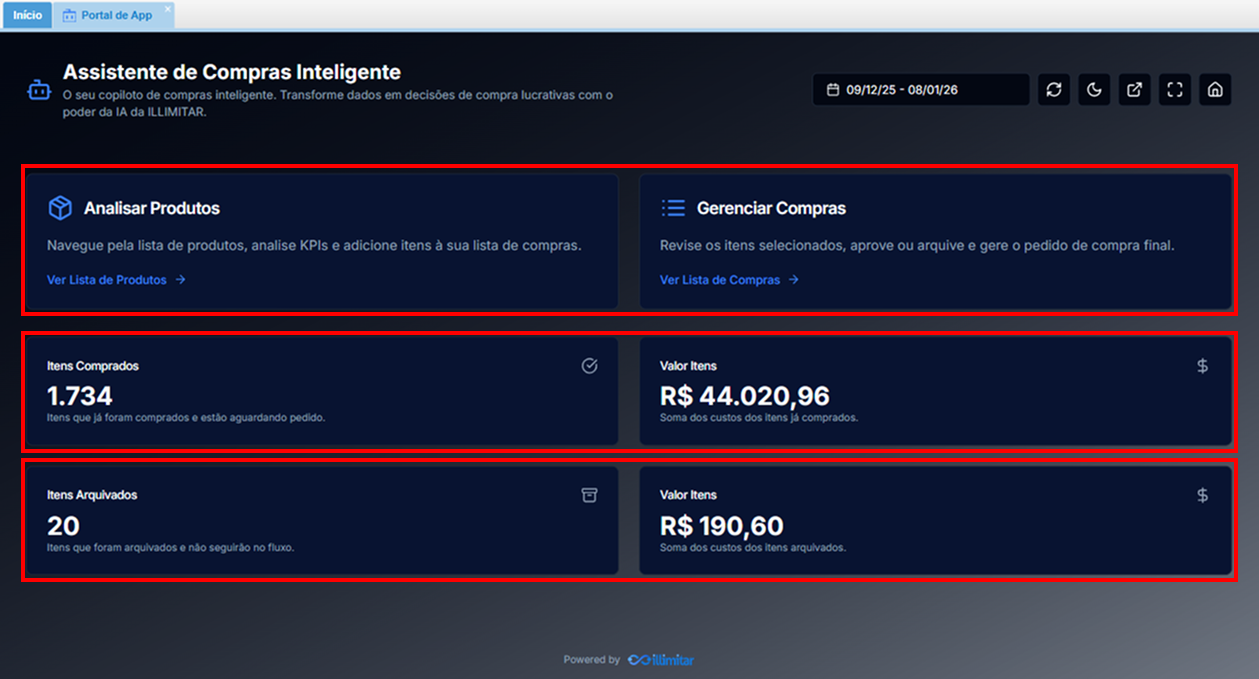
Além dos controles de visualização, o Dashboard contém os acessos principais:
Botões de Fluxo:
- Analisar Produtos: Botão de acesso à lista completa de produtos para análise de estoque, KPIs e seleção de itens para compra.
- Gerenciar Compras: Botão para visualizar e revisar a lista de itens que já foram selecionados e aguardam a geração do pedido final.
Indicadores Financeiros:
-
Itens Comprados (Check): Indica a quantidade de itens que já passaram pelo fluxo e estão aguardando a finalização do pedido.
-
Valor Itens (Comprados): Exibe a soma total dos custos dos itens que estão na sua lista de compras pendente.
-
Itens Arquivados (Lixeira): Indica a quantidade de itens que foram analisados, mas que você optou por remover do fluxo de compra.
-
Valor Itens (Arquivados): Exibe a soma total dos custos de todos os produtos que foram arquivados no período selecionado.
3.Explorando a Análise de Produtos:
Ao clicar no botão Analisar Produtos no painel principal, você será direcionado para uma vitrine detalhada de itens. Esta tela permite uma visão rápida da situação de cada produto no estoque.
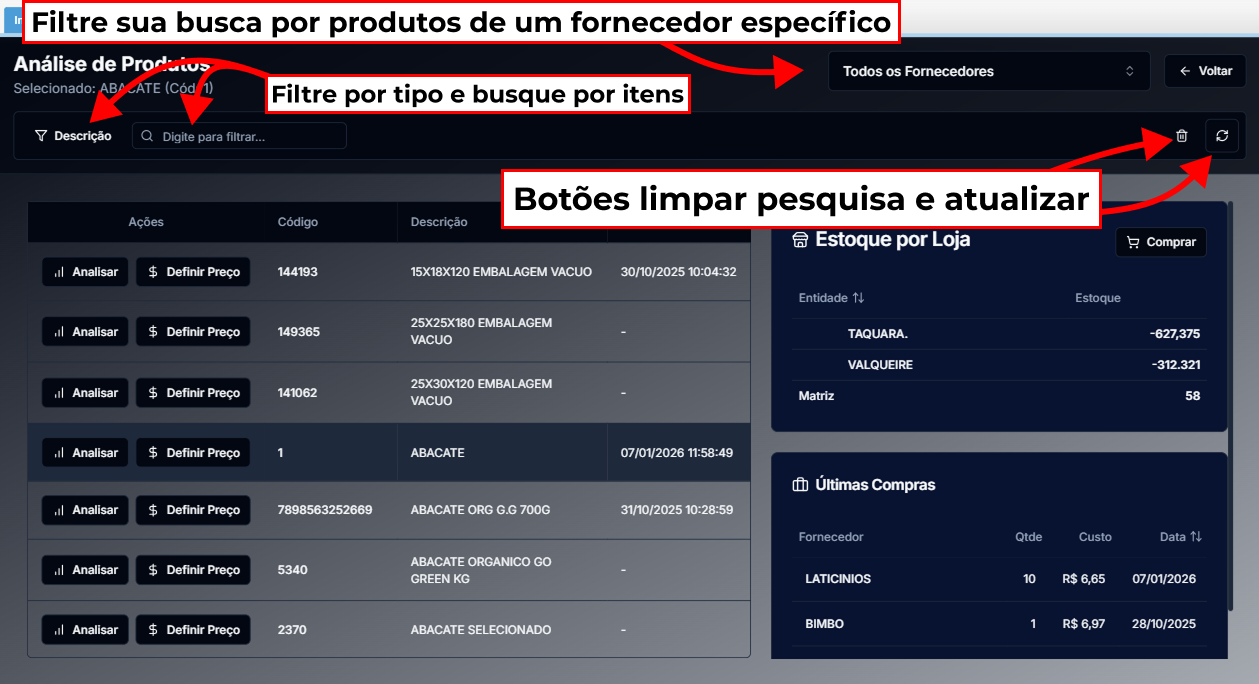
1. Barra de Topo e Filtros
Na parte superior da tela, você encontra as ferramentas de busca:
-
Todos os Fornecedores: Um menu suspenso que permite filtrar a lista para ver apenas produtos vinculados a um fornecedor específico.
-
Botão Voltar: Retorna você imediatamente ao Dashboard principal do Assistente de Compras.
-
Barra de Pesquisa (Digite para filtrar...): Local onde você pode buscar itens por Descrição, Código, Marca ou SKU.
-
Botão de Limpeza (Lixeira): Remove todos os filtros aplicados para mostrar a lista completa novamente.
-
Botão de Atualizar: Sincroniza os dados da tela com as informações mais recentes do banco de dados.
2. Tabela de Listagem de Produtos
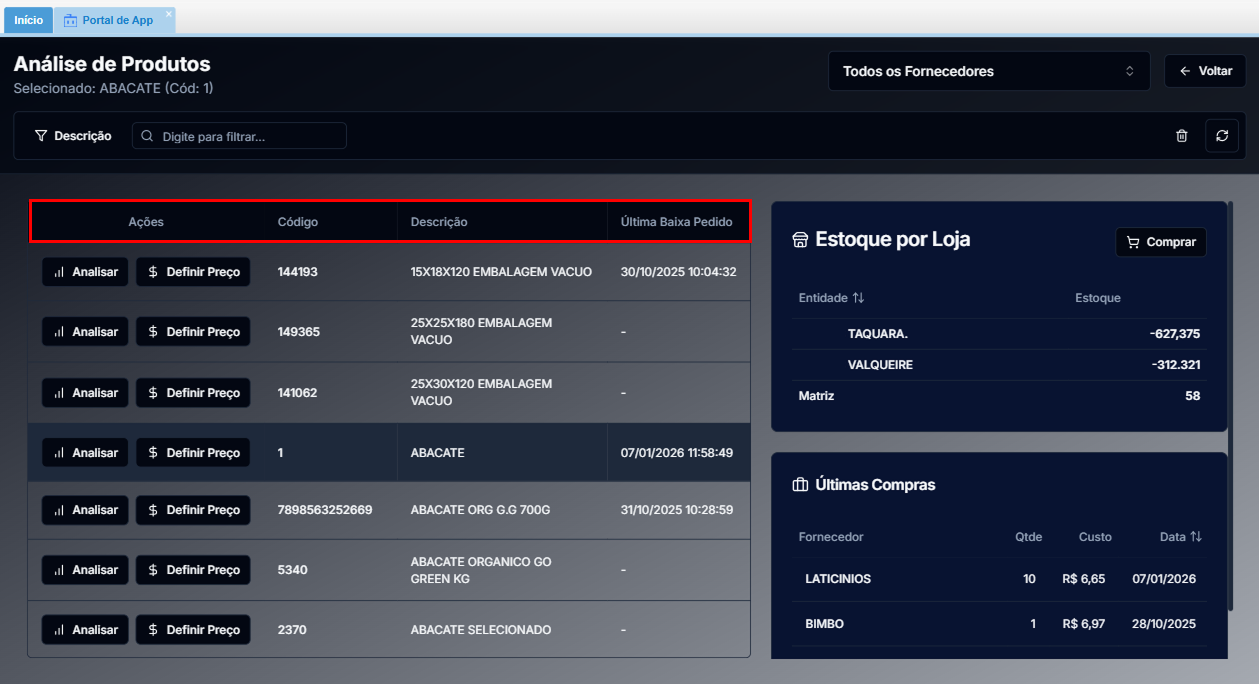
A tabela central exibe os dados básicos de identificação:
-
Ações: Onde estão os botões Analisar e Definir Preço para cada item individual.
-
Código: O código identificador interno do produto no sistema.
-
Descrição: O nome e especificações técnicas do produto.
-
Última Baixa Pedido: Data e hora em que foi realizada a última baixa de um pedido para este item.
3. Painel Lateral de Informações Rápidas
Ao selecionar (clicar) em um produto da lista, os blocos à direita são atualizados automaticamente:
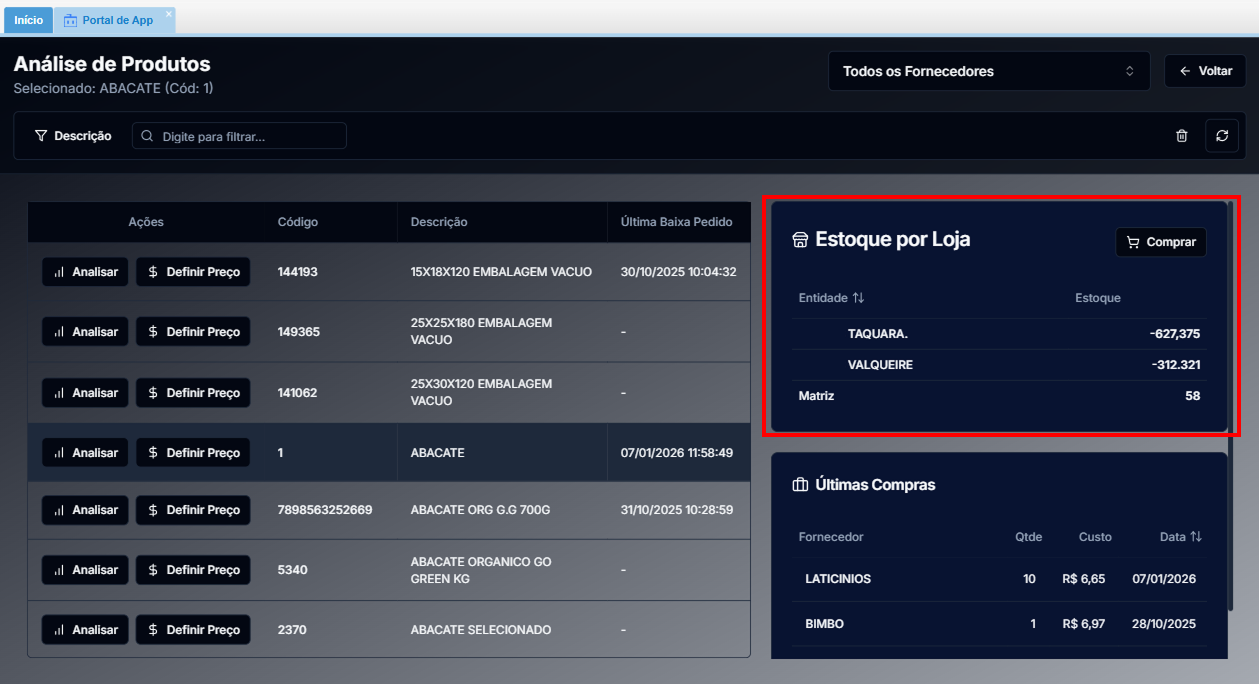
Bloco: Estoque por Loja
-
Botão Comprar: Atalho para abrir a Calculadora de Compra do item selecionado.
-
Entidade: Nome da unidade (ex: Matriz, Taquara, Valqueire).
-
Estoque: O saldo atual do produto em cada unidade. Fique atento a números em vermelho, pois indicam estoque negativo.
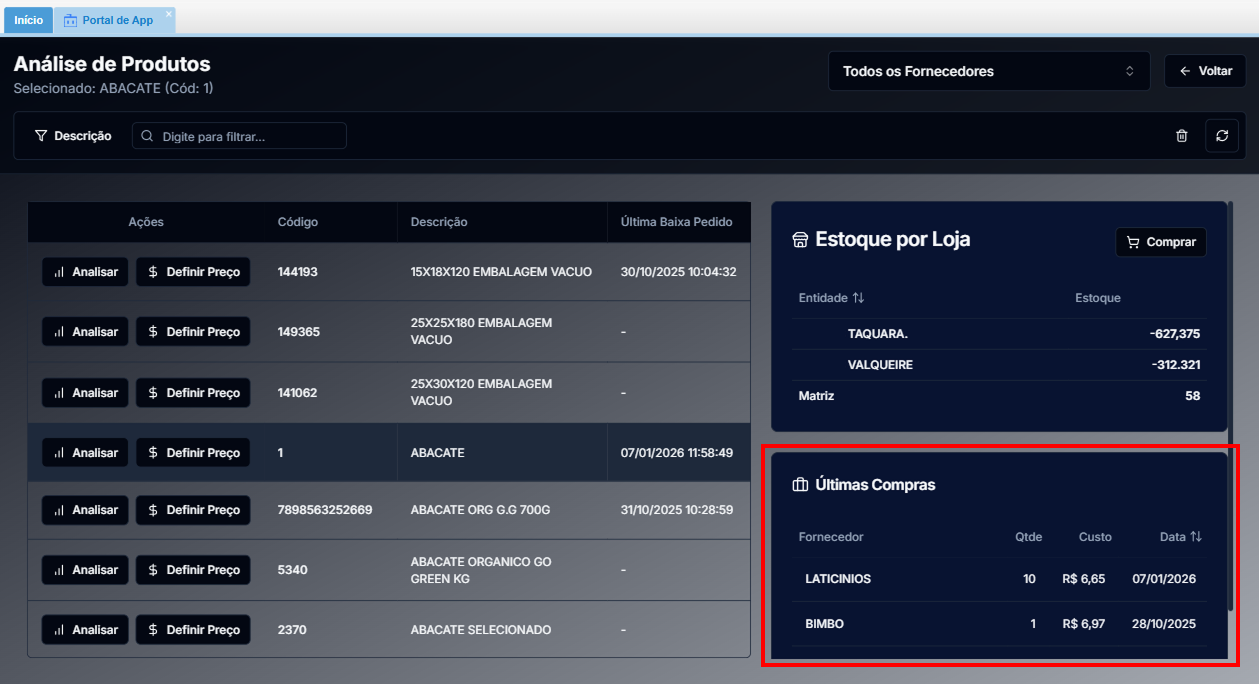
Bloco: Últimas Compras
-
Fornecedor: Nome da empresa que vendeu o produto para você na última vez.
-
Qtde: Quantidade que foi adquirida naquela nota.
-
Custo: O valor de custo unitário pago na ocasião.
-
Data: O dia exato em que a compra foi realizada.
Conclusão:
Nesta primeira etapa, aprendemos a navegar pelo painel principal, entender os indicadores de desempenho e explorar a vitrine de produtos. Na continuação, mergulharemos no uso das ferramentas inteligentes para calcular custos, simular margens de lucro e finalizar seus pedidos de forma estratégica.
No comments to display
No comments to display