Vale funcionário
Este guia orienta você no processo de cadastro de funcionários para utilização do vale funcionário, permitindo que eles realizem compras utilizando esse benefício.
1. Acessando o Módulo Parceiro:

2. Tela de Cadastro de Parceiro:
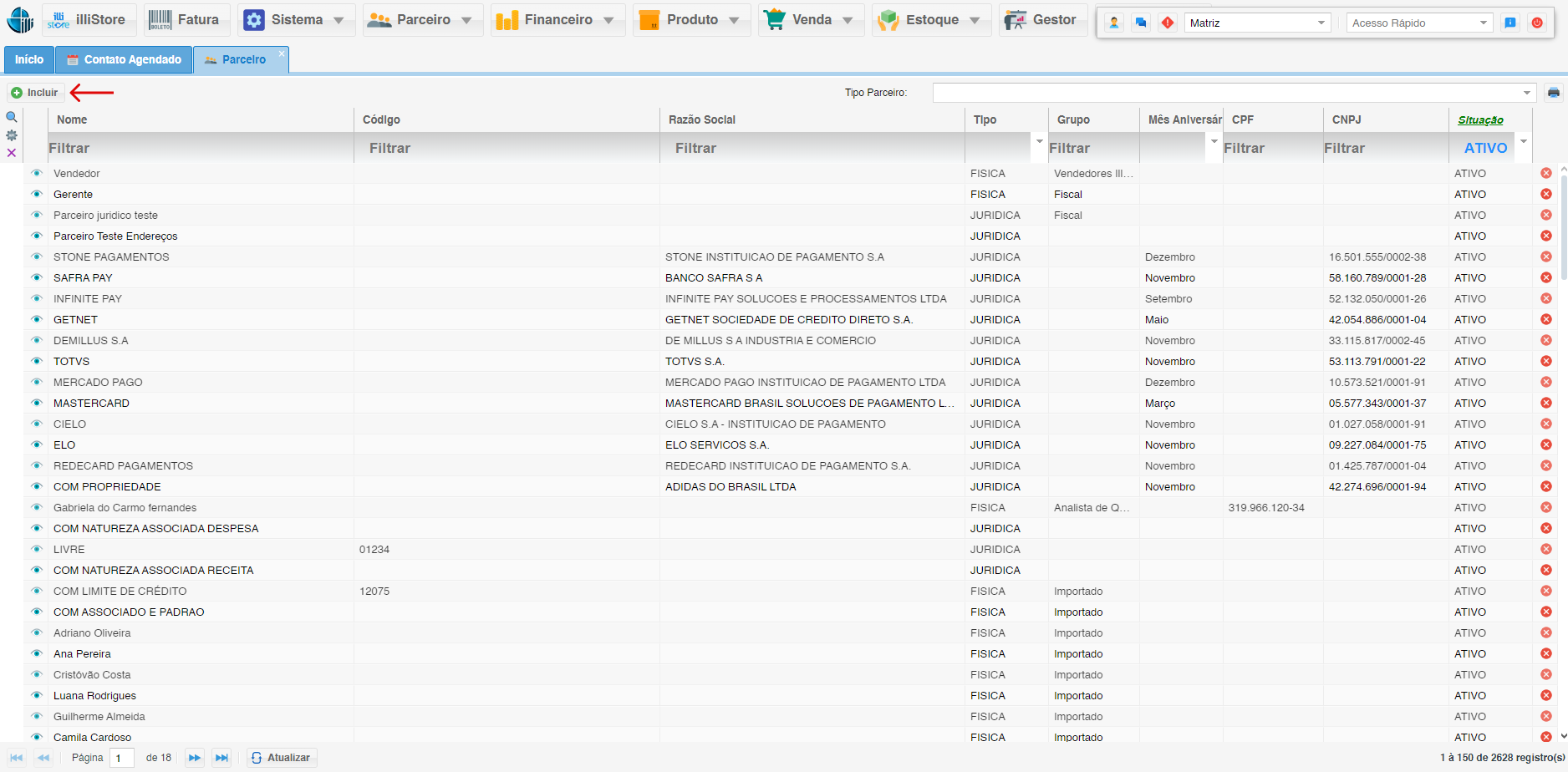
- Clique no botão Incluir: Você será direcionado para a tela de cadastro de novos parceiros.
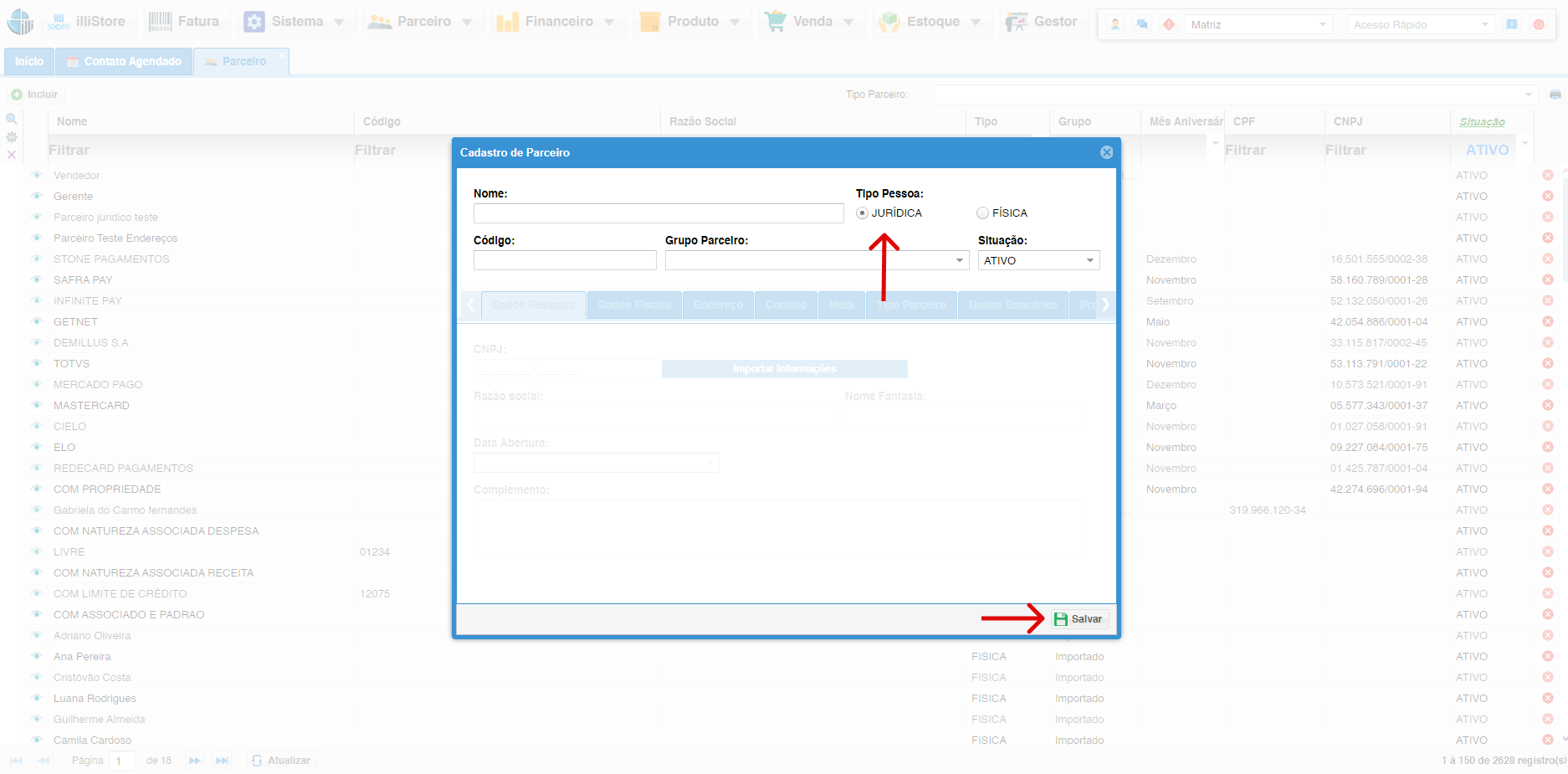
- Preencha as informações básicas do funcionário:
- Nome: Insira o nome completo do funcionário.
- Tipo Pessoa: Selecione a opção Física.
- Outros Campos: Após clicar em Salvar, os campos adicionais para o cadastro do funcionário serão liberados.
3. Completando o Cadastro do Funcionário
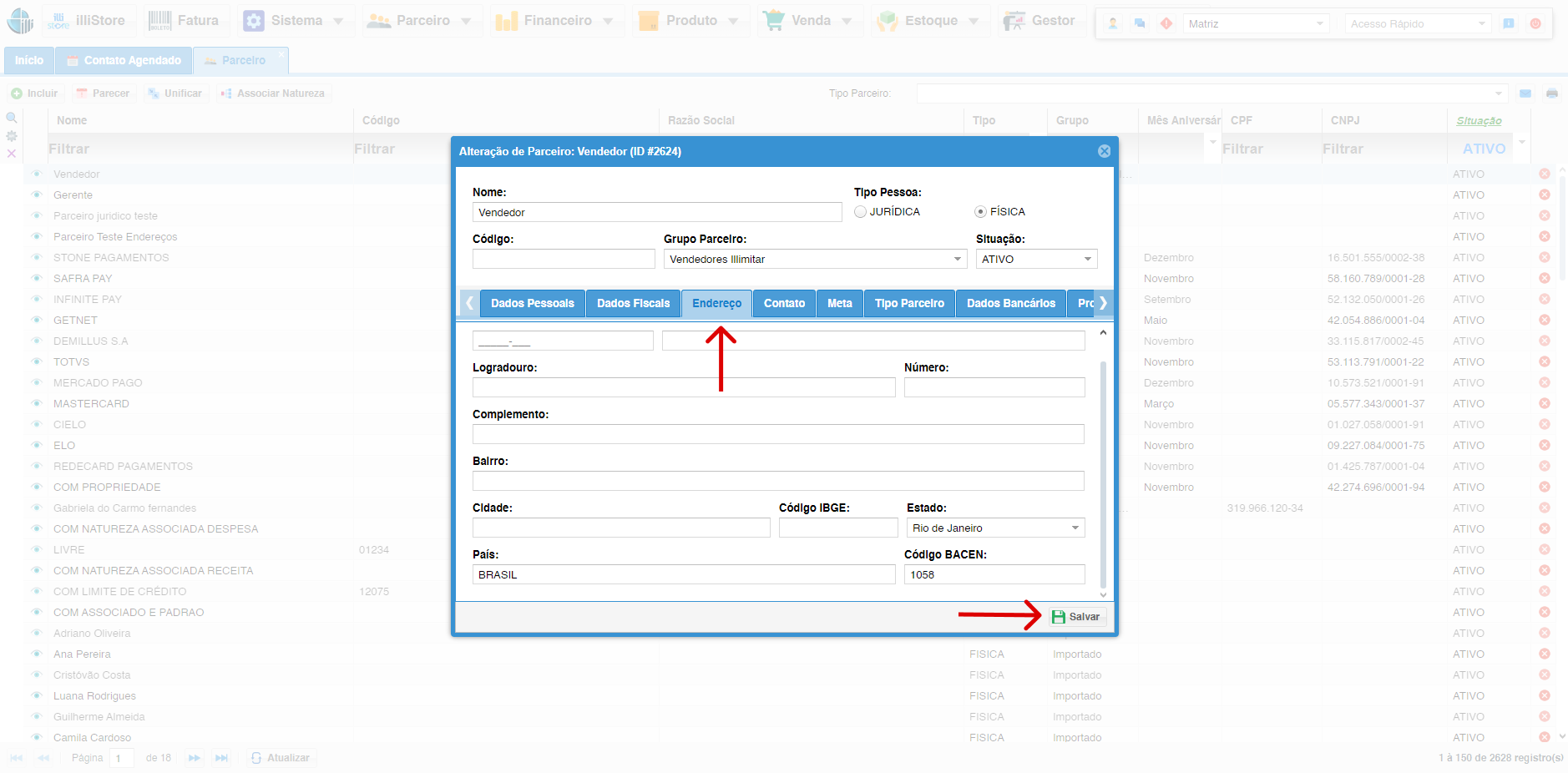
3.1. Endereço
- Selecione a opção Endereço e preencha os campos de endereço do funcionário, incluindo o estado onde reside.
3.2. Propriedade
- Na aba Propriedade, você pode:
- Definir um Limite de Crédito para o funcionário.
- Consultar o Saldo Disponível.
- Bloquear Crédito, se necessário.
3.3. Tipo Parceiro
- Selecione a opção Tipo Parceiro.
- Clique em Incluir e adicione os tipos Funcionário e Cliente para que apareçam na lista de clientes e possam selecionar o vale funcionário para pagamento.
- Clique em Salvar para registrar o tipo de parceiro.
3.4. Finalizando o Cadastro
-
- Com todas as informações do funcionário preenchidas e configuradas, clique no botão Salvar para finalizar o cadastro.
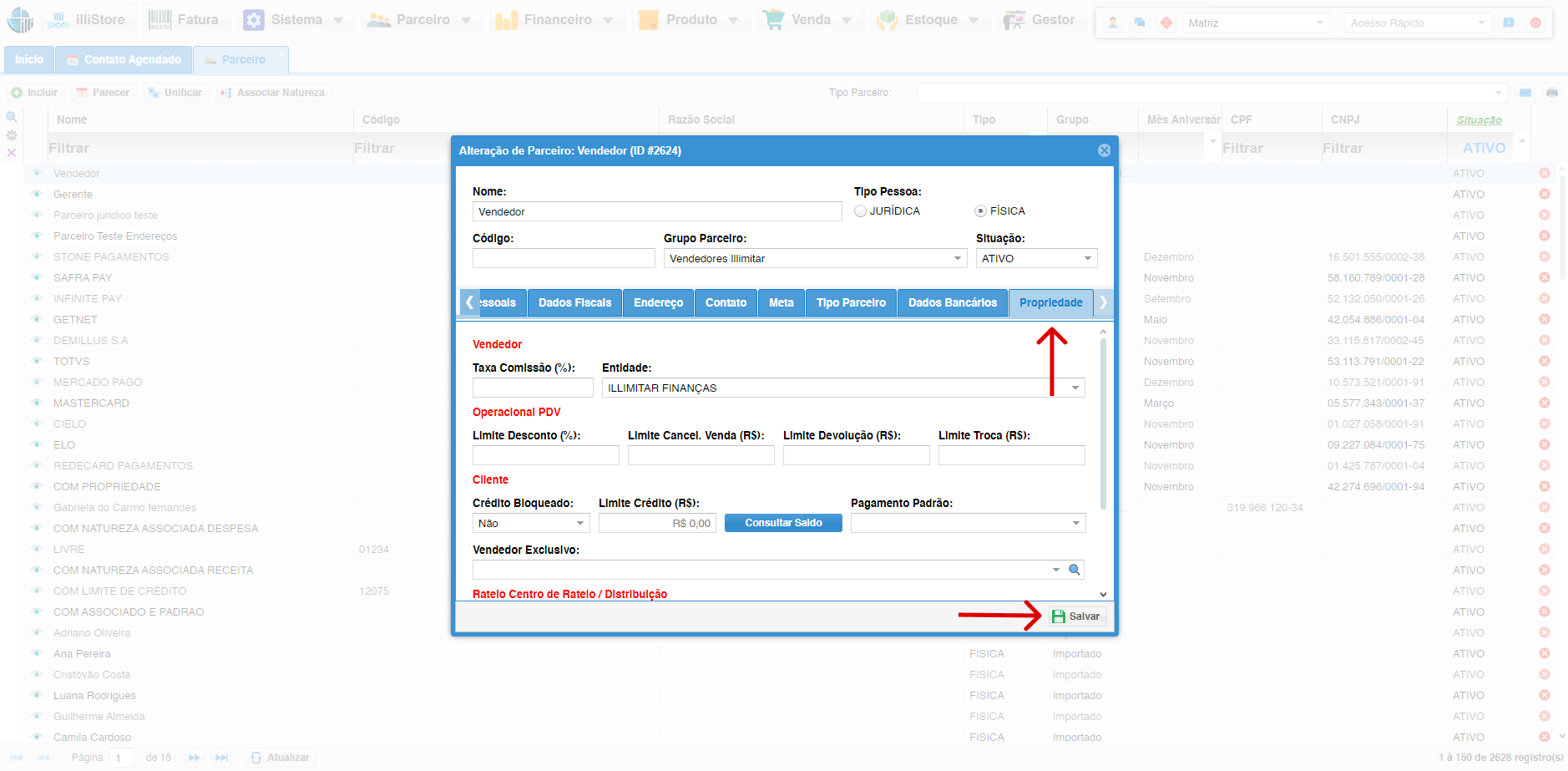
- Com todas as informações do funcionário preenchidas e configuradas, clique no botão Salvar para finalizar o cadastro.
4. Utilizando o Vale Funcionário no PDV:
4.1. Definindo o Cliente
- No PDV, selecione a opção DEFINIR CLIENTE.
- Na caixa de diálogo que se abrir, digite o nome do funcionário cadastrado e clique em Confirmar.
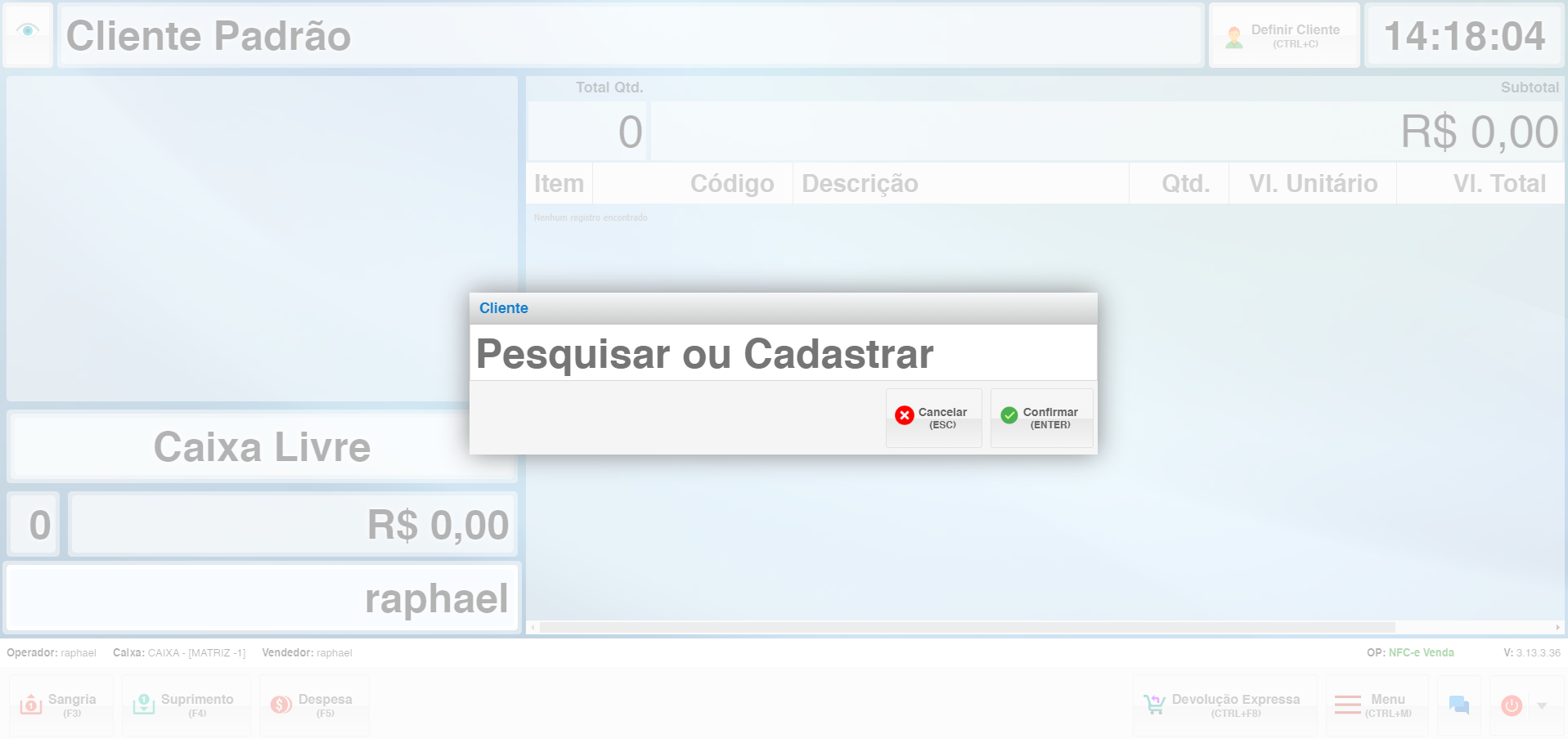
4.2. Adicionando Produtos e Selecionando Forma de Pagamento
- Adicione os produtos do vale funcionário ao carrinho de compras.
- Selecione a forma de pagamento Crediário-F6.
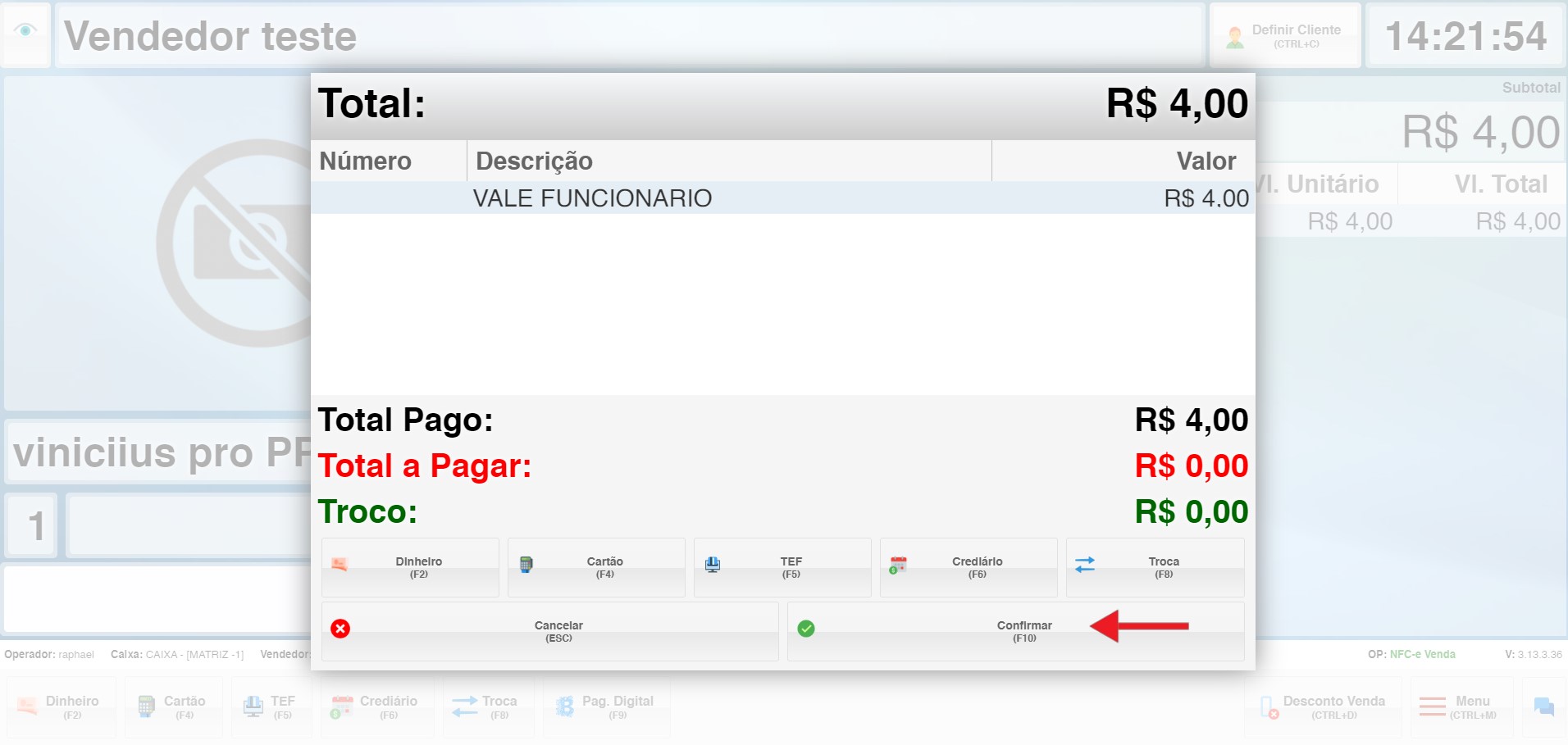
- A tela de Total a Pagar será exibida.
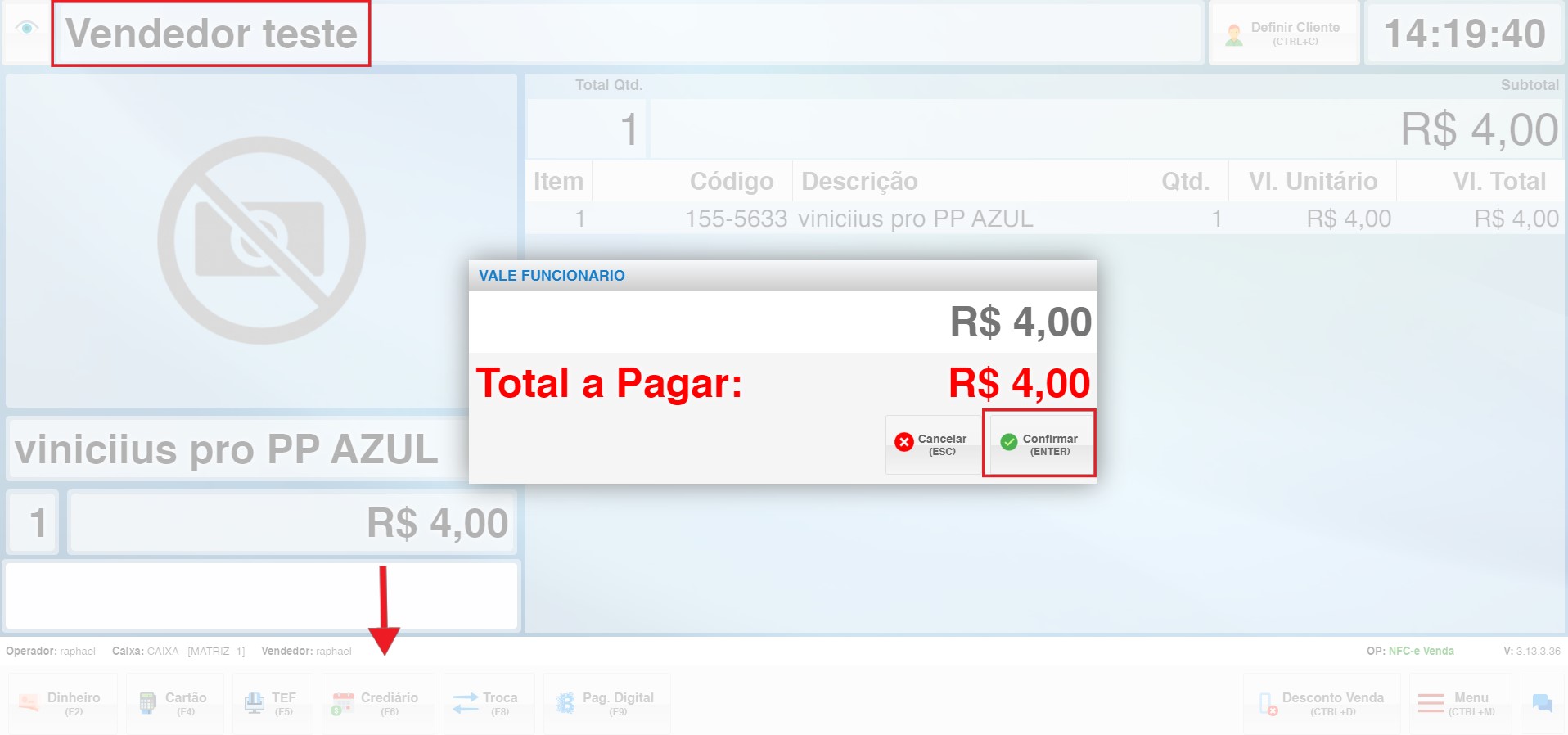
4.3. Finalizando o Vale Funcionário
- Clique em Confirmar para finalizar a venda.
- Pressione F10 para concluir o vale funcionário.