Cadastro de Vendedor

O módulo Parceiros possibilita o cadastro e a gestão de dados de vendedores e usuários do sistema.

1. Acessando o Módulo Parceiros:
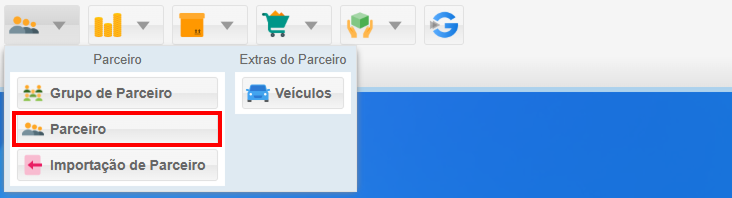
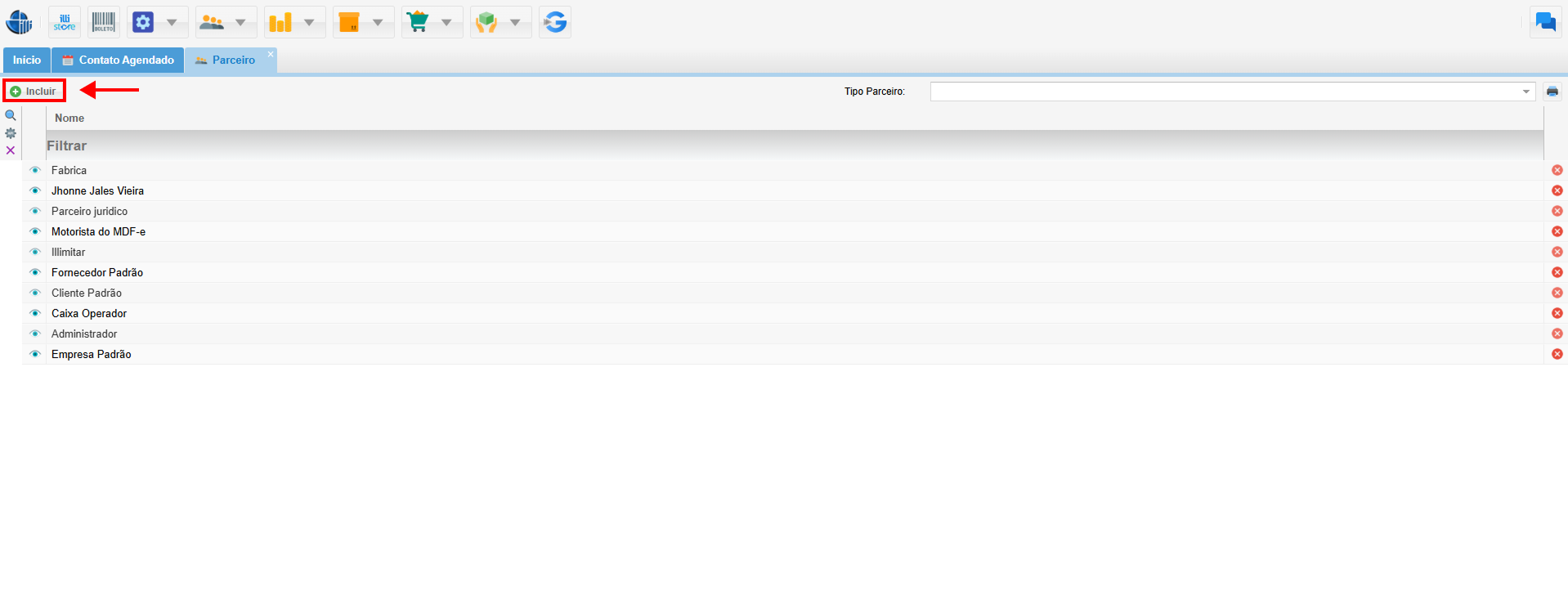
  • Faça login no Sistema e vá até o menu Parceiro. Clique na opção Parceiro para iniciar o processo de cadastro de novos parceiros.

image 1.png


2. Tela de Inclusão de Parceiro:
  • Clique no botão Incluir: Você será direcionado para a tela de cadastro de novos parceiros.
Parceiros.pngimage 2.png

2.1. Parâmetros Obrigatórios:

  • Preencha os seguintes campos obrigatórios:
    • Nome: Insira o nome completo do vendedor ou o nome da empresa do vendedor.
    • Tipo Pessoa: Selecione se o vendedor é uma pessoa física ou jurídica.
Código:Campos opcionais: 
  • Código Manual: Se você já possui um código padronizado para seus vendedores, insira-o neste campo.
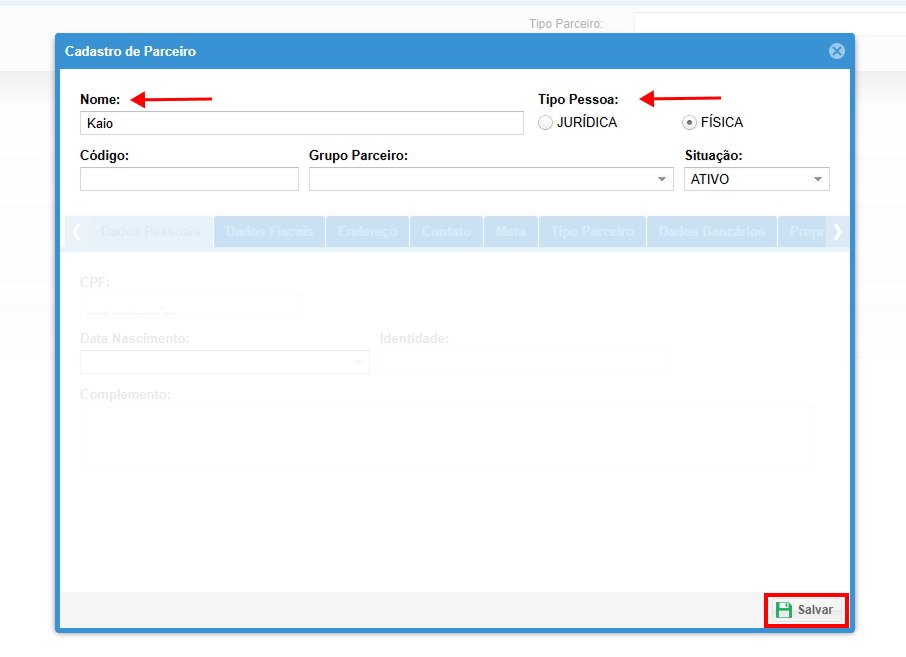
Grupo Parceiro: Escolha o grupo de parceiros ao qual o vendedor pertence, conforme a segmentação definida na sua empresa. Situação: Indique se o vendedor está ativo ou inativo.
    Após preencher os campos e clicar em "Salvar" novas colunas serão habilitadas para preenchimento.

    cadastro de parcerio.pngimage 2.png


    3. Definindo Tipo e Propriedade do Parceiro

    3.1. Tipo de Parceiro:

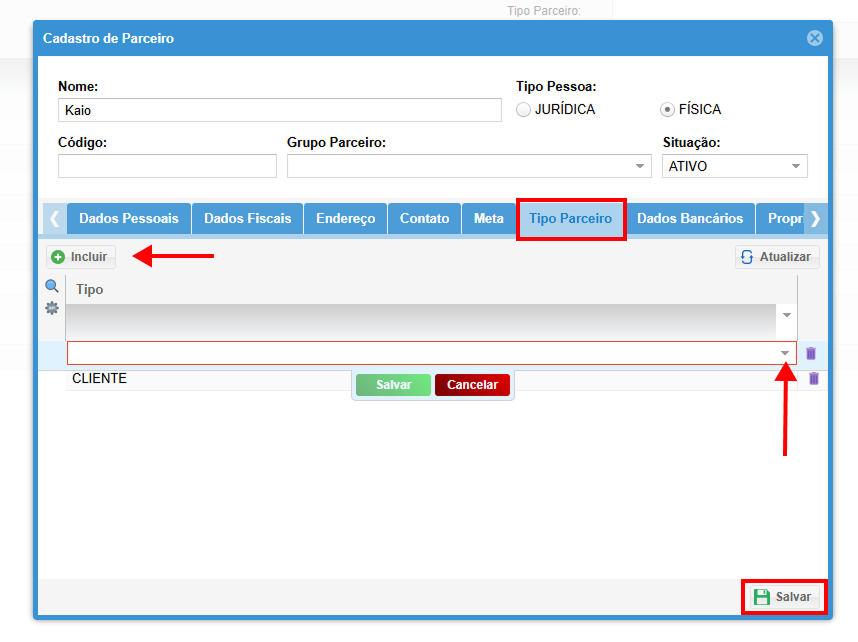
    • Clique na aba Tipo Parceiro.
    • Clique no botão Incluir.
    • Selecione a opção Vendedor na lista de tipos de parceiros disponíveis.
    • Clique em Salvar para associar o tipo de parceiro "Vendedor" ao cadastro do parceiro.
    tipoasmekiu.pngimage 3.png


    3.2. Propriedade:

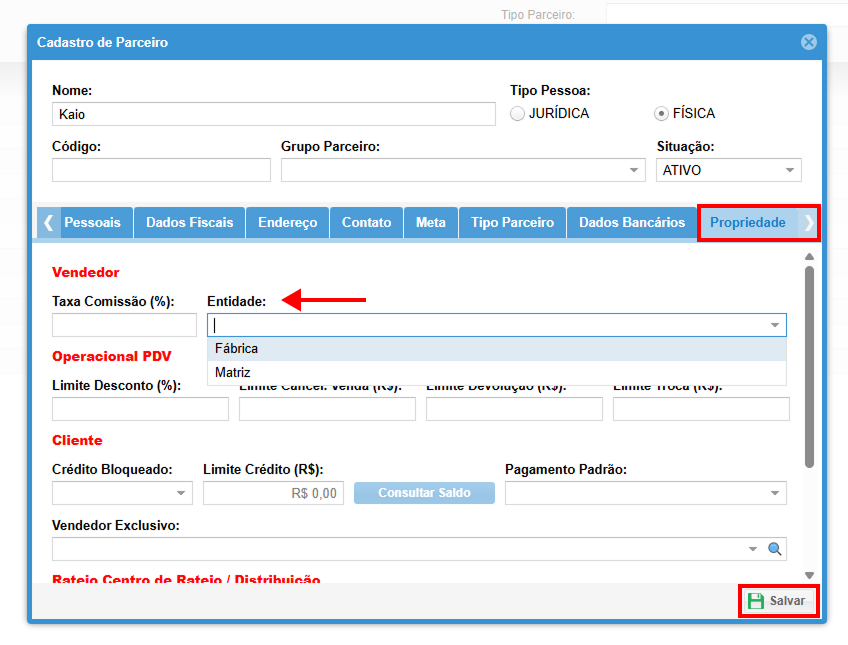
    • Clique na aba Propriedade.
    • Na seção Entidade, selecione a entidade à qual o vendedor pertence.
    Na aba Endereço, preencha os campos de endereço do vendedor, incluindo o estado.
    Clique em Salvar para finalizar o cadastro básico do vendedor.
    propriedades.pngimage 4.png


    4. Desabilitando Parceiro:
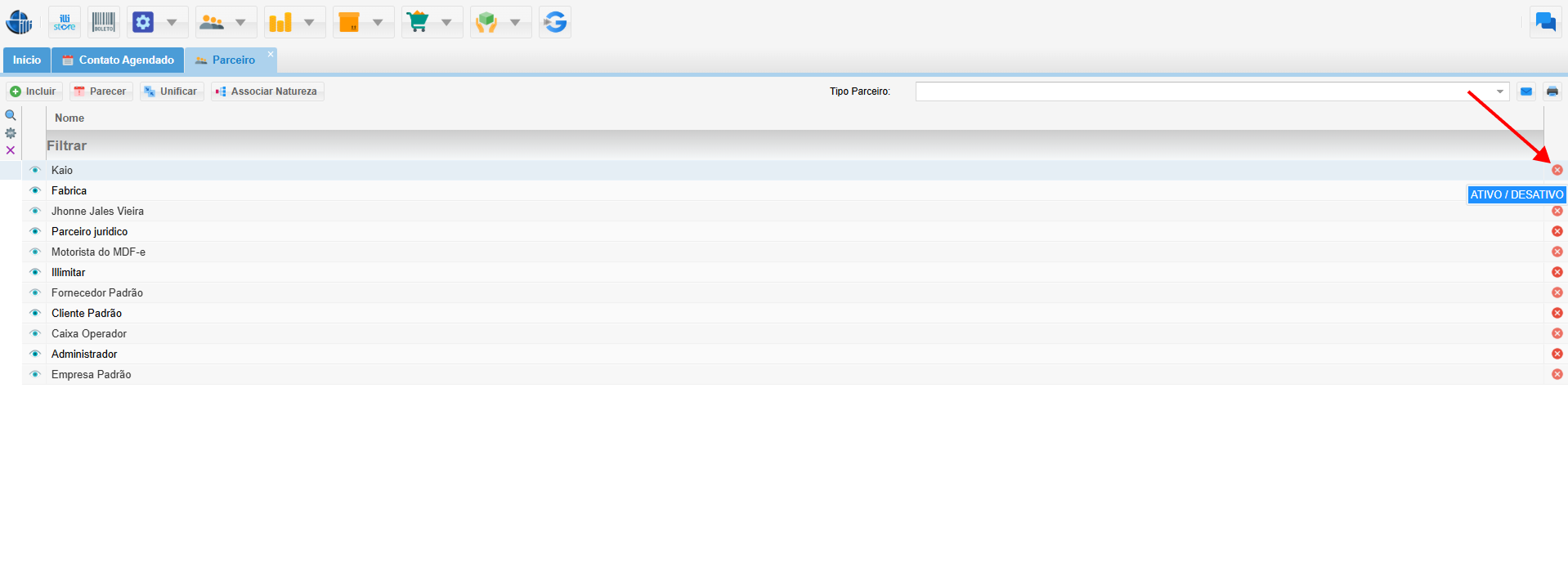
      Para melhor controle e organização, é possível Desabilitar parceiros e vendedores que foram desligados. Clique no Parceiro que deseja desabilitar. Clique no X em vermelho no canto direito da tela. Dessa maneira o Parceiro sai da lista de ativos.

      image 5.png


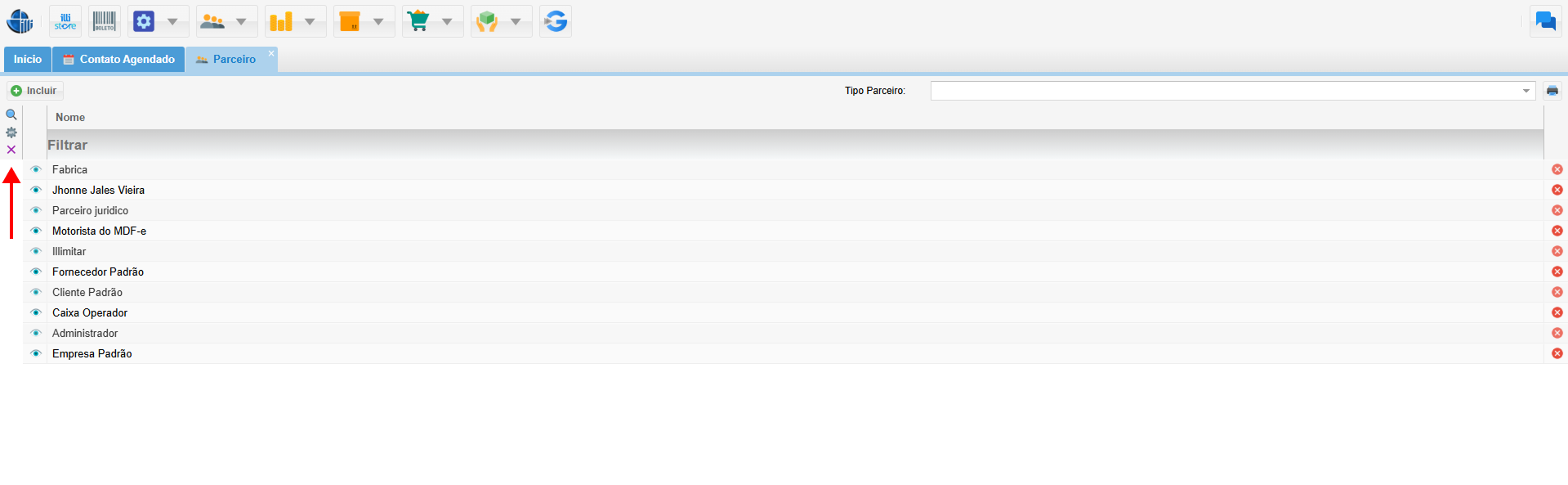
        Para visualizar os Parceiros desativos clique no X (canto esquerdo), assim ele limpa os filtros.

        image 6.png


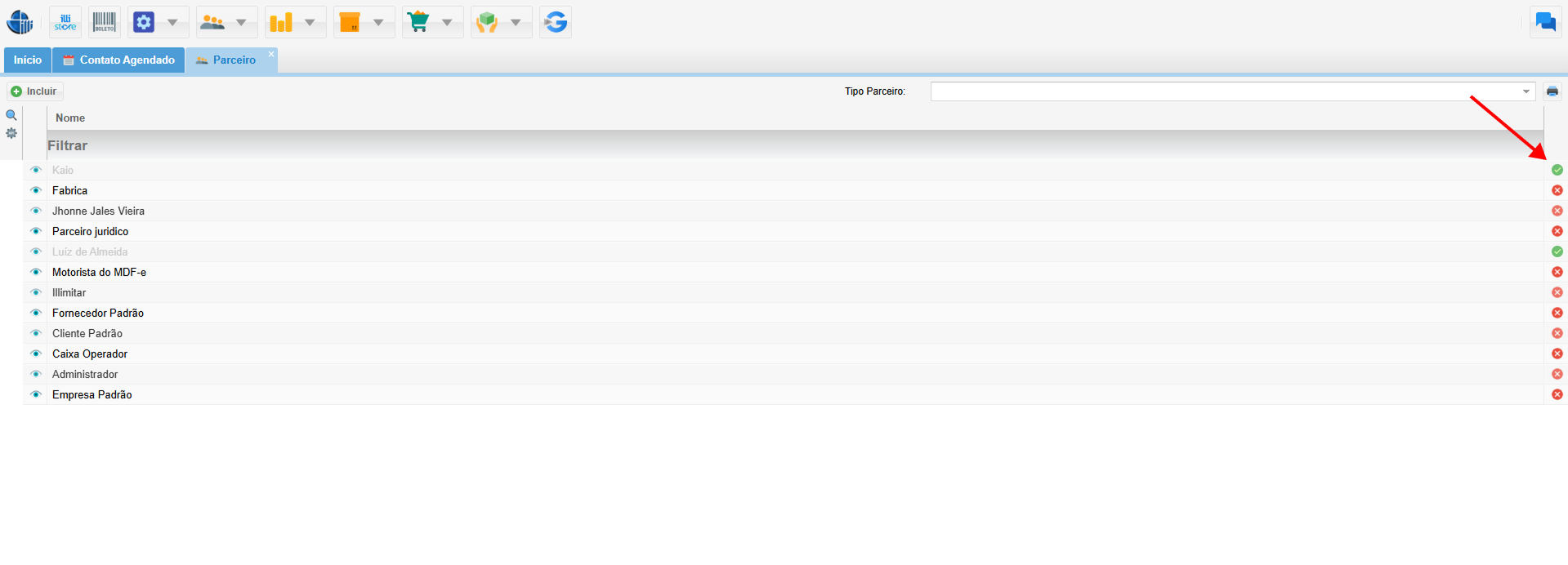
          Os Parceiros Desabilitados são caracterizados por uma coloração cinza mais clara. Caso queira Habilitar novamente um Parceiro, clique no ✓ no canto direito da tela.

          image 7.png