Cadastro de vendedor
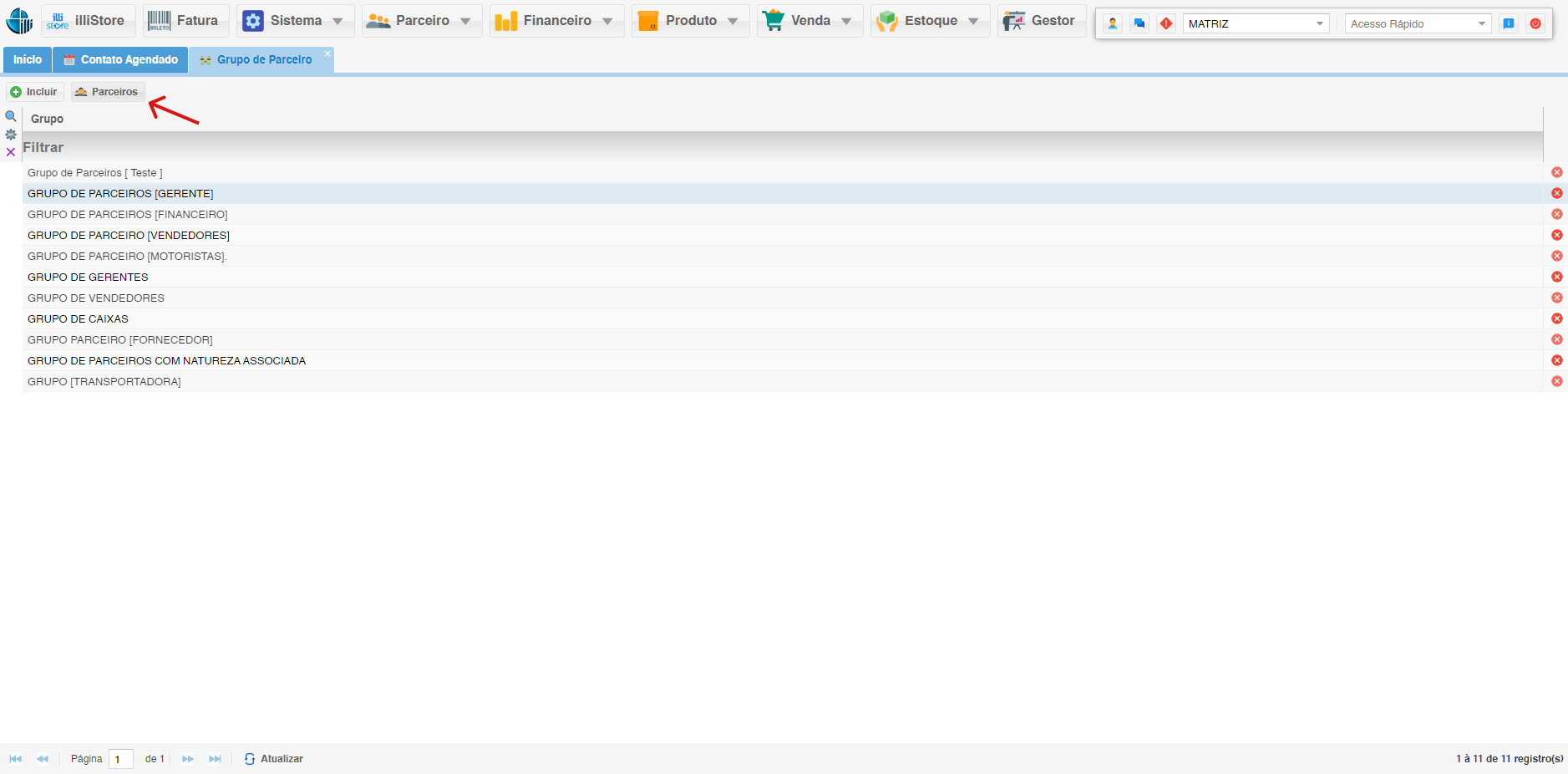
1. Acessando o Módulo Parceiros:

2. Tela de Inclusão de Parceiro:
2.1. Parâmetros Obrigatórios:
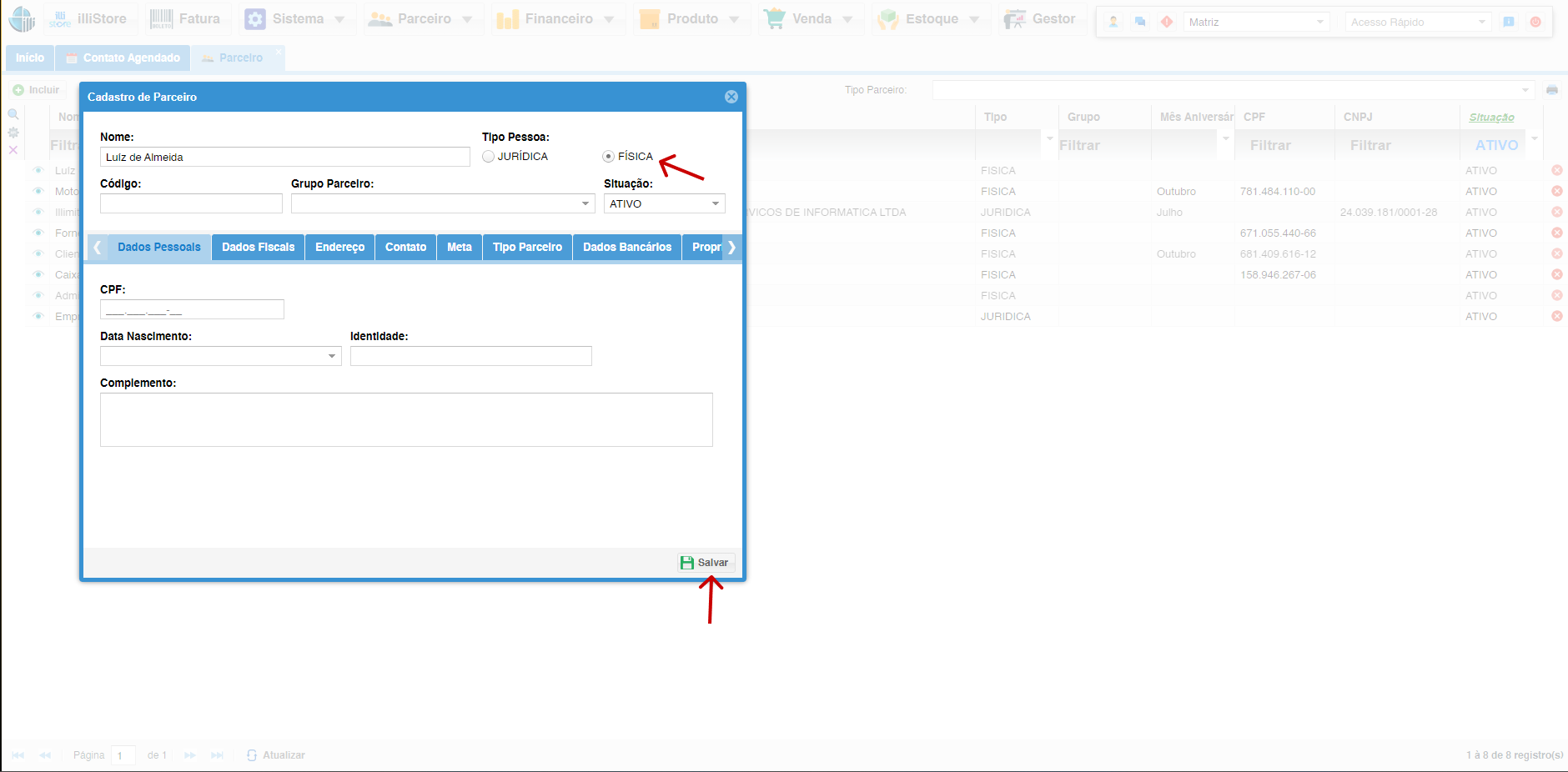
- Nome: Insira o nome completo do vendedor ou o nome da empresa do vendedor.
- Tipo Pessoa: Selecione se o vendedor é uma pessoa física ou jurídica.
- Código:
- Código Manual: Se você já possui um código padronizado para seus vendedores, insira-o neste campo.
- Código Automático (ID): Caso não tenha um código padrão definido, utilize o ID do parceiro como código. Para habilitar a visualização da coluna ID, siga estes passos:
- Clique no ícone de Configurações na tela de listagem de parceiros.
- Selecione a opção Mostrar Colunas.
- Marque a caixa de seleção ao lado de ID.
- Clique em Salvar.
- Grupo Parceiro: Escolha o grupo de parceiros ao qual o vendedor pertence, de acordo com a segmentação definida na sua empresa.
- Situação: Indique se o vendedor está ativo ou inativo.
3.1. Tipo de Parceiro:
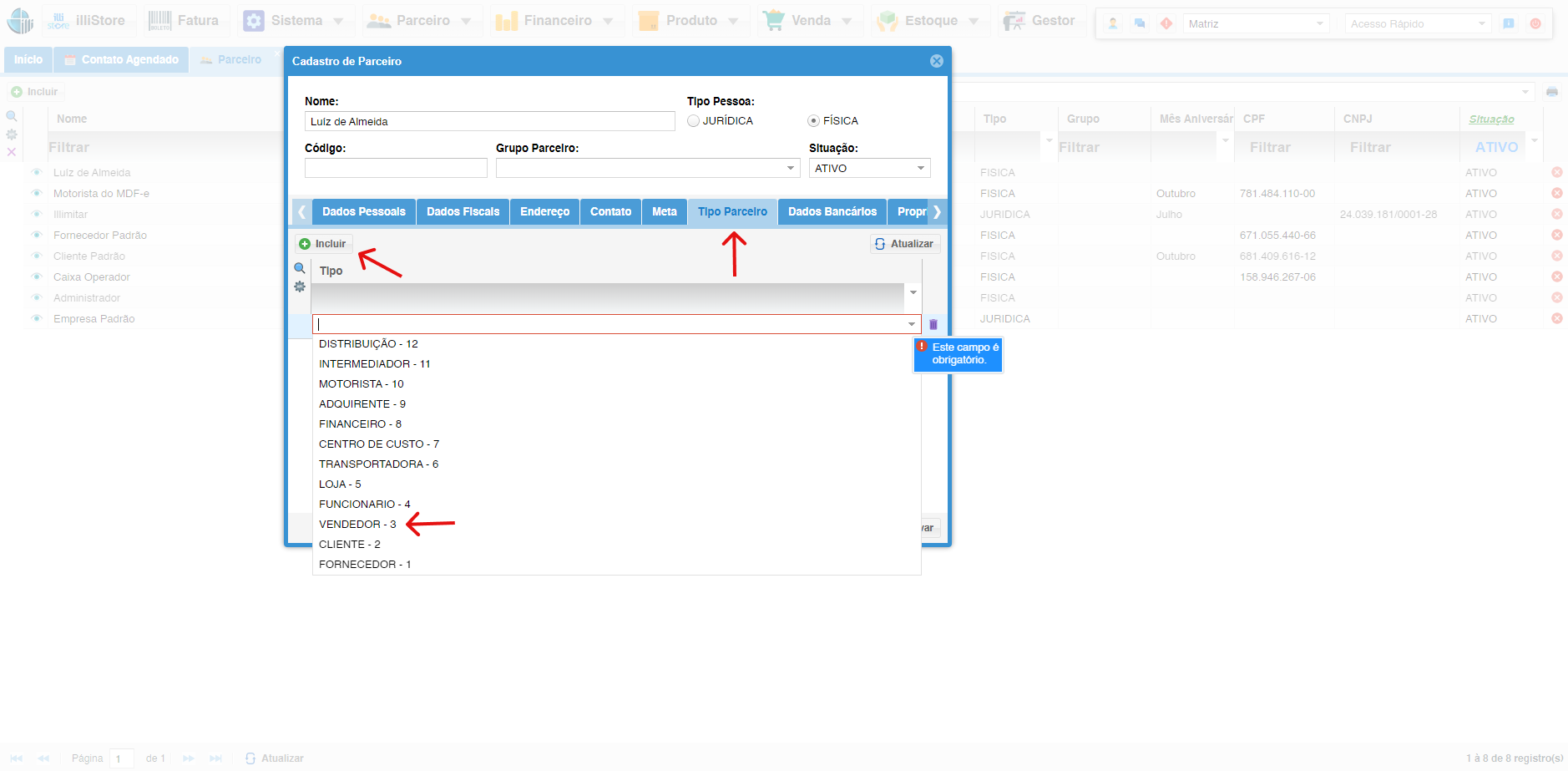
- Clique na aba Tipo Parceiro.
- Clique no botão Incluir.
- Selecione a opção Vendedor na lista de tipos de parceiros disponíveis.
- Clique em Salvar para associar o tipo de parceiro "Vendedor" ao cadastro do parceiro.
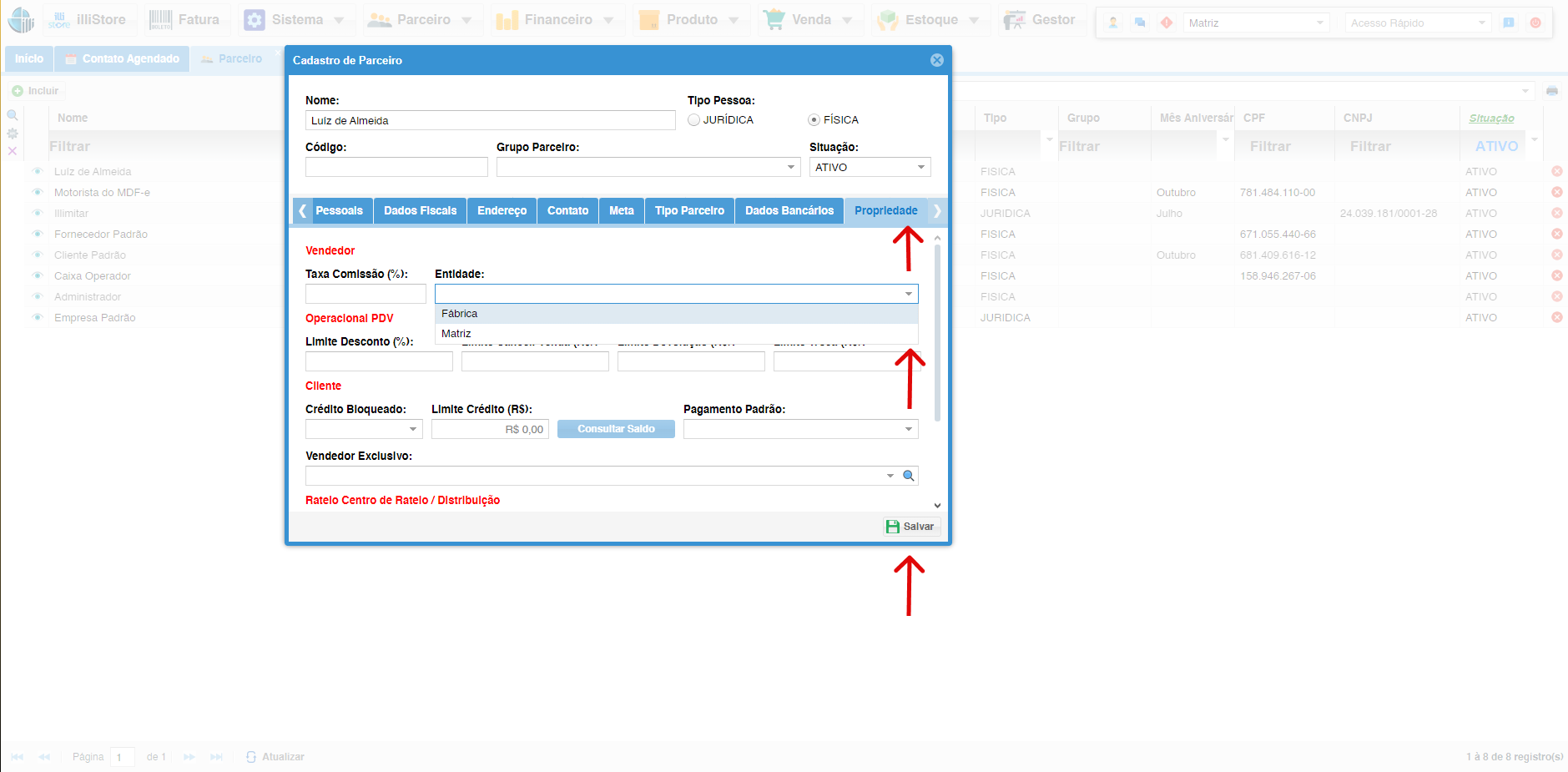
3.2. Propriedade:
- Clique na aba Propriedade.
- Na seção Entidade, selecione a entidade à qual o vendedor pertence.
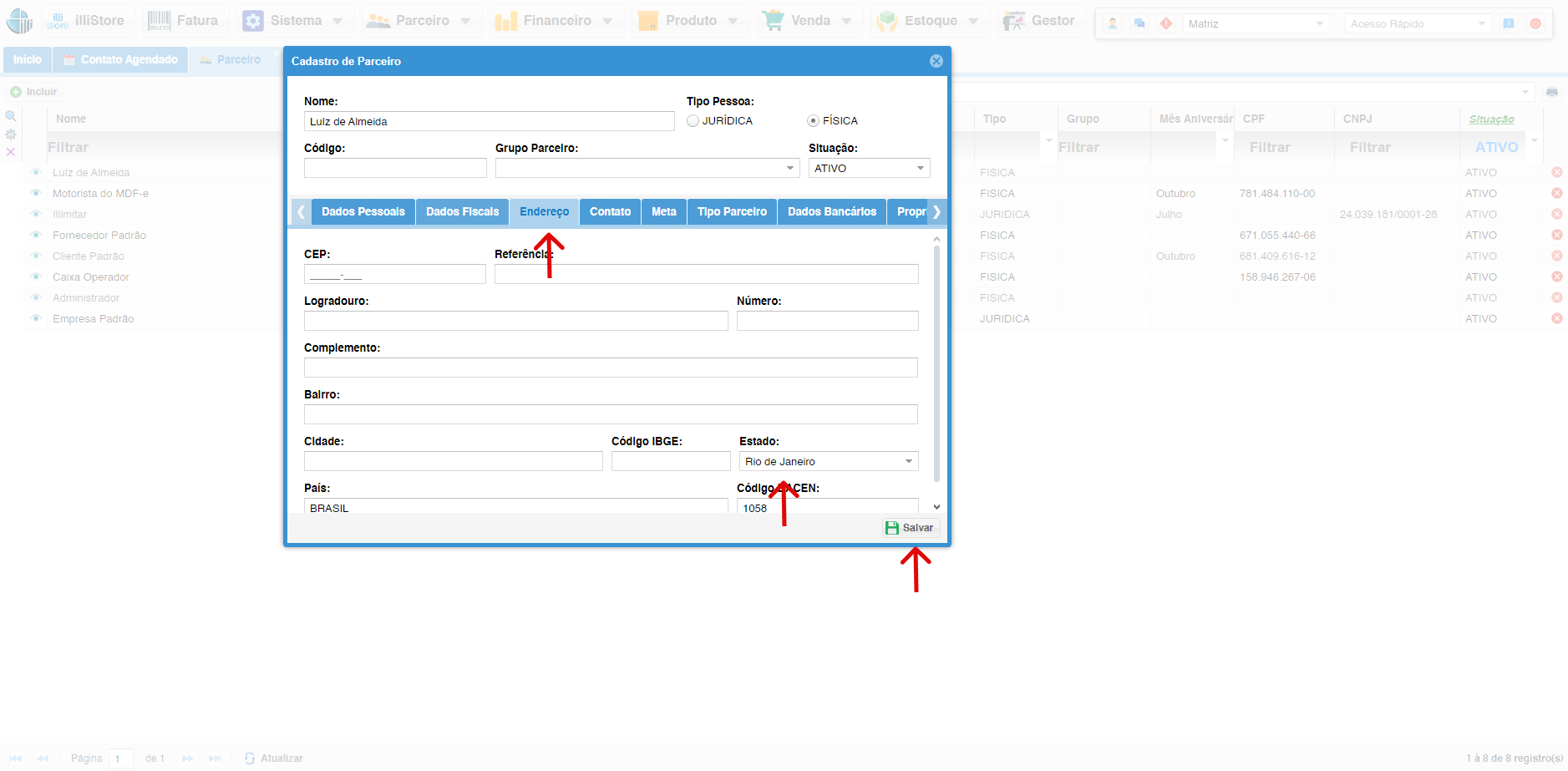
- Na aba Endereço, preencha os campos de endereço do vendedor, incluindo o estado.
- Clique em Salvar para finalizar o cadastro básico do vendedor.
Para saber qual numeração usar quando o código não for definido manualmente habilite a coluna ID como na imagem a baixo.