
Nova Página
A integração NAPP consulta as vendas registradas no Illimitar em um período. O acesso é feito em duas etapas: primeiro a autenticação, que devolve um token; depois a consulta da lista de vendas, enviando esse token.
Os exemplos desta página usam o ambiente de demonstração https://demonstracao.pdv.moda e o token de biblioteca 1b8e80a3-b465-44c4-8fb1-67758fd28d15. No ambiente do cliente, troque os dois pelos valores copiados nas telas abaixo.
O que copiar antes de chamar a API
login da autenticação
Senha
Senha cadastrada nesse usuário
Campo senha da autenticação
Token da biblioteca apiNapp
Sistema, Biblioteca, coluna Token
Trecho /bibliotecas/{token}/ da consulta de vendas
1. Endereço, usuário e senha
Abra o Illimitar no navegador. O endereço base é o nome do site, antes da primeira barra. Não inclua /LOGIN e não deixe barra no final.
No exemplo da coleção, o endereço base é https://demonstracao.pdv.moda. No ambiente do cliente, use o endereço que aparecer na barra do navegador.
O usuário e a senha da tela de entrada são os mesmos enviados na autenticação da API. Na grade de usuários, a coluna Usuário é o login. A coluna Senha aparece mascarada. A senha da API é a que foi cadastrada nesse usuário.
Há dois caminhos para abrir a grade de usuários, se precisar conferir o login:
Usuário e selecione o item.
Ícone Sistema: no grupo Usuário, clique em Usuário.
2. Chave (key) do usuário
A tela abaixo fica no cadastro do usuário de integração. O campo Chave (key), no bloco Acesso API, é a chave desse usuário. O valor que aparece na figura é só um exemplo do ambiente fotografado.
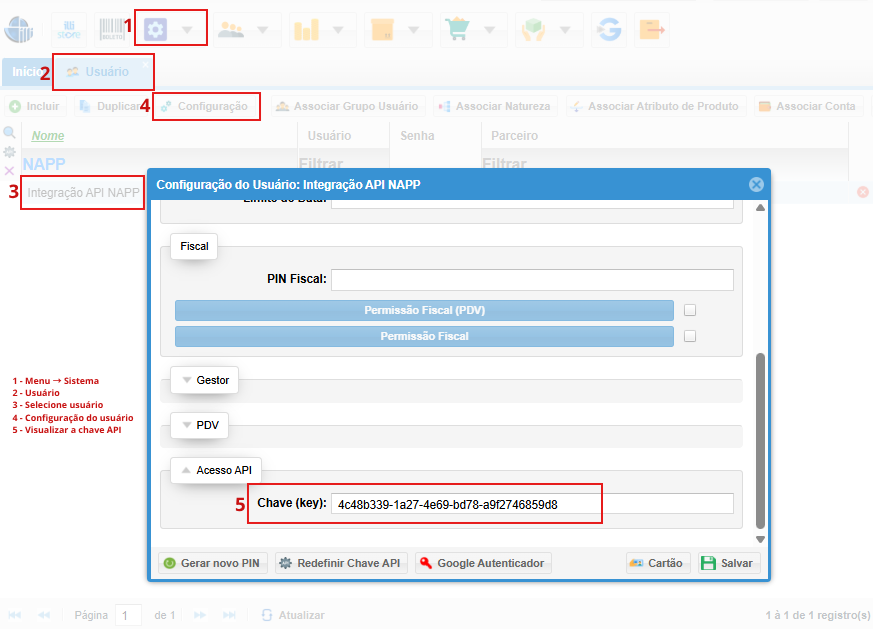
A coleção NAPP não envia a Chave (key). Quem libera a lista de vendas é o campo bearer devolvido na autenticação. Não cole essa chave no endereço da consulta e não a use no lugar do bearer.
3. Token da biblioteca apiNapp
O identificador do caminho /bibliotecas/{token}/apiNapp/api/getVendas é o Token da biblioteca apiNapp. Ele muda de um ambiente para outro.
Biblioteca e selecione o item. O outro caminho é o ícone Sistema, grupo Controles do Sistema, botão Biblioteca.
Na grade, filtre a coluna Nome por napp.
Use a linha em que a coluna Arquivo / Classe é apiNapp e a coluna Saída é BIBLIOTECA.
Copie o valor da coluna Token.
Junte as peças neste formato:
{endereço base}/bibliotecas/{Token}/apiNapp/api/getVendasExemplo montado com os dados da coleção de demonstração:
https://demonstracao.pdv.moda/bibliotecas/1b8e80a3-b465-44c4-8fb1-67758fd28d15/apiNapp/api/getVendasO período vai no final do endereço, por exemplo ?data_inicio=2024-10-01&data_fim=2024-10-05.
O trecho 1b8e80a3-b465-44c4-8fb1-67758fd28d15 é o Token da biblioteca apiNapp no ambiente da coleção. Em outro ambiente, troque somente esse trecho. O restante do caminho permanece /bibliotecas/{token}/apiNapp/api/getVendas.
Convenções
aaaa-mm-dd. Exemplo: 2024-10-01.
A autenticação envia os dados como formulário (application/x-www-form-urlencoded), não como JSON.
A consulta de vendas exige o cabeçalho Authorization: Bearer {token}.
As respostas de negócio vêm em JSON. Leia sempre o campo success antes de usar data.
A autenticação não usa cookie. O token da resposta é o que libera a consulta seguinte.
Não há paginação. O período inteiro volta na lista data.
4. Autenticar
Obtém o token de acesso. Guarde o campo bearer da resposta. Ele entra na consulta de vendas.
POST
URL
{endereço}/illi/autenticar
Corpo
application/x-www-form-urlencoded
Campos enviados
login
Sim
Usuário da tela de entrada, o mesmo da coluna Usuário na grade.
senha
Sim
Senha cadastrada nesse usuário.
Exemplo
Troque usuario e senha pelos dados da tela de entrada. Troque o endereço se o ambiente não for o de demonstração.
curl -X POST "https://demonstracao.pdv.moda/illi/autenticar" \
  -H "Content-Type: application/x-www-form-urlencoded" \
  --data "login=usuario&senha=senha"
POST /illi/autenticar HTTP/1.1
Host: demonstracao.pdv.moda
Content-Type: application/x-www-form-urlencoded
login=usuario&senha=senhaSucesso — HTTP 200
Login aceito. O valor de bearer no exemplo está cortado. O token real é mais longo. Copie o valor inteiro.
JSON de sucesso
{
    "success": true,
    "message": "Autenticado com sucesso.",
    "data": false,
    "xss": "bWQ.",
    "bearer": "eyJT"
}success
true quando o login foi aceito.
message
Texto do resultado. No sucesso: Autenticado com sucesso.
data
Nesta resposta de autenticação o exemplo retorna false.
bearer
Token de acesso. Envie este valor na consulta de vendas.
xss
Valor devolvido junto com a autenticação. A consulta de vendas usa o campo bearer.
Guarde o conteúdo de bearer. Ele entra no cabeçalho da próxima chamada, no formato Authorization: Bearer {bearer}.
Credencial inválida — HTTP 200
Login ou senha incorretos também respondem HTTP 200. A diferença está no JSON. Não há token nesse retorno. Confira usuário e senha antes de consultar vendas.
JSON de credencial inválida
{
    "success": false,
    "message": "A credencial informada está incorreta ou é inválida.",
    "data": false,
    "errors": {