O App Local Estoque é o aplicativo do Illi Gestor para usar no coletor de dados ou celular. Com ele você consulta onde cada produto está guardado na loja, visualiza as fotos, compara com o estoque real do illi, armazena e retira unidades dos locais e acompanha o histórico de movimentações.
Importante: este controle é paralelo ao estoque do illi. Armazenar, ajustar ou retirar um produto de um local não altera o estoque oficial de venda do sistema. O saldo oficial aparece no aplicativo apenas para simples conferência.
1. Tela inicial e troca de loja
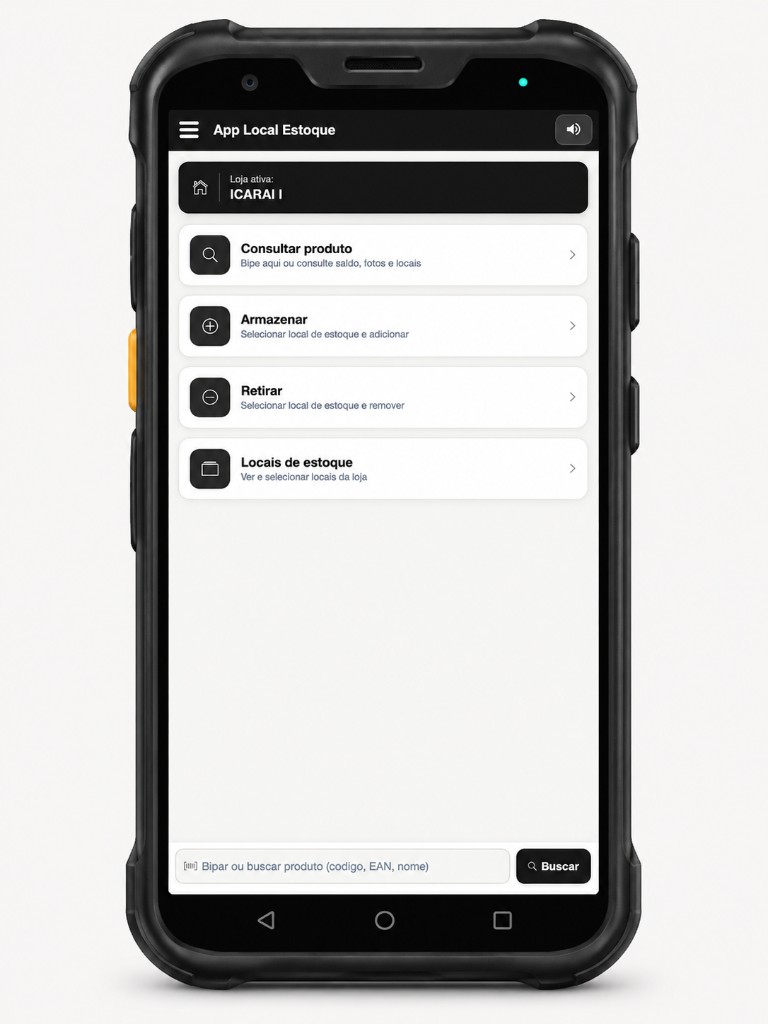
Ao abrir o aplicativo, a tela inicial mostra a loja ativa, os quatro caminhos principais e a barra fixa na parte inferior para bipar ou buscar um produto diretamente.
Figura 1 - Tela inicial do App Local Estoque no coletor
Recursos da barra preta no topo
Menu lateral (três traços à esquerda): abre o menu do Illi Gestor para voltar ou trocar de módulo.
Botão de som (à direita): liga ou silencia os bips de confirmação, atenção e erro.
Alerta de erro destacado: quando acontece algum erro (como produto não encontrado ou tentativa de retirar item fora do local), a barra preta exibe o aviso em vermelho junto com o som de erro.
Loja ativa
O cartão preto no topo mostra a loja em uso (no exemplo, ICARAI I). Quando o usuário possui acesso a mais de uma loja, basta tocar nesse cartão para selecionar outra loja.
Opções da tela inicial
Opção
Para que serve
Consultar produto
Mostra foto ampliada, locais onde o produto está guardado, total nos locais, estoque real do illi e acesso ao histórico.
Armazenar
Seleciona um local da loja e adiciona produtos por leitura com coletor, câmera ou digitação.
Retirar
Disponível apenas quando existem produtos com saldo nos locais da loja. Lista somente os locais com saldo para saída.
Locais de estoque
Lista todos os locais ativos da loja com a quantidade de produtos e unidades armazenadas em cada um.
Dica: você não precisa entrar em Consultar produto antes de bipar. Na própria tela inicial, basta bipar a etiqueta na barra inferior ou digitar o código, EAN ou nome e tocar em Buscar.
2. Consultar produto
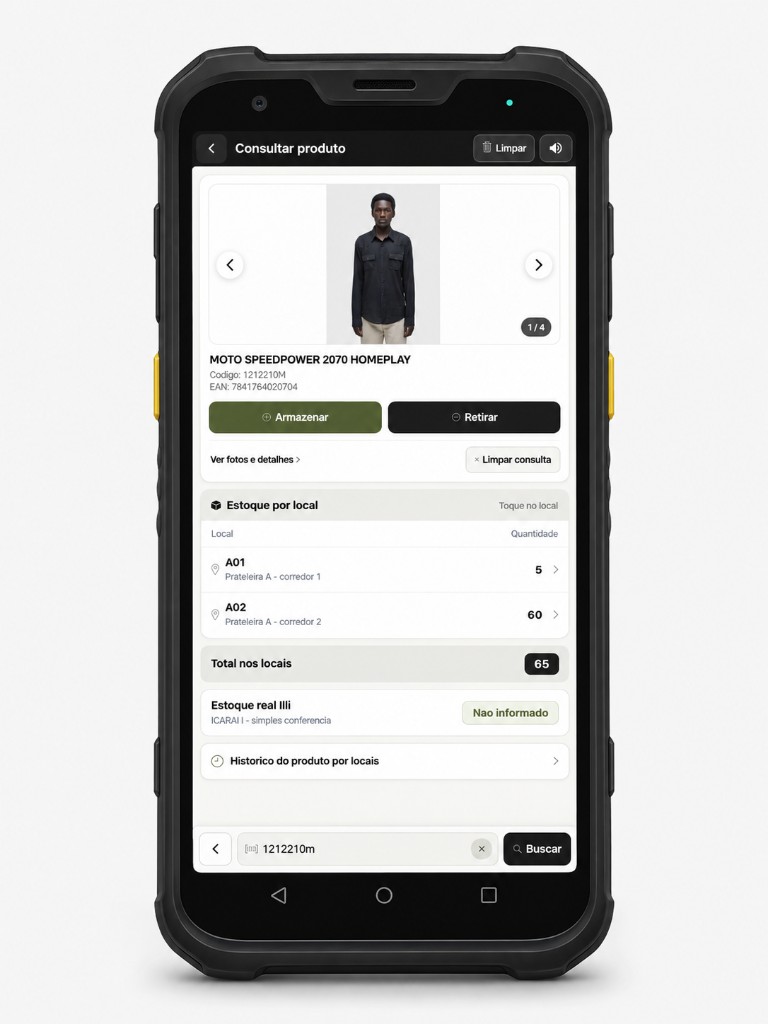
Ao bipar ou buscar um produto, o aplicativo exibe a foto ampliada, os dados de identificação, os botões de ação e a lista de locais onde ele está guardado na loja ativa.
Figura 2 - Consulta de produto com estoque por local e Estoque real Illi
Foto do produto: use as setas ou deslize para os lados para trocar de foto. Toque na imagem para abrir em tela cheia.
Armazenar e Retirar: iniciam a operação já com o produto consultado selecionado. O botão Retirar aparece somente quando o produto tem saldo em algum local.
Ver fotos e detalhes: abre a ficha completa com preço de venda, descrição, variações de cor e tamanho.
Limpar consulta (ou Limpar no topo): limpa o resultado atual para iniciar uma nova consulta. Quando estiver sem coletor, toque no botão X dentro do campo inferior para apagar o código digitado rapidamente.
Estoque por local: mostra cada local e a quantidade armazenada. Toque em qualquer local para escolher entre Armazenar ou Retirar direto nele.
Total nos locais e Estoque real Illi: mostra a soma das unidades nos locais e, logo abaixo, o saldo oficial da loja no illi para simples conferência.
Historico do produto por locais: abre a linha do tempo completa de entradas, ajustes e retiradas daquele produto.
Mais de um produto com o mesmo código: se a busca ou bipagem encontrar mais de um produto ativo com o mesmo código, o coletor emite um alerta sonoro repetido (quatro toques médios) e pergunta qual produto você deseja usar.
3. Galeria de fotos em tela cheia
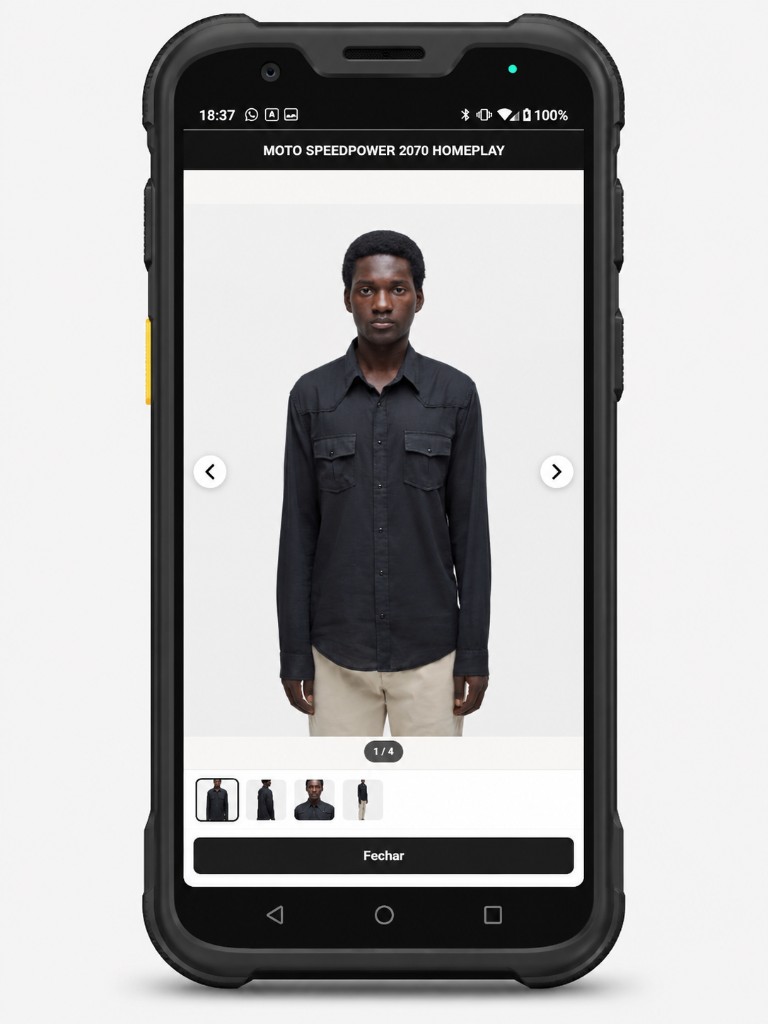
Ao tocar na imagem do produto em qualquer tela do aplicativo, as fotos abrem em tela cheia com setas, contador, deslize lateral e miniaturas na parte inferior.
Figura 3 - Galeria de fotos em tela cheia
Toque nas miniaturas ou deslize a imagem para conferir todos os ângulos do produto e toque em Fechar para voltar.
4. Histórico do produto por locais (Linha do tempo)
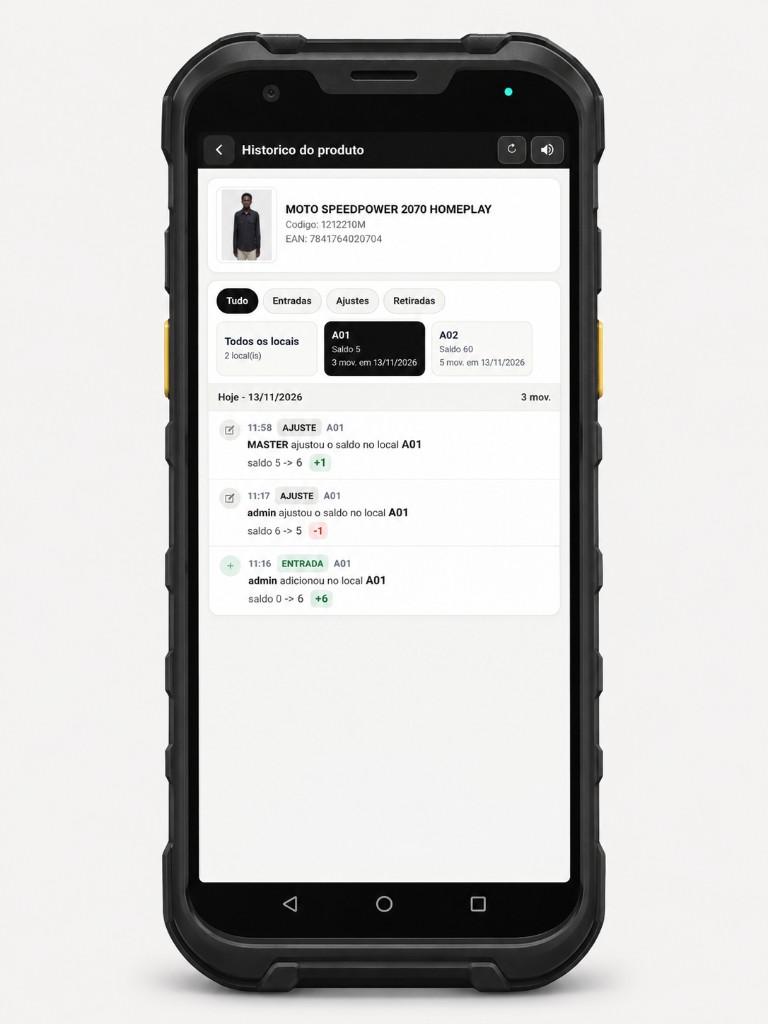
Ao tocar em Historico do produto por locais na consulta (ou em Historico no card de um item dentro do local), o aplicativo abre uma tela dedicada com a imagem do produto e sua linha do tempo.
Figura 4 - Histórico do produto por locais com linha do tempo agrupada por dia
Filtros de movimentação: alterne entre Tudo, Entradas, Ajustes e Retiradas.
Filtro por local: toque em Todos os locais ou selecione um local específico (como A01 ou A02) para ver apenas os movimentos daquele espaço, o saldo atual e a quantidade de movimentações.
Linha do tempo por dia: cada registro mostra o horário, o tipo (Entrada, Ajuste ou Retirada), o usuário responsável, o local e a alteração do saldo (saldo anterior, saldo final e diferença).
5. Armazenar produtos em um local
Ao tocar em Armazenar na tela inicial, escolha o local na lista (tocando nele, filtrando pela barra inferior ou bipando a etiqueta do local). A lista de locais é atualizada automaticamente enquanto o aplicativo está aberto, exibindo locais recém-cadastrados em outros computadores sem precisar reiniciar (ou toque em Atualizar no topo).
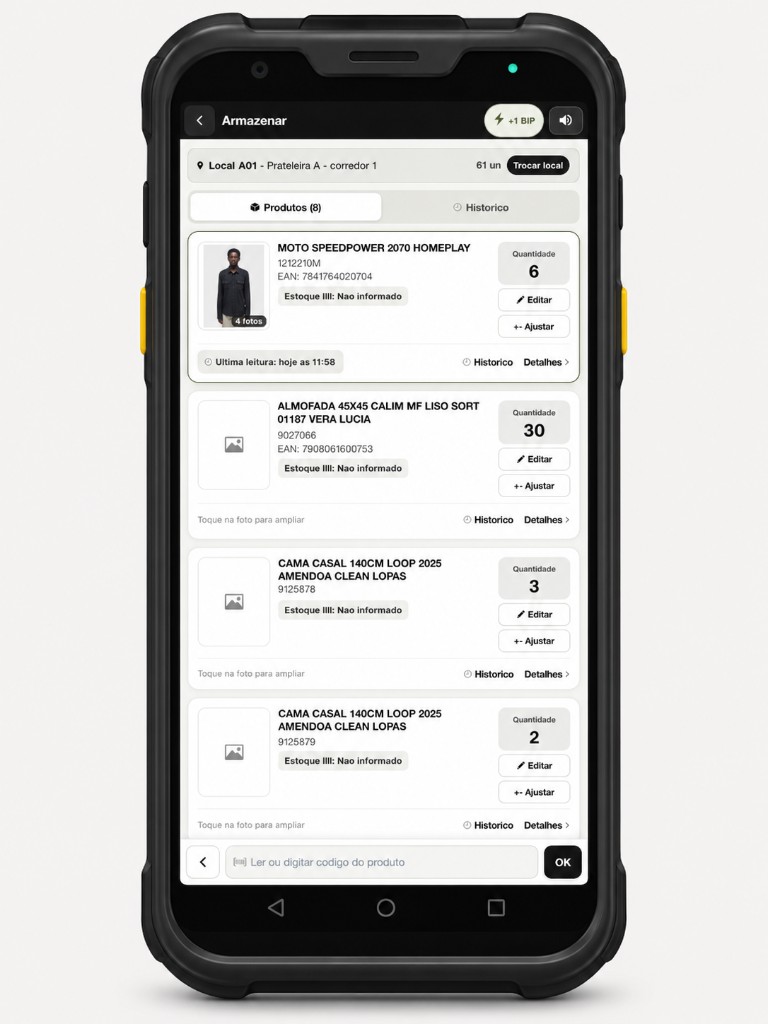
Figura 5 - Tela de armazenamento dentro do local A01
Trocar local: toque na barra do local ativo no topo (Local A01 ... Trocar local) para mudar para outro local rapidamente.
Alternar +1 BIP e Multiplo: o botão no canto superior direito alterna entre gravar +1 unidade automaticamente a cada leitura ou abrir o teclado numérico ao bipar (Modo Multiplo).
Abas Produtos e Historico: alterne entre a lista de produtos armazenados no local e a linha do tempo de movimentações daquele local.
Cartão do produto: exibe foto, nome, código, EAN, Estoque Illi para conferência, quantidade atual no local, horário da última leitura e atalhos para Historico e Detalhes. O último produto bipado sobe automaticamente para o topo da lista.
6. Modo Múltiplo, Editar e Ajustar saldo
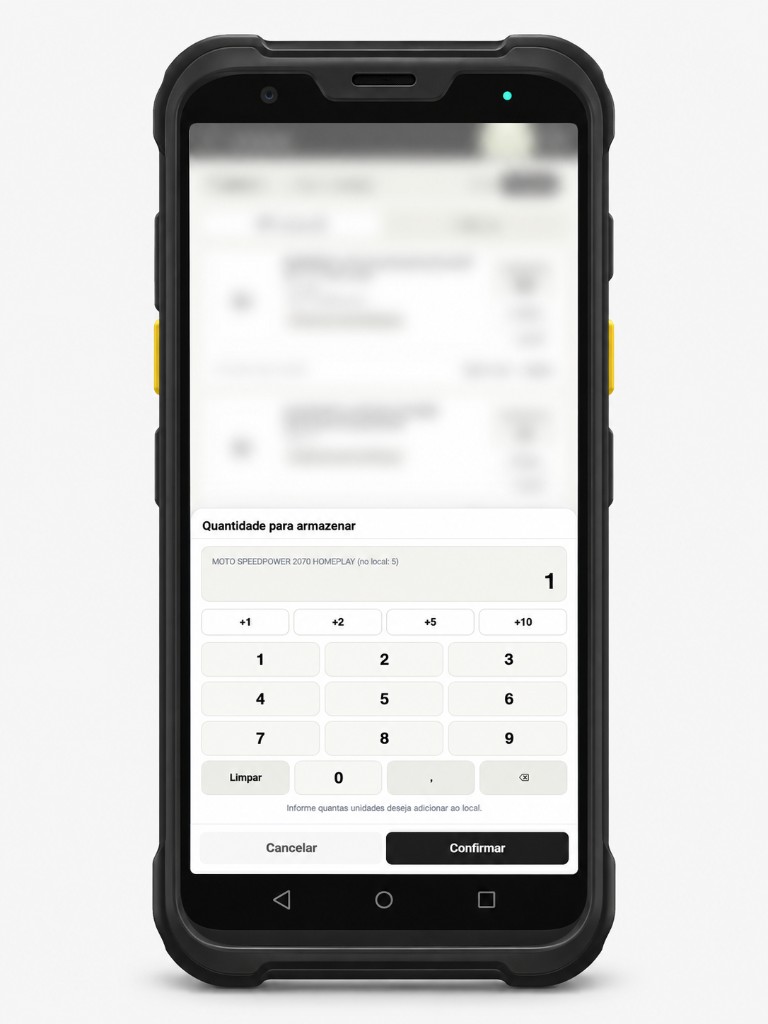
Quando o modo Multiplo está ativo (ou quando você toca em Editar, +- Ajustar ou inicia uma ação a partir da consulta), o teclado numérico virtual aparece na tela.
Figura 6 - Teclado numérico virtual para informar a quantidade ao bipar no Modo Múltiplo
Modo
Como funciona
Modo Múltiplo (Armazenar / Retirar)
Ao bipar, o teclado abre com atalhos rápidos (+1, +2, +5, +10 e Tudo na retirada). Digite a quantidade desejada e toque em Confirmar.
Editar
Define a nova quantidade final do produto no local. Informar 0 (zero) retira o produto do local; tocar em Limpar e confirmar mantém a quantidade anterior.
+- Ajustar
Abre com o saldo atual preenchido e atalhos (-5, -1, +1, +5, +10) para somar ou subtrair rapidamente antes de confirmar.
7. Retirar produtos e Locais de estoque
Retirar: fica disponível na tela inicial somente quando existem produtos com saldo na loja e mostra apenas os locais que possuem saldo para retirada. No modo -1 BIP, cada leitura remove 1 unidade (ao chegar a zero, o item sai do local e permanece no histórico). Não é permitido retirar mais unidades do que o saldo do local.
Locais de estoque: lista todos os locais ativos da loja com quantidade de produtos e unidades. Ao tocar em um local, você escolhe entre Armazenar ou Retirar (disponível somente se o local tiver saldo).
PIN fiscal (quando ativado): se a empresa exigir PIN fiscal para alguma operação ou para consultar o histórico, o aplicativo abre o teclado numérico do PIN (com botão para exibir ou ocultar os dígitos) antes de concluir.
8. Sinais sonoros e Dúvidas comuns
Som
O que significa
Dois bips agudos
Produto localizado ou movimentação gravada com sucesso.
Quatro bips médios repetidos
Existe mais de um produto ativo com o mesmo código; escolha na lista qual deseja usar.
Bip grave de erro
Produto não encontrado, item sem saldo no local ou operação não permitida (com aviso na barra preta do topo).
Movimentar no aplicativo muda o estoque oficial do illi? Não. Os locais são um controle de organização física na loja. O campo Estoque real Illi aparece apenas para simples conferência.
Por que a opção Retirar não está disponível? Ela só fica habilitada quando há pelo menos um produto com saldo nos locais da loja ativa. Na seleção de local da retirada também aparecem apenas os locais com saldo.
Cadastrei um novo local no computador e ele ainda não apareceu. O que fazer? O aplicativo atualiza os locais automaticamente a cada poucos segundos e ao retornar para a tela. Se desejar, toque em Atualizar no topo da lista de locais.
Como limpo o campo de busca quando estou sem coletor? Toque no botão X dentro do campo inferior de leitura. Na consulta de produto, toque em Limpar no topo ou em Limpar consulta para limpar o resultado completo.