
Instalação do Docker
O Docker é uma plataforma que permite rodar aplicações dentro de "contêineres" — ambientes isolados e padronizados que funcionam de forma independente do sistema operacional. É através dele que o sistema será executado no servidor.
Pré-requisito: Você deve estar logado como administrador (
sudo su). Se ainda não fez isso, executesudo suantes de continuar.
⚠️ Limite de memória obrigatório. A imagem do sistema traz a mitigação das falhas de segurança do PHP CVE-2026-109618 e CVE-2026-109619. Por causa dela, o PHP roda sem teto de memória e quem limita o consumo é o contêiner. Sem limite de memória, o contêiner não sobe. O script pergunta esse valor no passo 5.
1. Abrindo o Terminal como Administrador
sudo su
2. Instalar o Docker e o Docker Compose
O comando abaixo instala dois componentes:
apt install docker.io -y && \
apt install docker-compose
O que cada um faz:
- docker.io — o Docker em si, responsável por criar e executar os contêineres
- docker-compose — ferramenta que permite iniciar e gerenciar vários contêineres de uma só vez usando um arquivo de configuração
3. Clonar o Repositório de Instalação
Agora vamos baixar os arquivos necessários para configurar o ambiente. Acesse a pasta /opt e faça o clone do repositório:
cd /opt && \
git clone https://git.pdv.moda/desenvolvimento/docker.git -b illi-prod illi-prod
Quando solicitado, digite seu usuário e senha de acesso ao git.pdv.moda e pressione Enter após cada um.
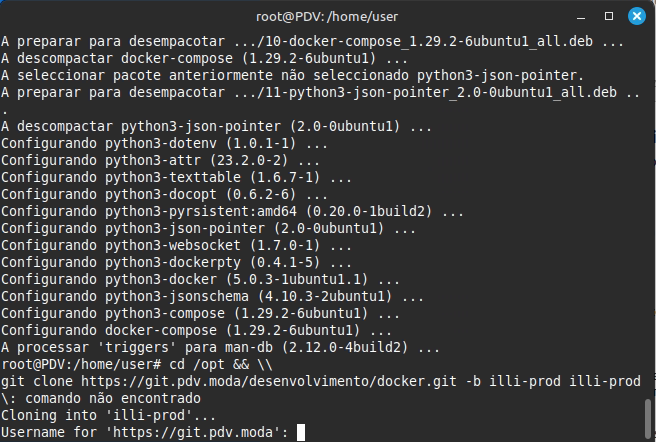
O que esse comando faz: Baixa os arquivos de configuração do ambiente Docker a partir do repositório oficial da Illimitar, salvando-os na pasta
illi-proddentro de/opt.
4. Acessar a Pasta Clonada
Após o clone ser concluído, entre na pasta que foi baixada:
cd illi-prod
Dentro dessa pasta estará o arquivo illi.sh, que é o script responsável por instalar e configurar o ambiente.
5. Executar o Script de Instalação
Execute o script com o comando abaixo:
bash illi.sh
O script fará algumas perguntas para configurar a instância. Responda conforme indicado:
- Nome da instância:
illi - Porta do host [8088]: pressione Enter para manter a porta padrão
8088 - Limite de memória do container [4g]: pressione Enter para manter
4g, ou informe o valor da tabela abaixo
O que é uma instância? É o nome que identifica esta instalação do sistema no servidor. O nome
illié o padrão recomendado.
O que é a porta 8088? É o número pelo qual o sistema será acessado no navegador. Por exemplo:
http://IP-do-servidor:8088. Mantenha o padrão a menos que essa porta já esteja em uso.
O que é o limite de memória? É o máximo de memória RAM que o contêiner do sistema pode usar. É obrigatório: sem ele, o contêiner não sobe. O script mostra a RAM do servidor e não aceita um limite igual ou maior que ela.
| RAM do servidor | Limite do contêiner |
|---|---|
| 8 GB ou mais | 4g (recomendado) |
| 6 GB | 3g |
| 4 GB | 2g |
Se o MySQL roda no mesmo servidor, deixe pelo menos 2 GB livres para ele e para o sistema operacional.
O valor fica gravado no .env da instância (ILLI_MEM_LIMIT). Para alterar depois, use as opções 16) Configurar e 13) Reconstruir container do menu.
6. Confirmar a Inicialização do Contêiner
Após configurar a instância, o script fará o clone do repositório standalone automaticamente. Ao final, ele perguntará se deseja subir o contêiner:
  Nome da instância [illi-web]: illi
  Porta do host [8088]: 8088
  Limite de memória do container: obrigatório (mitigação CVE-2026-109618). Recomendado: 4g.
  RAM do servidor: 15890 MB. Deixe folga para o sistema e o MySQL.
  Limite de memória do container [4g]: 4g
  Clonando repositório standalone em www/illi...
Cloning into '/opt/illi-prod/illi/www/illi'...
  ...
  ✔  Repositório clonado em illi/www/illi
  ✔  Host: chmod +x *.sh  |  chown www-data:www-data
  ────────────────────────────────────
  ✔  Instância criada em: /opt/illi-prod/illi
    Container : illi
    Porta     : 8088
    Memória   : 4g
  ────────────────────────────────────
  Subir o container agora? [S/n]:
Responda S e pressione Enter para iniciar o contêiner.
O Docker irá baixar as imagens necessárias e iniciar todos os serviços. Esse processo pode levar alguns minutos dependendo da velocidade da conexão.
Digite 0 para sair do utilitário:
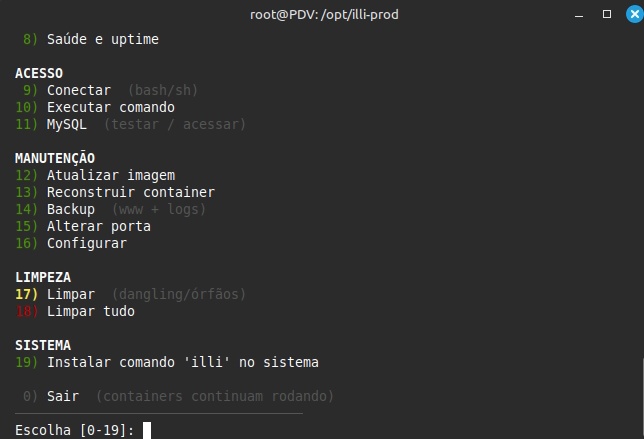
7. Conferir o Contêiner
docker ps
docker inspect illi --format '{{.HostConfig.Memory}}'
- Em
docker ps, o STATUS deve serUp. Se aparecerRestarting, veja Problemas comuns abaixo. - O
docker inspectdeve mostrar um número diferente de0. Para4g, aparece4294967296.
✅ Instalação Concluída
O Docker está instalado e o contêiner do sistema está em execução. O ambiente estará acessível pelo navegador no endereço http://IP-do-servidor:8088.
Problemas comuns
Contêiner reiniciando sem parar (Restarting)
Ao rodar docker logs illi, aparece:
[erro] container sem limite de memória (exigido pela mitigação CVE-2026-109618).
Causa: a instância foi criada sem limite de memória, com uma versão do illi.sh anterior à mitigação.
Solução:
cd /opt/illi-prod && git pull
bash illi.sh
- Escolha a instância.
- Escolha 13) Reconstruir container e confirme.
- Informe o limite de memória quando o script pedir.
O script atualiza os arquivos da instância, guarda o docker-compose.yml antigo como backup (docker-compose.yml.bak-<data>) e recria o contêiner com o limite. Depois, confira com o passo 7.
Próximo Passo
Continue para: Configuração da Interface