
Instalação do Docker
O Docker é uma plataforma que permite rodar aplicações dentro de "contêineres" — ambientes isolados e padronizados que funcionam de forma independente do sistema operacional. É através dele que o sistema será executado no servidor.
Pré-requisito: Você deve estar logado como administrador (
sudo su). Se ainda não fez isso, executesudo suantes de continuar.
1. Abrindo o Terminal como Administrador
sudo su2. Instalar o Docker e o Docker Compose
O comando abaixo instala dois componentes:
apt install docker.io -y && \
apt install docker-compose
O que cada um faz:
- docker.io — o Docker em si, responsável por criar e executar os contêineres
- docker-compose — ferramenta que permite iniciar e gerenciar vários contêineres de uma só vez usando um arquivo de configuração
3. Clonar o Repositório de Instalação
Agora vamos baixar os arquivos necessários para configurar o ambiente. Acesse a pasta /opt e faça o clone do repositório:
cd /opt && \
git clone https://git.pdv.moda/desenvolvimento/docker.git -b illi-prod illi-prod
Quando solicitado, digite seu usuário e senha de acesso ao git.pdv.moda e pressione Enter após cada um.
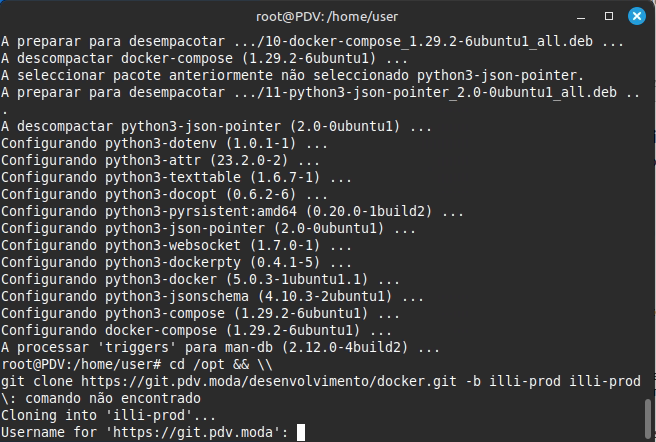
O que esse comando faz: Baixa os arquivos de configuração do ambiente Docker a partir do repositório oficial da Illimitar, salvando-os na pasta
illi-proddentro de/opt.
4. Acessar a Pasta Clonada
Após o clone ser concluído, entre na pasta que foi baixada:
cd illi-prodDentro dessa pasta estará o arquivo
illi.sh, que é o script responsável por instalar e configurar o ambiente.
5. Executar o Script de Instalação
Execute o script com o comando abaixo:
bash illi.shO script fará algumas perguntas para configurar a instância. Responda conforme indicado:
- Nome da instância:
illi - Porta do host [8088]: pressione Enter para manter a porta padrão
8088
O que é uma instância? É o nome que identifica esta instalação do sistema no servidor. O nome
illié o padrão recomendado.
O que é a porta 8088? É o número pelo qual o sistema será acessado no navegador. Por exemplo:
http://IP-do-servidor:8088. Mantenha o padrão a menos que essa porta já esteja em uso.
6. Confirmar a Inicialização do Contêiner
Após configurar a instância, o script fará o clone do repositório standalone automaticamente. Ao final, ele perguntará se deseja subir o contêiner:
Responda S e pressione Enter para iniciar o contêiner.
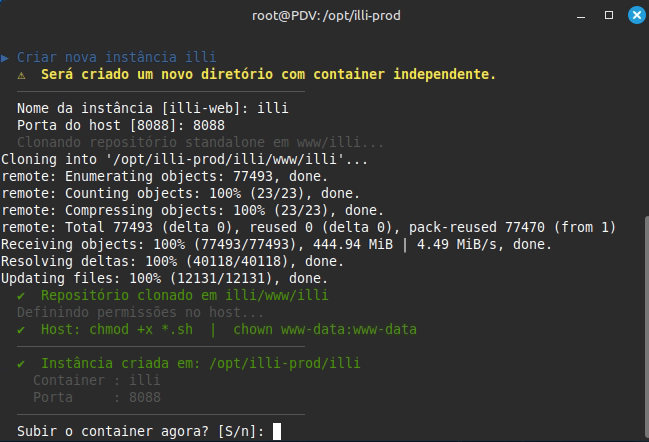
O Docker irá baixar as imagens necessárias e iniciar todos os serviços. Esse processo pode levar alguns minutos dependendo da velocidade da conexão.
Digite 0 para sair do utilitário:
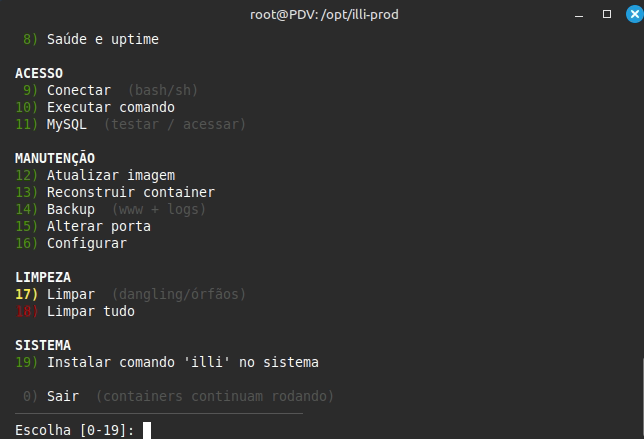
✅ Instalação Concluída
O Docker está instalado e o contêiner do sistema está em execução. O ambiente estará acessível pelo navegador no endereço http://IP-do-servidor:8088.
Próximo Passo
Continue para: Configuração da Interface