
Configuração da Interface
Configuração da Interface
Com o Docker em execução, a próxima etapa é acessar a interface do sistema pelo navegador e informar os dados de conexão com o banco de dados. É nessa tela que o sistema "aprende" onde está o MySQL e como se conectar a ele.
1. Acessar a Interface no Navegador
http://IP-DO-SERVIDOR:8088Se estiver acessando direto na máquina do servidor, use
http://localhost:8088.
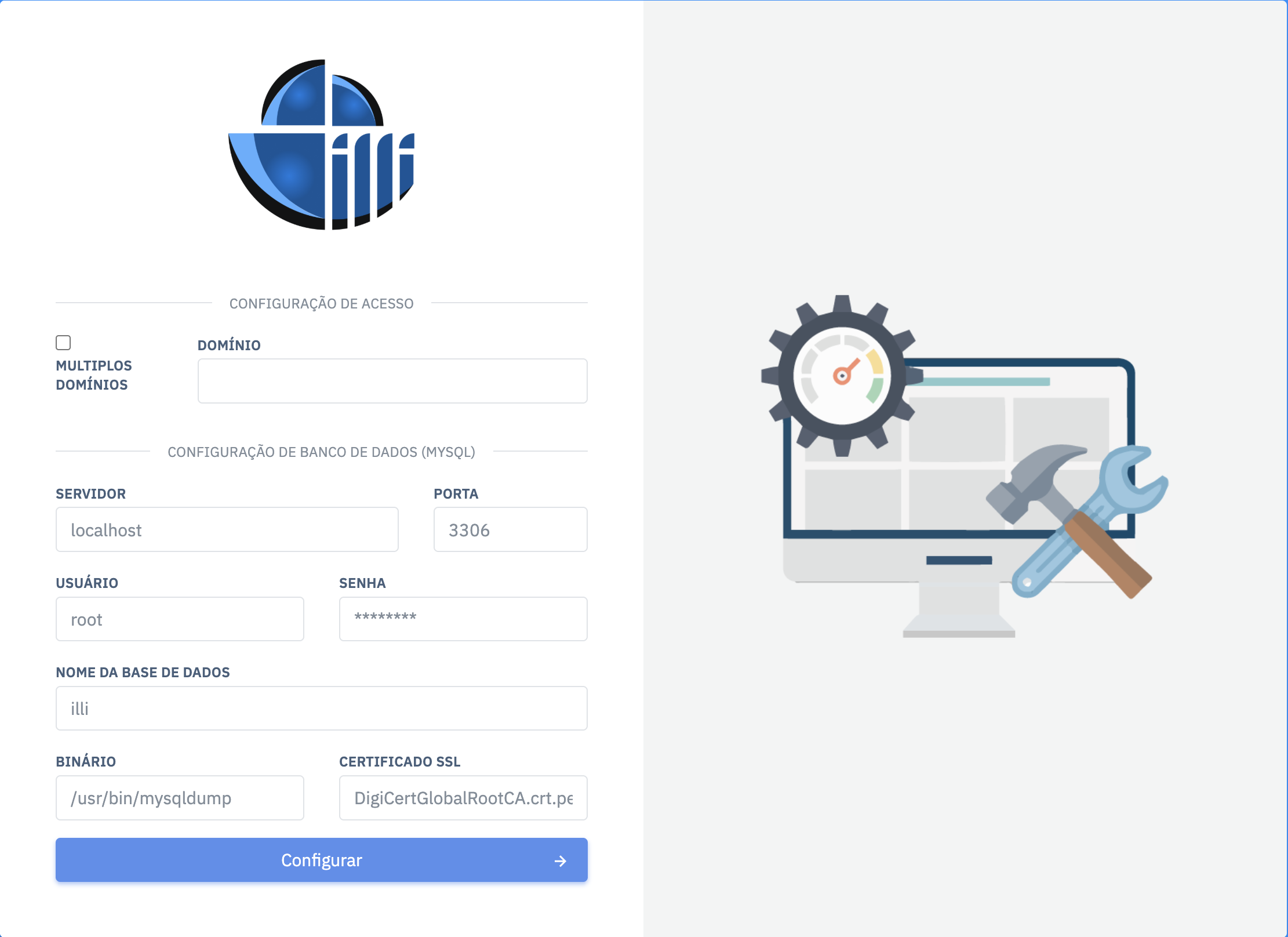
Você verá uma tela de configuração inicial como esta:
2. Preencher os Campos de Configuração
Preencha cada campo conforme indicado abaixo:
| Campo | O que preencher |
|---|---|
| Múltiplos domínios | Deixar desmarcado |
| Domínio | O nome da instância criada no Docker (ex: illi) ou localhost:8088 |
| Servidor MySQL | host.docker.internal |
| Porta | 3306 |
| Usuário | root |
| Senha | A senha do usuário root definida durante a instalação do Percona MySQL |
| Nome da base de dados | illi |
| Binário | /usr/bin |
| Certificado SSL | Deixar em branco |
O que é o
host.docker.internal? É um endereço especial que o Docker usa para se comunicar com o sistema operacional da máquina onde ele está rodando. Ao informar esse endereço como servidor MySQL, o contêiner Docker consegue se conectar ao Percona MySQL instalado diretamente no servidor.
3. Configurar a Execução Automática de Tarefas (Cron)
O sistema precisa executar tarefas programadas automaticamente em segundo plano (como processar filas, enviar notificações, etc.). Isso é feito através do cron, um agendador de tarefas do Linux.
Abra o editor do cron com o comando:
crontab -eSe for a primeira vez que você abre o
crontab -e, o sistema perguntará qual editor de texto usar. Escolha a opção nano (geralmente a opção1) e pressione Enter — é o mais simples de usar.
Cole a linha abaixo no final do arquivo:
* * * * * docker exec -u apache illi /usr/bin/php /var/www/illi/index.php cron executarO que essa linha faz? Os cinco asteriscos (
* * * * *) significam "executar a cada minuto". O restante do comando acessa o contêiner Docker chamadoillie roda o processo de tarefas agendadas do sistema.
Após colar, salve e feche o arquivo:
- CTRL + O → salva o arquivo
- Enter → confirma o nome do arquivo
- CTRL + X → fecha o editor
✅ Configuração Concluída
A interface está configurada e as tarefas automáticas estão ativas. O sistema está pronto para uso.