
Processo de Instalação
O processo de instalação do Alma Linux 8 é mais interativo que nas outras distribuições e versões, abaixo irei guiar para uma melhor configuração.
Iniciamos a instalação entrando com um pen drive bootavél com o instalador.
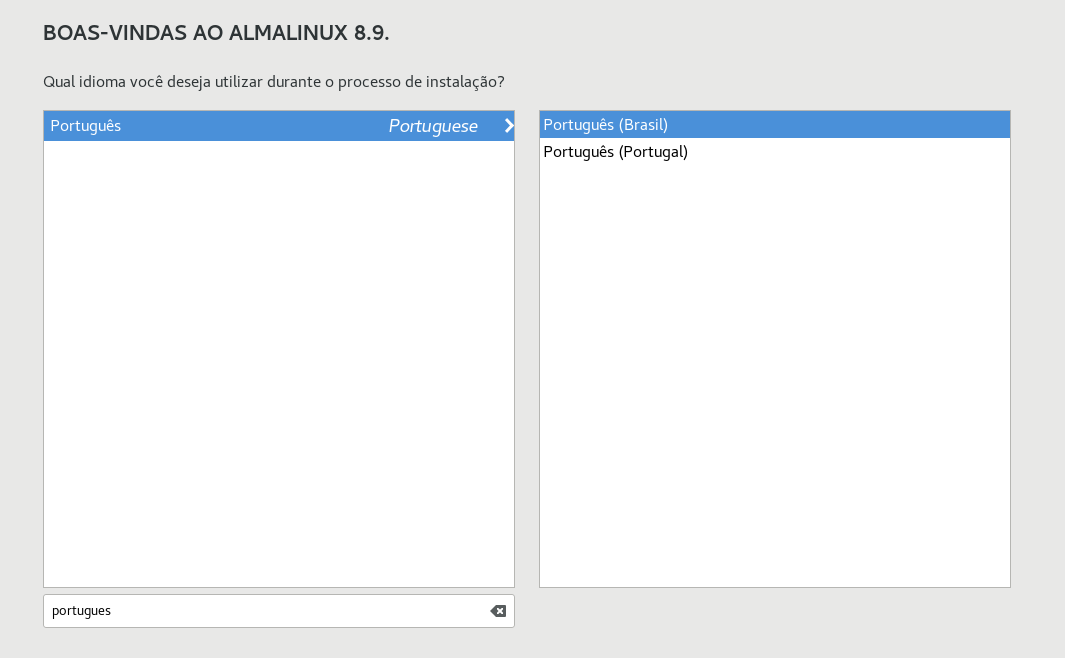
Esta tela é da seleção do idioma do servidor, no campo de pesquisa digite português clique em Português na lista do lado esquerdo e em Português (Brasil) na lista do lado direito e clique em Continuar.
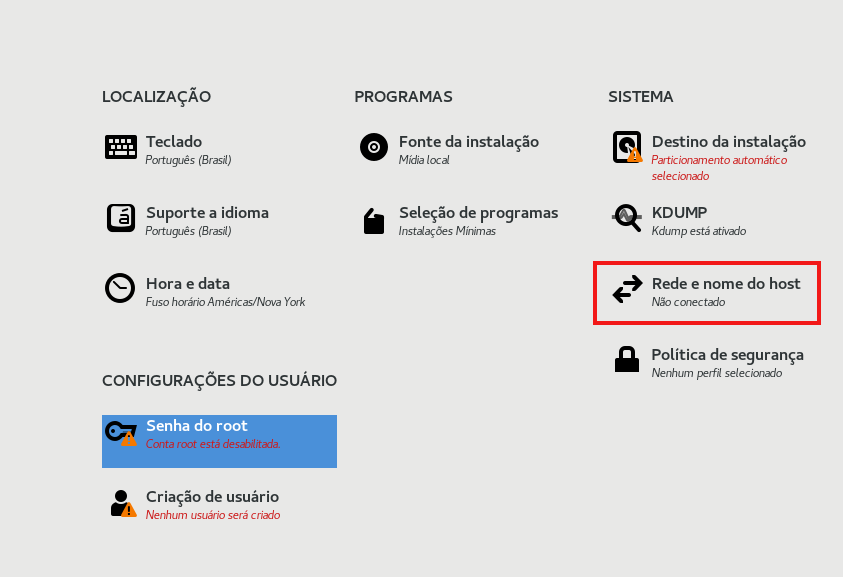
Na tela principal, clique em REDE & NOME DO HOST.
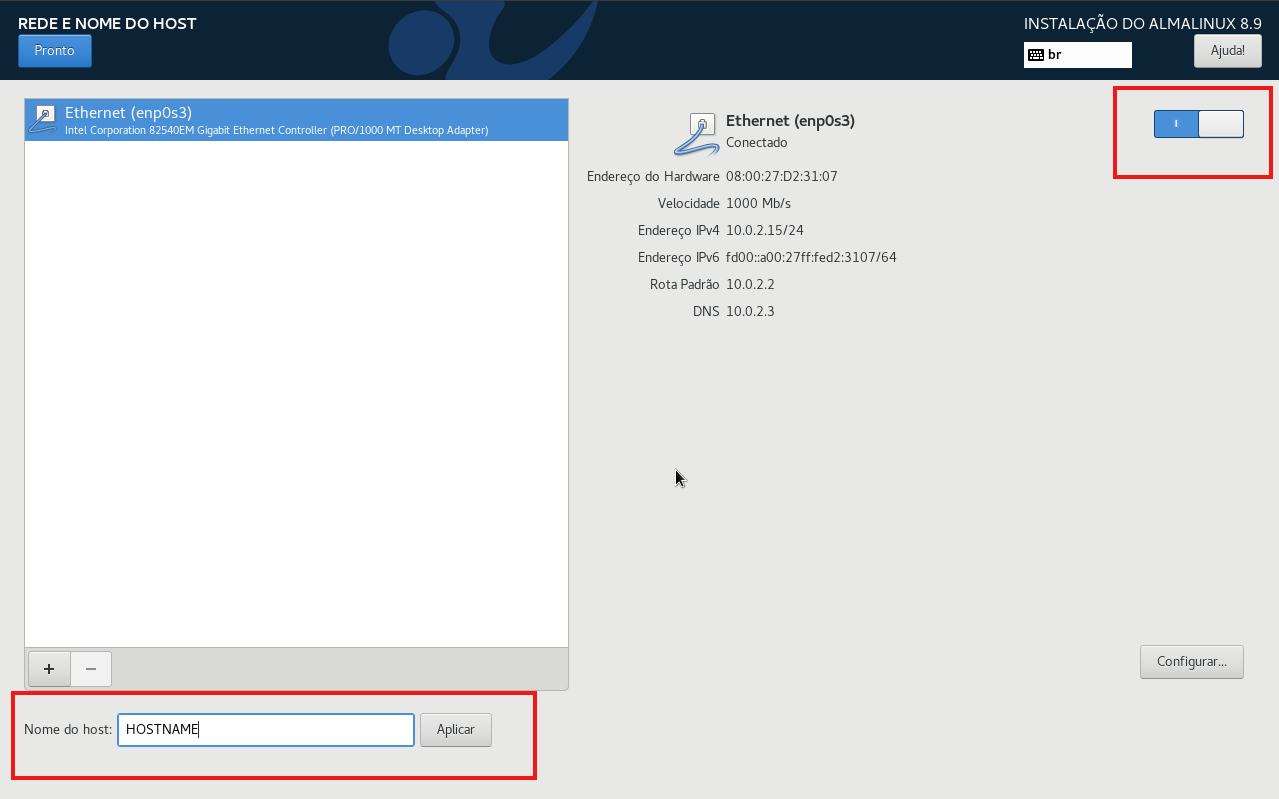
No campo Nome do host digite o hostname e clique em Aplicar. Em seguida, ative a interface deseja, selecionando a interface na lista do lado esquerdo e no switch localizado no lado direito do nome (até ficar azul, conforme na imagem) e clica em Pronto.
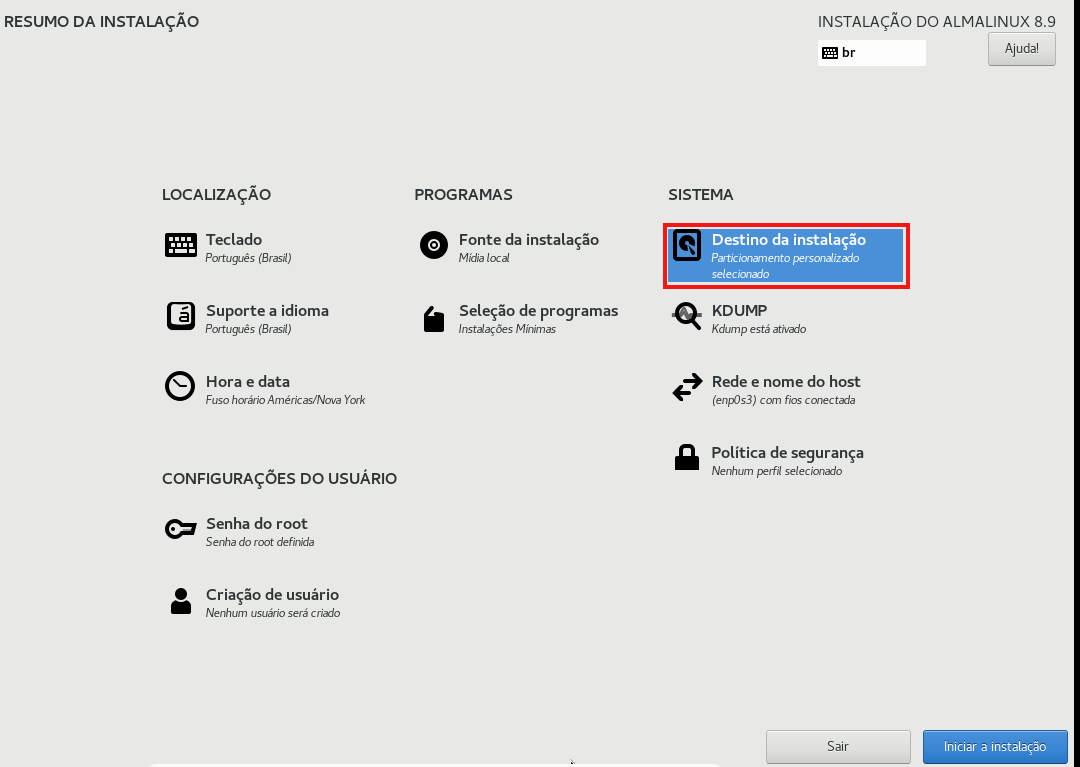
Voltando para tela principal, clique em DESTINO DE INSTALAÇÃO.
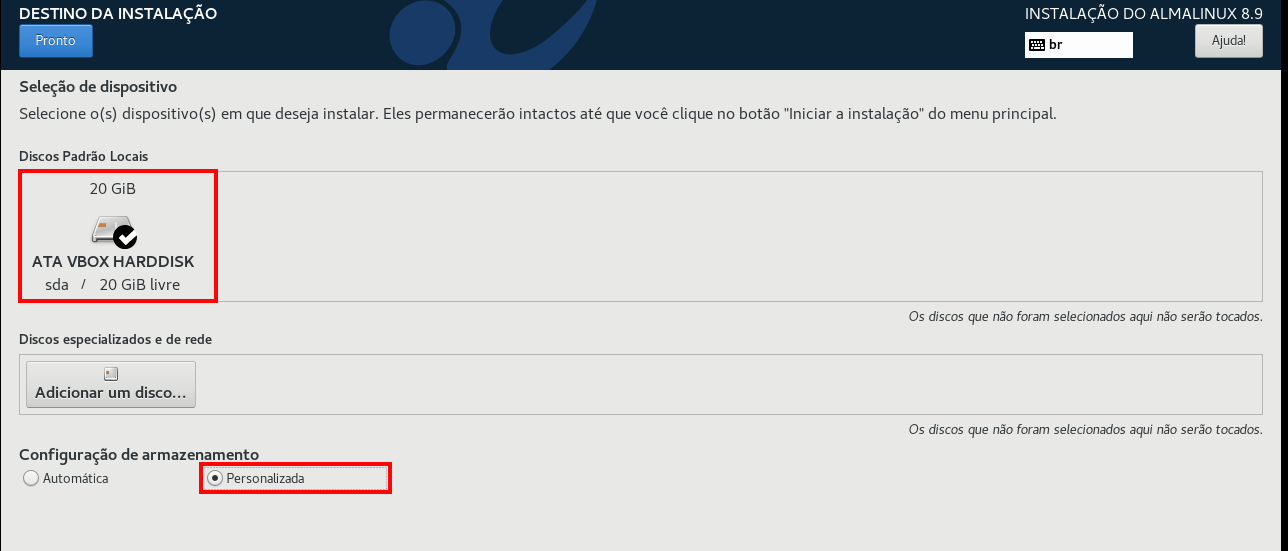
Clique no disco desejado até ele ficar com um símbolo de marcado (uma bola preta, com um V em branco). Na sessão de particionamento, marque a opção personalizada em Configuração de armazenamento.
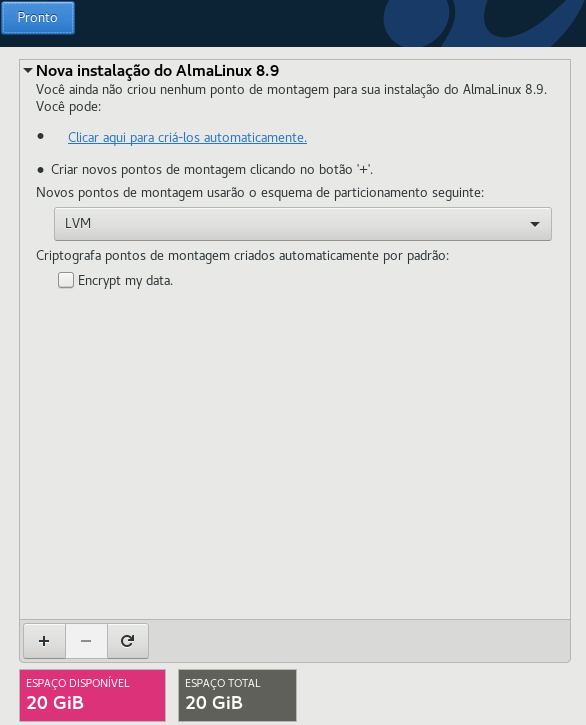
Remova todas as partições existentes, se existirem, e clique em "Clique aqui para criá-las automaticamente".
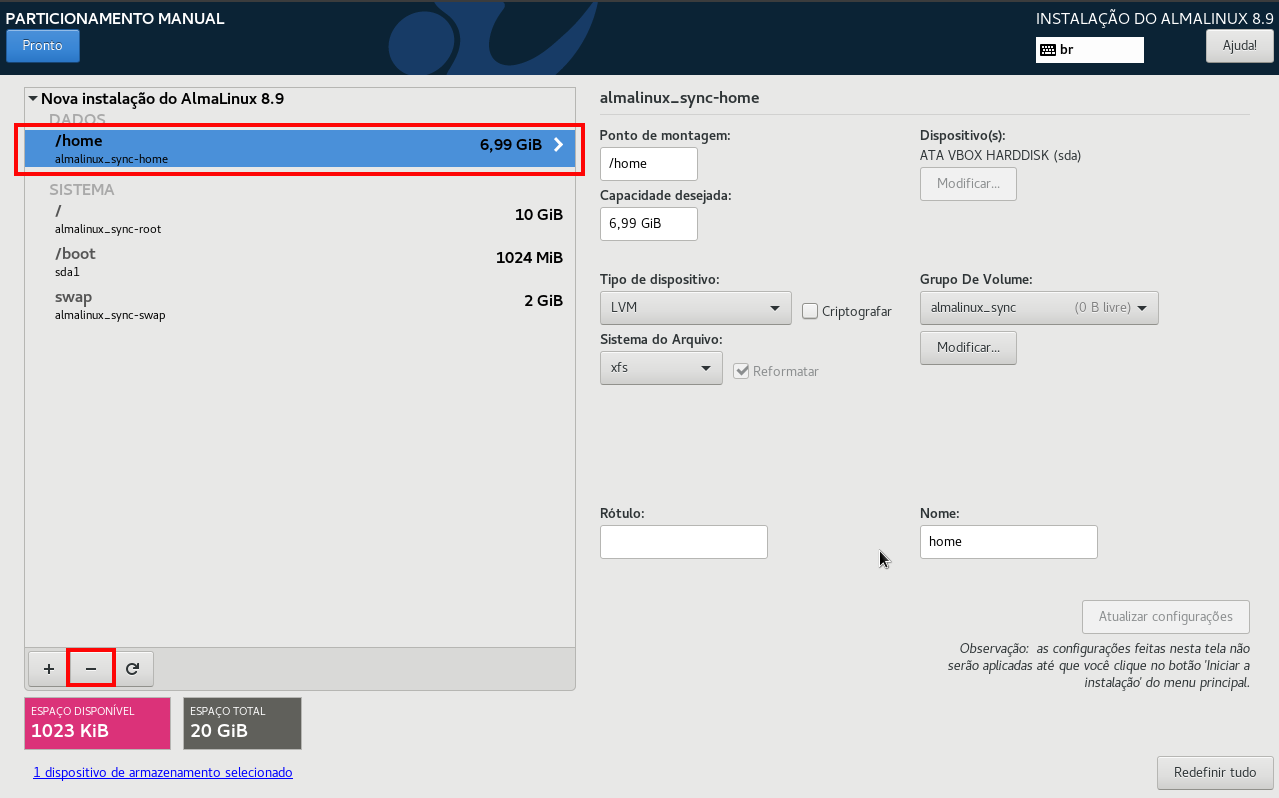
Selecione a partição /home e no botão de remover identificado com o símbolo de menos [ - ].
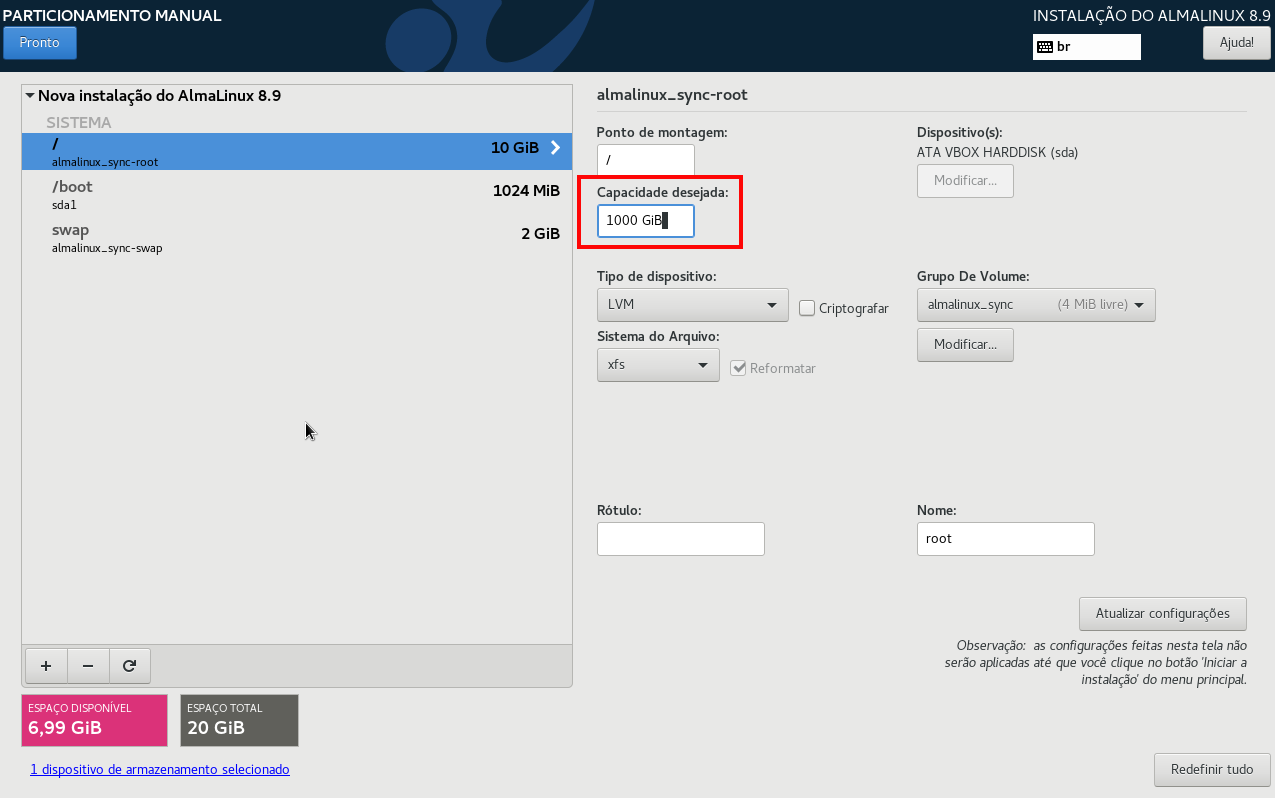
Selecione a partição / e no campo Capacidade desejada informa o total disponível (some o valor atual com o valor do espaço alocado anteriormente para partição /home) e clique fora do campo digitado.
- No caso da imagem colocamos um valor maior do que o espaço livre no disco, porém, o sistema irá recalcular e preencher o campo de acordo com o espaço livre no disco.
Clique em Pronto.
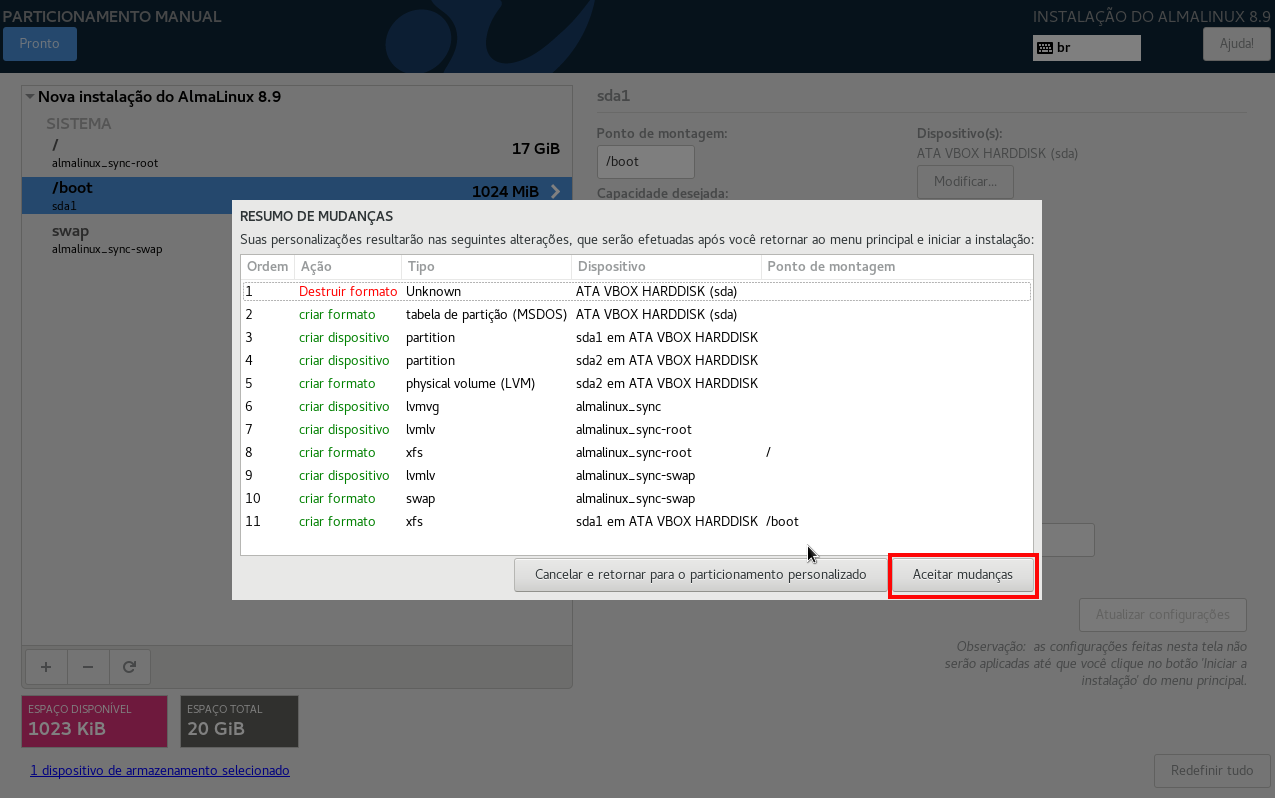
Nessa tela o sistema apenas informa as alterações feitas. Clique em Aceitar Alterações.
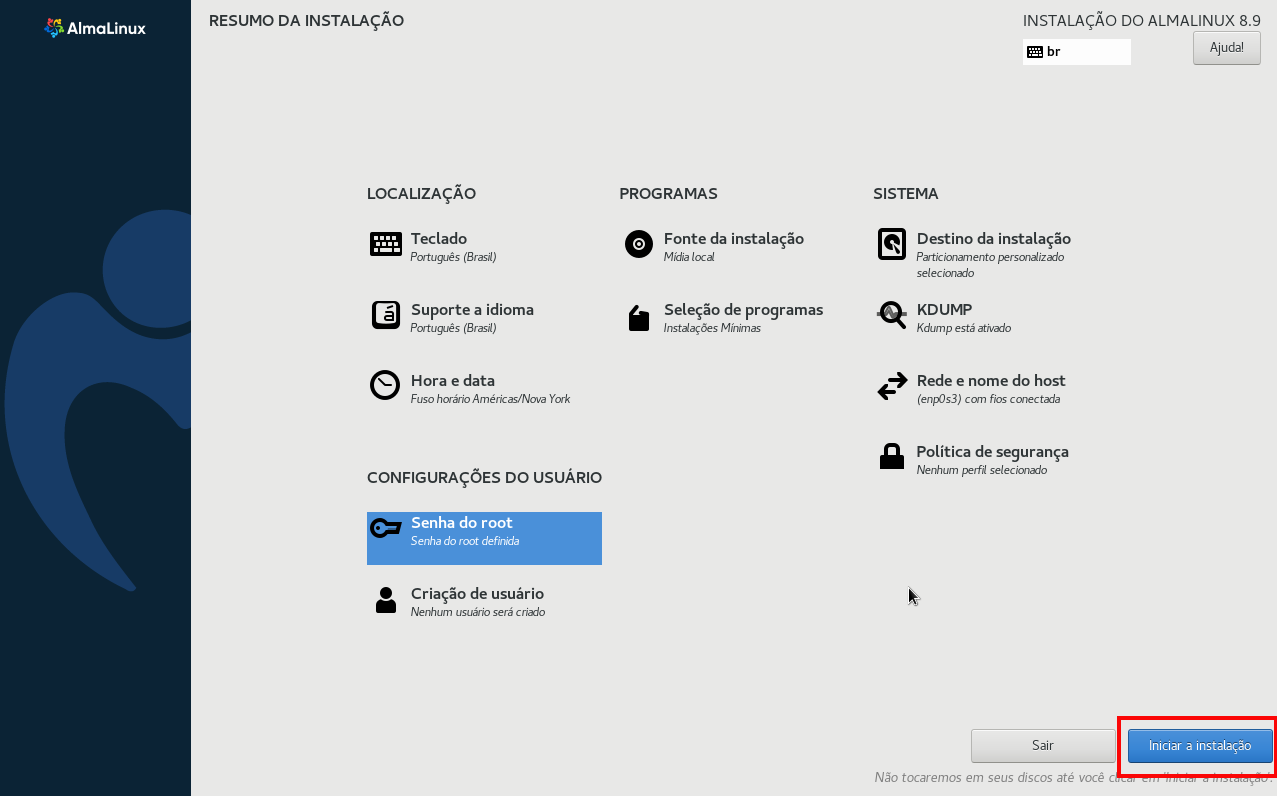
Voltando para tela principal, clique em "Iniciar a instalação" até abrir a tela acima.
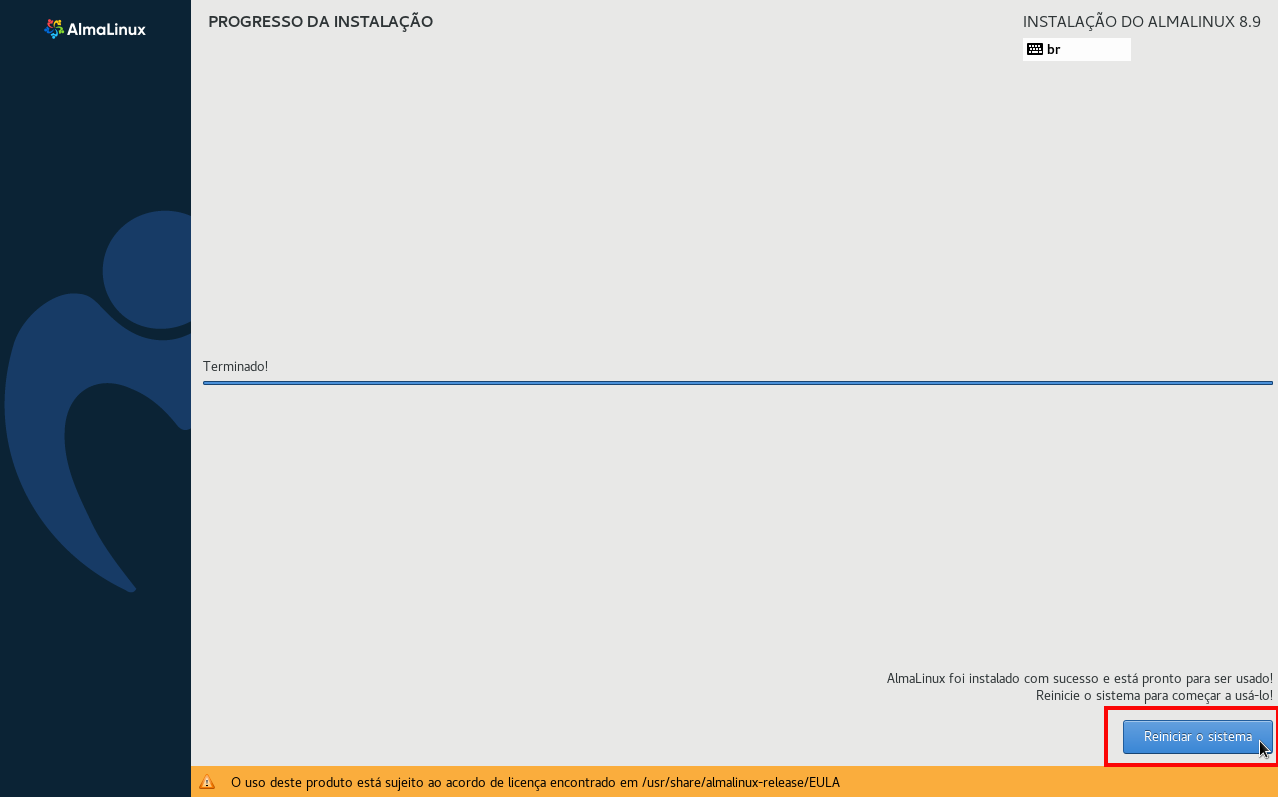
A instalação será iniciada e ao finalizar o processo o botão "Reiniciar sistema" irá habilitar, clique.
No comments to display
No comments to display