Pré-Venda - illiMobile
O módulo de Pré-Venda permite registrar uma venda rapidamente para que ela seja finalizada posteriormente no caixa (PDV do computador) ou impressa para o cliente. É ideal para agilizar o atendimento ou reservar itens.
1. Preparando e Personalizando a Pré-Venda:
É obrigatório informar o produto e o cliente para prosseguir com a Pré-Venda.
- Adicionando o Produto
-
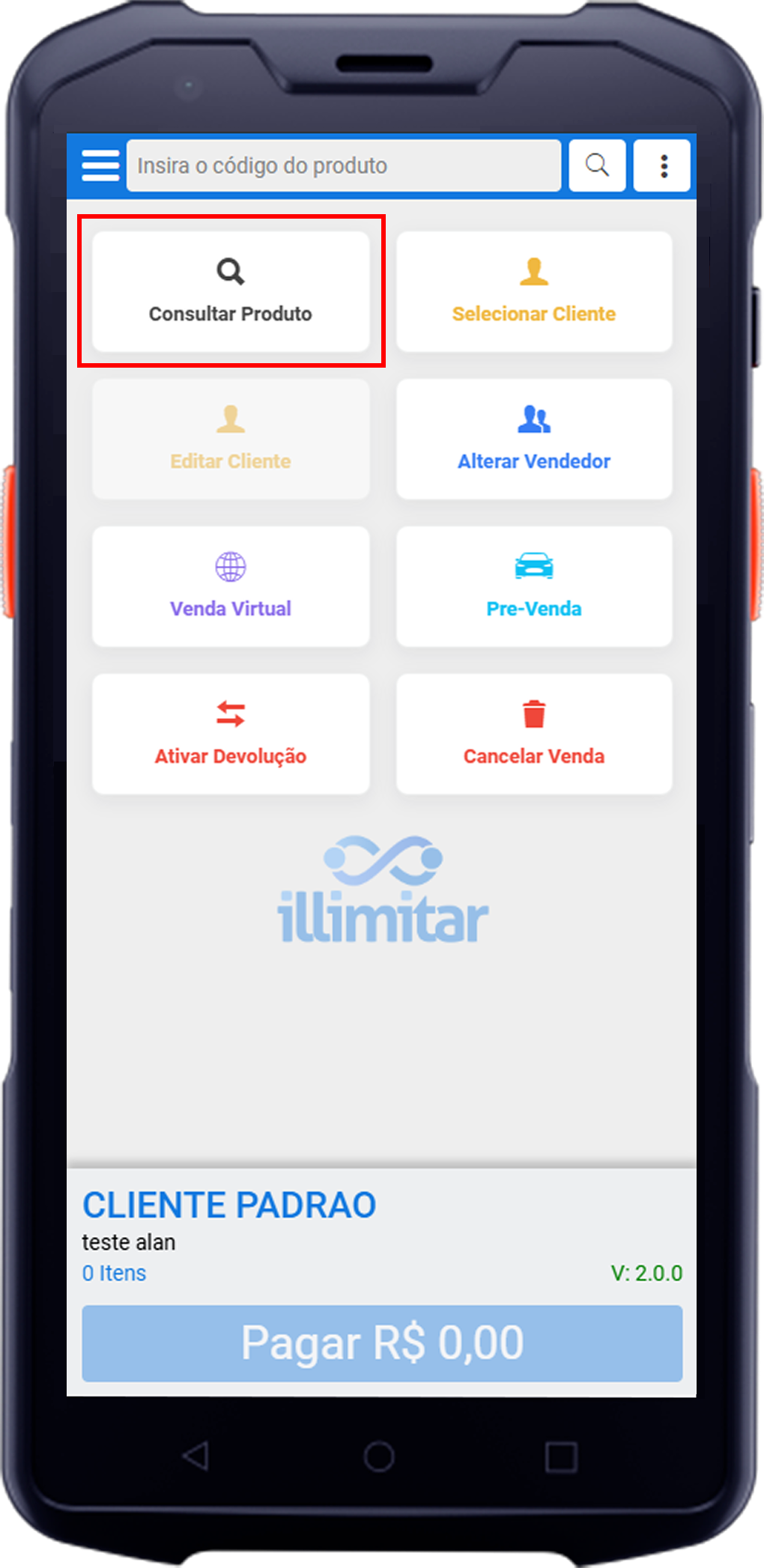
Clique em Consultar Produto (ou adicione o código na barra de busca inicial).
-
Pesquise e adicione o(s) item(s) ao carrinho.
-
- Associando Cliente e Vendedor
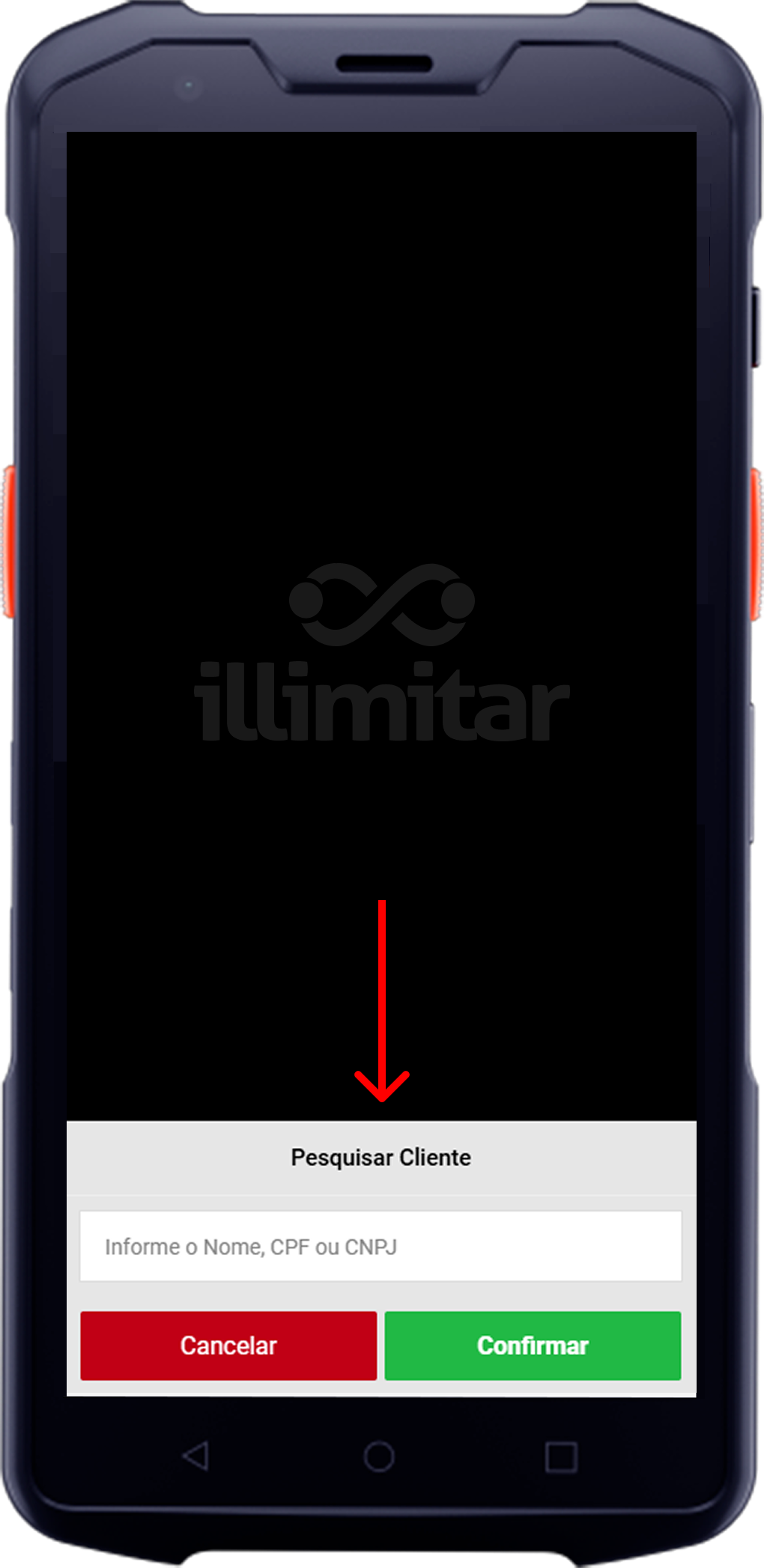
- Ao Selecionar um produto automaticamente sua tela muda pra informar o cliente.
- Pesquise o nome, CPF ou CNPJ.
- Selecione o Cliente na lista e clique em Confirmar.
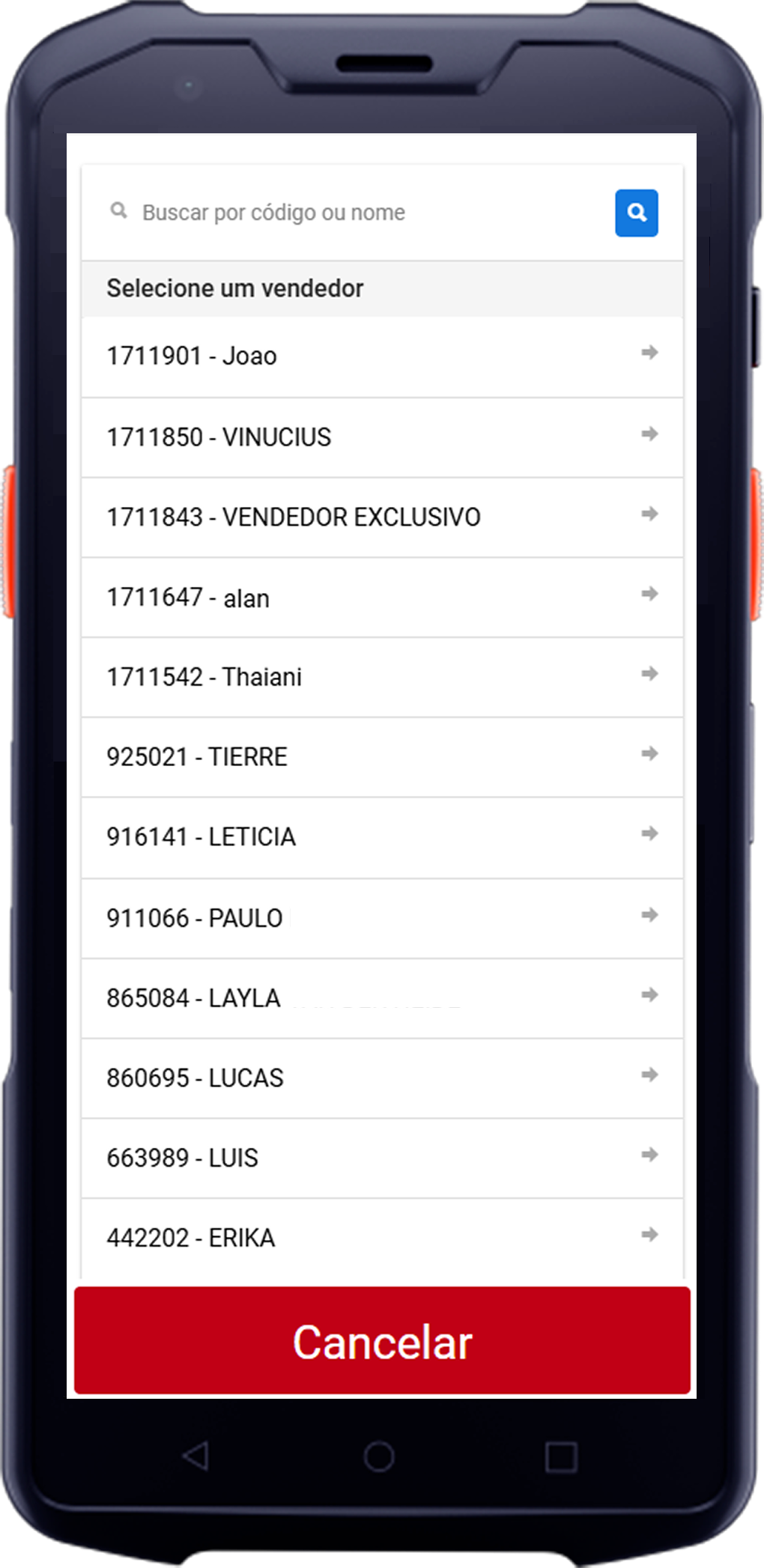
- Selecione o Vendedor responsável na lista.
3. Finalizando e Salvando a Pré-Venda:
Após adicionar o(s) produto(s) e o cliente/vendedor, salve a transação.
-
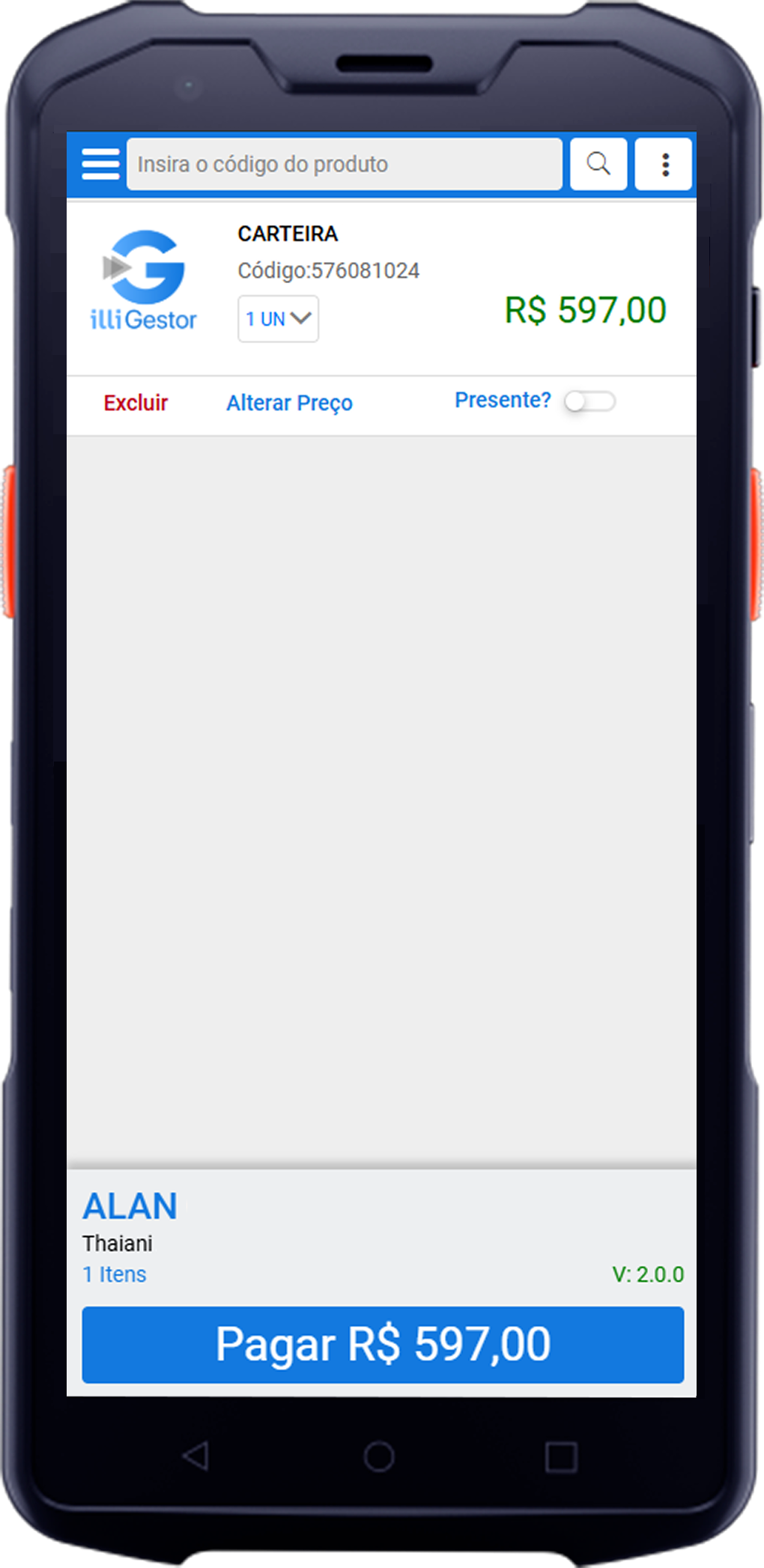
Clique no botão Pagar na parte inferior da tela.
-
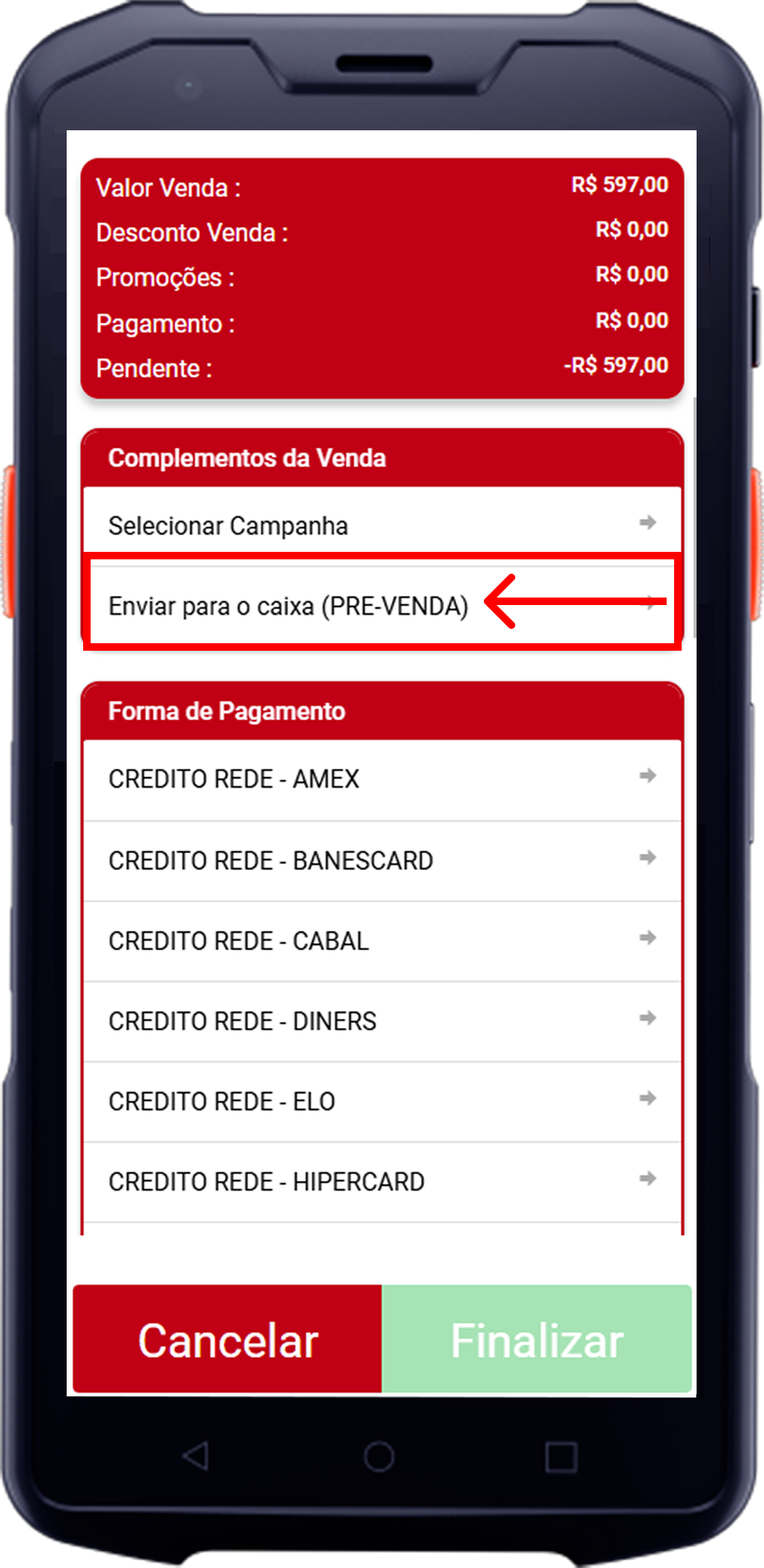
Na tela de Pagamento, clique no opção Enviar para o caixa (Pré - Venda).
-
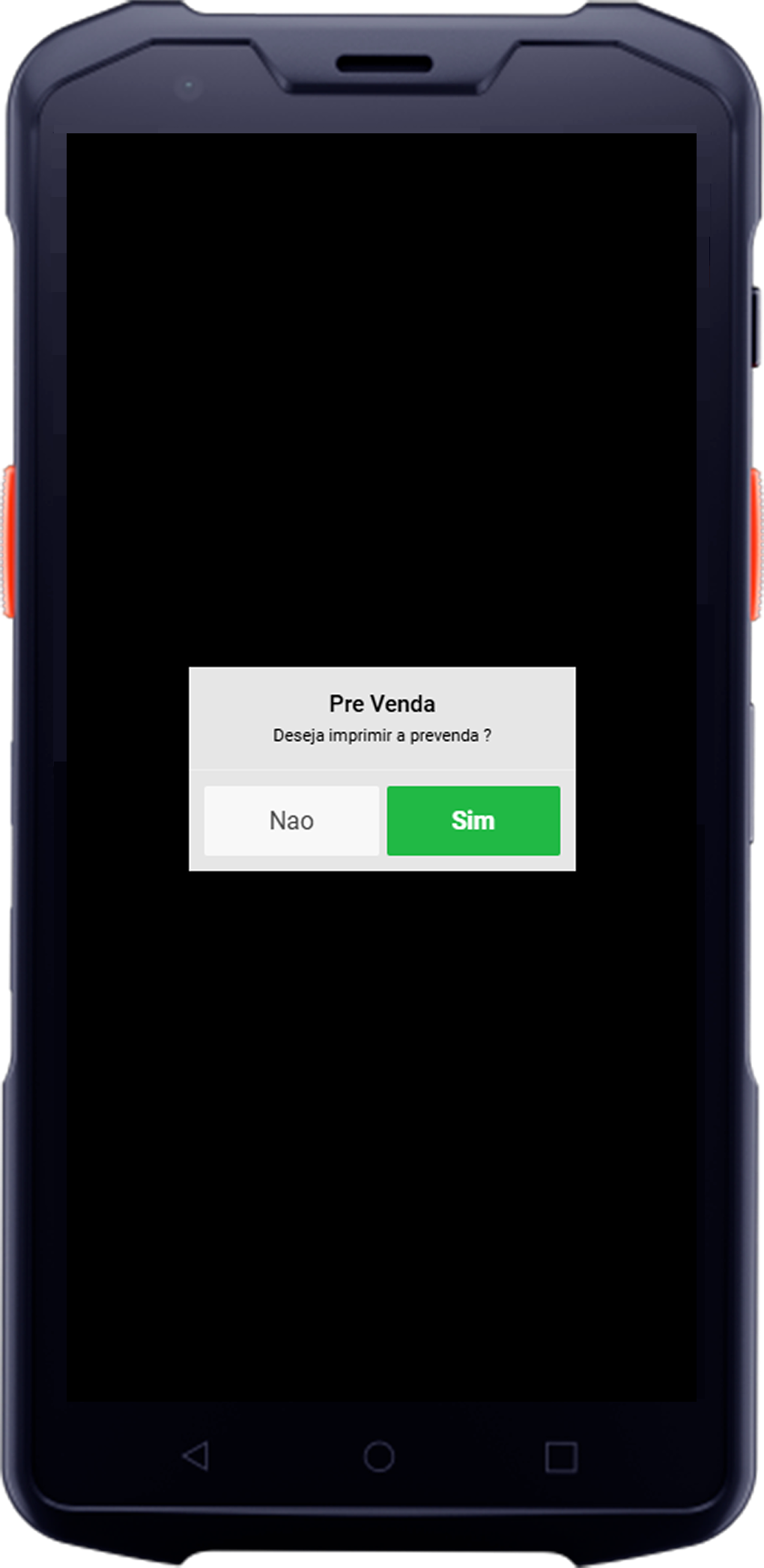
O sistema exibirá a pergunta: "Pré Venda: Deseja imprimir a pré-venda?".
-
Selecione Sim para salvar a pré-venda e tentar realizar a impressão do comprovante.
-
Selecione Não para apenas salvar a pré-venda sem impressão.
-
4. Consultando uma Pré-Venda Salva:
Se você precisar recuperar ou consultar uma Pré-Venda salva:
-
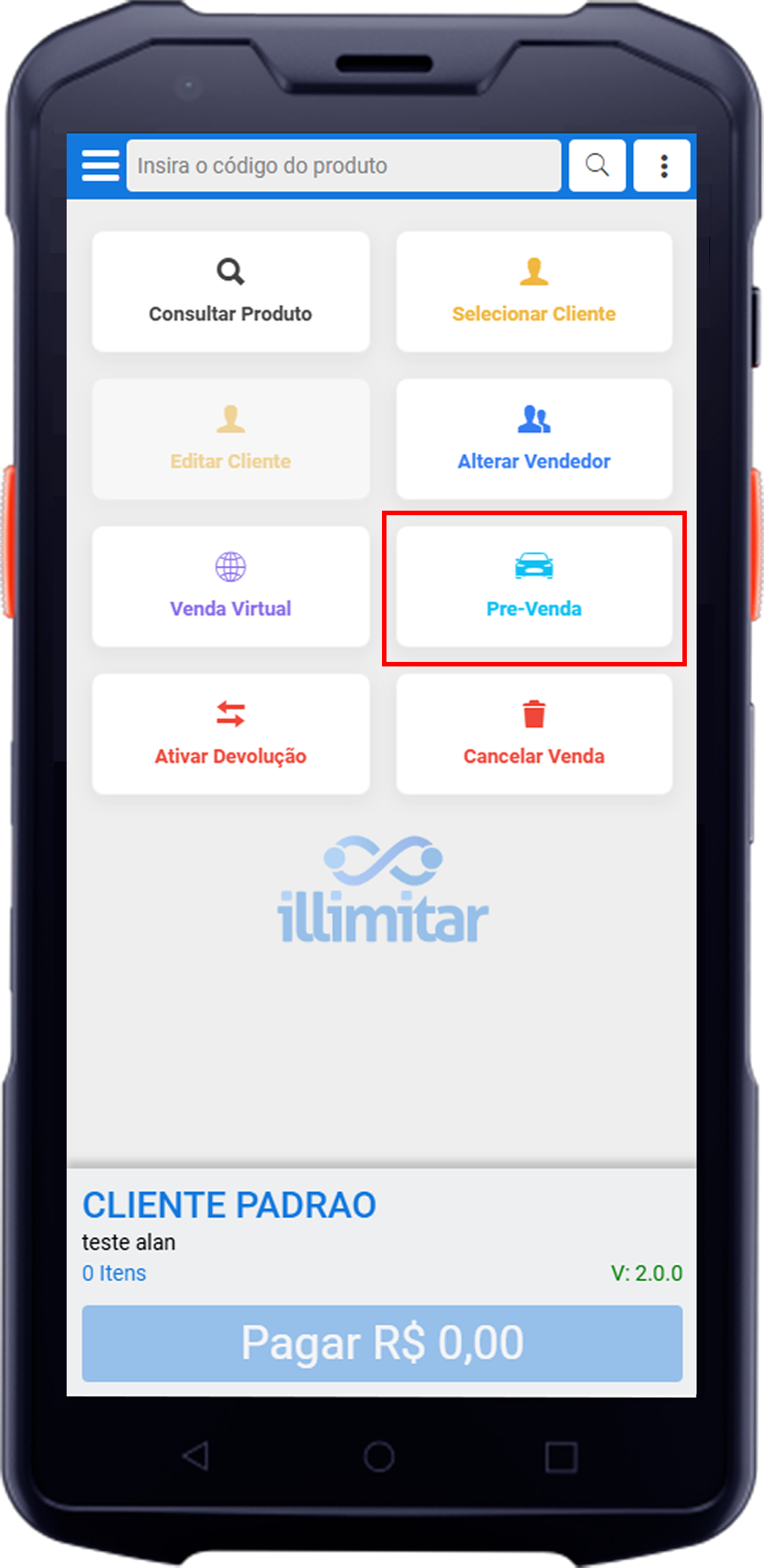
Na tela inicial, clique no ícone Pré-Venda.
-
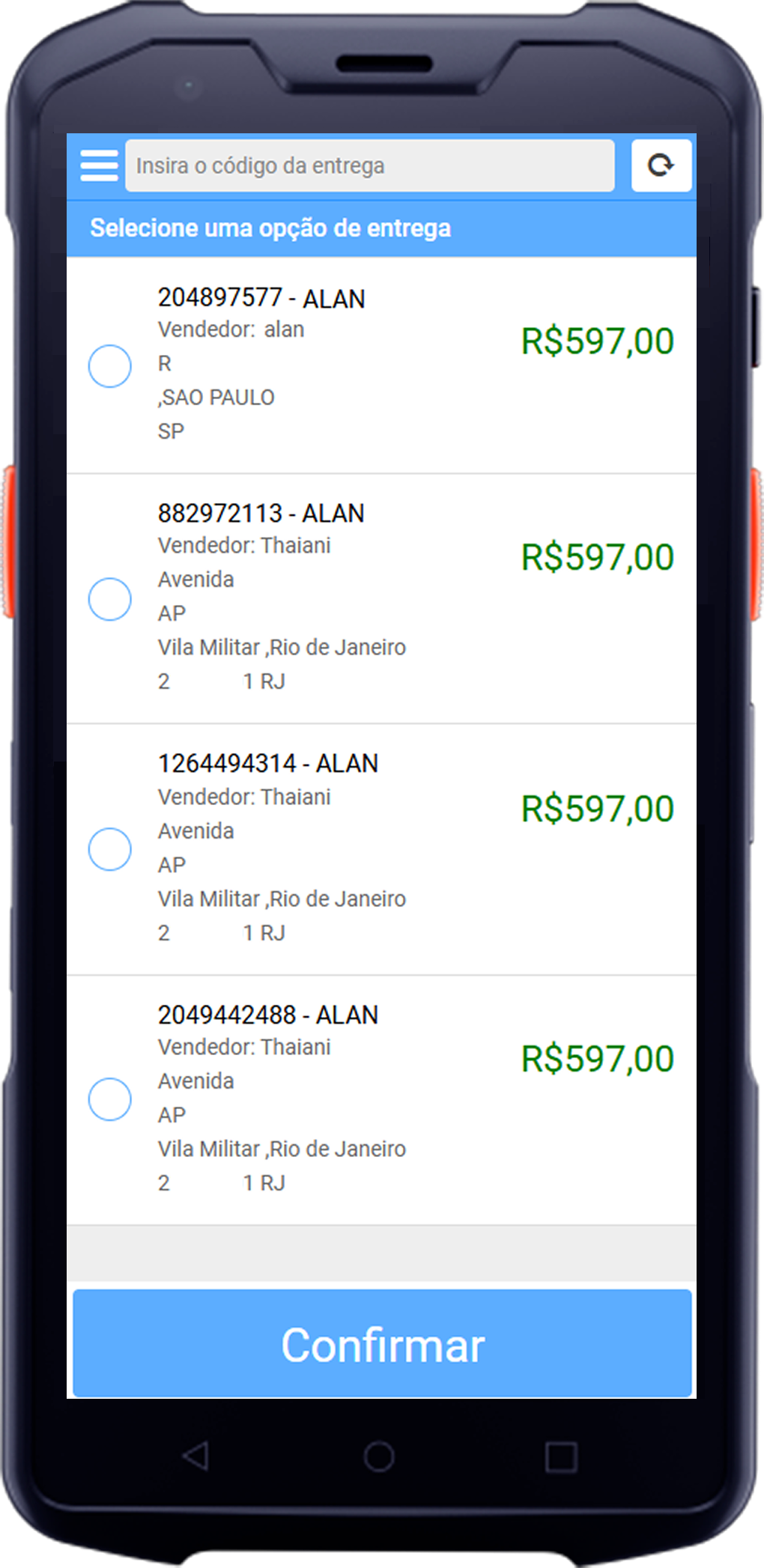
O sistema exibirá uma lista com as pré-vendas registradas.
-
Selecione a pré-venda desejada na lista caso queira finalizar o processo de venda.
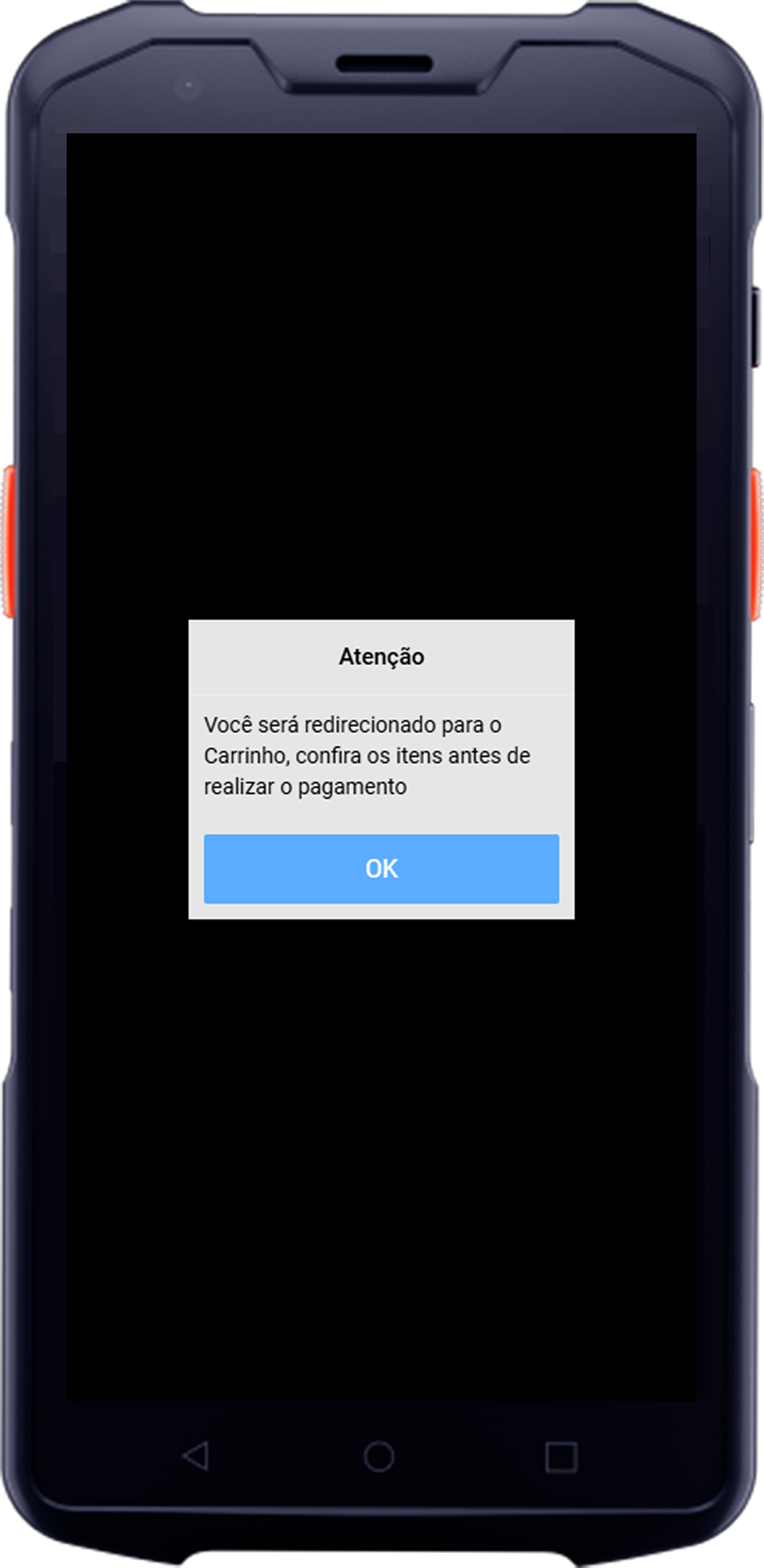
Nota: Você será redirecionado para o carrinho para conferir os itens antes de realizar o pagamento.