Transferência de Estoque
Esta funcionalidade permite a transferência de estoque entre diferentes locais. Ela é dividida em dois tipos principais: Transferência de Estoque (Saída) e Transferência de Estoque (Entrada). A seguir, serão detalhados os passos para utilizar essas funções de maneira eficiente.
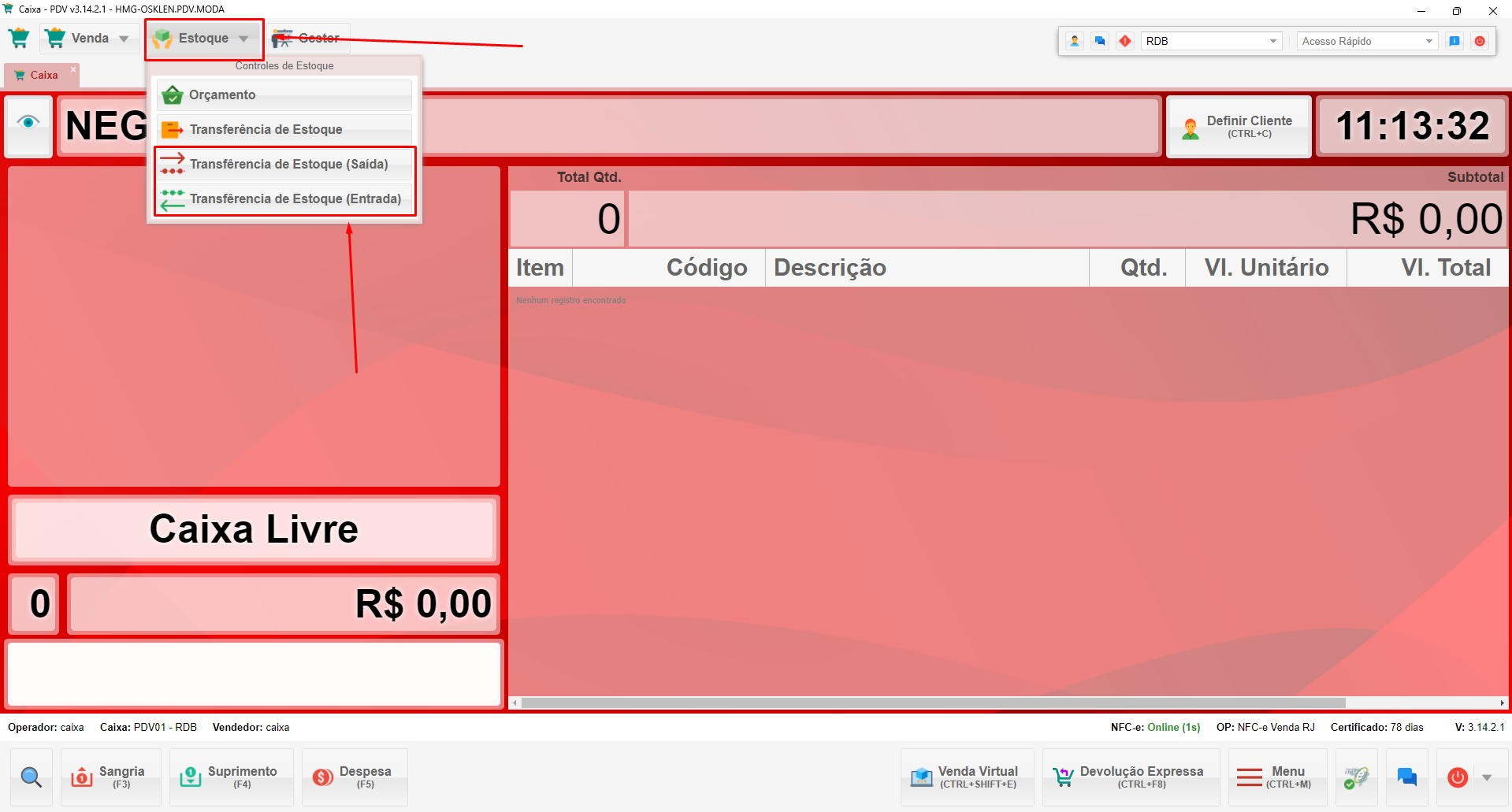
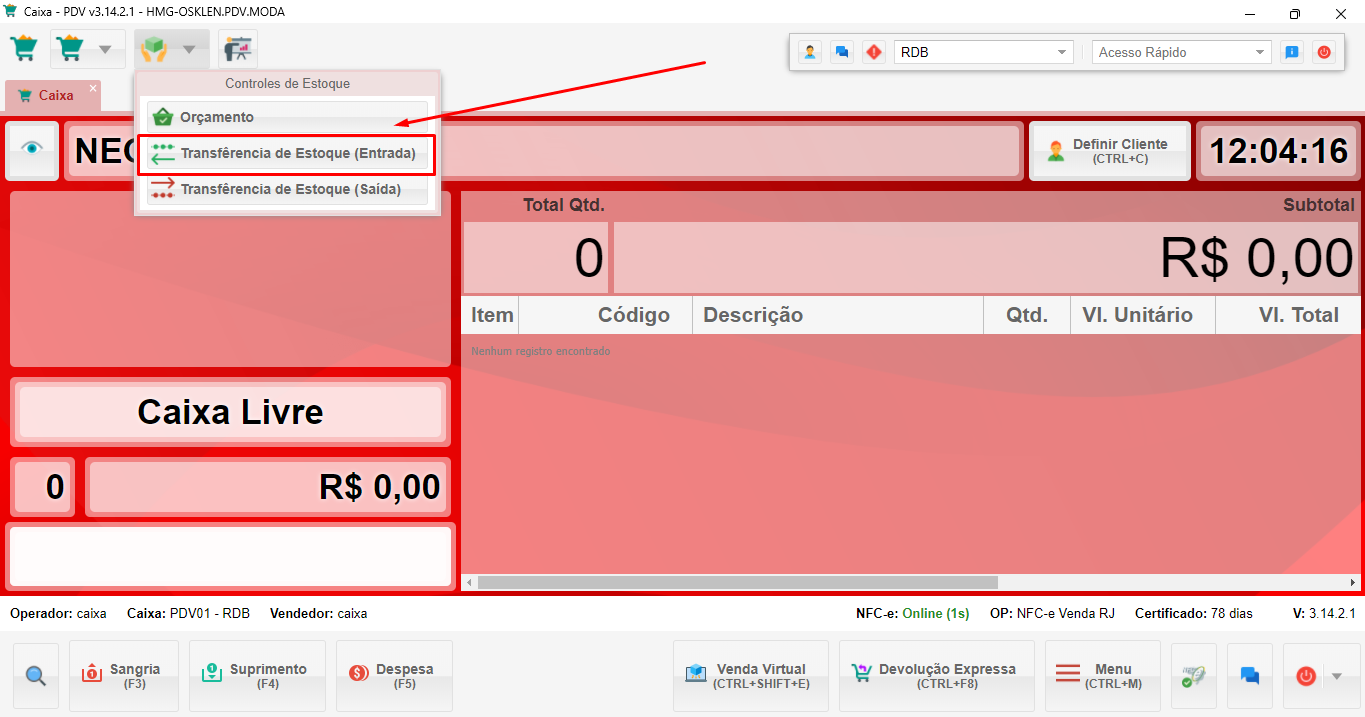
1. Clique no botão de Estoque no menu principal.
- Selecione uma das opções:
- Transferência de Estoque (Saída): Utilizada quando a mercadoria vai sair da sua loja.
- Transferência de Estoque (Entrada): Utilizada quando a mercadoria vai chegar à sua loja
Transferência de Estoque (Saída)
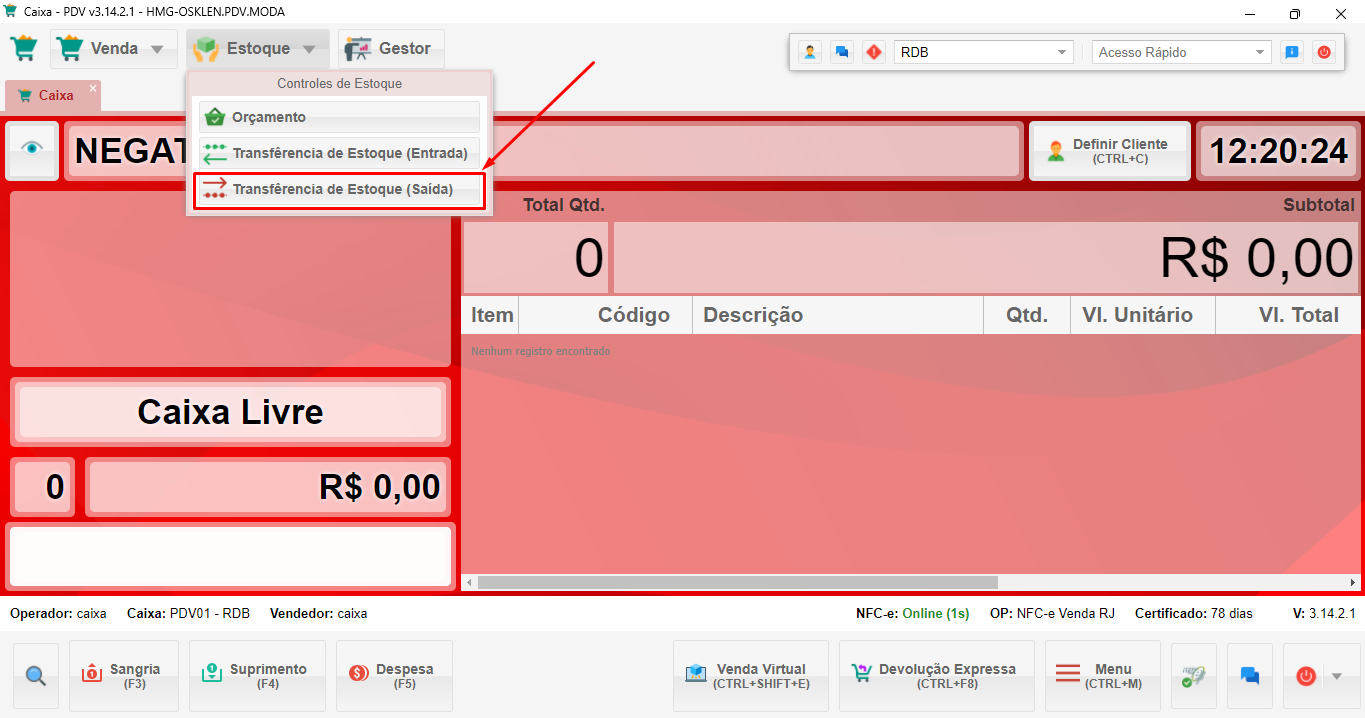
1. Acessar Transferência de Estoque (Saída):
- O sistema exibirá as transferências existentes, se houver alguma.
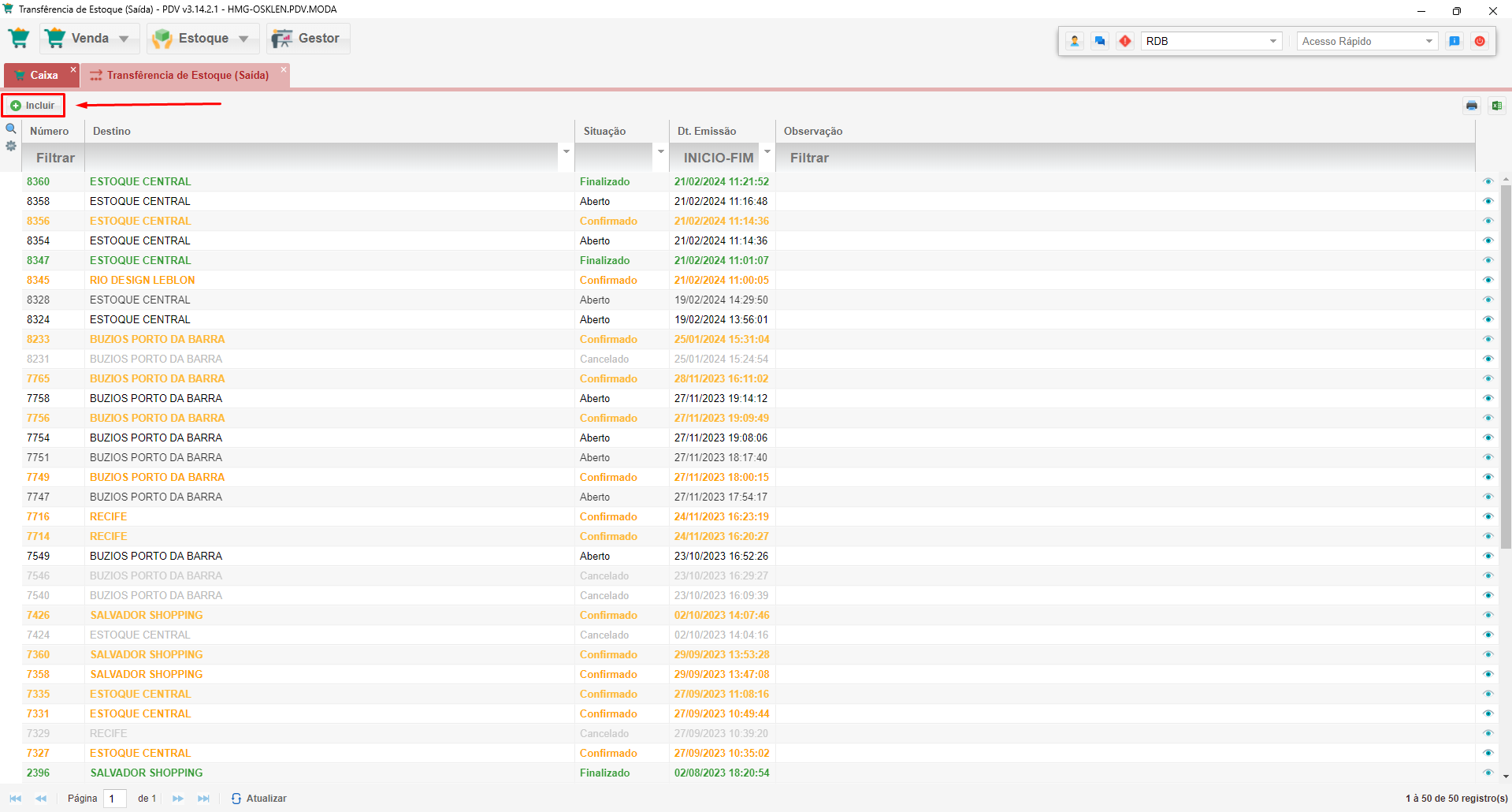
2. Iniciar Nova Transferência:
- Clique no botão Incluir para iniciar uma nova transferência.
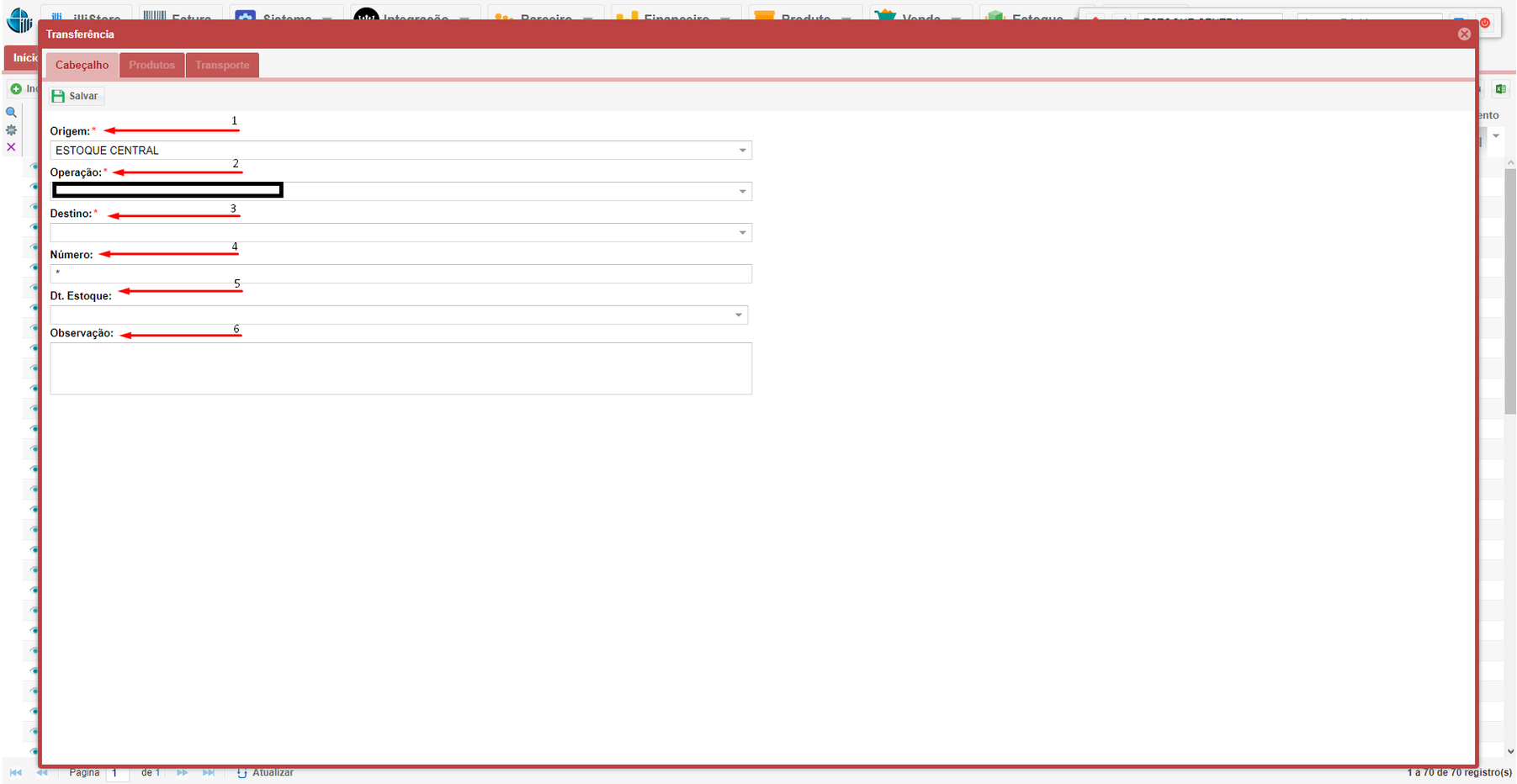
3. Preencher Cabeçalho da Transferência:
- Origem: Entidade de onde sairá a mercadoria.
- Operação: Tipo de operação (ex: Transferência entre lojas).
- Destino: Entidade que receberá a mercadoria.
- Número: Número de identificação da transferência (gerado automaticamente se não informado).
- Dt. Estoque: Data de saída do estoque da origem.
- Observação: Observações extras sobre o produto.
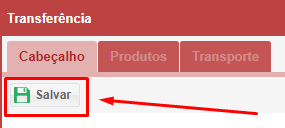
4. Salvar a Transferência:
- Após preencher os dados necessários, clique em Salvar.
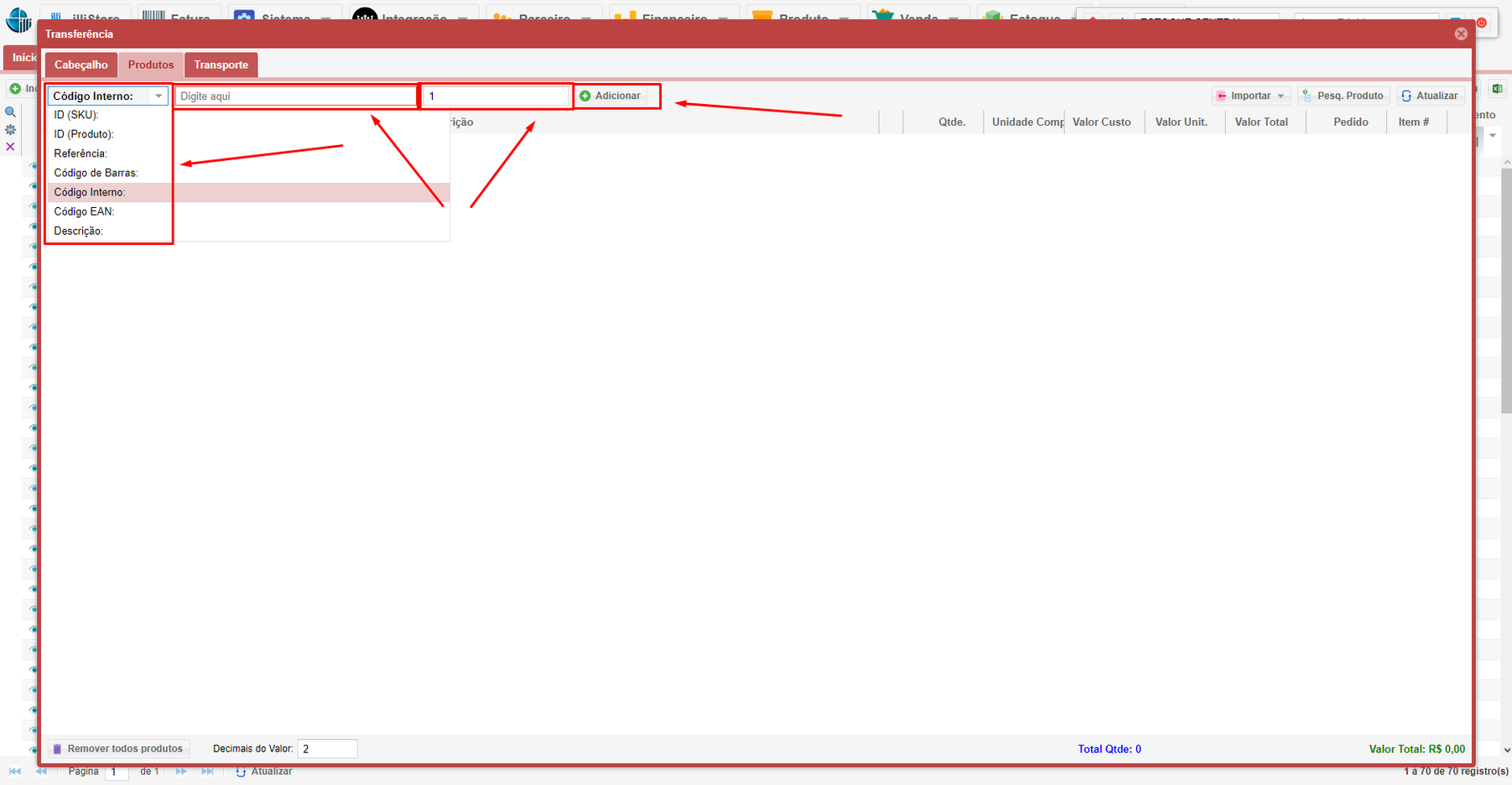
5. Adicionar Produtos:
- Na aba de Produtos, escolha o parâmetro de pesquisa, insira o valor do parâmetro e a quantidade.
- Clique em Adicionar para inserir o produto na lista.
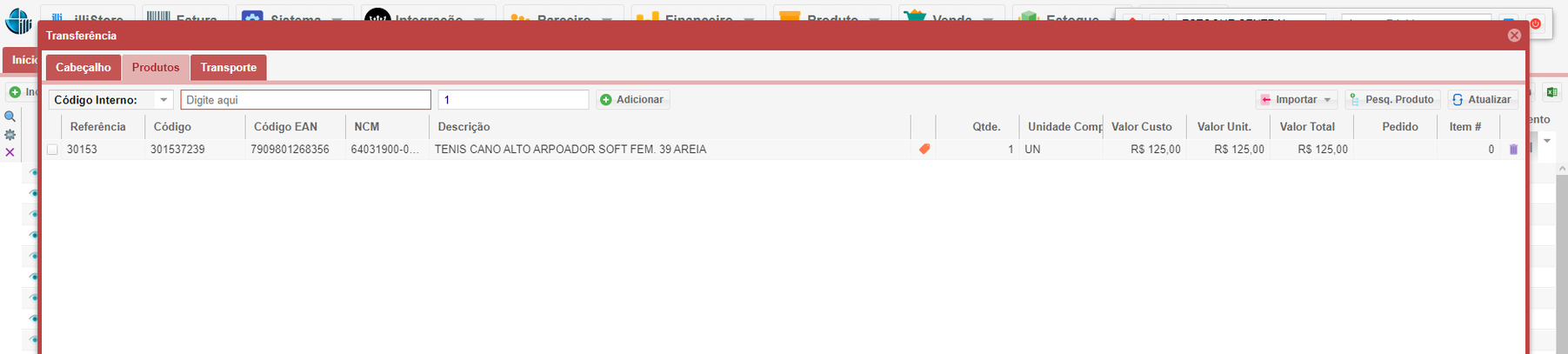
6. Pesquisa Avançada de Produtos:
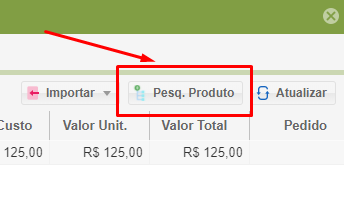
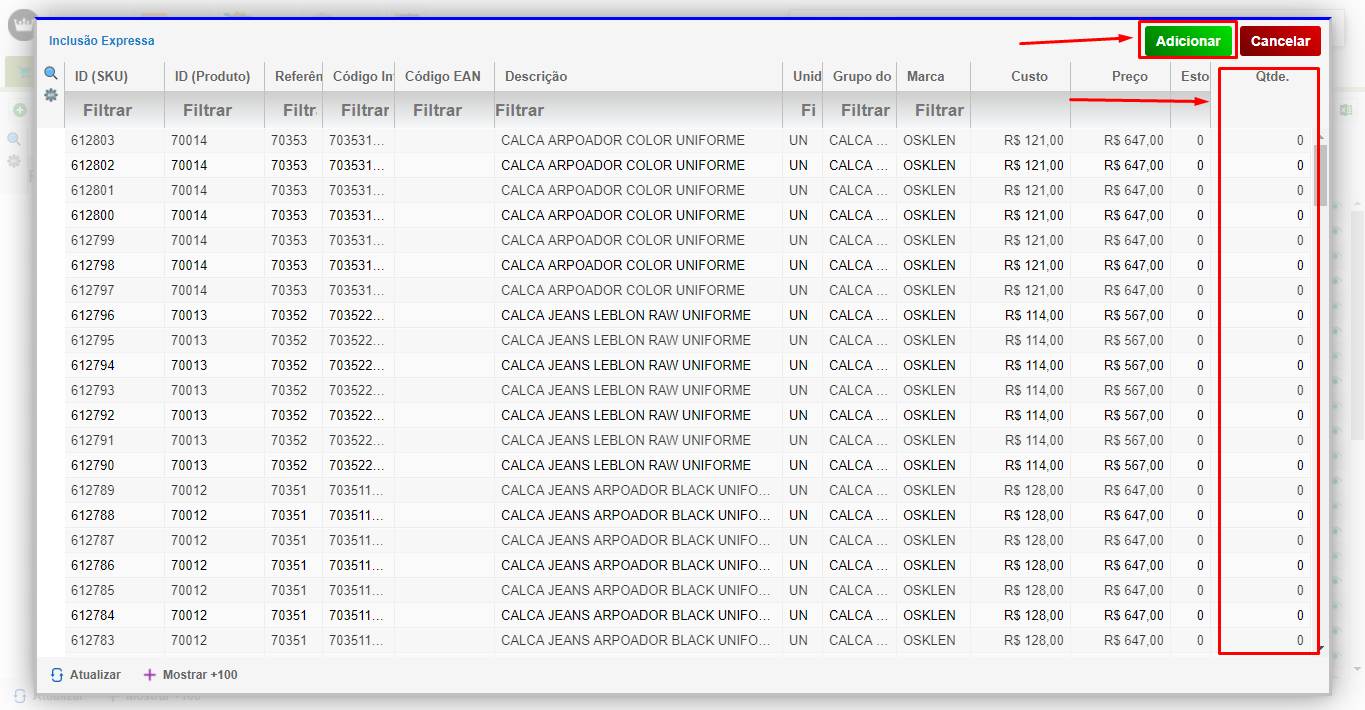
- Use a opção Pesq. Produto para filtrar e adicionar um volume maior de produtos de uma só vez.
- Altere o campo Qtde conforme necessário e clique em Adicionar.
7. Configurar Transporte:
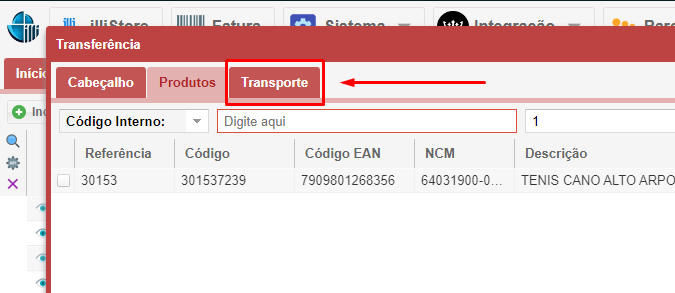
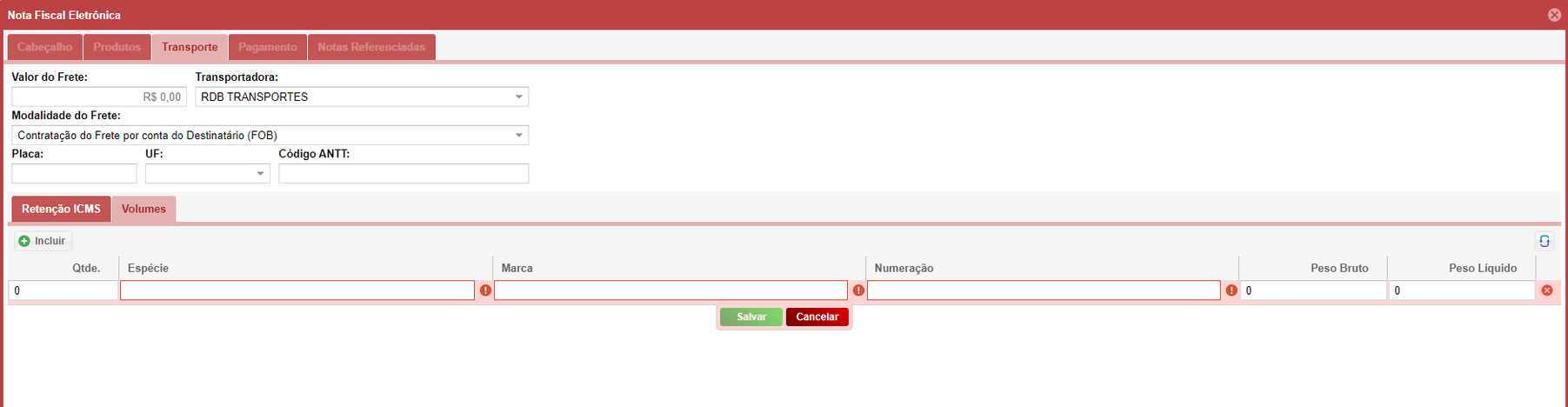
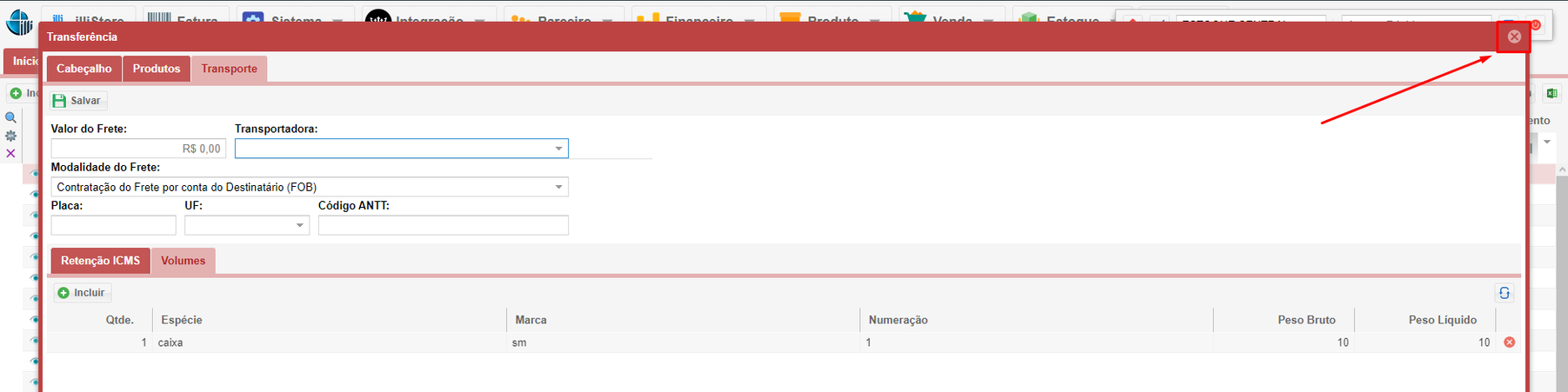
- Na aba de Transporte, selecione o Parceiro da transportadora e a modalidade de frete (se necessário).
- Defina os itens a serem transportados, clique em Incluir e preencha os detalhes (Qtde, Espécie, Marca, Numeração, Peso Bruto e Peso Líquido).
8. Enviar Transferência:
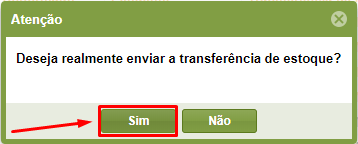
- Volte à aba de Transferência de Estoque (Saída), clique em Enviar, e confirme a operação.

9. Verificação e Emissão de NF-e:
- A transferência ficará com a situação Confirmada, pronta para emissão da NF-e.
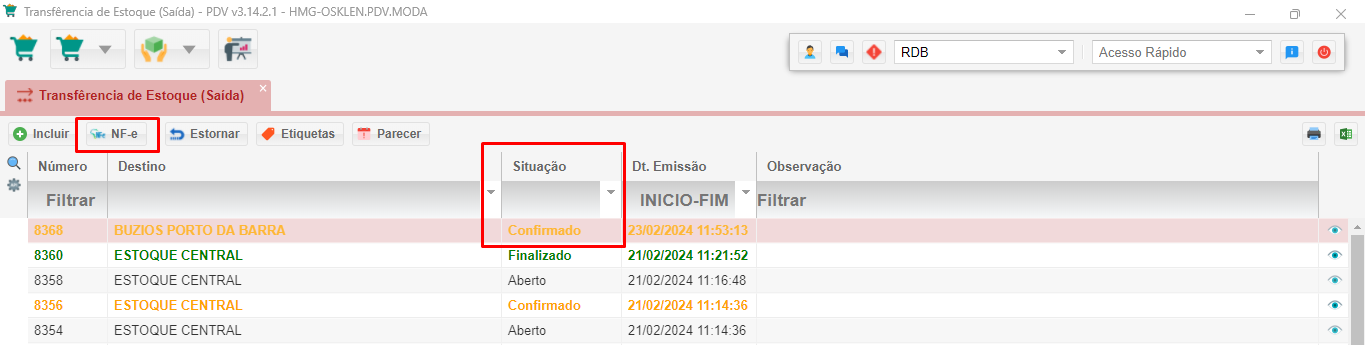

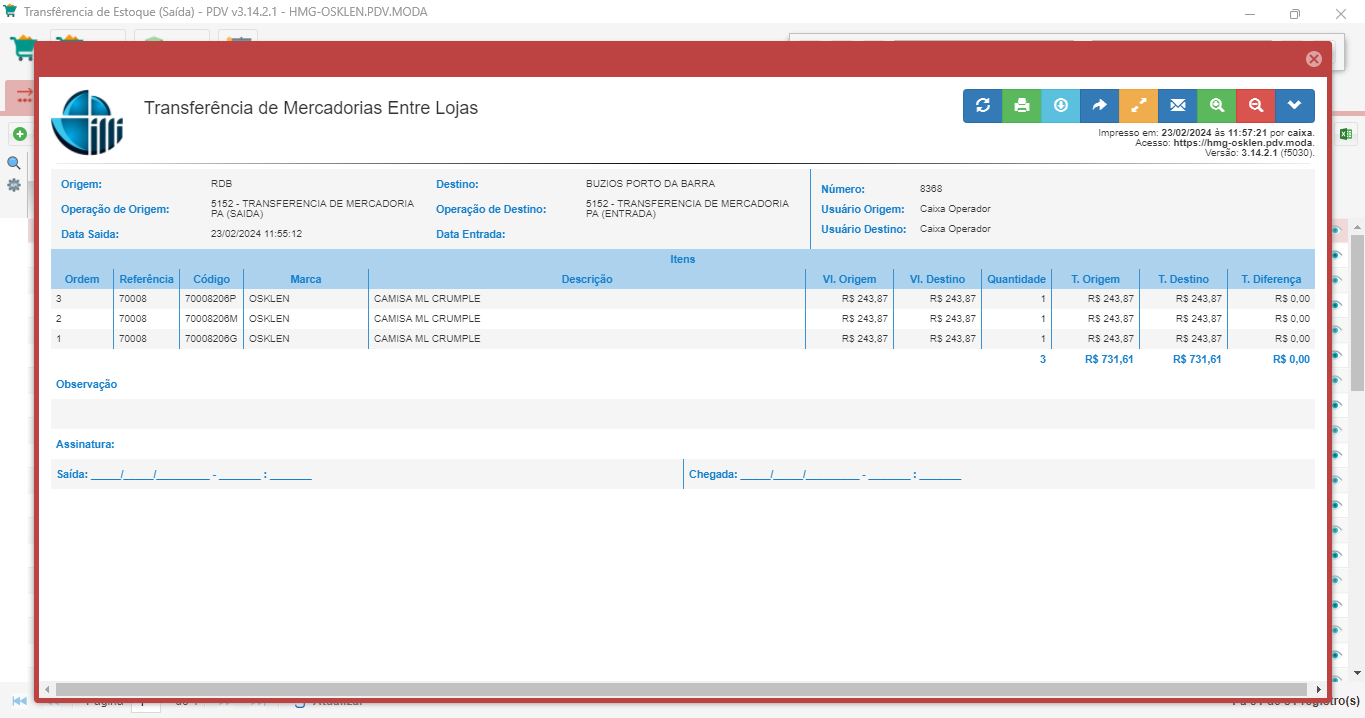
- Verifique os dados da transferência pelo botão NF-e ou pelo espelho da transferência.
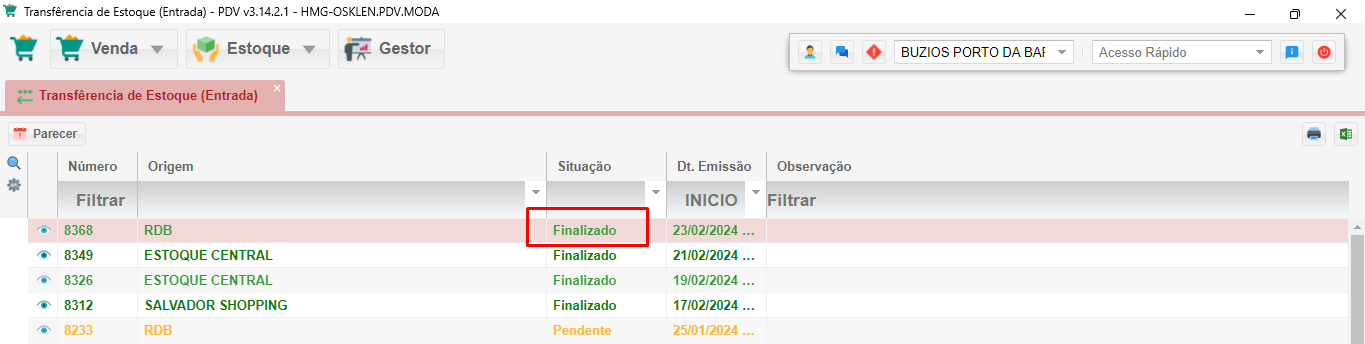
Transferência de Estoque (Entrada)
1. Acessar Transferência de Estoque (Entrada):
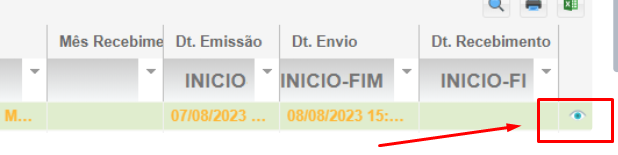
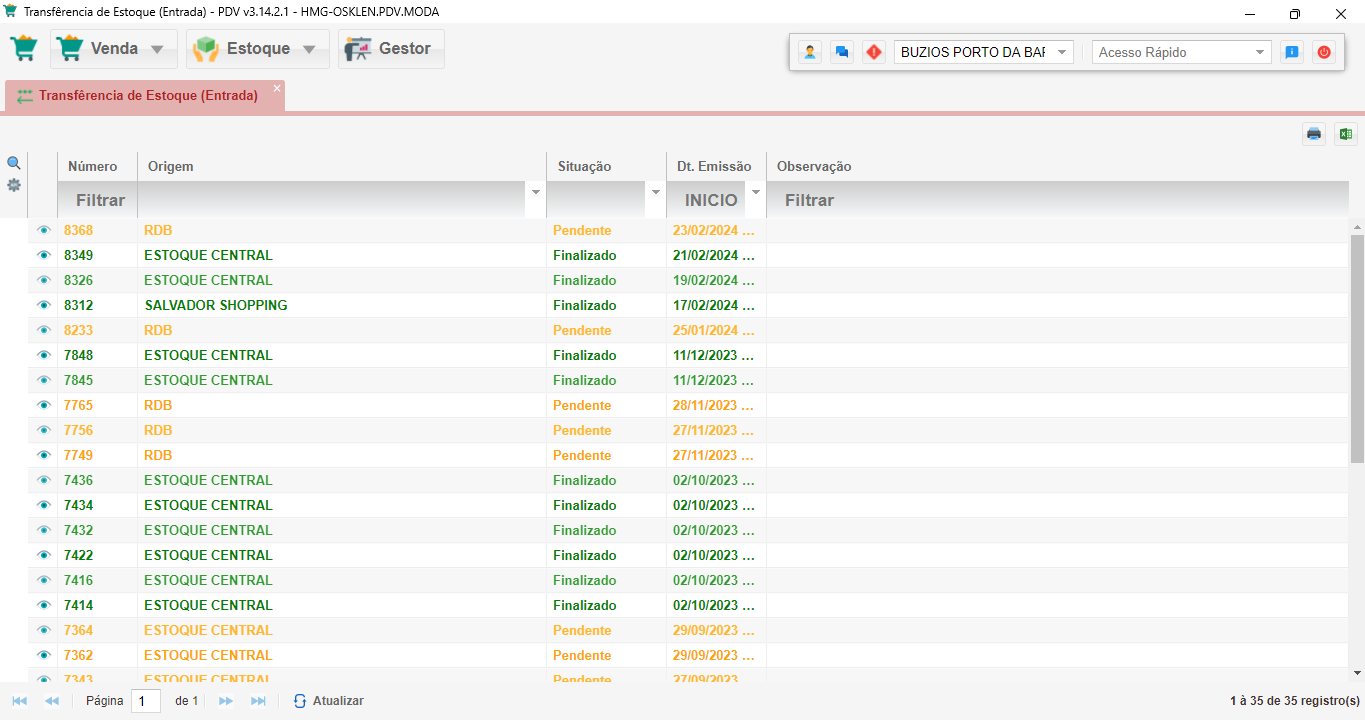
- O módulo exibirá todas as transferências que vão para a sua loja.
2. Utilizar Filtros de Busca:
- Utilize filtros como Origem, Dt. Emissão e Observação para facilitar a busca pela transferência.
3. Importante:
- As notas vindas do Linx geralmente têm a numeração da NF no campo Observação. Utilize esse campo para buscar pelo número da NF (ex: %859%).

4. Receber a Transferência:
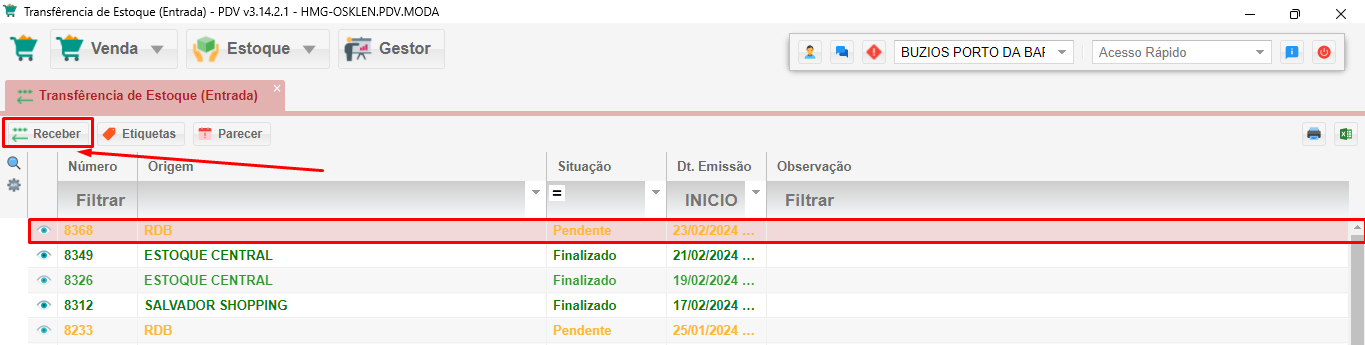
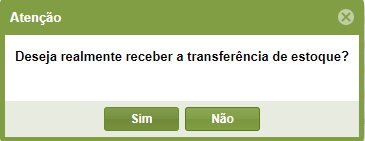
- Verifique a transferência e clique em Receber. Confirme a operação se estiver tudo correto.
5. Finalização:
- A transferência de estoque estará marcada como recebida, completando o processo.