
Reserva Cliente - Venda Loja
Este guia detalha o processo de reserva de peças de roupas para evitar conflitos de estoque entre a loja física e o marketplace, assegurando que os produtos estejam disponíveis de forma organizada e sincronizada.
1. Acessando o Módulo de Reserva de Cliente
- Efetue o login no sistema com suas credenciais.
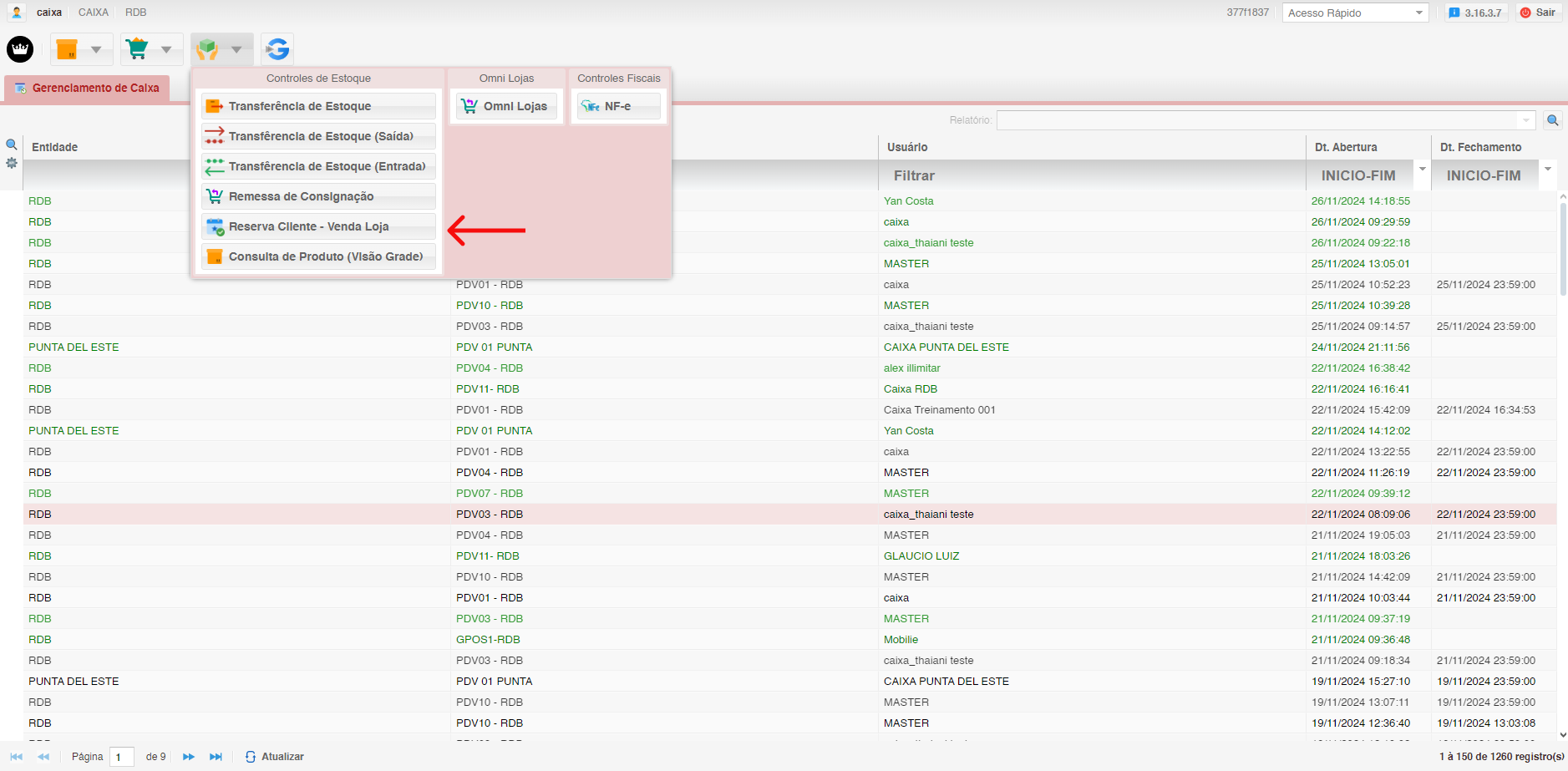
- No menu principal, clique em Estoque.
- Selecione o módulo Reserva Cliente - Venda Loja.
2. Criando uma Nova Reserva
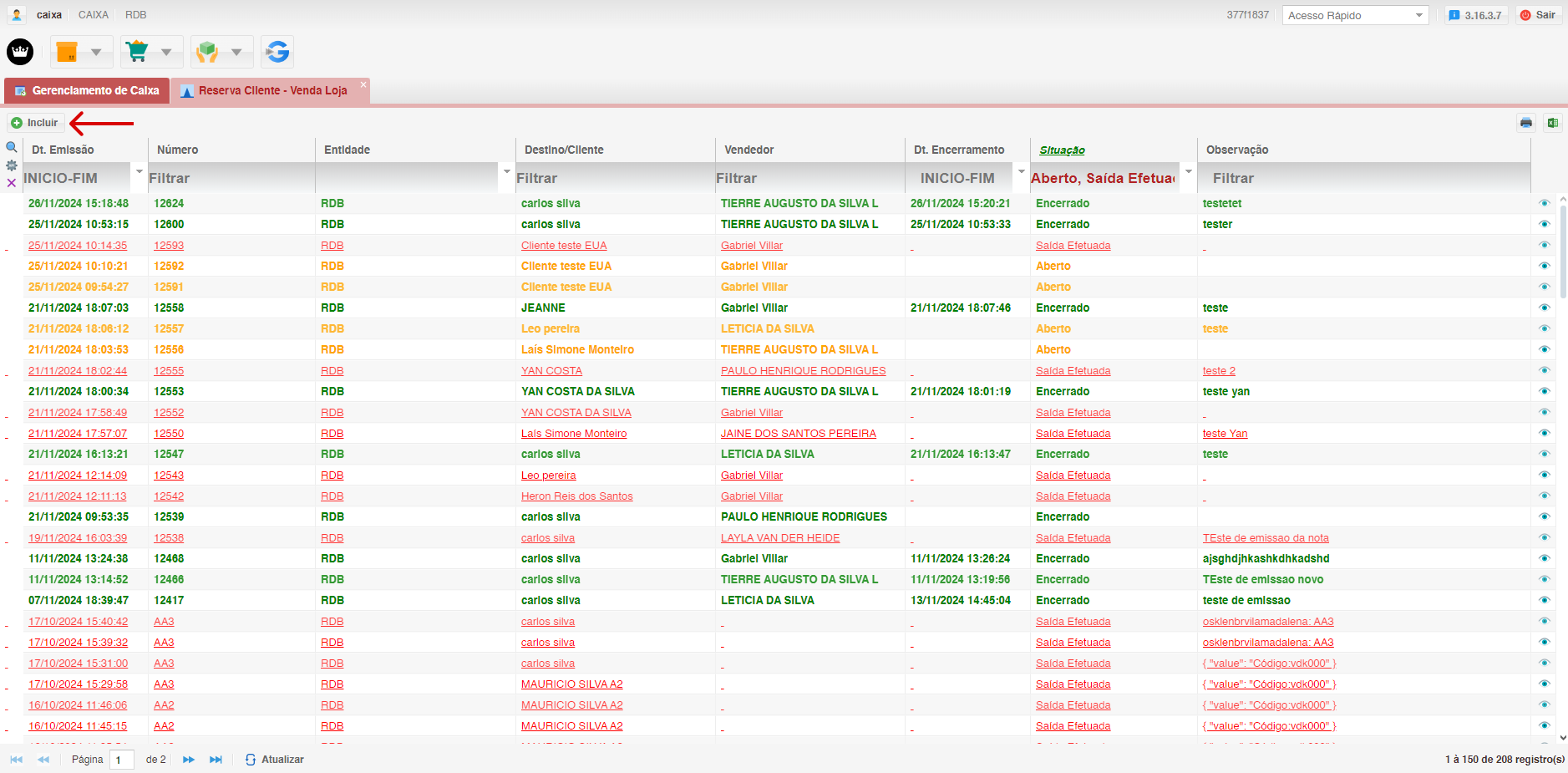
- Na tela do módulo, clique no botão Incluir.
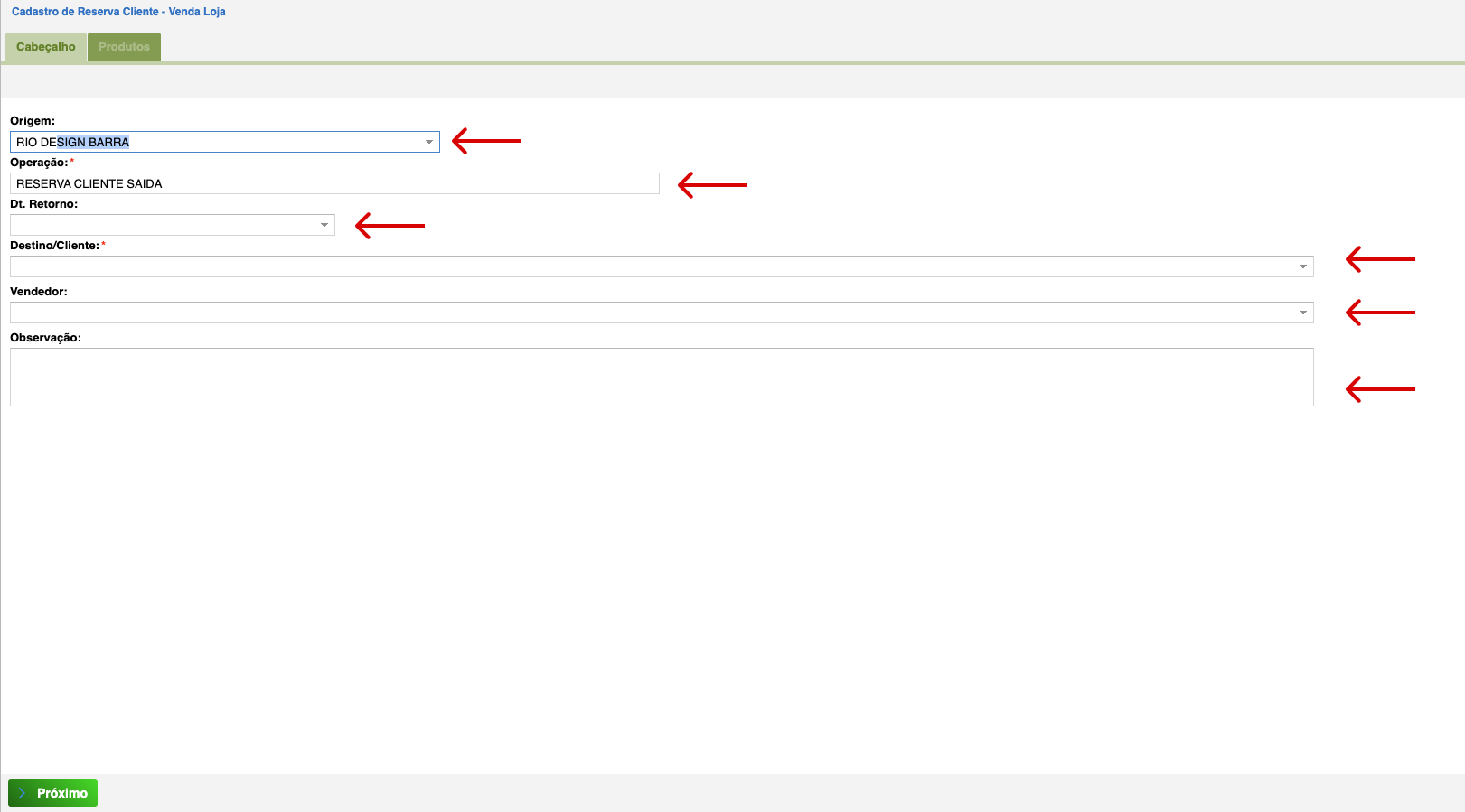
- Preencha o formulário de Cadastro de Reserva Cliente nos seguintes campos:
- Origem: Indique a origem do produto que será reservado.
- Operação:
Selecione aA operaçãoconfigurada.é pré-definida nesse caso. - Dt. Retorno: Informe a data de retorno prevista.
- Destino/Cliente: Identifique o cliente que receberá a mercadoria.
- Vendedor: Informe o nome do vendedor responsável pela venda.
- Observação: Adicione informações complementares, caso necessário.
3. Adicionando Produtos à Reserva
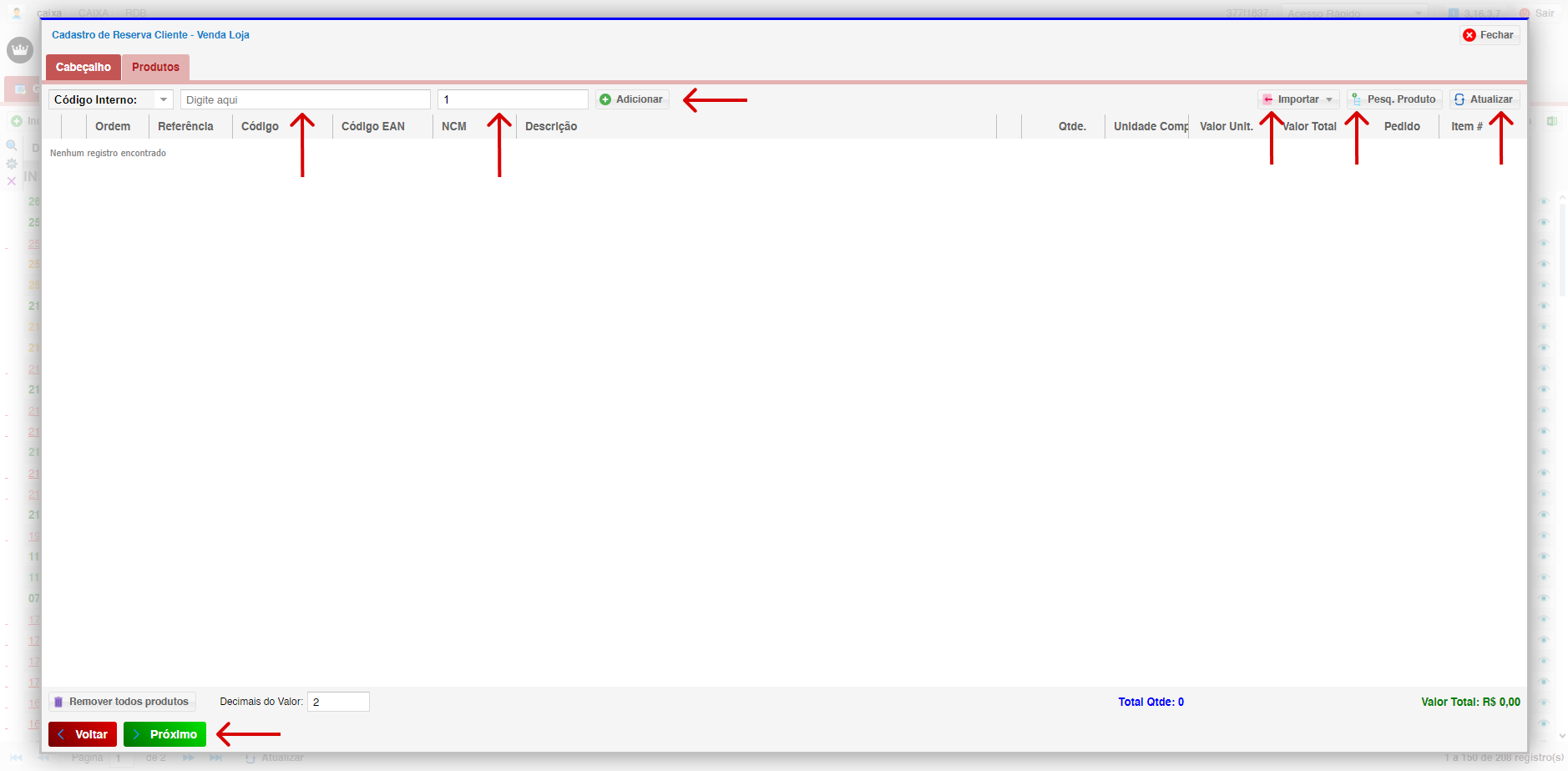
- Acesse a aba Produtos no formulário.
- Insira os produtos que deseja reservar, utilizando os seguintes métodos:
- Código Interno e Quantidade: Preencha os campos com o código interno do produto e a quantidade desejada.
- Botões Auxiliares:
- Importar: Permite carregar dados de produtos por arquivos nos formatos CSV ou XML.
- Pesq. Produto: Abre uma lista para selecionar produtos já cadastrados no sistema.
- Atualizar: Atualiza a lista de produtos adicionados.
- Após adicionar todos os produtos, clique em Próximo.
4. Finalizando a Reserva
- Confirme a movimentação de estoque na tela exibida.
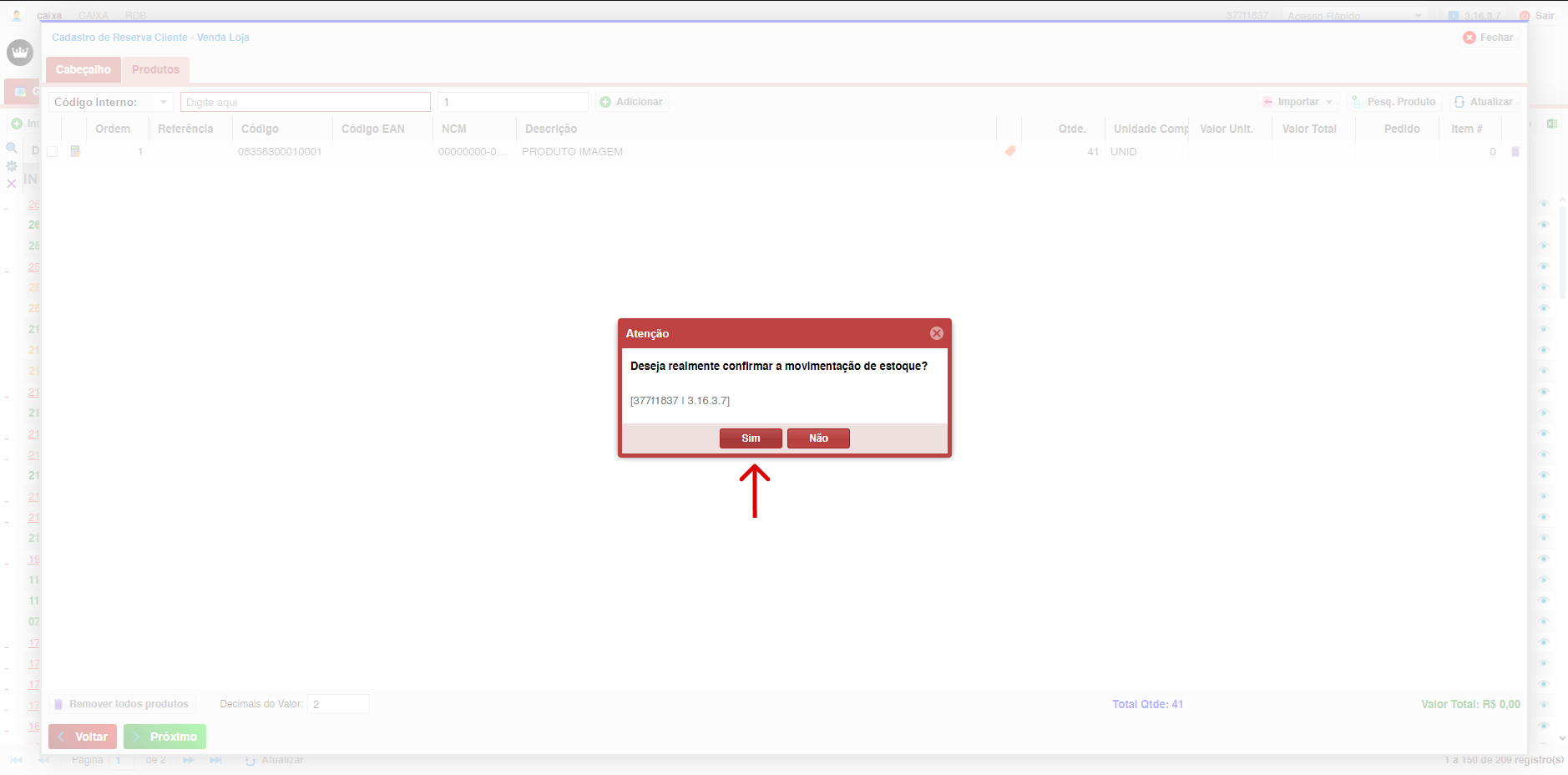
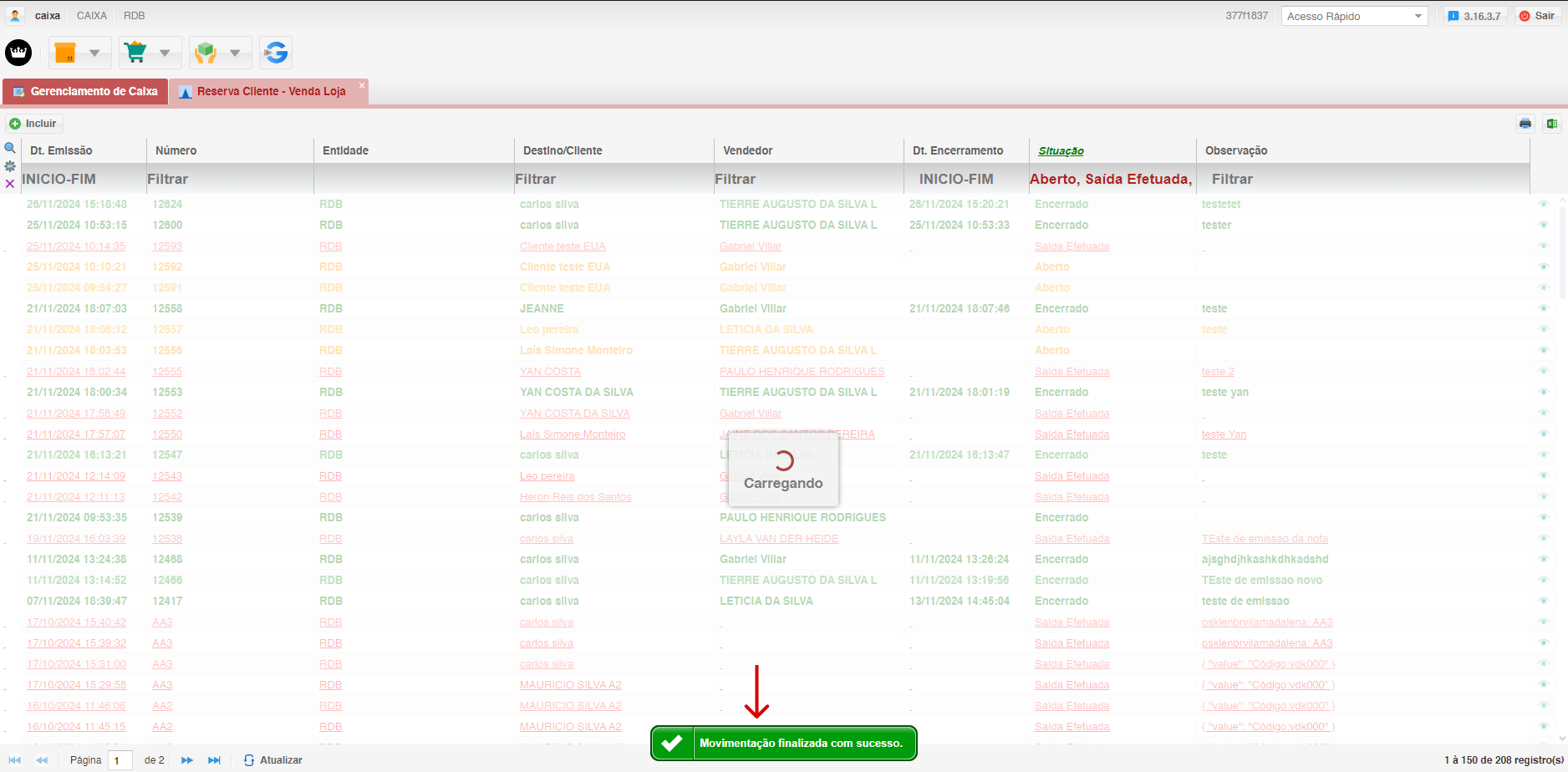
- A reserva será finalizada com sucesso.
Conclusão
Com esse procedimento, as peças de roupas são reservadas com precisão, evitando conflitos de estoque entre a loja física e o marketplace. Para qualquer dúvida ou problemas, entre em contato com o suporte técnico.