Rank de produto
O relatóRelatório Rank de Produto é umuma rankingferramenta dosque classifica os produtos mais vendidos na loja.loja, permitindo uma análise detalhada do desempenho de cada item.
1. Acesso ao Relatório de Rank de Produto
-
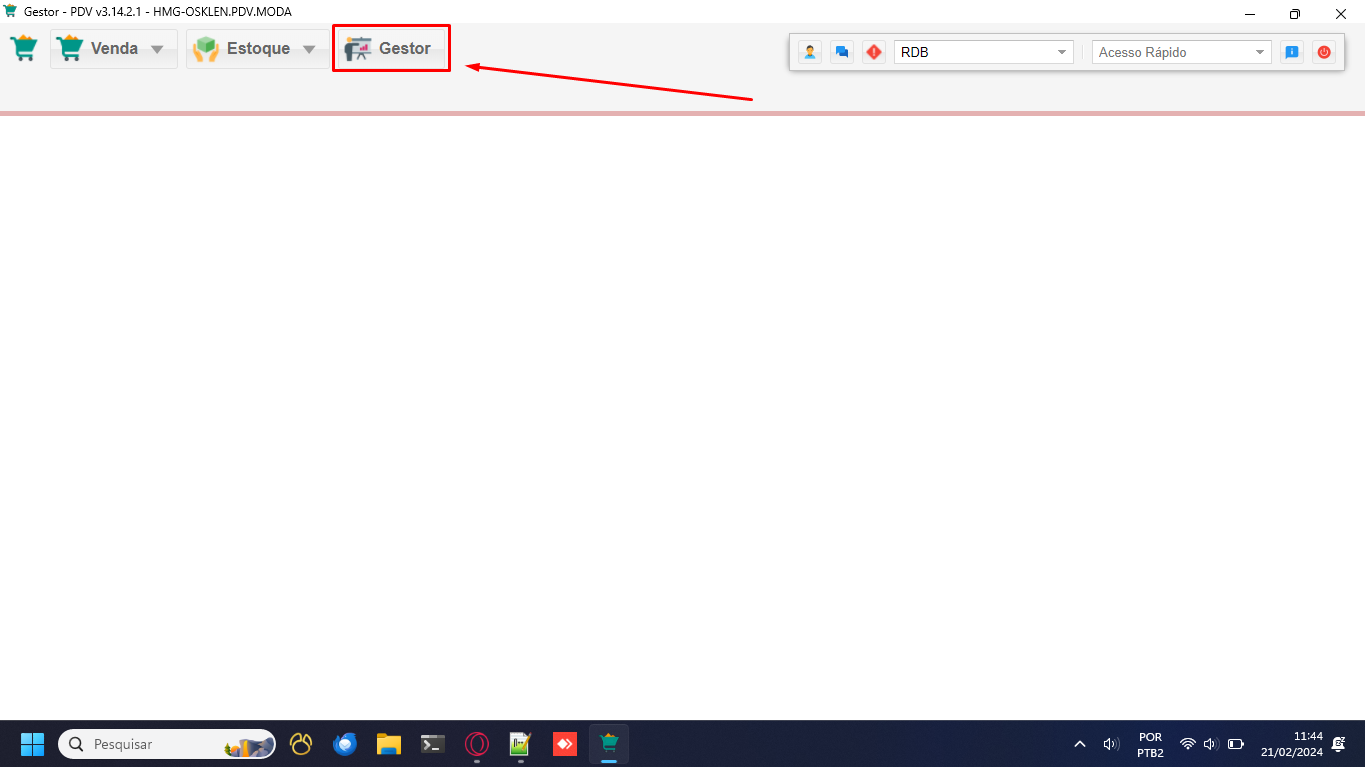
–AbraPara chegar nele, abrao seu PDV e váematéGestor:o módulo “Gestor”- Inicie acessando o módulo "Gestor" a partir da interface principal do PDV.
–
Depois,
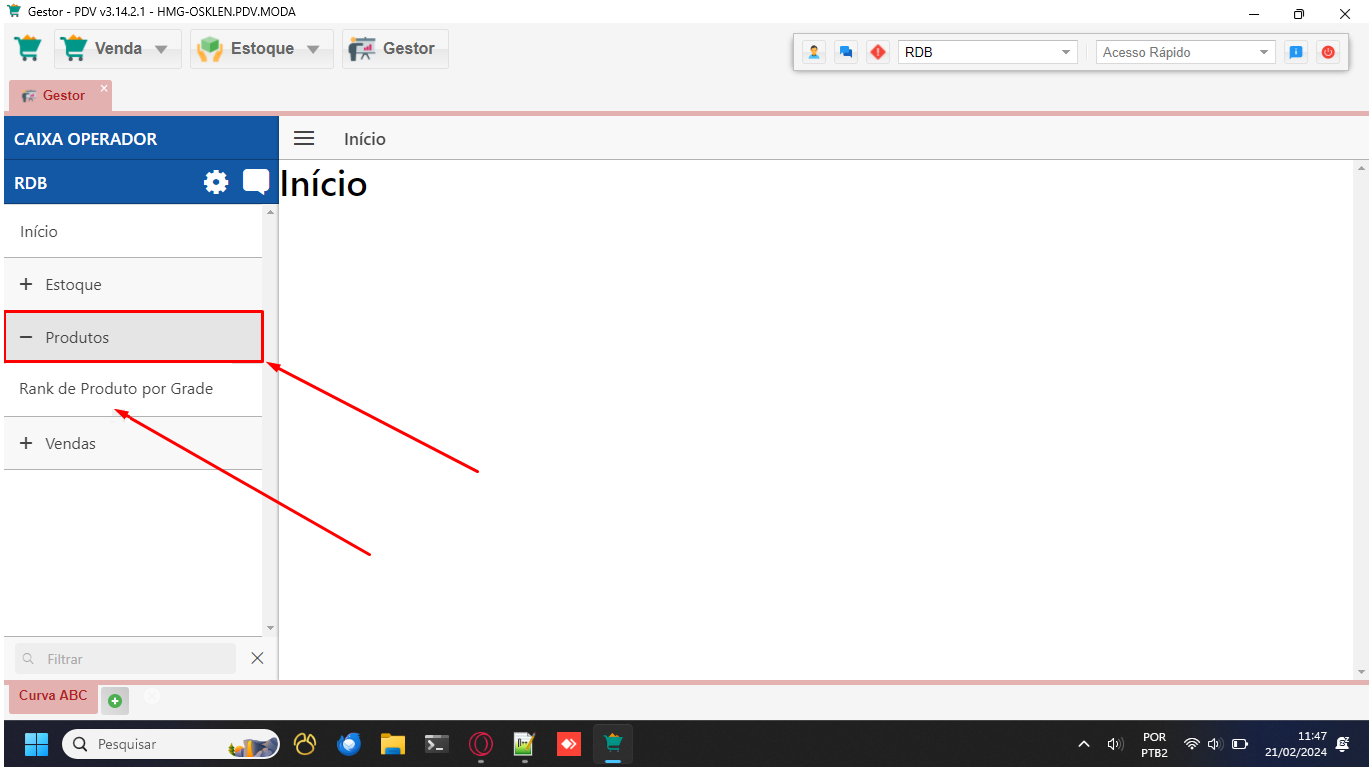
2. emNavegue até “Vendas“Vendas” e noselecione “Rank de Produtos por Grade“Grade”
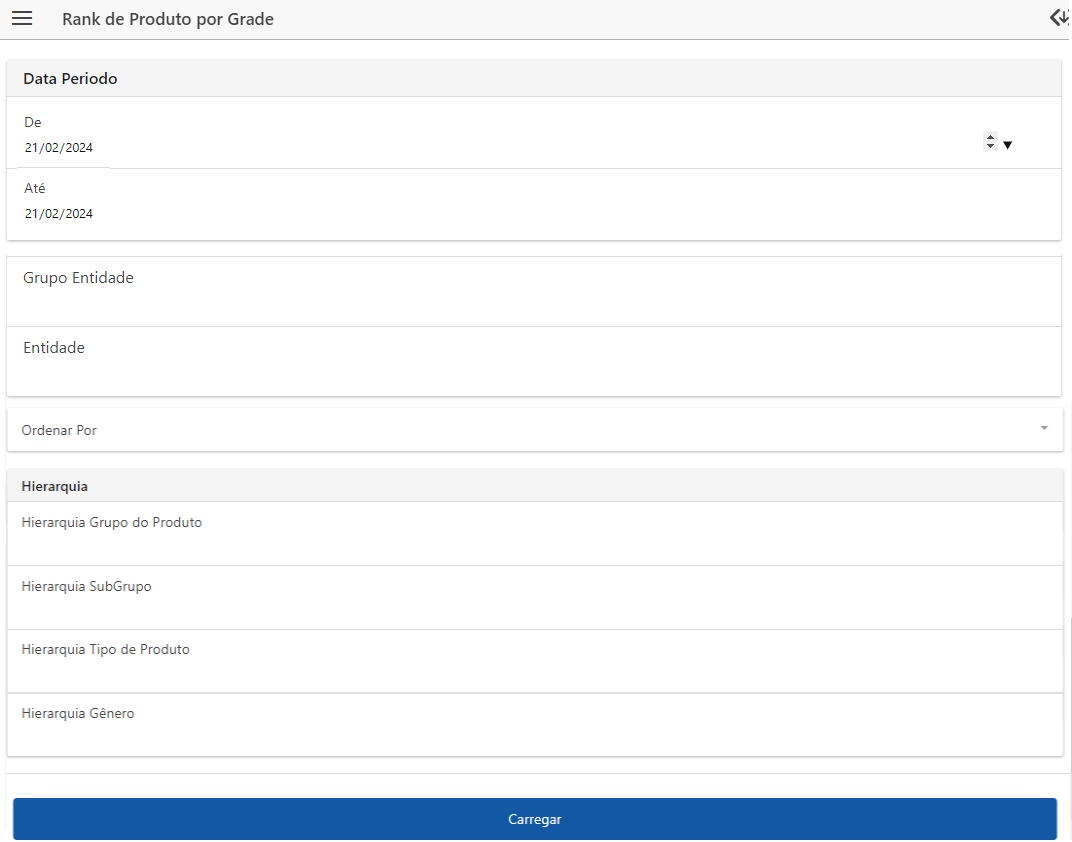
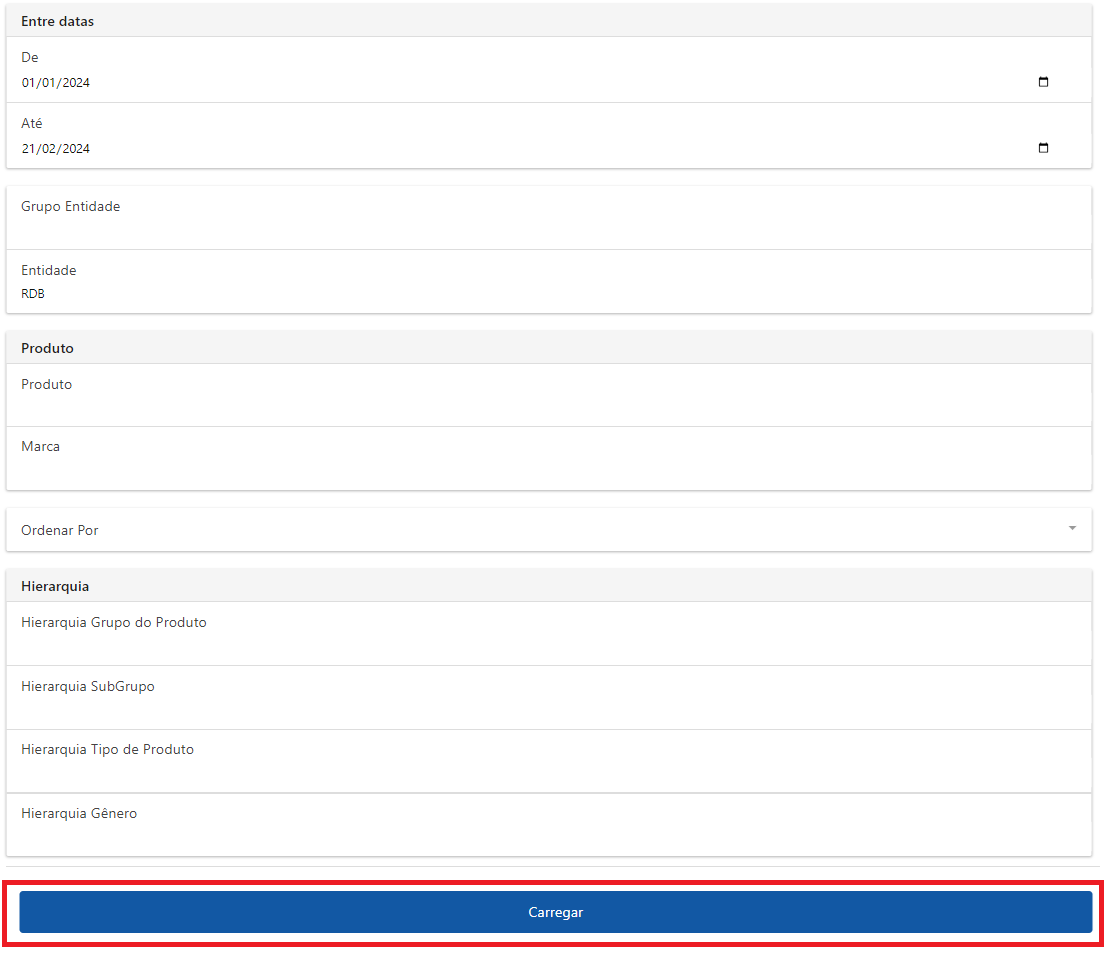
– Essa vai ser a tela onde vai definir os filtros do seu relatório.
–
Os
3. são:Definição dos Filtros do Relatório
-
Entre
datas:datas (Período):
Definenoofiltrointervalo de datas para a pesquisa dos dados de venda, especificando a data inicial e finaldeparaondeovai ser pesquisado os dados de venda.relatório. -
Grupo Entidade:
PermiteDefinea seleção do grupo de entidades (como lojas ou filiais) que serão incluídas nofiltrofiltro. Ideal para comparar ogrupodesempenhodasementidades,diferentes grupos de unidades. -
Entidade:
Defineno filtrouma ou mais entidades específicas para serem incluídas no filtro, facilitando a análise em unidades específicas. -
Ordenar Por:
Definecomoovaicritérioserde ordenaçãoRank,doseRank.éAspor:opções disponíveis são:- Quantidade (Padrão)
,:ValorOrdenaouosLucro.produtos pela quantidade vendida. - Valor: Ordena os produtos pelo valor total vendido.
- Lucro: Ordena os produtos pelo lucro gerado.
- Quantidade (Padrão)
-
Produto:
PermiteDefineanoseleçãofiltrode um ou mais produtos específicos.ficos para o filtro. -
Marca:
Defineno filtrouma ou mais marcas de produtos específicas.ficas para o filtro. -
Hierarquia:
PermiteDefineanofiltragemfiltrocomalgumasbasedasem várias formas de identificação do produto:Grupo do Produto: Exemplo - Acessório, Bermuda, Calçado,
etcSubgrupo: Exemplo - Dentro de
acessóAcessório → Carteira, Chapéu, Chaveiro, Óculos,etcTipo: Exemplo - Malha, Algodão, Corinto,
etcGênero: Exemplo - Indefinido,
MasculinoMasculino, ou Feminino.
4. Gerando o Relatório
-
Seleção dos Filtros:
- Após definir os filtros desejados, clique em “Carregar” para gerar o relatório baseado nos critérios selecionados.
– Depois de selecionar os seus filtros, clique em “Carregar”
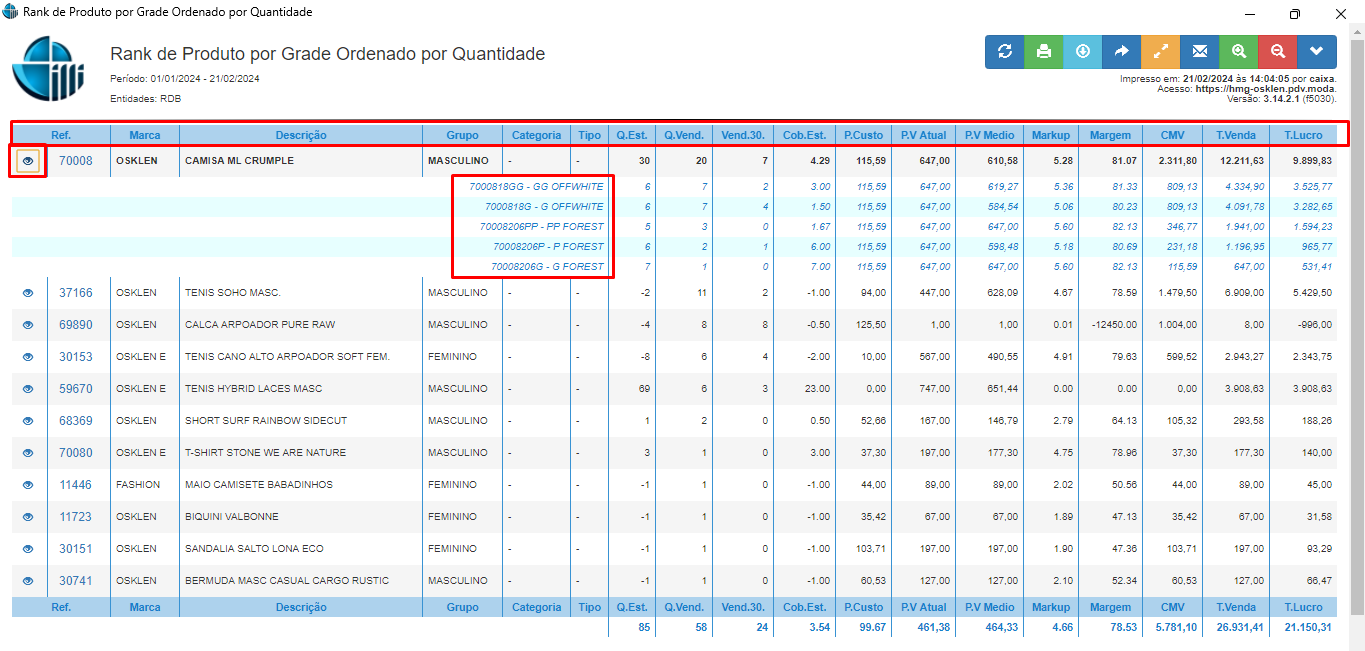
Interpretação do Relatório
-
rio–Colunas:
AsPara fins de exemplo, indiquei apenas um período e a entidade no filtrocolunas do relatório.– As colunas sãocontêm informações como Referência, Descrição,Marca,eenquantoMarcaasdo produto. -
Linhas:
As linhassãodo relatório apresentam os dadosdaespecíficos de cada referência.nciaEdeclicandoproduto. -
Detalhes de Grade:
- Clicando no ícone de “olho” ao lado esquerdo da linha,
você vai abrirumagrade,grade será expandida, mostrando separadamente as informações dos produtos que compõem aquelagrade,grade e ainfluenciainfluência deles no Rank.
- Clicando no ícone de “olho” ao lado esquerdo da linha,