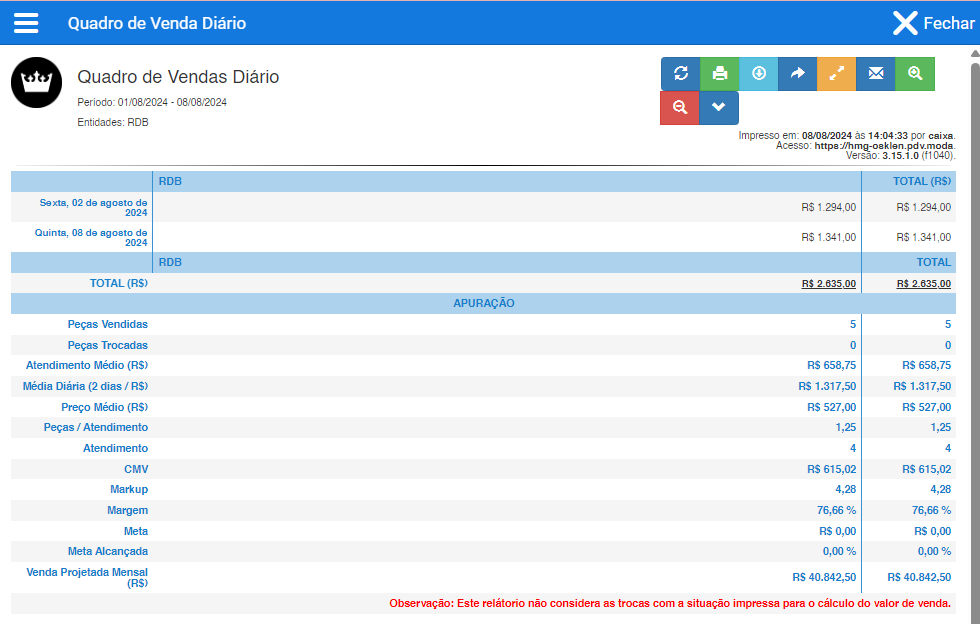
Quadro de vendas diário
1. Acesso ao Módulo "Gestor"
1.1 Iniciando o Acesso
-
Passo 1:Gestor"Gestor".
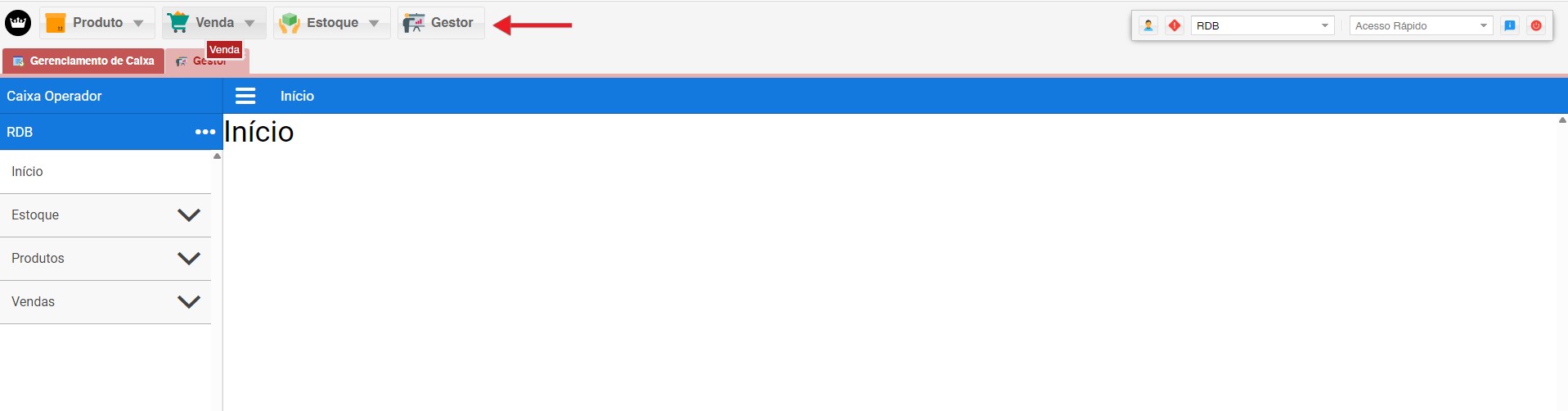
-
Passo 2:Vendas"Vendas" e depois em "Quadro de Venda Diário"rio".
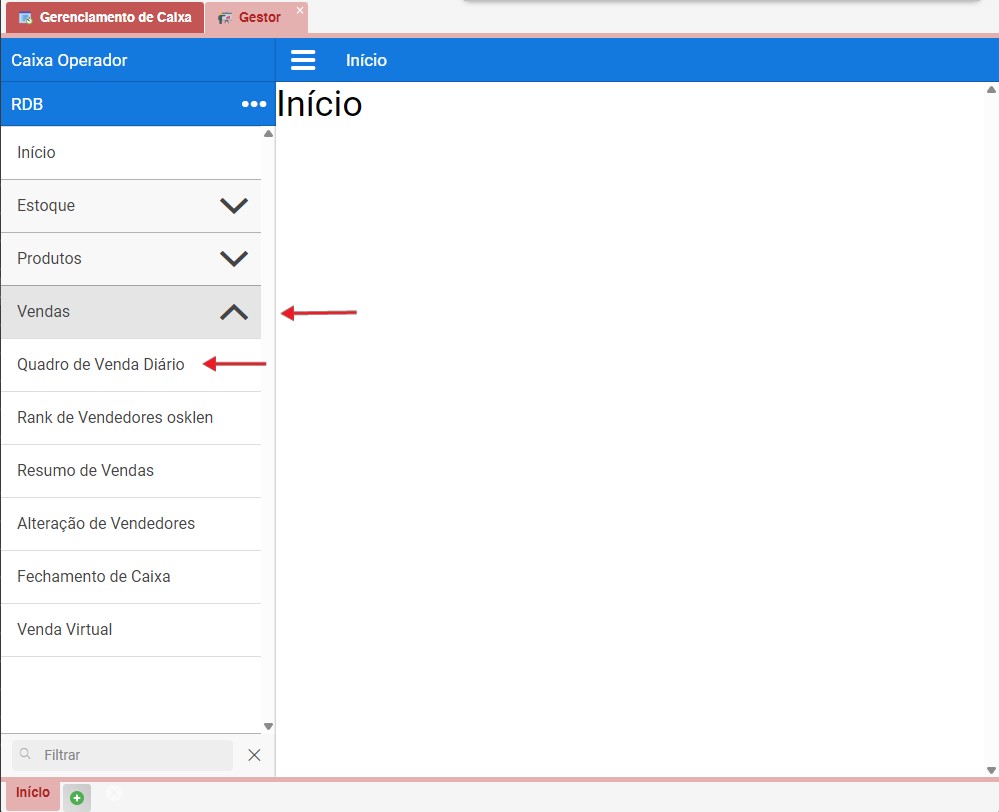
2. Definição dos Filtros
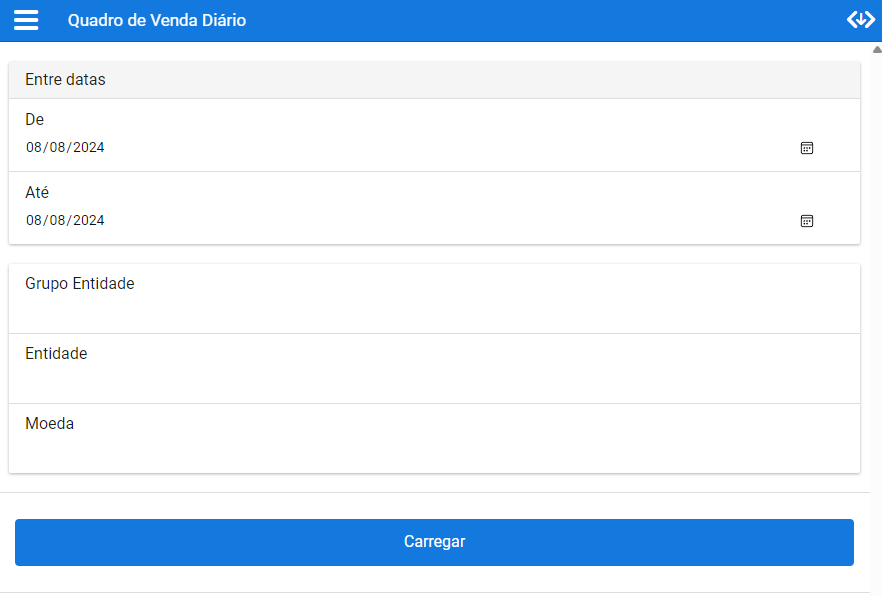
2.1 Tela de Filtros
-
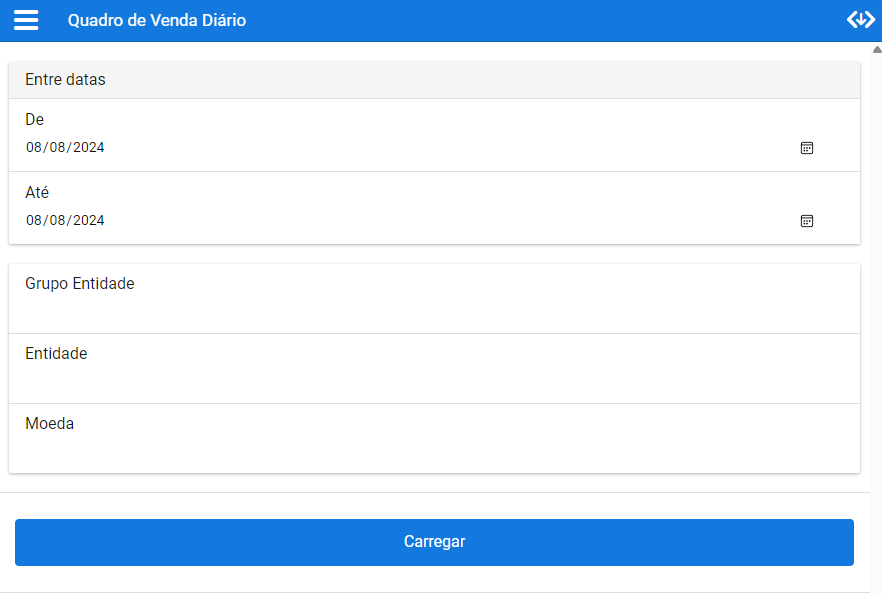
Passo 3:
2.2 Campos de Filtro
-
Descrição dos Campos:
-
Grupo Entidade:
Este campo permite selecionar um grupo específico de entidades para o filtro. É útil quando você deseja aplicar os mesmos critérios de pesquisa a todas as entidades dentro de um grupo, como várias lojas ou departamentos de uma empresa. -
Entidade:
Este campo possibilita a seleção de uma ou mais entidades específicas. As entidades podem ser unidades, lojas, ou qualquer divisão organizacional relevante, e a seleção aqui refina a busca para incluir apenas as entidades escolhidas. -
Moeda:
Este campo filtra os resultados com base no tipo de pagamento realizado. Aqui, você pode selecionar a forma de pagamento utilizada em um determinado dia, como Pix, dinheiro, ou cartão de crédito/débito. Isso é especialmente útil para análises financeiras e para entender a distribuição das formas de pagamento ao longo do período selecionado.
-
2.3 Carregamento do Relatório
-
Passo 4:rio"rio" será exibida.
3. Geração do Relatório
-
Resultado: O relatório de "Quadro de Venda Diário" será gerado e exibido na tela.]