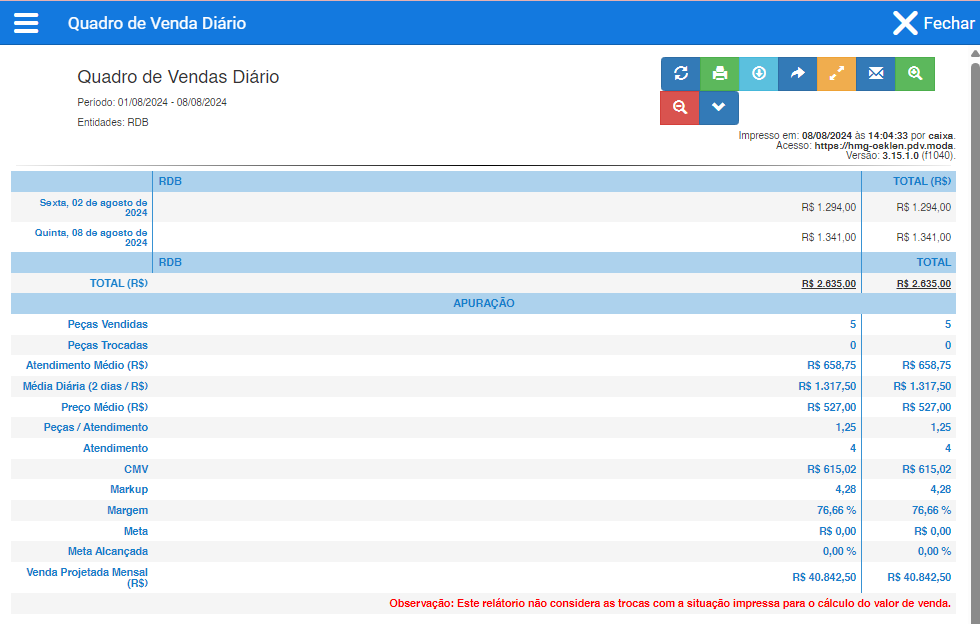
Quadro de Venda Diário
1.
O AcessoQuadro aode MóduloVenda "Gestor"Diário 1.1é Iniciandouma ferramenta estratégica que oferece uma visão detalhada do faturamento e dos principais indicadores de desempenho da sua loja por diaAcessoacompanhamento da saúde financeira e para atender exigências administrativas.
1. Como Acessar o Módulo:
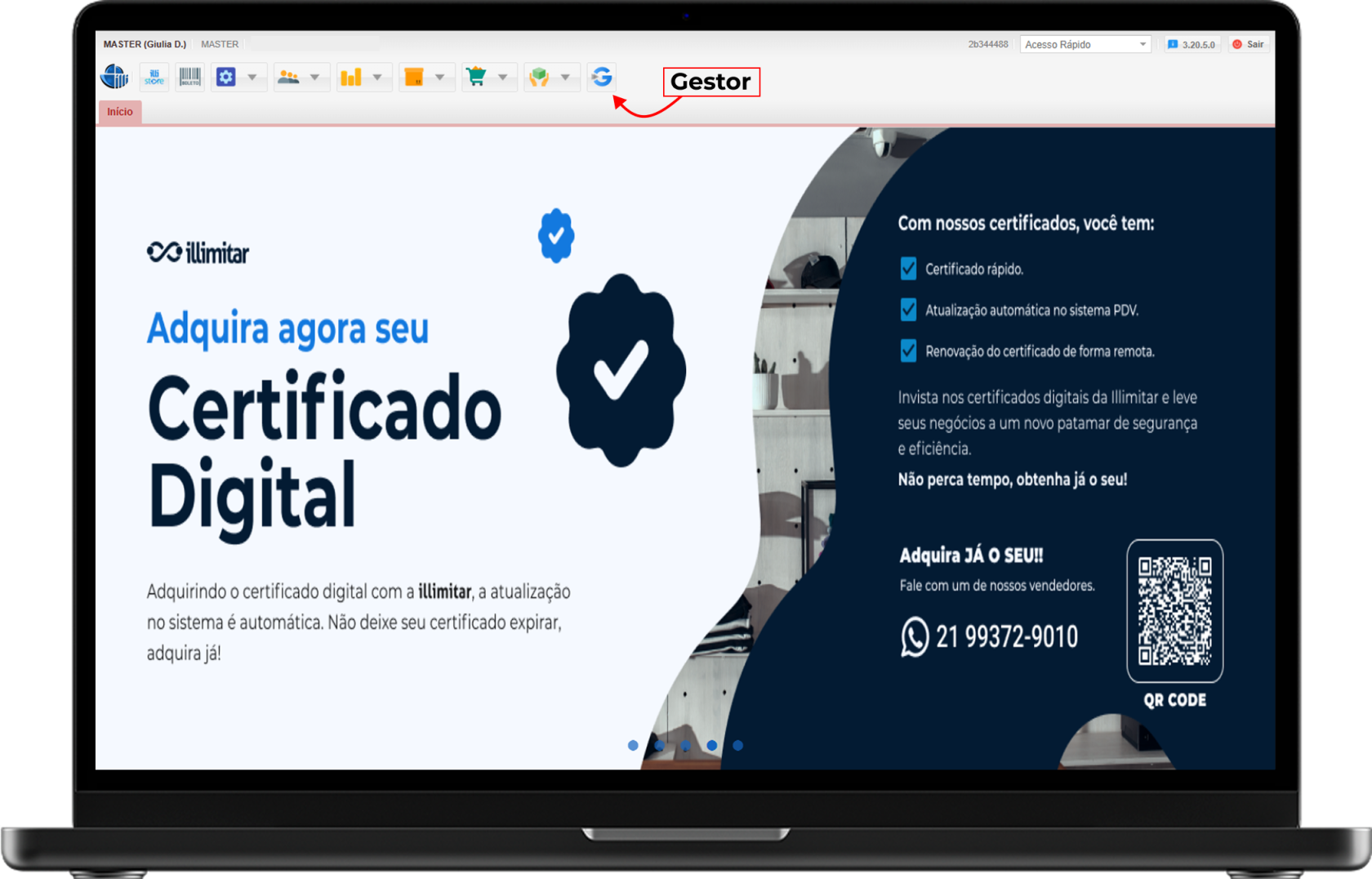
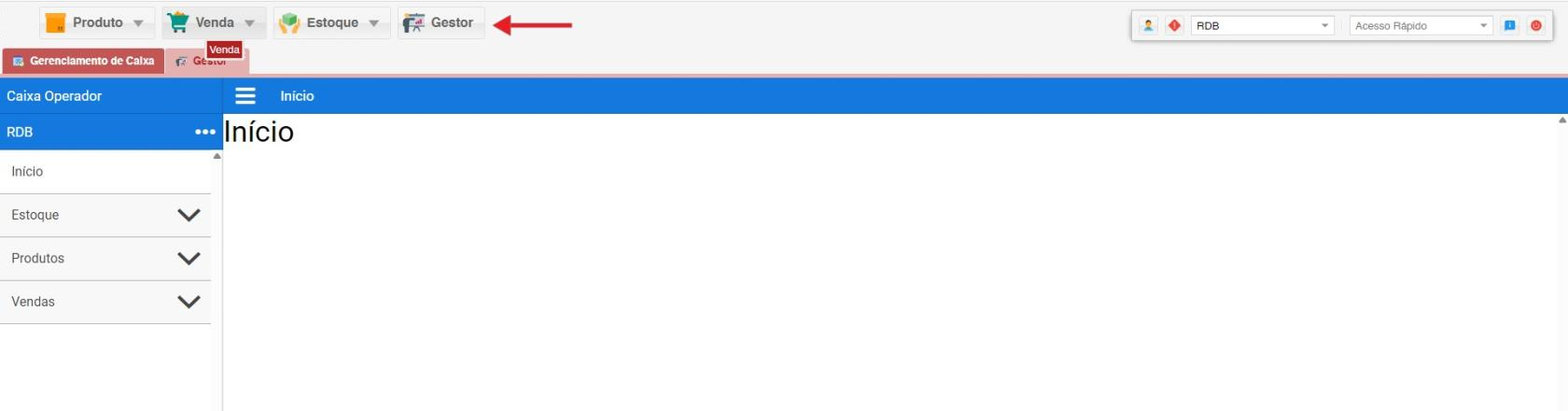
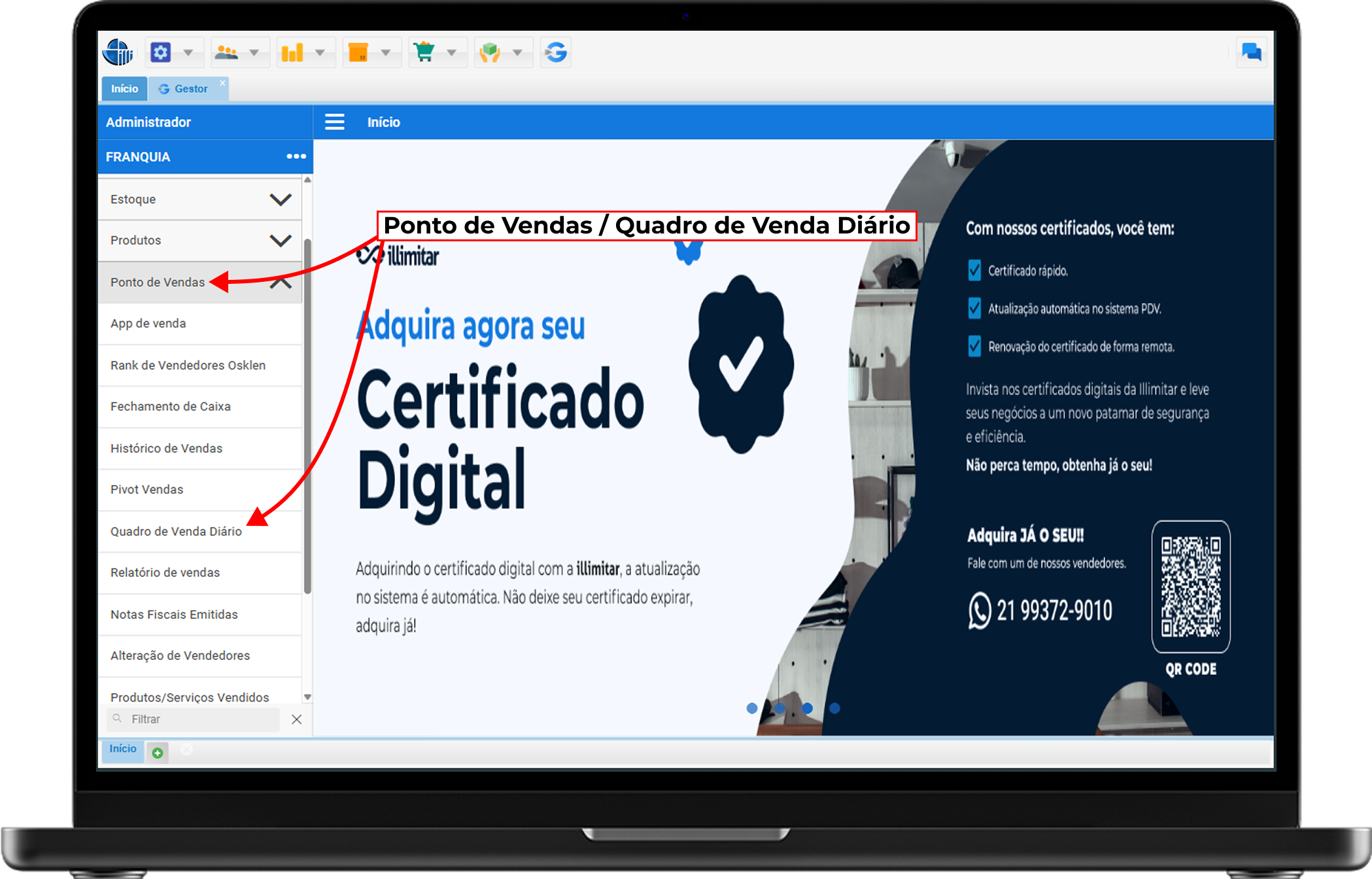
- Ponto
- de
Clique em "Vendas".eSelecionedepoisaemopção"Quadro de Venda Diário".
2. DefiniçFiltros e Geração do Relatório:
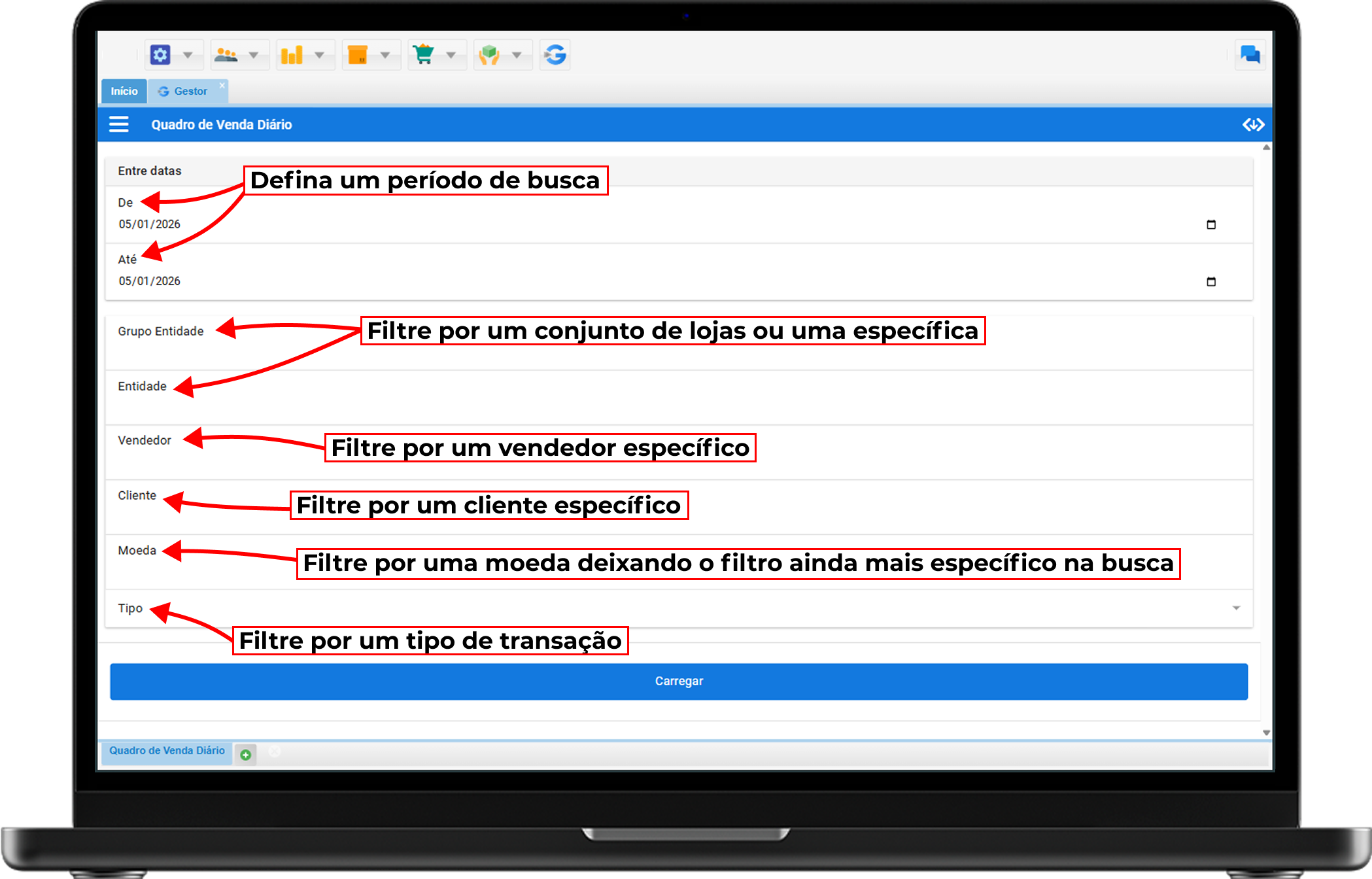
Para personalizar a visualização dos Filtrosdados, utilize os seguintes campos de filtro:
- Entre datas (De / Até): Selecione o período inicial e final que deseja analisar.
- Grupo Entidade: Filtre por grupos específicos de lojas, se aplicável.
- Entidade: Escolha uma unidade específica ou visualize o consolidado.
- Vendedor: Filtre as vendas por um colaborador específico.
- Cliente: Pesquise por vendas de um cliente determinado.
- Moeda: Escolha a moeda para exibição dos valores.
- Tipo: Define o tipo de transação a ser considerada.
Após configurar os filtros, clique no botão azul Carregar.
3. Informações do Relatório:
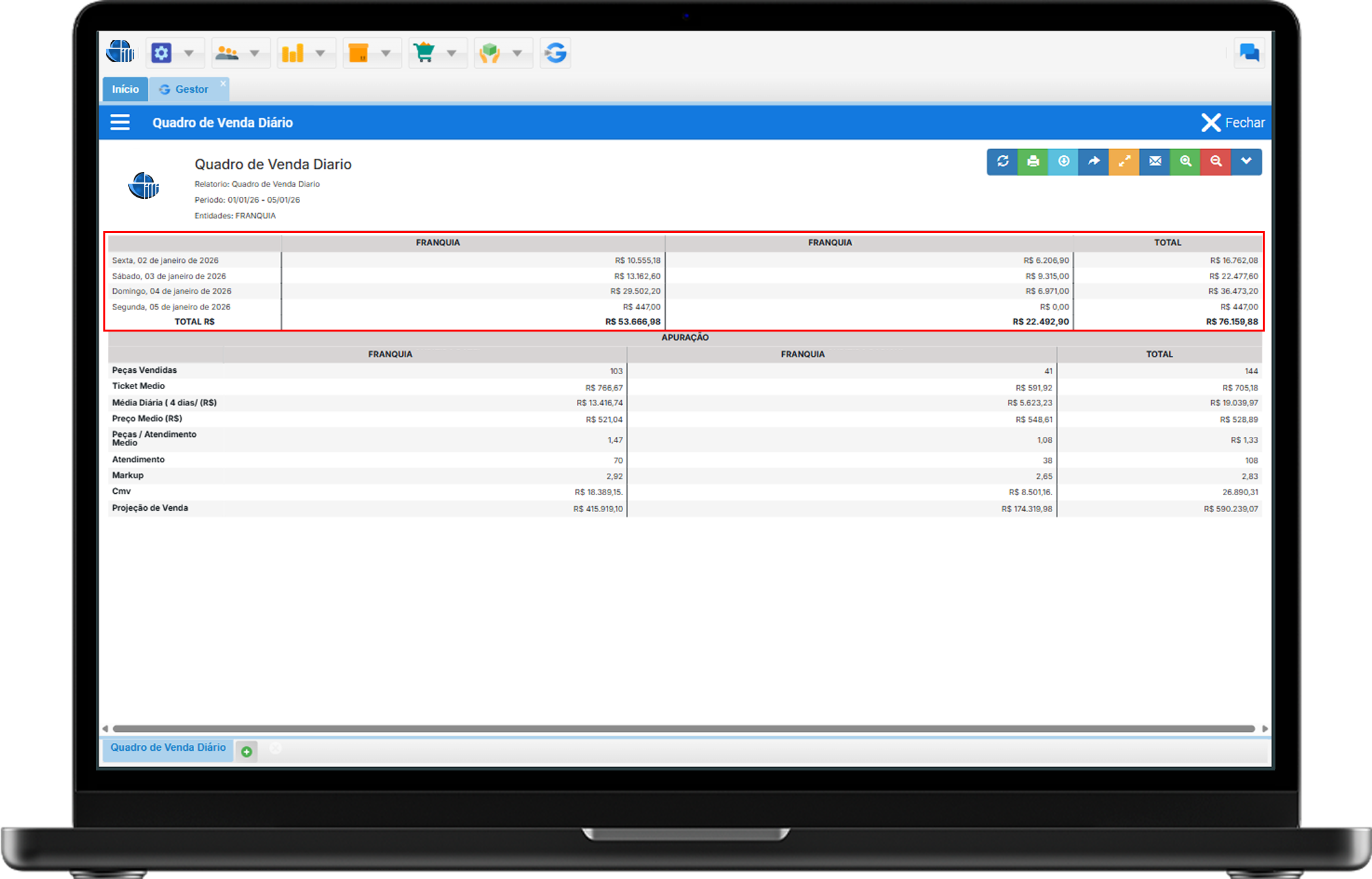
2.1O Telarelatório é dividido em duas partes principais para facilitar a sua análise:
Detalhamento Diário:
Exibe o faturamento bruto de Filtroscada dia da semana dentro do período selecionado, permitindo identificar os dias de maior movimento.
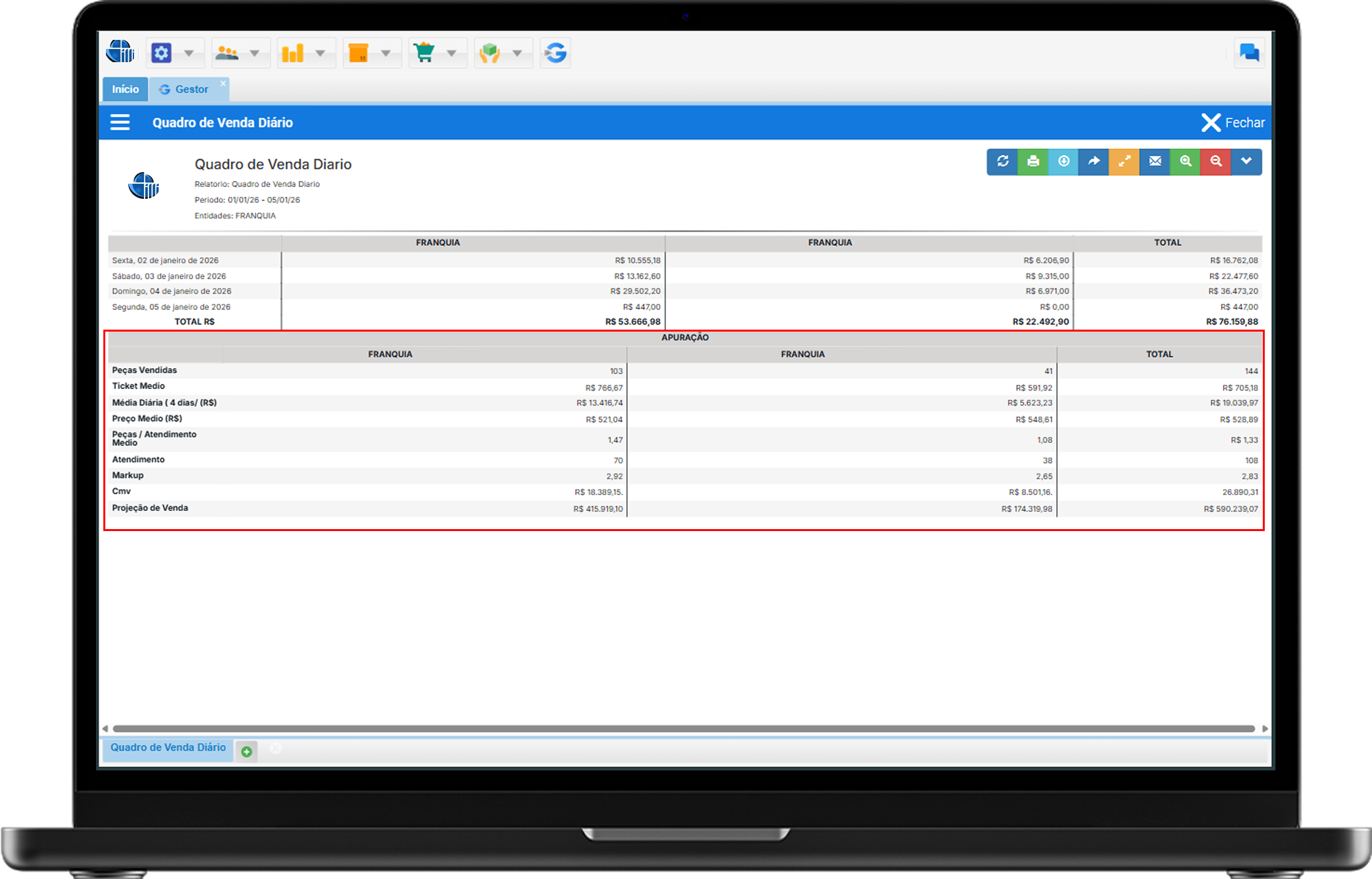
Seção de Apuração (Indicadores):
Localizada na parte inferior, apresenta métricas fundamentais:
-
VocêPeçasseráVendidas:direcionadoVolume total de produtos comercializados. -
Ticket Médio: Valor médio de cada venda realizada.
-
Média Diária (X dias): Valor médio faturado por dia no período.
-
Preço Médio (PA): Valor médio de cada peça vendida.
-
Peças / Atendimento: Média de itens por cada cupom/venda.
-
Atendimento: Número total de atendimentos realizados.
-
Markup: Percentual de lucro sobre o custo.
-
CMV: Custo da Mercadoria Vendida.
-
Projeção de Venda: Estimativa de fechamento para
a tela de definiçãodos filtros do relatório.período.
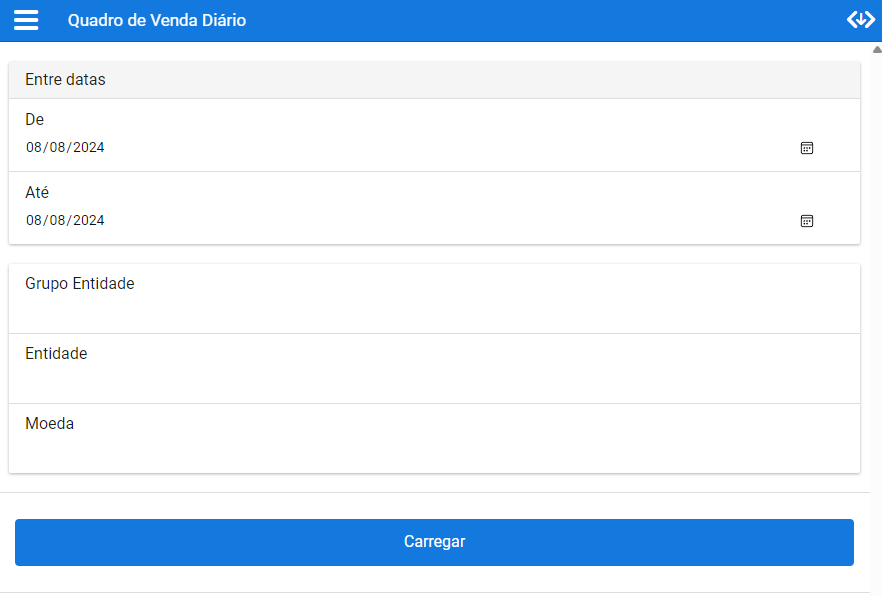
2.2 Campos de Filtro
Descrição dos Campos:Grupo Entidade:Este campo permite selecionar um grupo específico de entidades para o filtro. É útil quando você deseja aplicar os mesmos critérios de pesquisa a todas as entidades dentro de um grupo, como várias lojas ou departamentos de uma empresa.Entidade:Este campo possibilita a seleção de uma ou mais entidades específicas. As entidades podem ser unidades, lojas, ou qualquer divisão organizacional relevante, e a seleção aqui refina a busca para incluir apenas as entidades escolhidas.Moeda:Este campo filtra os resultados com base no tipo de pagamento realizado. Aqui, você pode selecionar a forma de pagamento utilizada em um determinado dia, como Pix, dinheiro, ou cartão de crédito/débito. Isso é especialmente útil para análises financeiras e para entender a distribuição das formas de pagamento ao longo do período selecionado.
2.3 Carregamento do Relatório
Após selecionar os filtros desejados, clique em "Carregar". A tela do "Quadro de Venda Diário" será exibida.
3. Geração do Relatório
Resultado:O relatório de "Quadro de Venda Diário" será gerado e exibido na tela.]