
Planejamento Gestor
1. Funcionalidade de Exportação de Venda Diária
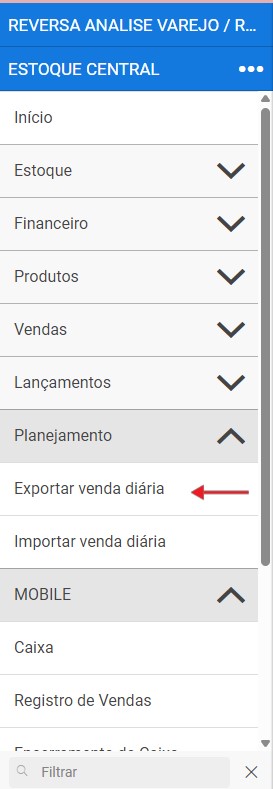
Acessando a Função de Exportação
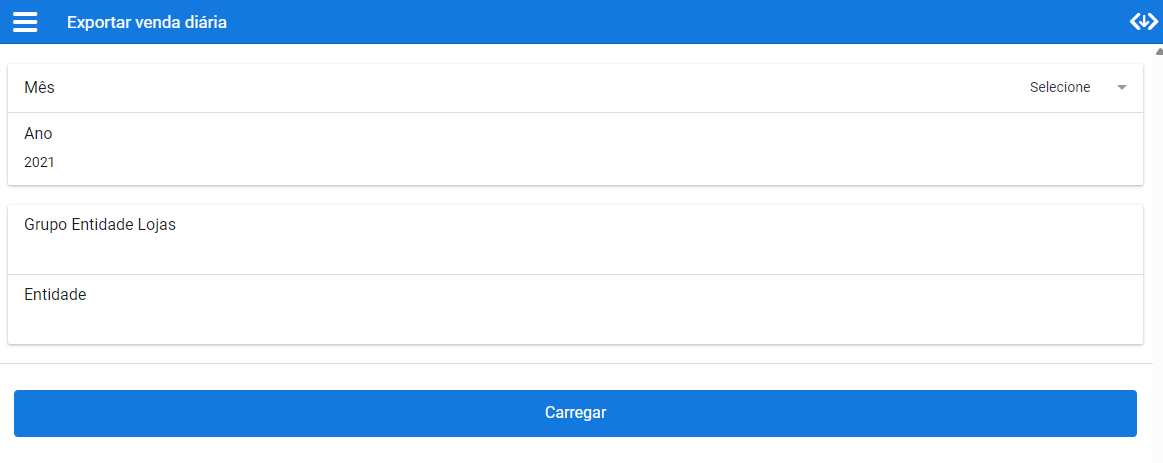
Seleção de Parâmetros
- Mês e Ano: Selecione o mês e o ano que deseja planejar.
- Grupo de Entidades: Escolha o grupo de entidades ou lojas que fazem parte do planejamento.
- Entidade: Se a análise for de uma única entidade, selecione-a neste campo.
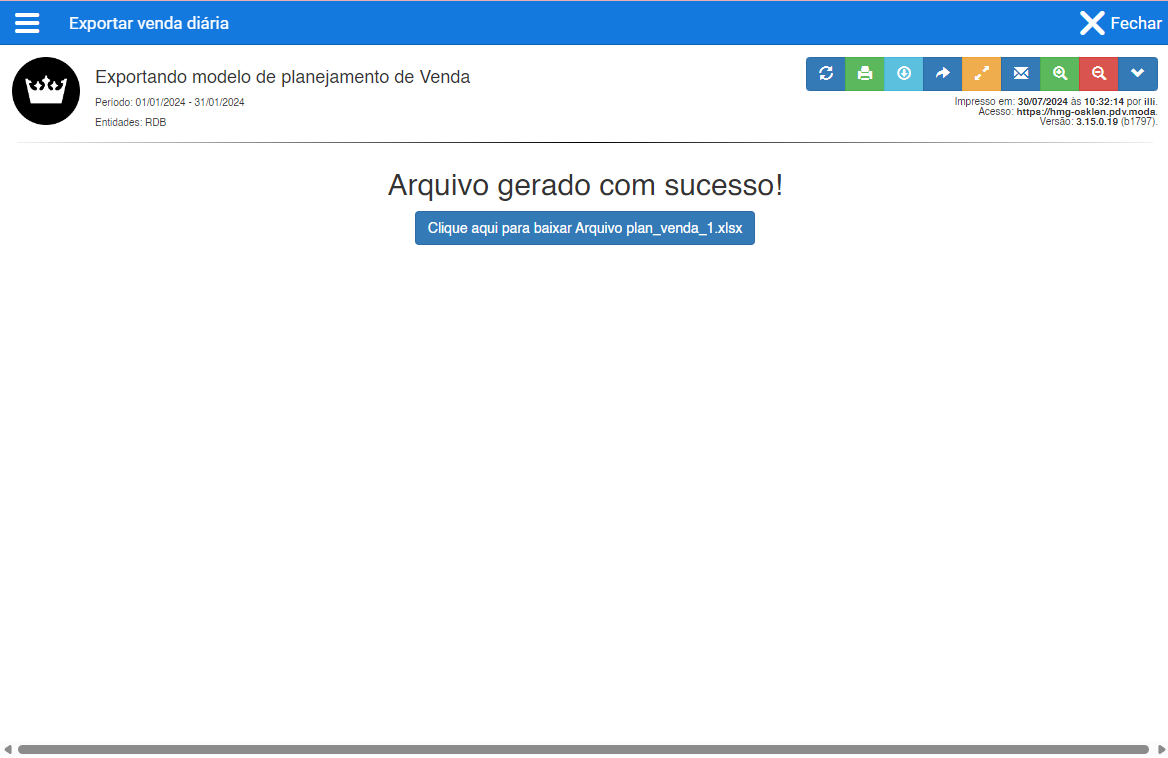
- O sistema irá avisar que o arquivo foi gerado
Carregando os Dados
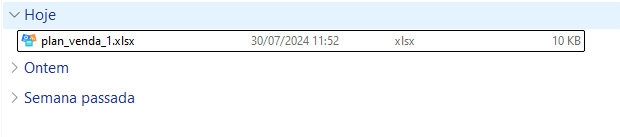
- Após selecionar os parâmetros, clique em Carregar. Um arquivo Excel será gerado com o nome "
plan_venda_1.plan_venda_.xlsx".
Descrição do Arquivo Excel
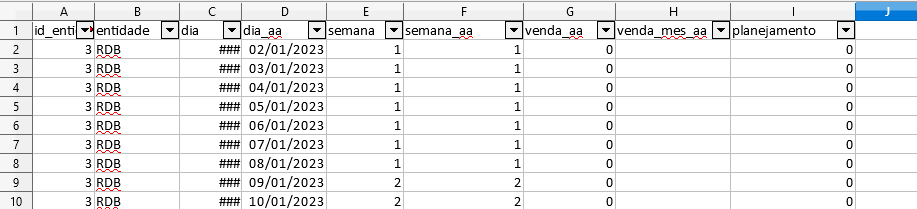
- O arquivo contém as seguintes colunas:
- Entidade: Nome da entidade ou loja.
- Dia: Dias do mês selecionado.
- Dia_AA: Dias correspondentes do ano anterior.
- Venda_AA: Vendas do dia no ano anterior.
- Venda_Mes_AA: Vendas do mês no ano anterior.
- Planejamento: Campo para inserir o
númerovalordedas vendas planejadas.
2. Funcionalidade de Importação de Venda Diária
Preenchimento da Tabela de Planejamento
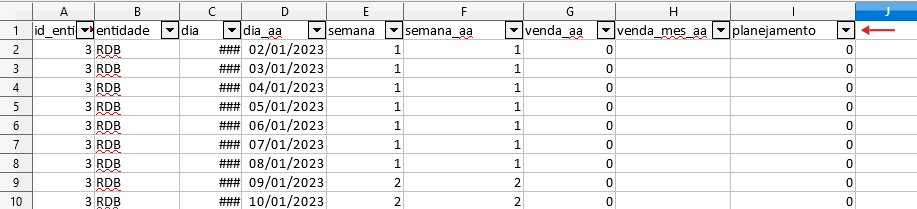
- No arquivo Excel "
plan_venda_1.plan_venda_.xlsx", preencha a coluna Planejamento com onúmerovalor de vendas que deseja alcançar para cada dia.
Importando os Dados
- Passo 1: Após preencher o planejamento, salve o arquivo.
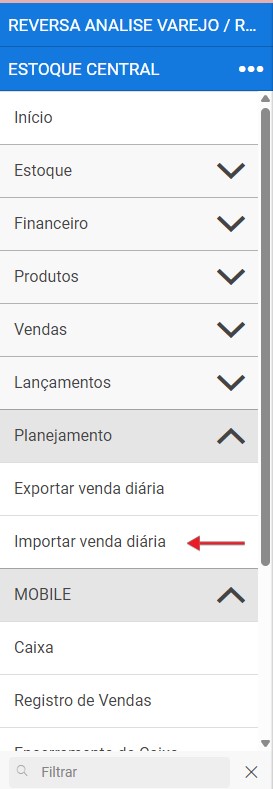
- Passo 2: Volte ao módulo de Planejamento no sistema e clique em Importar Venda Diária.
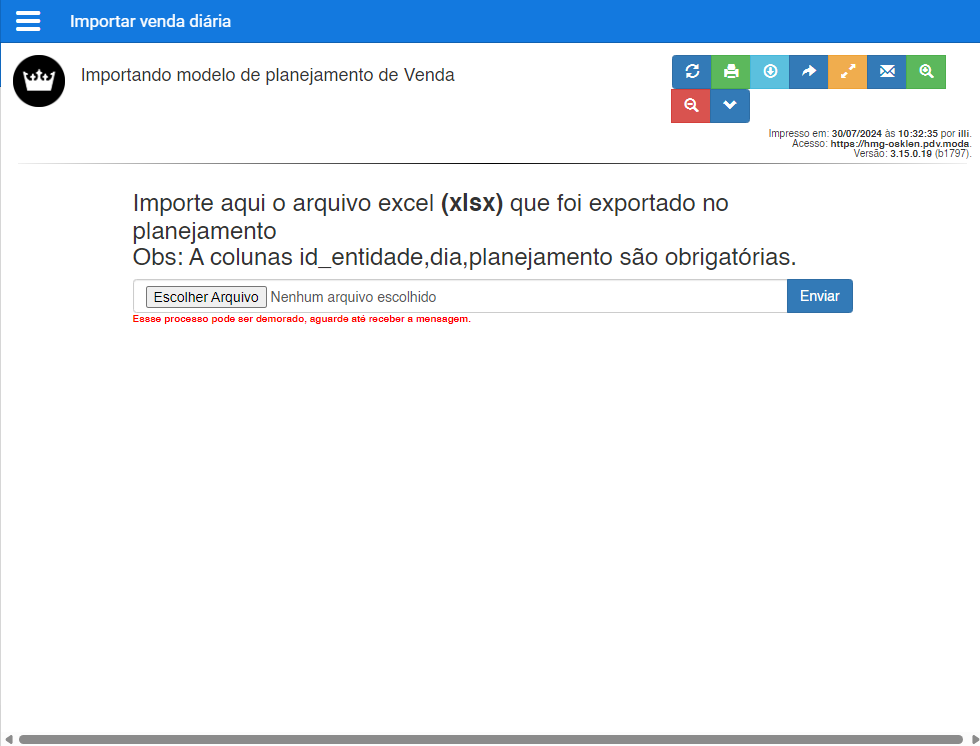
- Passo 3: Selecione o arquivo "plan_venda_1.xlsx" e clique em Importar.
Verificação dos Dados Importados
- Após a importação, os dados de vendas planejadas estarão disponíveis no sistema para visualização e análise.