
NF-e - Transferência de Papelão
ParaA cadastrarNF-e de Transferência de Papelão é utilizada para registrar a nota,movimentação váde napapelão entre unidades ou estados. O processo inclui a inserção de dados fiscais e informações do transporte. Siga os passos abaixo para realizar o cadastro.
1. Acessar o Módulo de NF-e
- Vá para a aba Estoque → Controles Fiscais (NF-
e)e) edepoisclique em Incluir.

Ao clicar
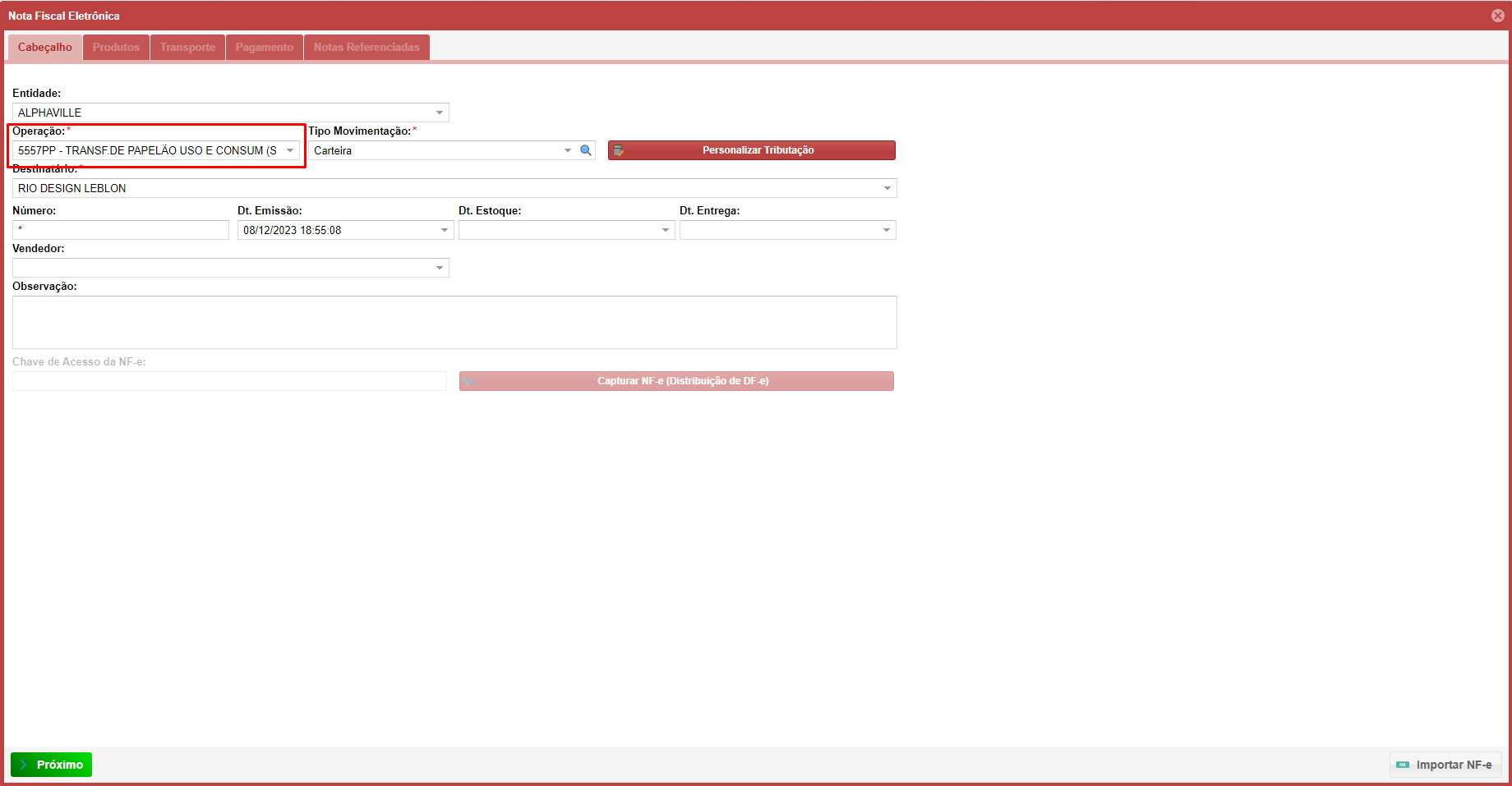
2. Incluir,Preencher iráo abrirCabeçalho uma tela, onde você vai preencher a suada NF-e.e
- Na
ételanecessáriodesomenteinclusãopreencherda NF-e, preencha os seguintes campos:EntidadeEntidade:,poisSelecioneé daa loja de ondevai sairoproduto;produtosairá.
- Operaçã
oo:(ObrigatoriamenteEscolhadeveaseroperaçãoessafiscaldoapropriada:exemplo),5557PP - TRANSF.DE PAPELÃO USO E CONSUM (SAIDA)SAÍDA)
pois é onde é preenchido os dados fiscais daNF-e;← Para(para dentro do mesmoestado
estado) 6557PP - TRANSF.DE PAPELÃO USO E CONSUM FORA DA UF (SAIDA)SAÍDA)← Para(para outroestadoestado)
- Tipo Movimentaçã
oo:,geralmenteGeralmente,indicadouseusarCarteiraCarteirafiscais;fiscais. - Destinatá
rio,rio: Informe para ondevai ser enviadoascaixas.caixas serão enviadas.
Após
3. cliqueAdicionar Produtos
- Clique em Próximo
,enessanatela,telavocêseguinte,vaiinsira:inserir- Código do
produtoProduto:002016(Papelão:o). 002016Quantidade:,informarInforme a quantidade de papelãoque vainanotanota.
o cóeclique - Código do
- Clique
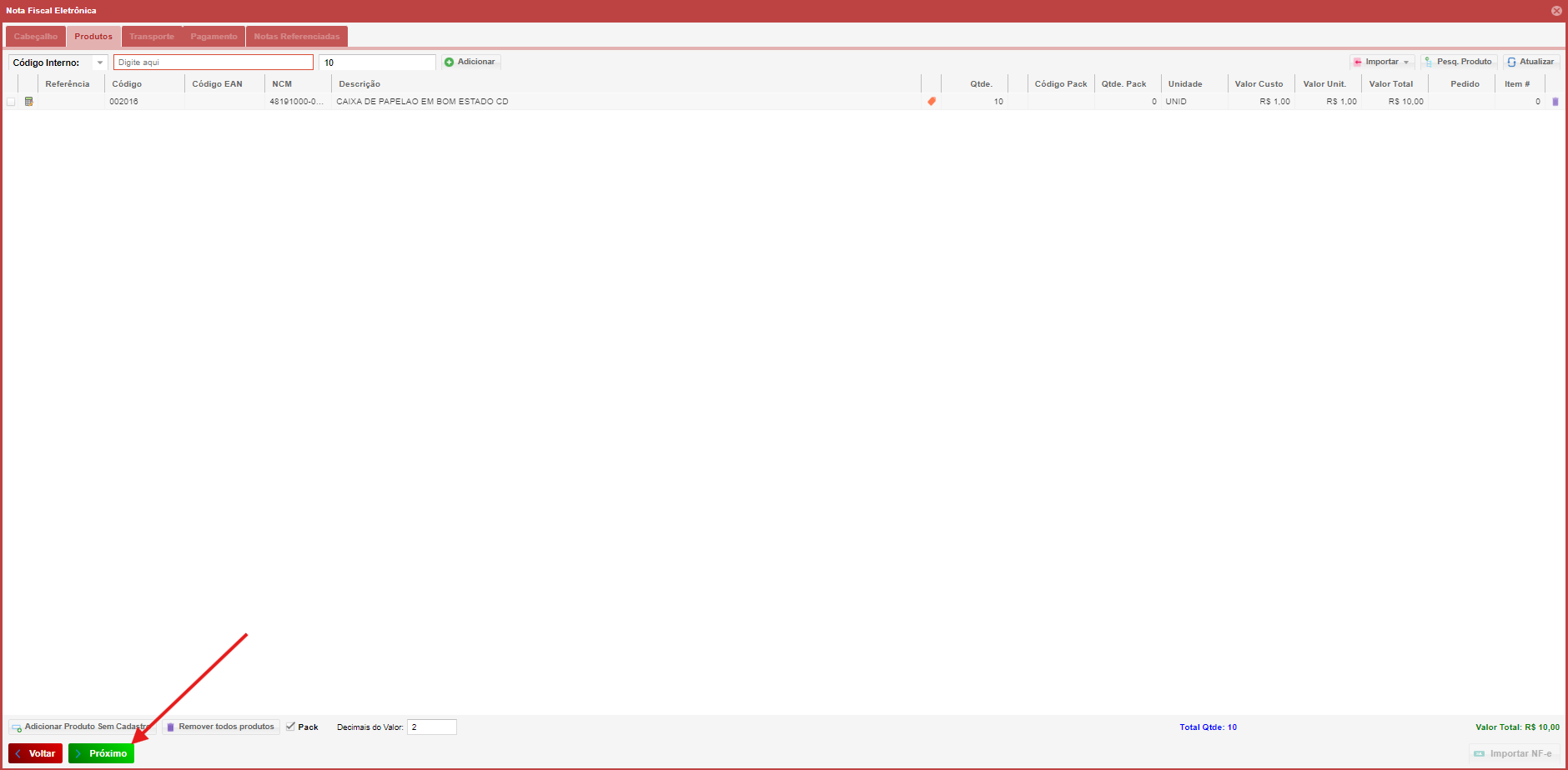
botãoem Adicionar. - Após incluir o produto e a quantidade, clique
no botãoem Próximo.
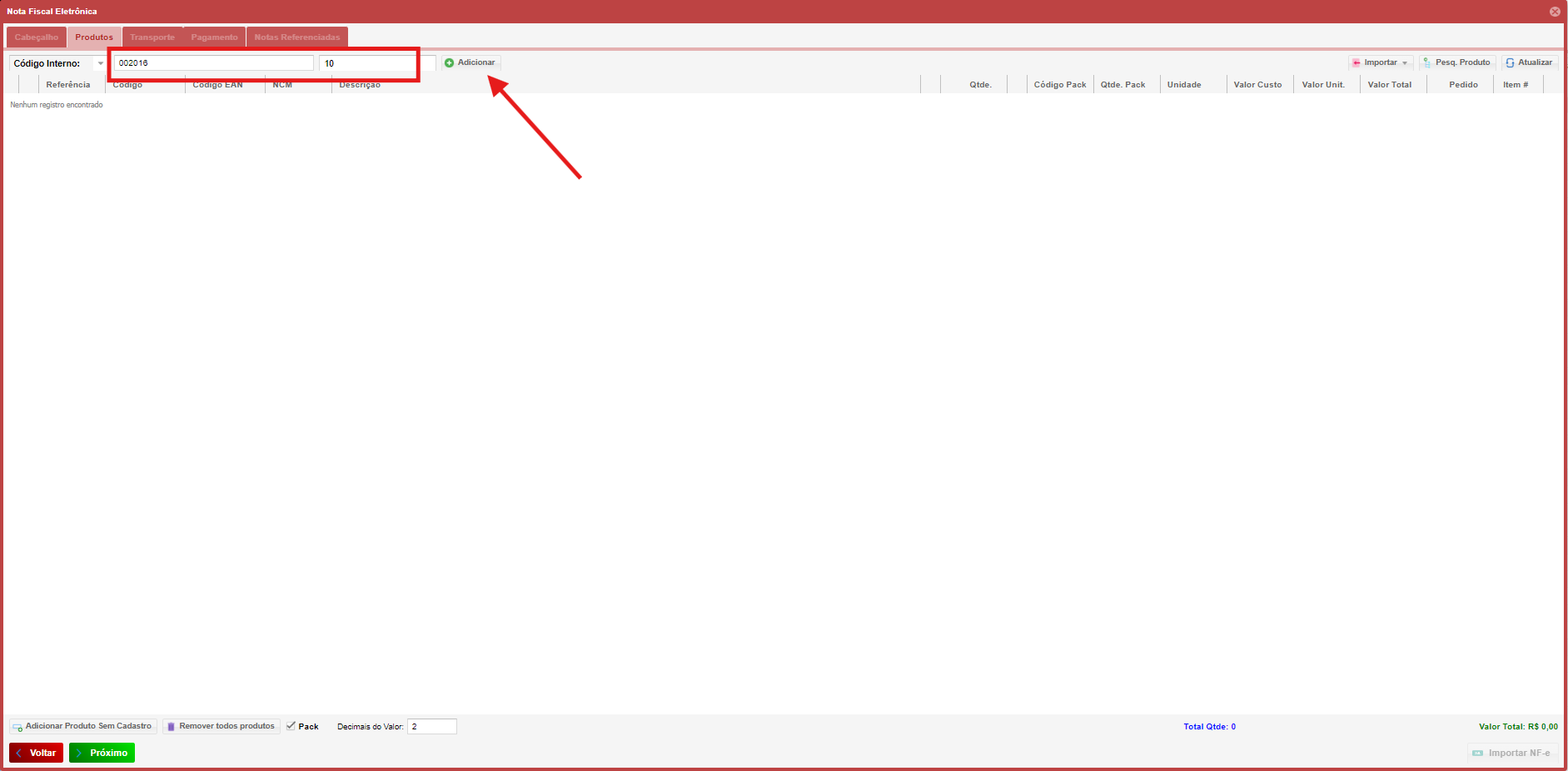
Código do produto Papelão: 002016.
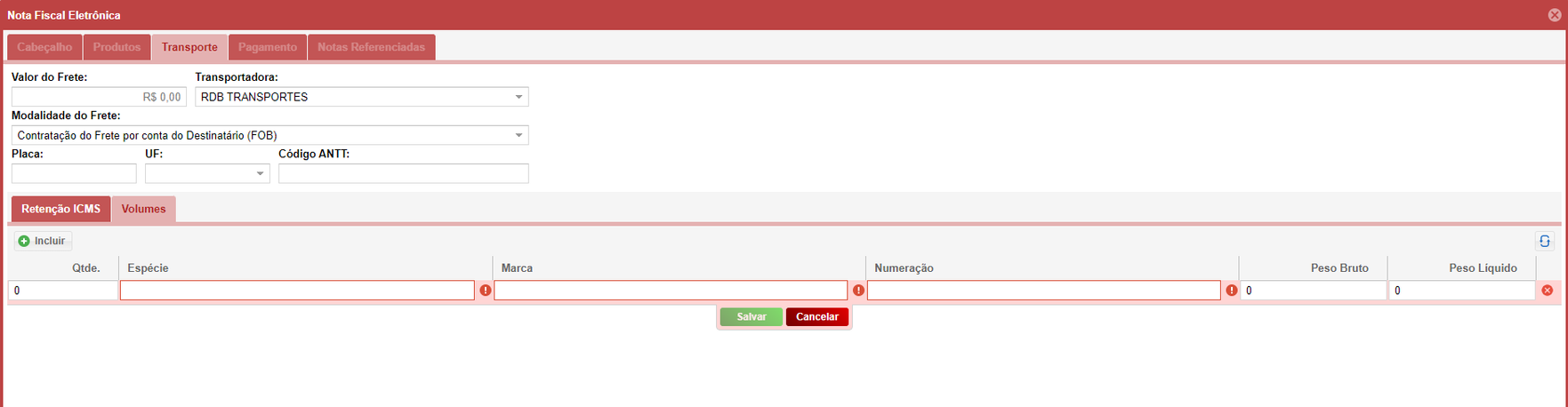
4. Configurar Transporte
- Na aba de
Transporte,Transporte, sefornecessário:necessário,- Selecione o Parceiro da
transportadoraTransportadoraque(jádevecadastrado). - Defina a
ModalidadeModalidade:“ContrataçãEscolha "Contratação do Frete por conta doDestinatáDestinatário (FOB)“".
vai selecionarestar previamente cadastrada e usarUmpouco - Selecione o Parceiro da
- Adicione os itens
queavãoserem transportados:- Qtde: Quantidade da espécie.
- Espécie: Papelão.
- Marca: Use "SM".
- Numeração: Pode ser
transportados.qualquer valor (ex: 1, 2, 3). - Peso Bruto e Peso Líquido: Informar os pesos correspondentes.
- Clique em
IncluirSalvar.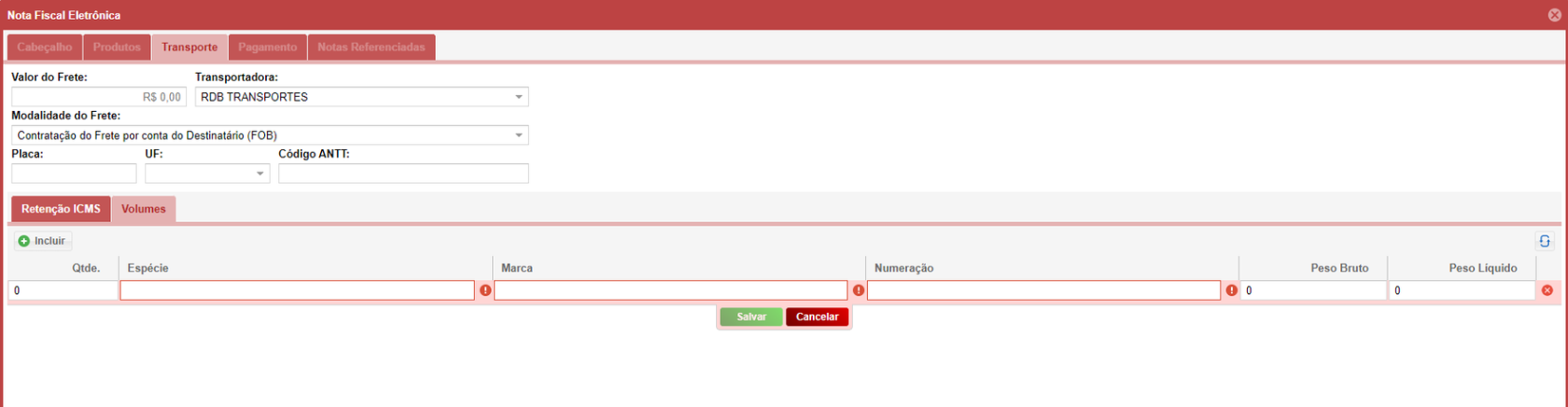
Qtde→ Quantidade de da espécie que você definir.Espécie→ O que vai ser transportado: PapelãoMarca→ Obrigatoriamente deve ser usado“SM”.Numeração→ É indiferente, pode colocar apenas 1, 2, 3, o que quiser.Peso Bruto→ Peso Bruto da espécie definida.Peso Líquido→ Peso Líquido da espécie definida.Após isso , clique emSalvare depois emPróximopara continuar.A aba dePagamentoé “redundante” para esse tipo de nota. Selecione aForma de Pagamento:Dinheiro.e clique emAdicionar,e depois em Próximo.
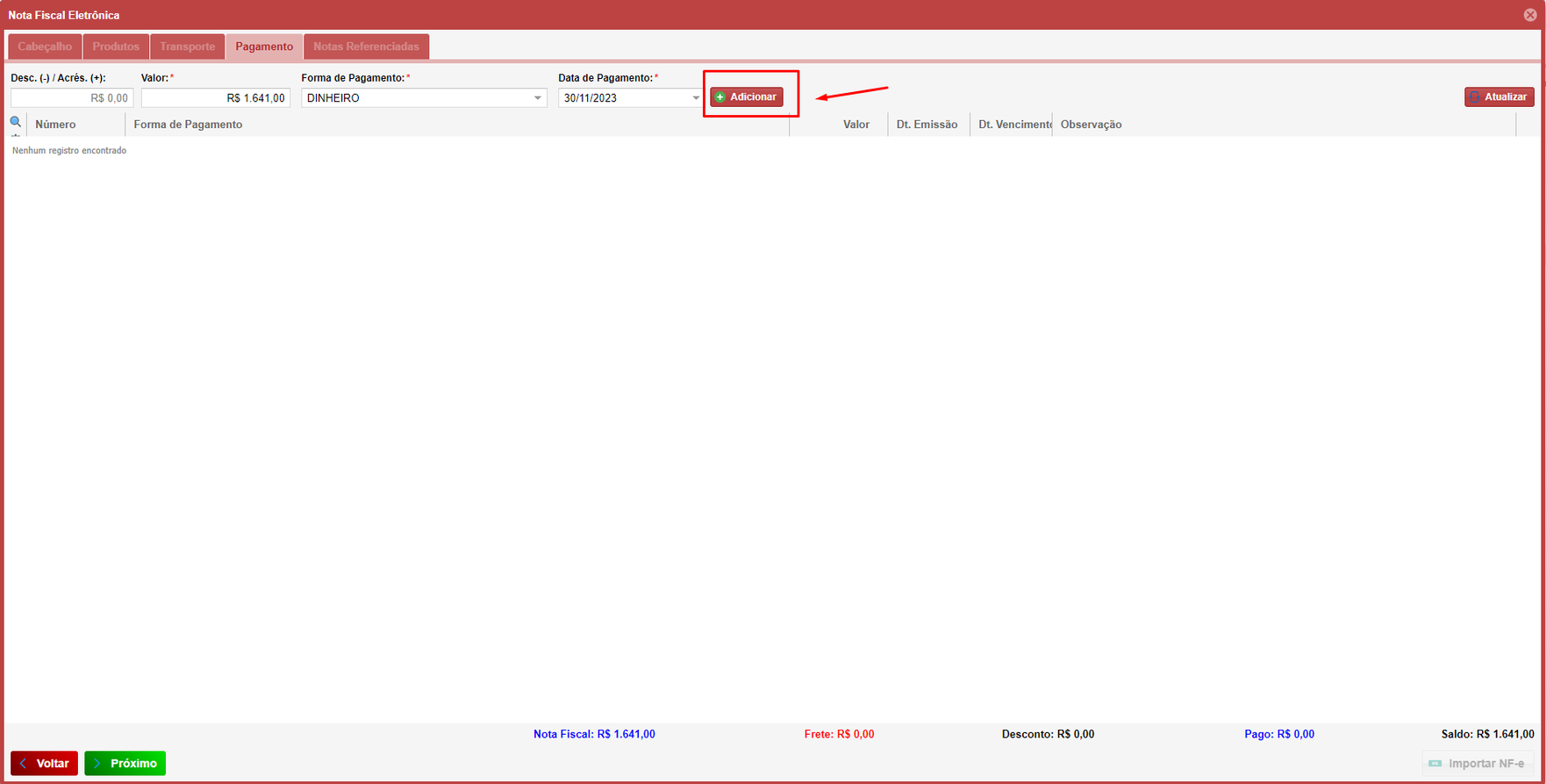
5. Configurar Pagamento
- A aba de Pagamento é opcional para este tipo de nota.
- Selecione Forma de Pagamento: Dinheiro.
- Clique em Adicionar e depois em Próximo.
A
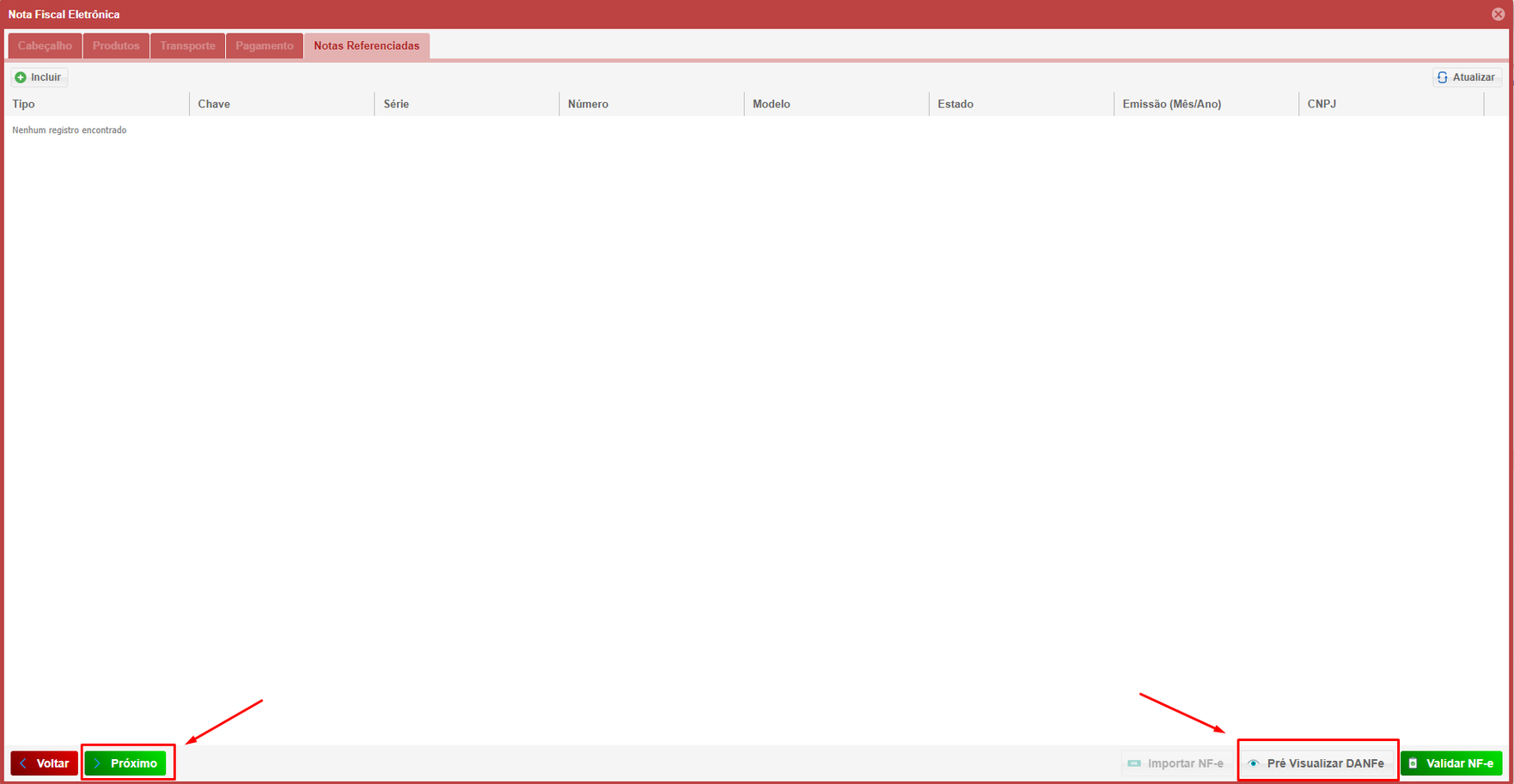
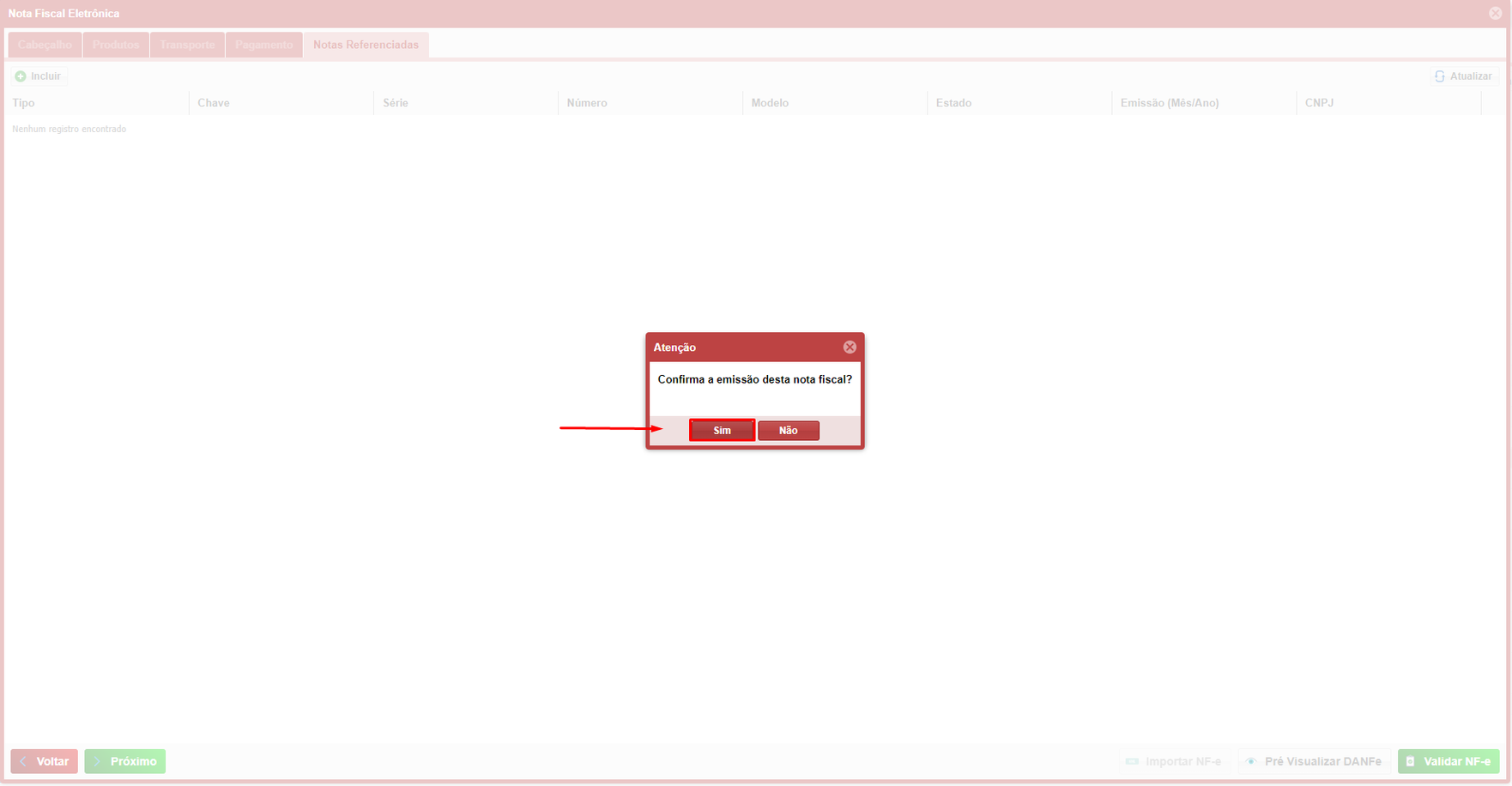
6. Pré-Visualizar e Emitir NF-e
- Na tela de Notas Referenciadas,
também é redundante,você podeignorarignorar. - Use
Preste atenção que vai ter 2os botõesno canto inferior direito,PréElesParaservemesteparatipovalidação dade nota,mas para esse tipo,NF-e Transferência de Papelão, vamos usarutilize apenaso - Clique
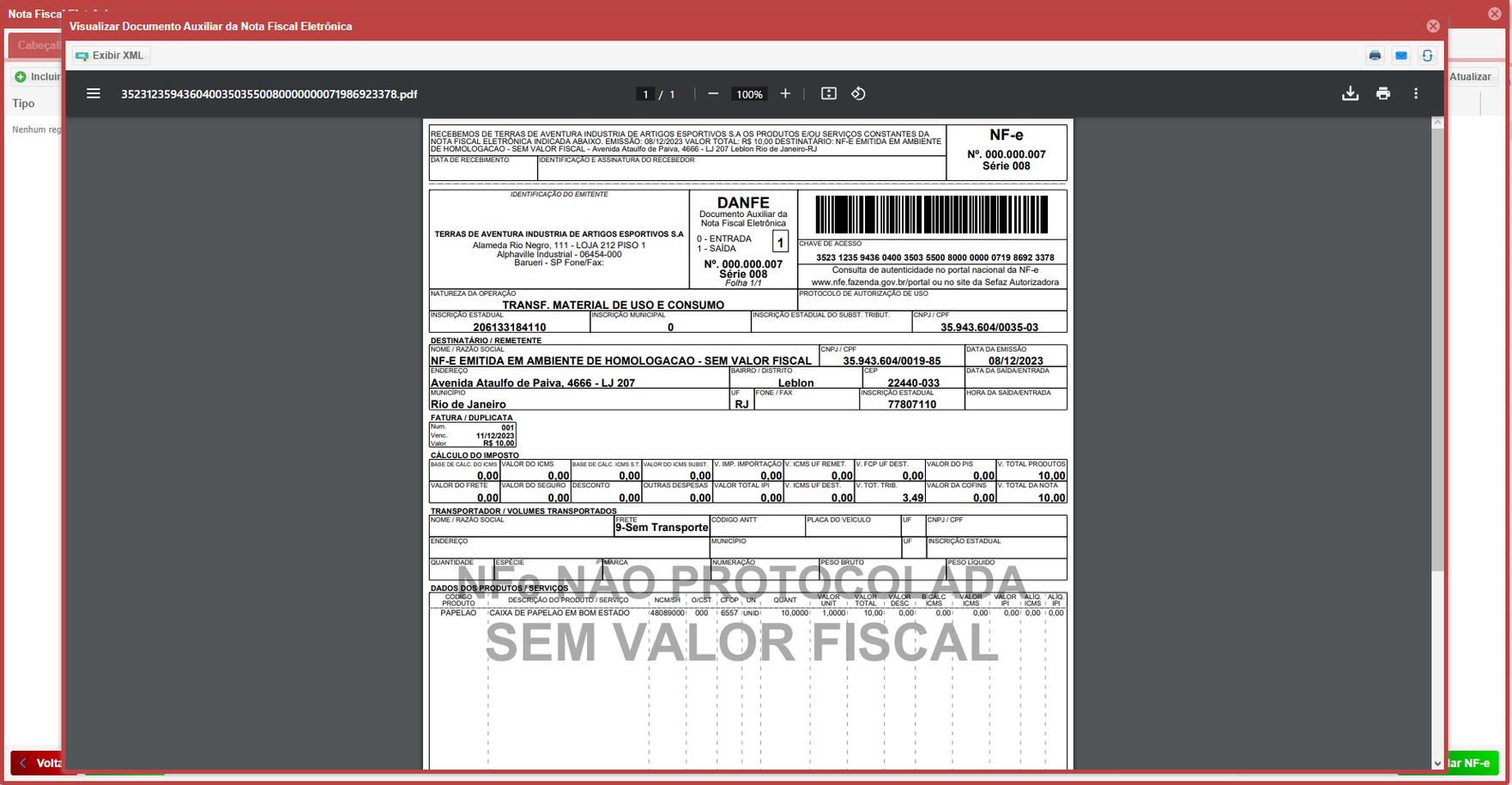
nele.em Pré-Visualizar DANFe para gerar uma prévia da nota sem valor fiscal.
Ele
- Verifique os dados da
nota antes de emiti-la.prévia. Você podebaixa-labaixar emPDF,PDF ouimprimi-laimprimir diretamente. - Se tudo
certo,estiver correto, feche a tela de visualizaçãodeda Pré-DANFe. - Clique em Próximo e
depoisconfirmeemaSimemissão na janelade confirmaçãoquevaiaparecerá.
Caso esteja
E pronto,
Conclusão
- Sua nota
vaiseráseremitidaemitida.com sucesso.
