
NF-e - Transferência de Papelão
Para cadastrar a nota, vá na aba Estoque → Controles Fiscais (NF-e) e depois em Incluir.

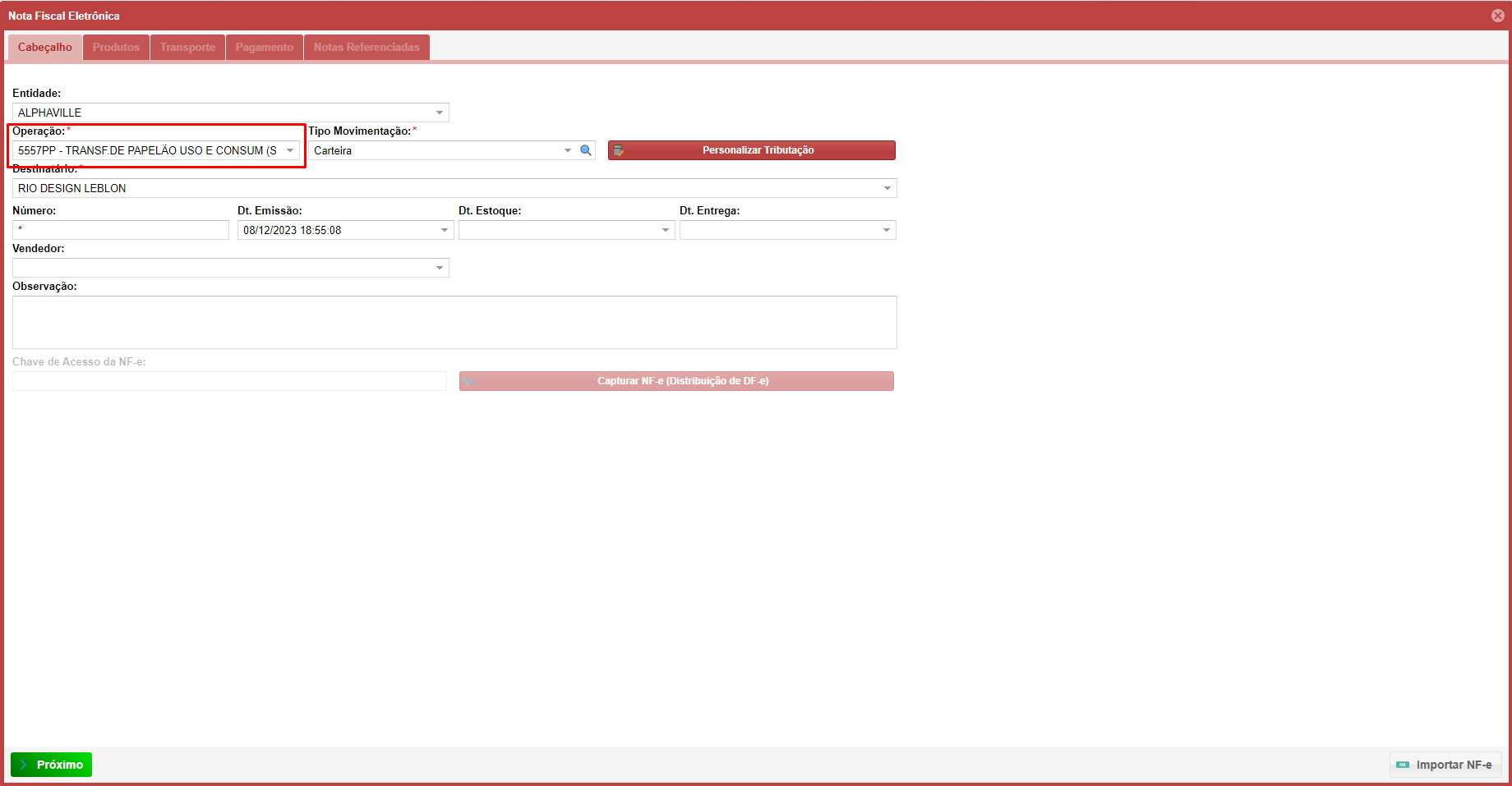
Ao clicar em Incluir, irá abrir uma tela, onde você vai preencher a sua NF-e. No Cabeçalho, é necessário somente preencher os campos:
Entidade, pois é da loja de onde vai sair o produto;
Operação (Obrigatoriamente deve ser essa do exemplo), pois é onde é preenchido os dados fiscais da NF-e;
5557PP - TRANSF.DE PAPELÃO USO E CONSUM (SAIDA) ← Para dentro do mesmo estado
6557PP - TRANSF.DE PAPELÃO USO E CONSUM FORA DA UF (SAIDA) ← Para outro estado
Tipo Movimentação, geralmente indicado usar Carteira para operações fiscais;
Destinatário, para onde vai ser enviado as caixas.
Após disso, clique em Próximo, e nessa tela, você vai inserir o código do produto Papelão: 002016, informar a quantidade de papelão que vai na nota e clique no botão Adicionar.
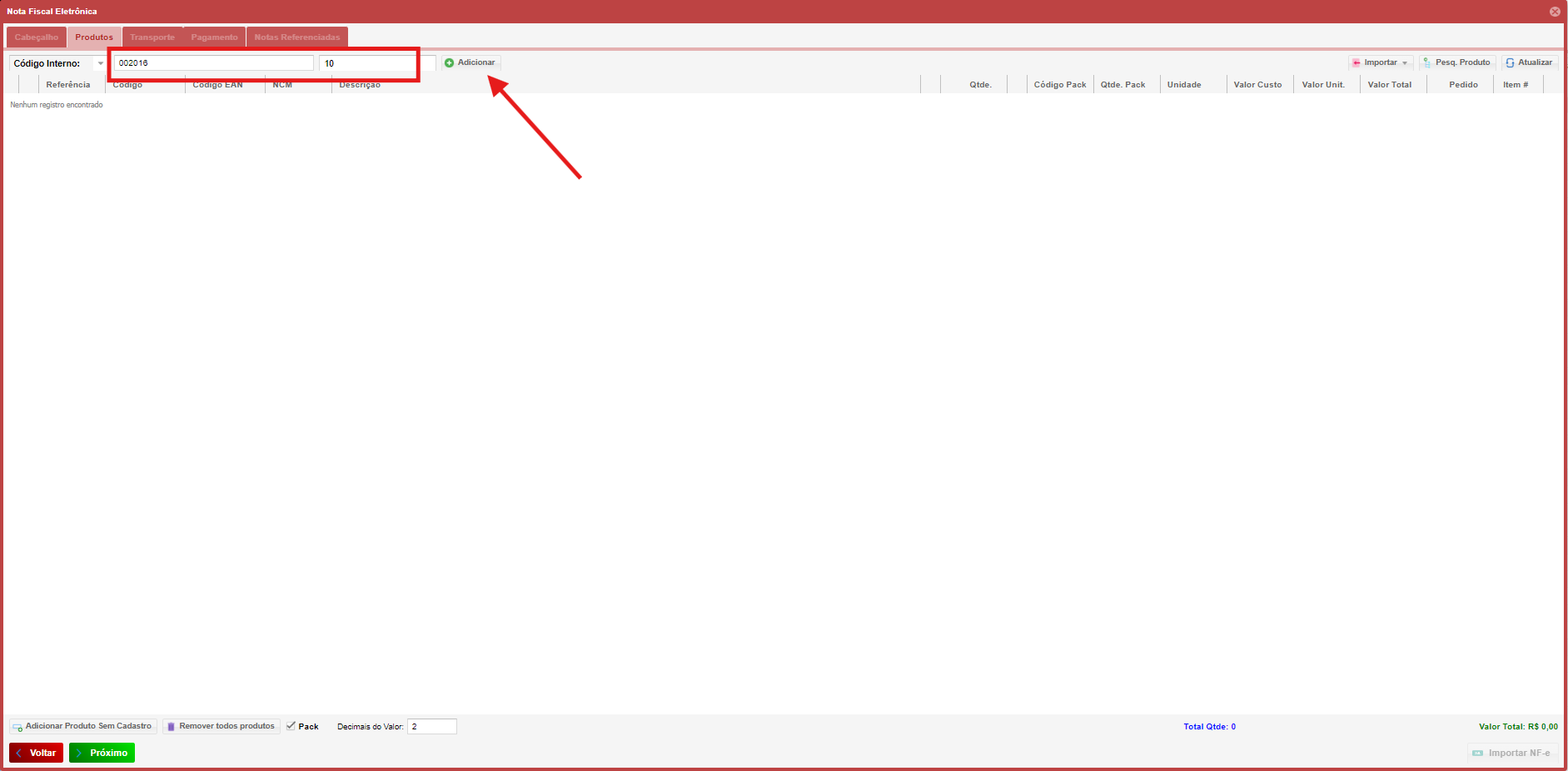
Código do produto Papelão: 002016.
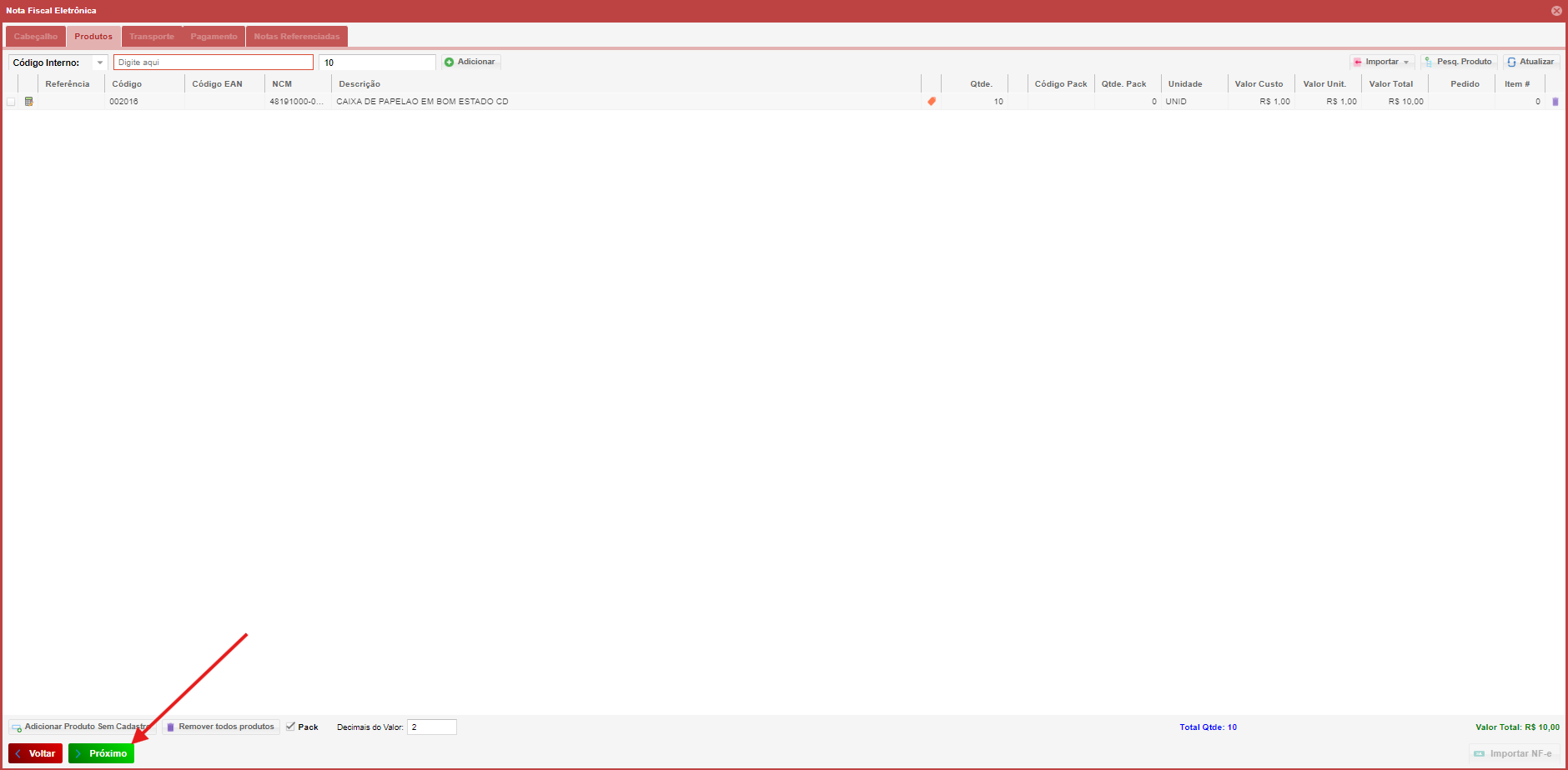
Após incluir o produto, clique no botão Próximo.
Na aba de Transporte, se for necessário, vai selecionar o Parceiro da transportadora que já deve estar previamente cadastrada e usar a Modalidade “Contratação do Frete por conta do Destinatário (FOB)“.
Um pouco abaixo, vai definir os itens que vão ser transportados. Clique em Incluir.
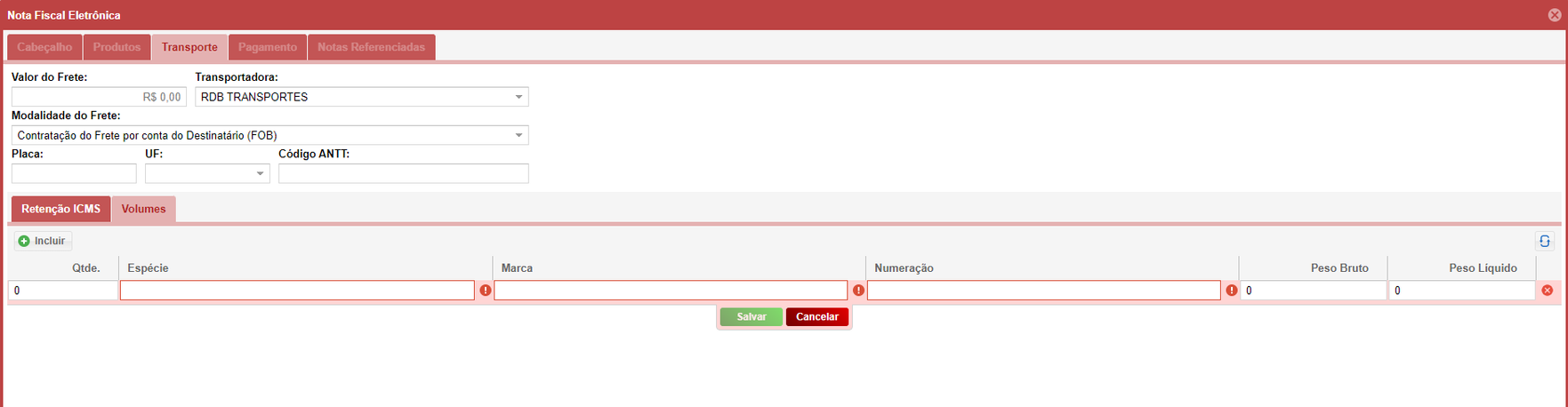
Qtde → Quantidade de da espécie que você definir.
Espécie → O que vai ser transportado: Papelão
Marca → Obrigatoriamente deve ser usado “SM”.
Numeração → É indiferente, pode colocar apenas 1, 2, 3, o que quiser.
Peso Bruto → Peso Bruto da espécie definida.
Peso Líquido → Peso Líquido da espécie definida.
Após isso , clique em Salvar e depois em Próximo para continuar.
A aba de Pagamento é “redundante” para esse tipo de nota. Selecione a Forma de Pagamento: Dinheiro. e clique em Adicionar, e depois em Próximo.
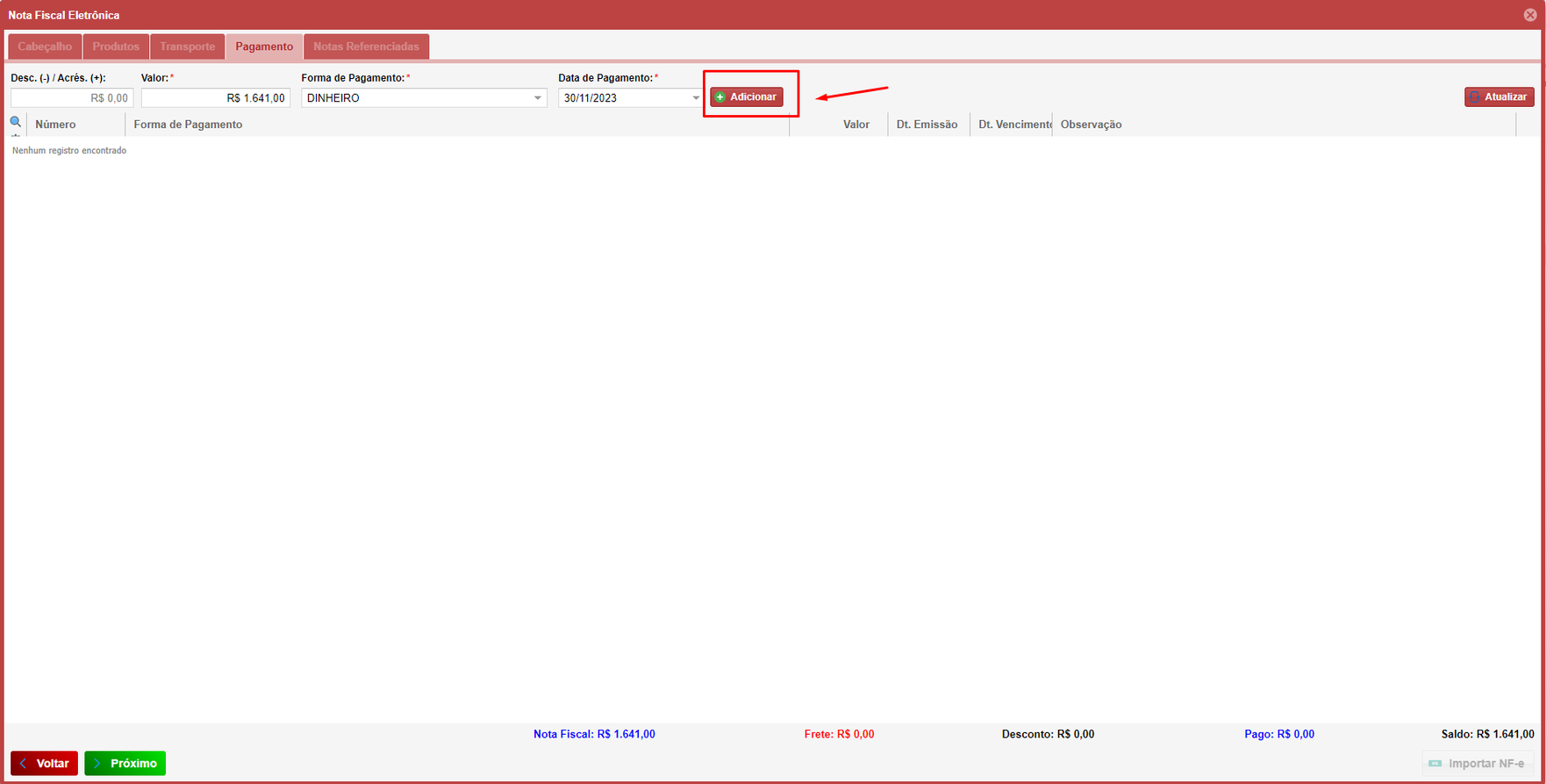
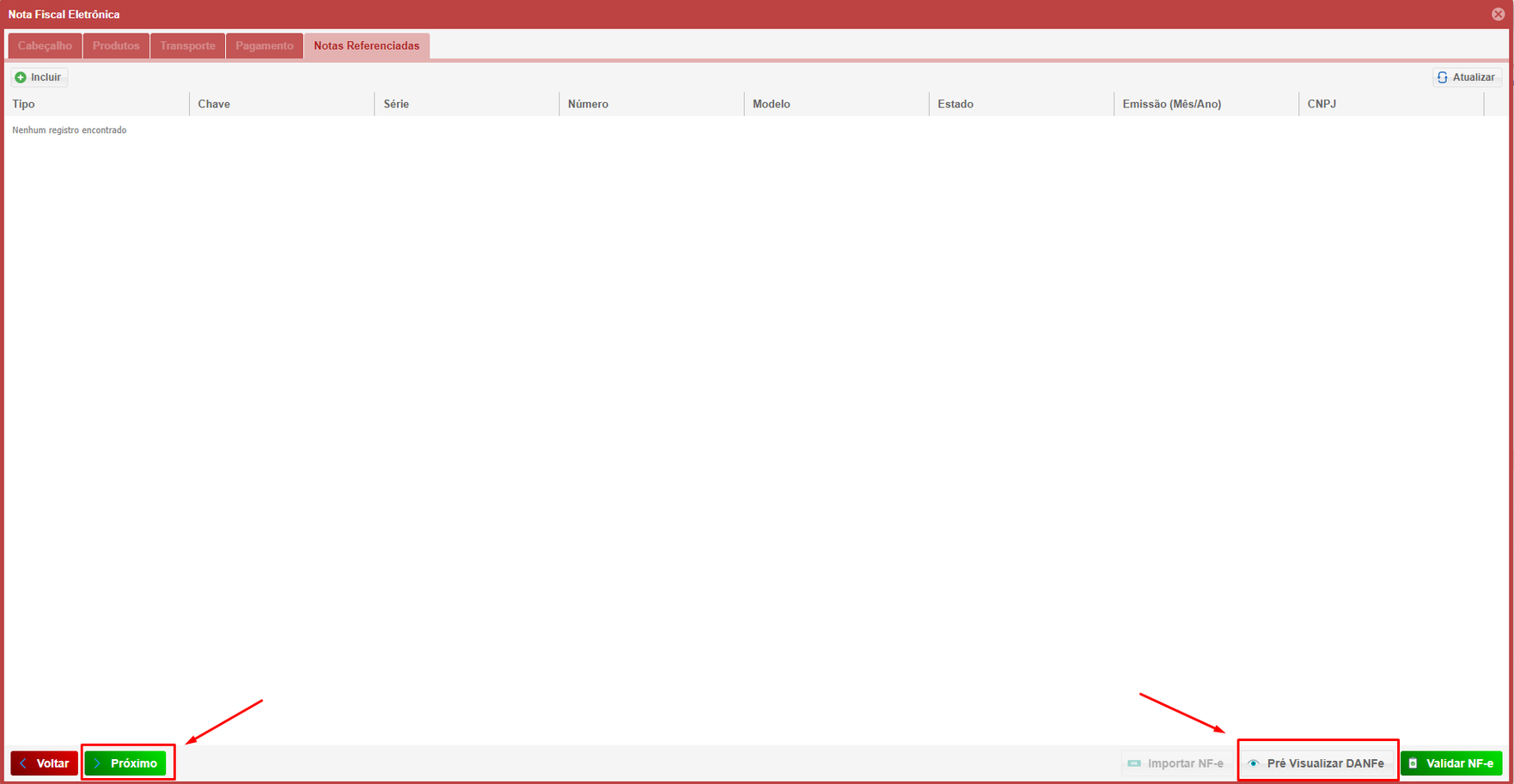
A tela de Notas Referenciadas, também é redundante, pode ignorar ela. Preste atenção que vai ter 2 botões no canto inferior direito, Pré Visualizar DANFe e Validar NF-e. Eles servem para validação da nota, mas para esse tipo, NF-e Transferência de Papelão, vamos usar apenas o Pré Visualizar DANFe. Clique nele.
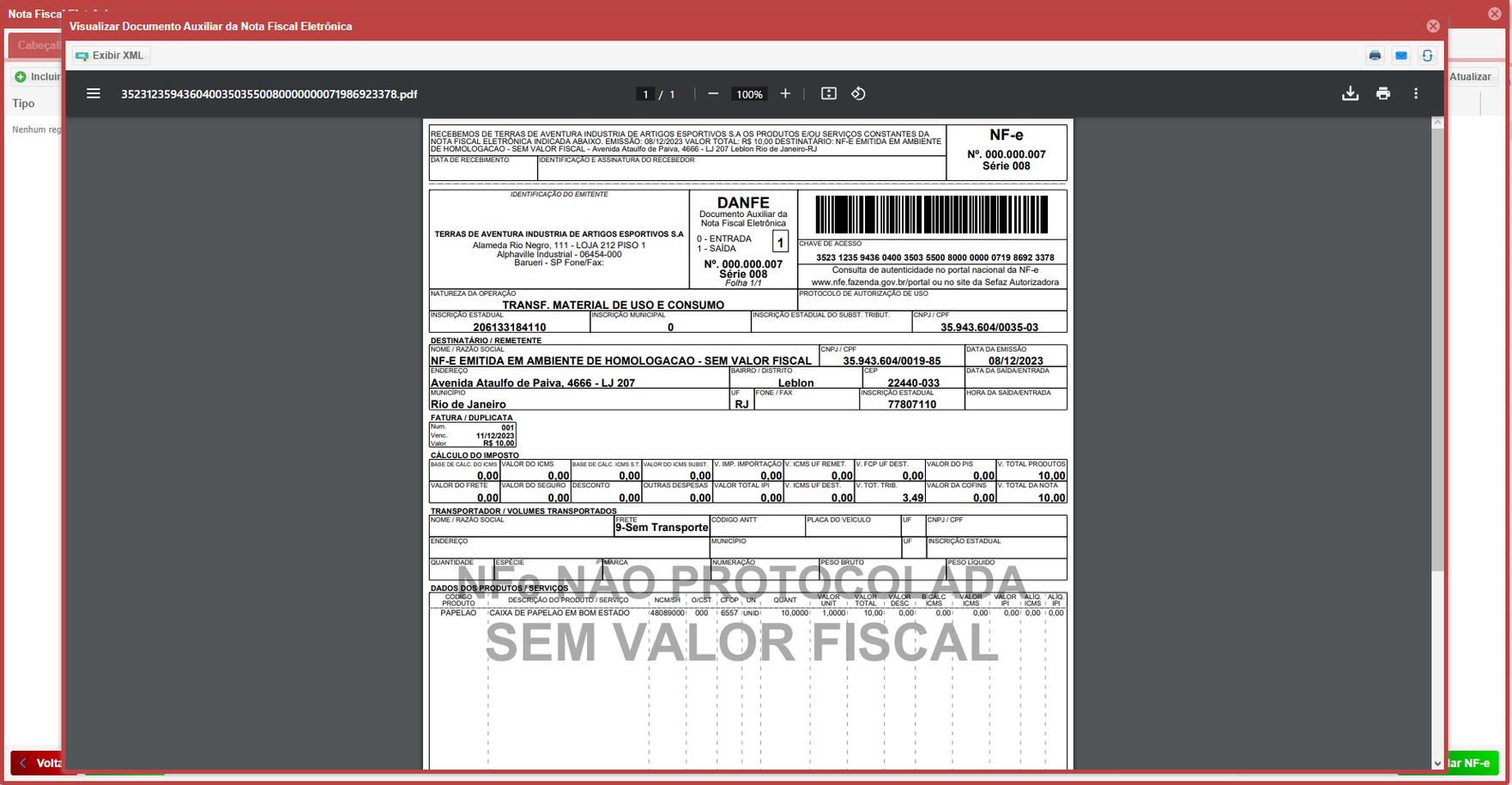
Ele vai te gerar, como o nome já diz, uma Pré Danfe, uma nota sem valor fiscal, para que você possa conferir os dados da nota antes de emiti-la. Você pode baixa-la em PDF, ou imprimi-la diretamente.
Caso esteja tudo certo, feche a tela de visualização de Pré Danfe, clique em Próximo e depois em Sim na janela de confirmação que vai ser aberta.
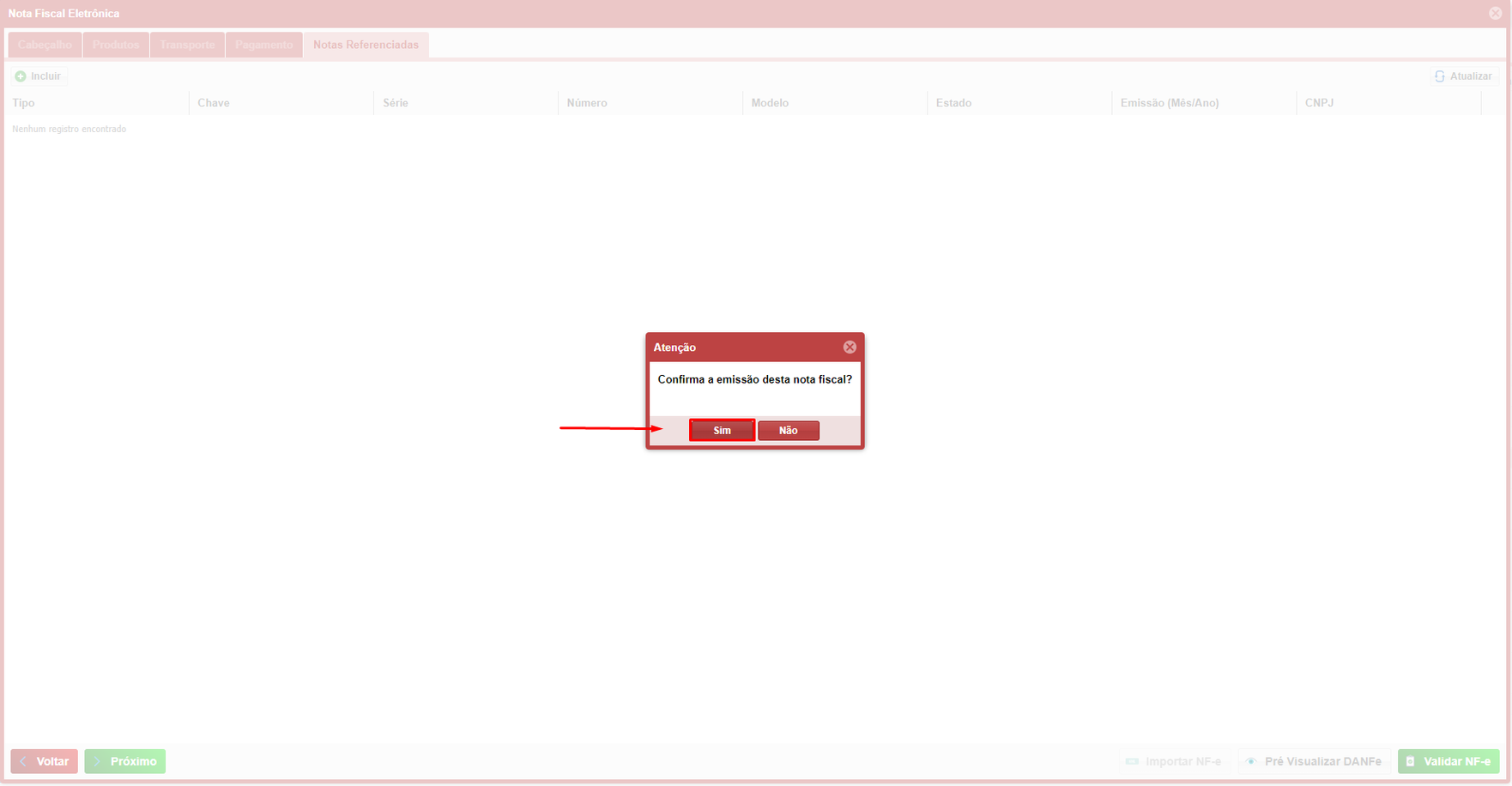
E pronto, sua nota vai ser emitida.
