
Módulo remessa consignado


O Módulo Remessa Consignado oferece uma ferramenta completa para gerenciar seus envios de produtos em consignação, desde a criação da nota fiscal até o recebimento das devoluções.


11. - AbraAcessando o estoqueMódulo Remessa Consignado:
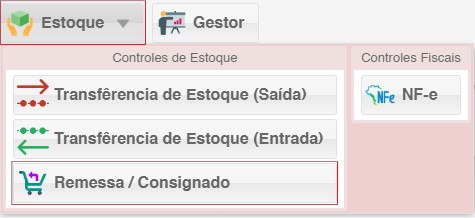
    No menu principal do sistema, acesse o módulo Estoque. Localize e selecione oa móduloopção remessaRemessa consignadoConsignado.
    26.jpg

    22. -Incluindo Temosuma Nova Remessa:
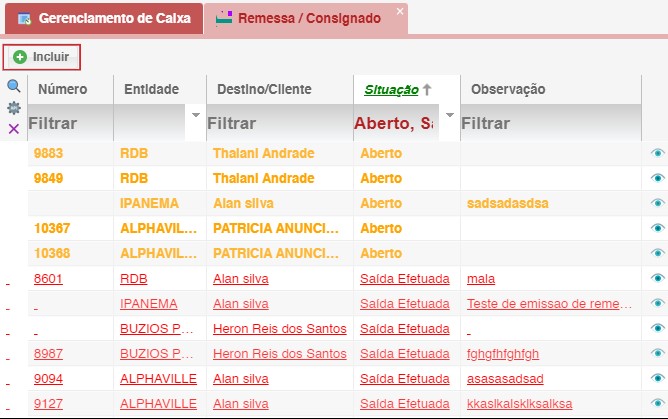
      Clique no botão Incluir para iniciar a opçãocriação Incluir, irá abrirde uma tela,nova onderemessa. vocêUma vaitela preencherserá aaberta suapara preenchimento da nota fiscal eletrônica (NF-e.e) da remessa.

      27.jpg

      33. -Preenchendo o Cabeçalho da NF-e:
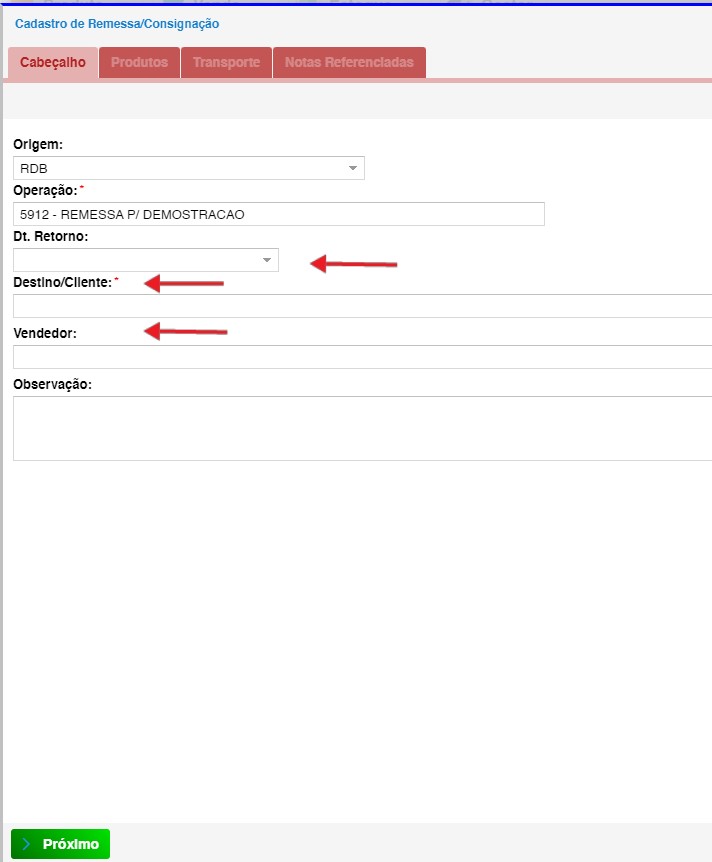
        No Cabeçalho,campo éDestino/Cliente, necessárioselecione preenchero Destino/Cliente,cliente para quem a remessa está sendo enviada. No campo Vendedor, eselecione o vendedor responsável pela remessa. No campo DT. Retorno:Retorno, informe a data prevista para o retorno da remessa.

        28.jpg


        44. -Adicionando ApósProdutos isso,à cliqueRemessa:
        em
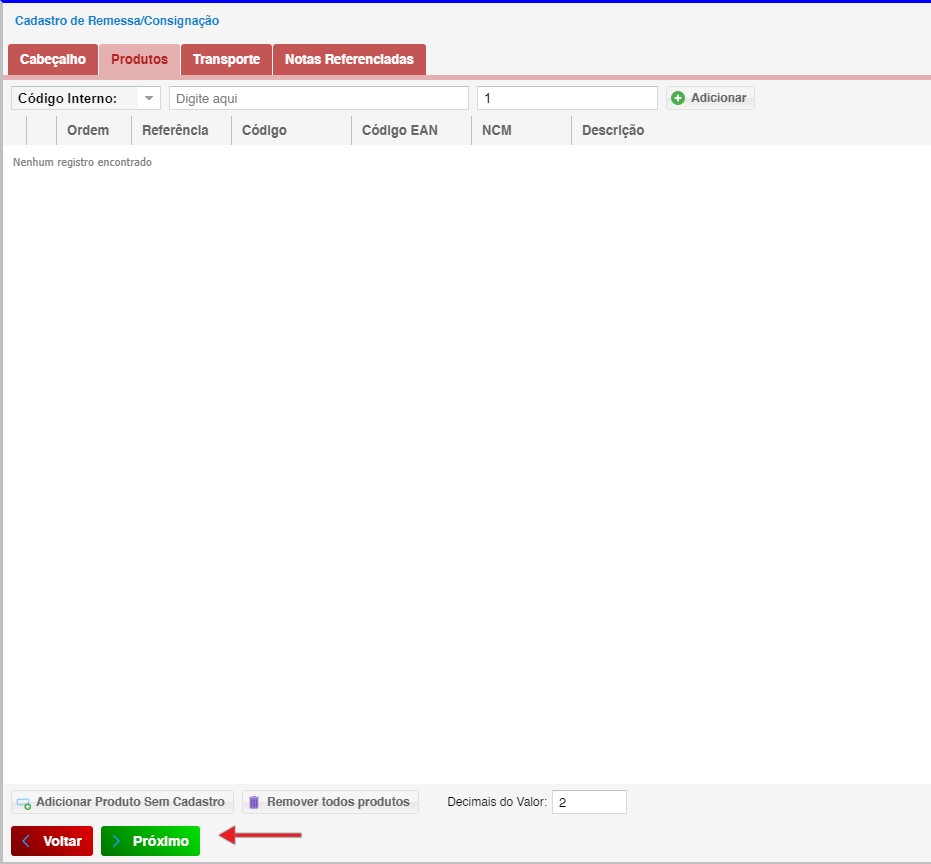
        próximo,Clique eno nessabotão Próximo para avançar para a tela de produtos. Nesta tela, vocêutilize vaia adicionarbusca para encontrar os produtos aque seremserão enviados na remessa. Selecione os produtos desejados e depoisinforme clicara emquantidade próximode novamente.cada um. Clique no botão Próximo para avançar para a próxima etapa.

        29.jpg


        55. -Configurando A aba deo Transporte só deve ser preenchida caso haja ocorrência, caso contrario a mesma não precisa ser preenchida e poderá clicar em próximo, (Opcional):
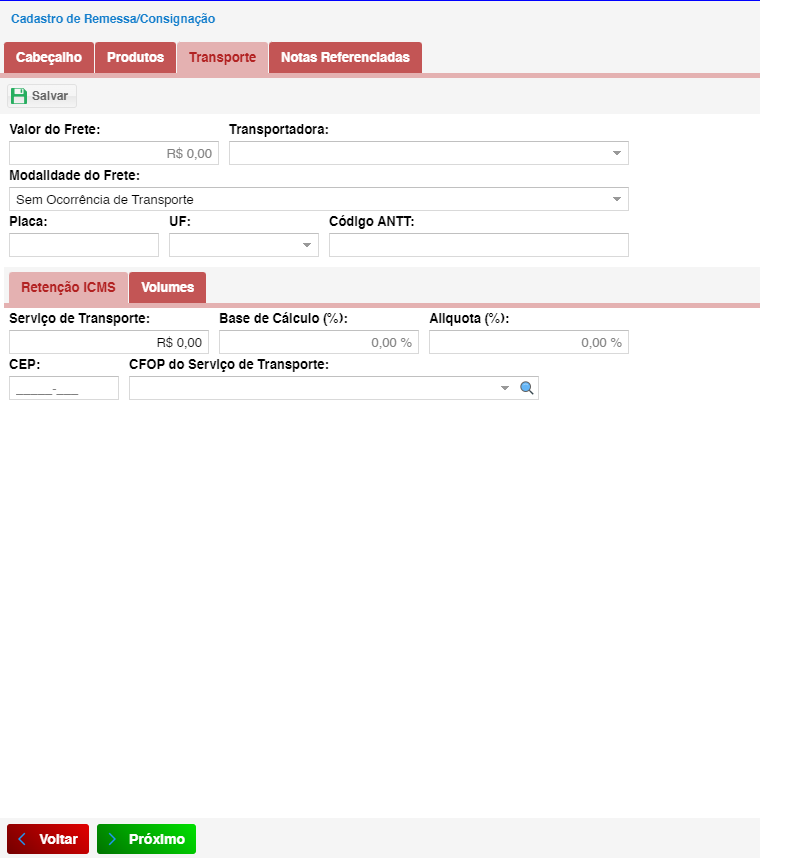
          Na aba Transporte, você pode preencher as informações de transporte da remessa, caso necessário. Se não houver transporte específico para a remessa, esta etapa pode ser ignorada. Clique no botão Próximo para avançar para a próxima etapa.

          remessaConsignado5.png

          6 - Na tela de Notas Referenciadas o(Opcional):
          preenchimento
            Na aba Notas Referenciadas, você pode associar outras notas fiscais à remessa, caso necessário. Esta etapa também é desnecessário,opcional aoe clicarpode emser próximoignorada geramosse não houver notas fiscais a notaserem eassociadas. efetuamosClique ono enviobotão Próximo para avançar para a última etapa.


            Captura de tela 2024-05-07 110132.png


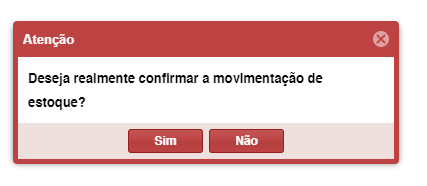
            77. -Gerando Apóse confirmarEnviando a Remessa:
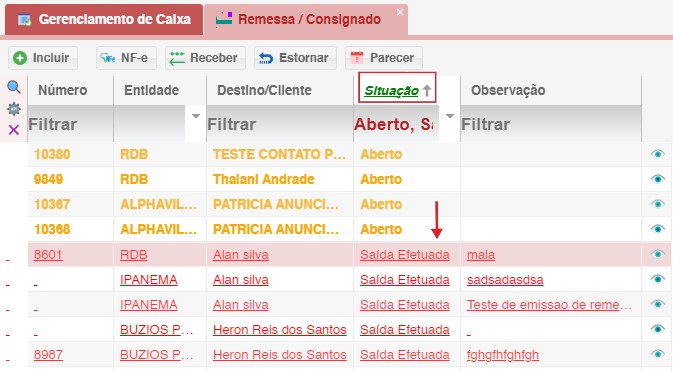
              Na tela final, revise os dados da remessa e confirme as informações. Clique no botão Gerar para gerar a nota fiscal eletrônica da remessa. O sistema irá enviar a NF-e para o cliente automaticamente. A remessa será registrada no sistema com a situação da remessa aparecerá como Saída efetuada,Efetuada. e nesta mesma tela podemos conferir a situação de outras remessas podendo selecionar algumas funções


              6.jpg


              88. -Consultando Apóse selecionarGerenciando Remessas:
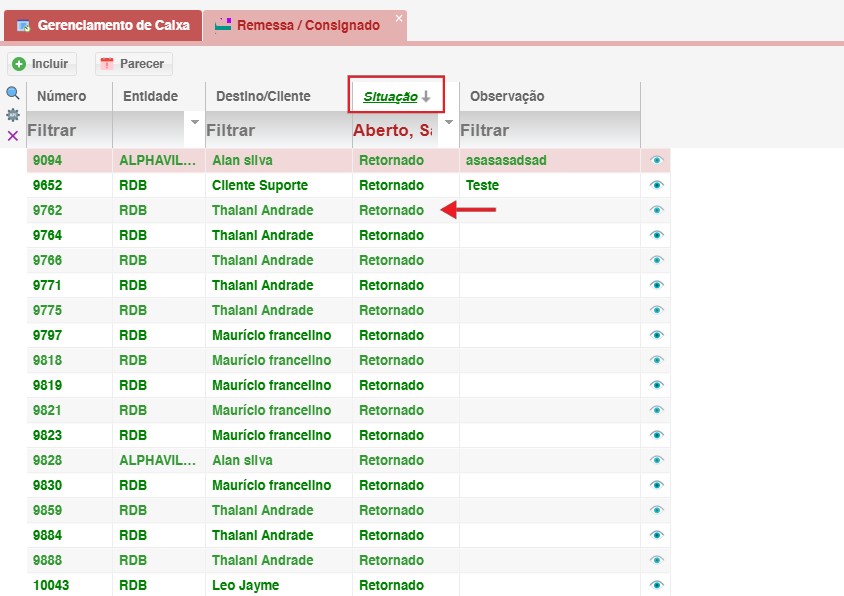
                Na tela principal do módulo Remessa Consignado, você pode consultar a remessalista ede clicartodas emas Receber,remessas. mudaráUtilize aos filtros para encontrar remessas específicas por cliente, vendedor, data de envio, situação da mesmaremessa, etc. Clique sobre uma remessa para retornadovisualizar os detalhes da mesma, incluindo produtos enviados, informações de transporte, notas fiscais referenciadas e histórico de alterações.


                7.jpg


                Funções Remessa/consignado:Adicionais:

                • Receber

                  ReceberRemessa:: RecebeReceba a remessa de volta a remessa no sistema

                  Estornar:e Fazatualize o estornostatus doda mesma.

                Estornar Remessa: Estorne o envio

                da remessa, caso necessário.

                Parecer: É o histórico das alterações feitas na remessa para mais informações do parecer, acessar o artigo Contato agendado pelo parecer

                NF-e: É um atalho para acessar a nota fiscal referente a remessa