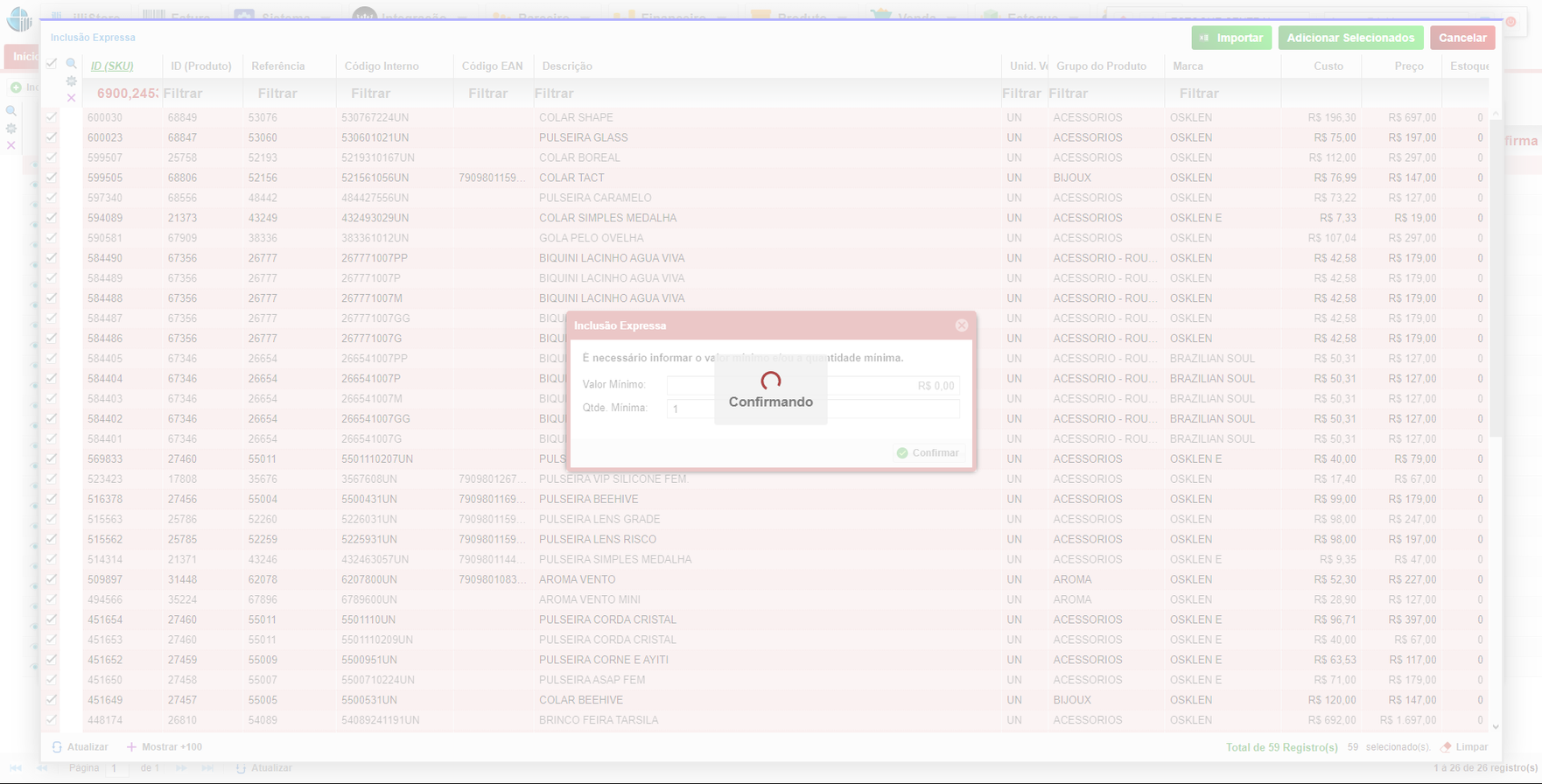
Incluir Expresso na Campanha
Este procedimento permite importar uma lista de produtos para uma campanha utilizando um arquivo .csv. É essencial seguir as etapas corretamente para garantir que todos os produtos sejam carregados com sucesso na plataforma.
1. Passo a Passo para Incluir Expresso com Importação de Arquivo Único
-
Acessar a Aba de Regras
- Na sua campanha, navegue até a aba de Regras.
- Clique no botão de Editar na condicional onde deseja importar os produtos.
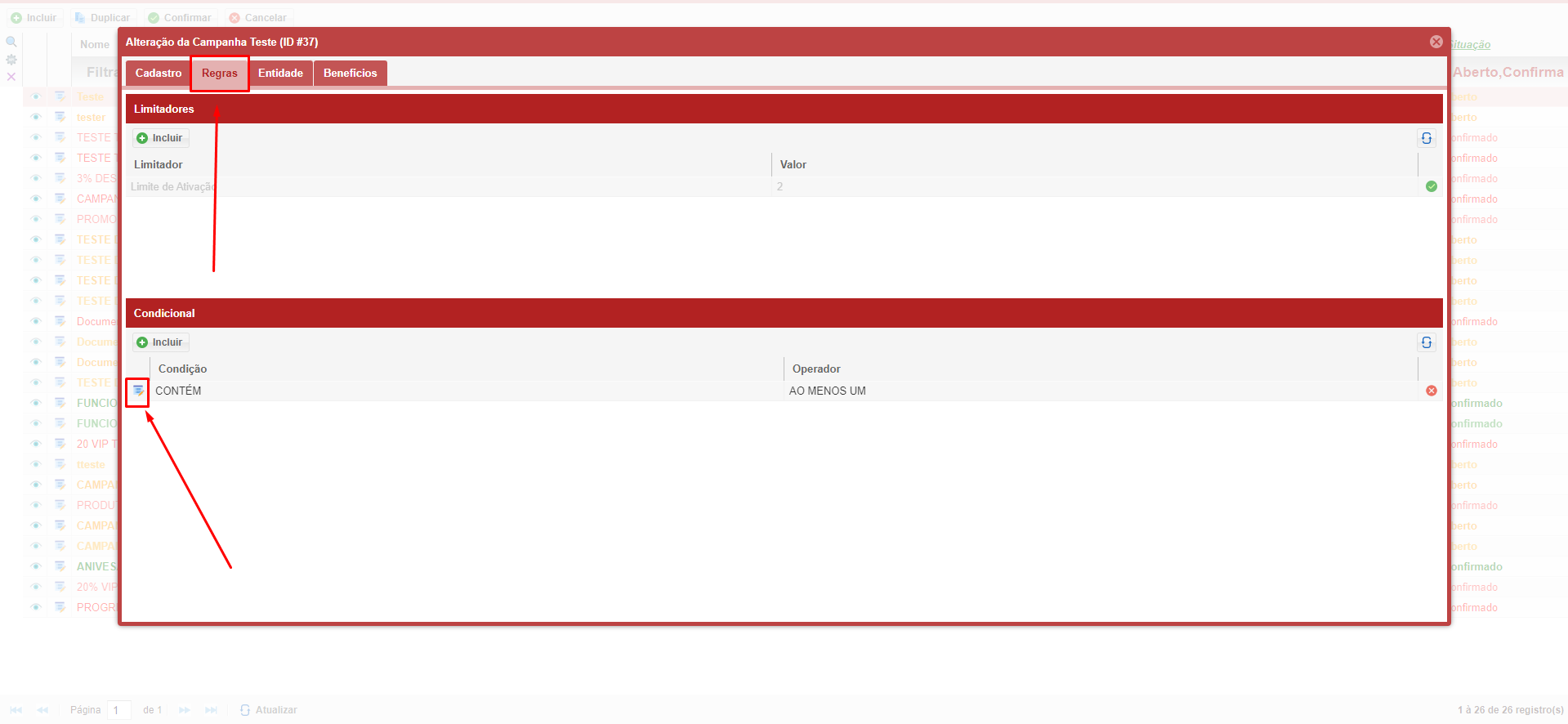
- Incluir Expresso
- Na interface de edição, clique no botão Incluir Expresso
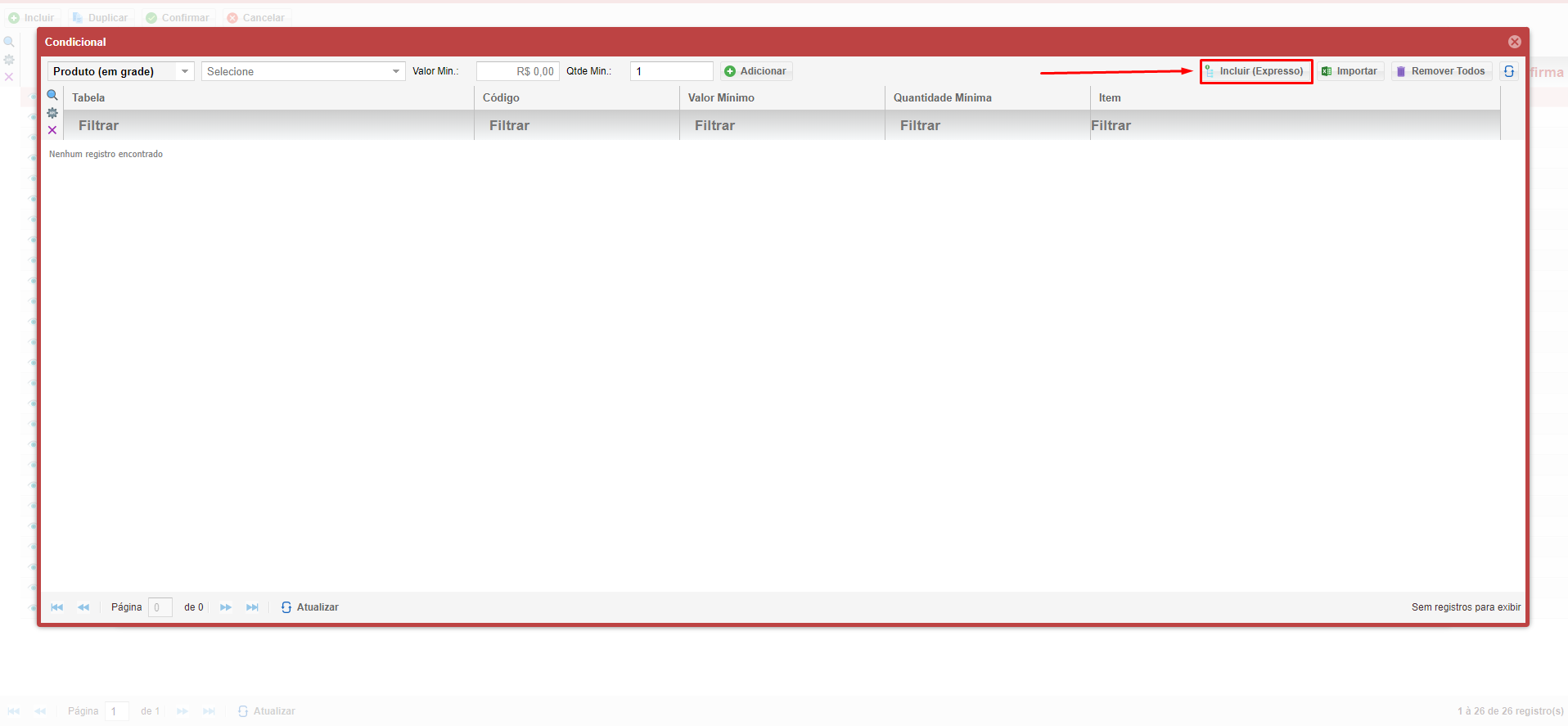
- Em seguida, clique em Importar para iniciar o processo de importação do arquivo.
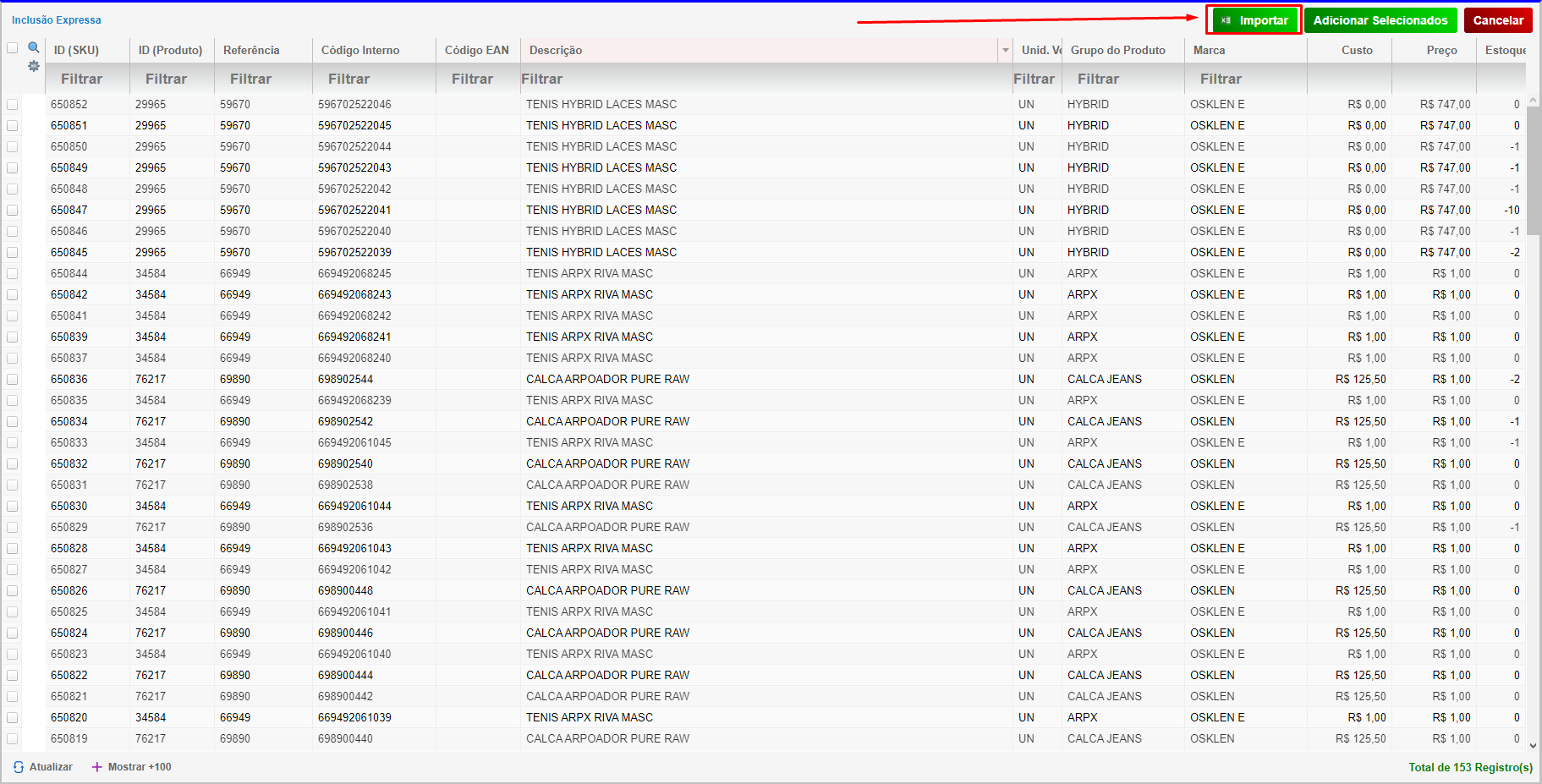
2. Selecionar e Configurar o Arquivo CSV
- Na janela de importação, selecione o arquivo .csv que deseja importar. Certifique-se de que o arquivo esteja no formato CSV MS-DOS.
- No campo de separador, insira o símbolo " ; " (ponto e vírgula).
- Clique em Importar para carregar o arquivo.
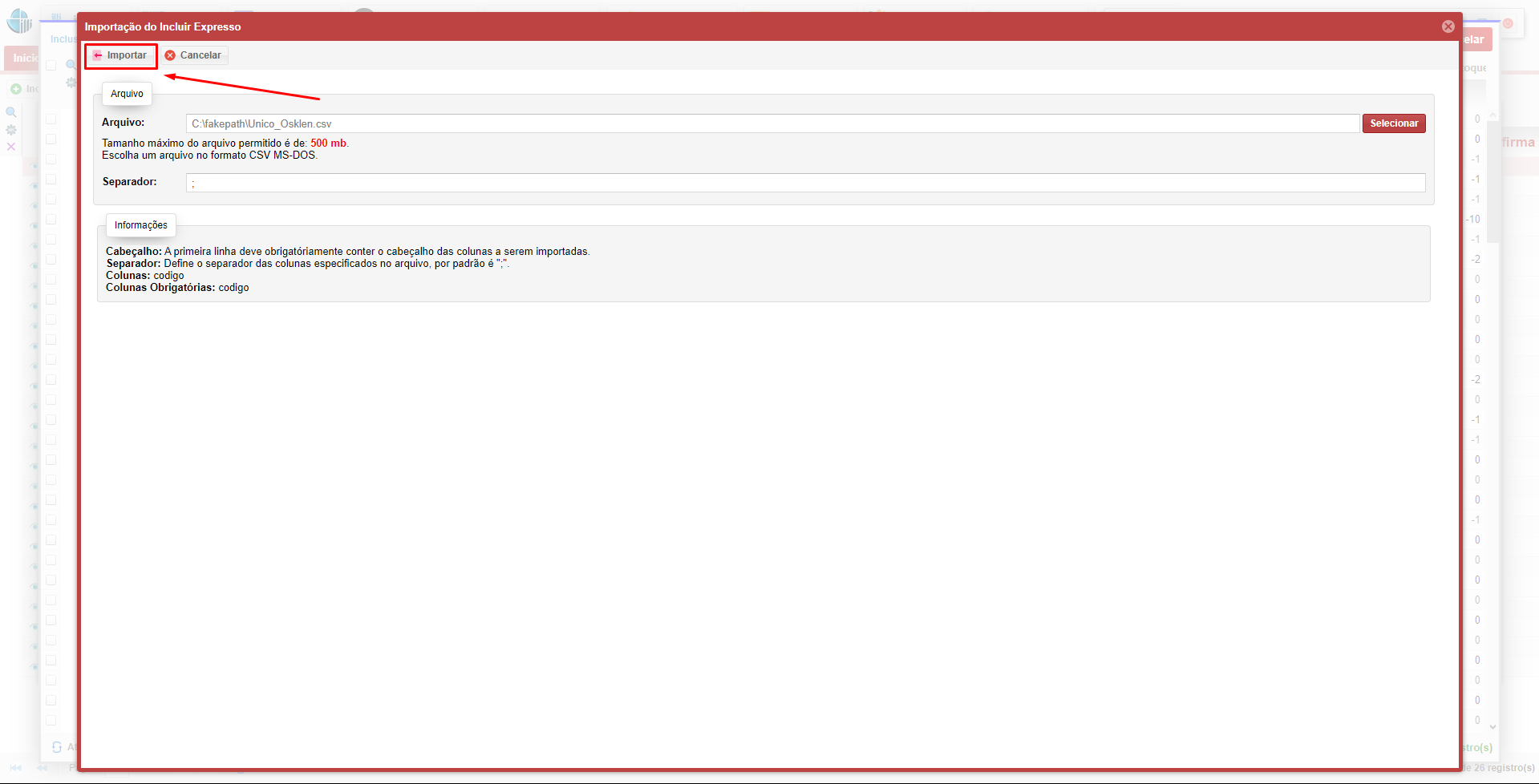
Atenção:
Normalmente, o arquivo fornecido pela Osklen pode não incluir a primeira célula com o nome do campo "código". Além disso, arquivos grandes com muitos registros podem demorar a ser carregados e aumentar o risco de erros. Recomenda-se dividir o arquivo em partes menores, com cerca de 1000 linhas, para facilitar a importação.
codigo
24792_4256
26748_30
15435_10
26654_1007
26777_1007
26786_04
64271_51
26818_02105
51181_00
62078_00
67896_00
03593_00
06095_00
11728_13
27892_124
28147_12408
35676_08
35679_0201
38197_48
38336_1012
43246_3057
43249_3029
48442_7556
50030_28
50038_6027
51833_1024
52156_1056
52193_10167
52259_31
52260_31
52476_01
52476_218
52478_31
52768_22456
52771_1024
52771_27424
53058_3126
53060_1021
53070_28256
53071_11
53076_7224
54053_1056
54089_241191
55004_31
55005_31
55007_10224
55009_51
55011_10
55011_10209- Verificação de Produtos Importados
- Após clicar em Importar, aguarde a finalização do processo. Se ocorrer um erro ou algum produto não for importado, uma mensagem será exibida.
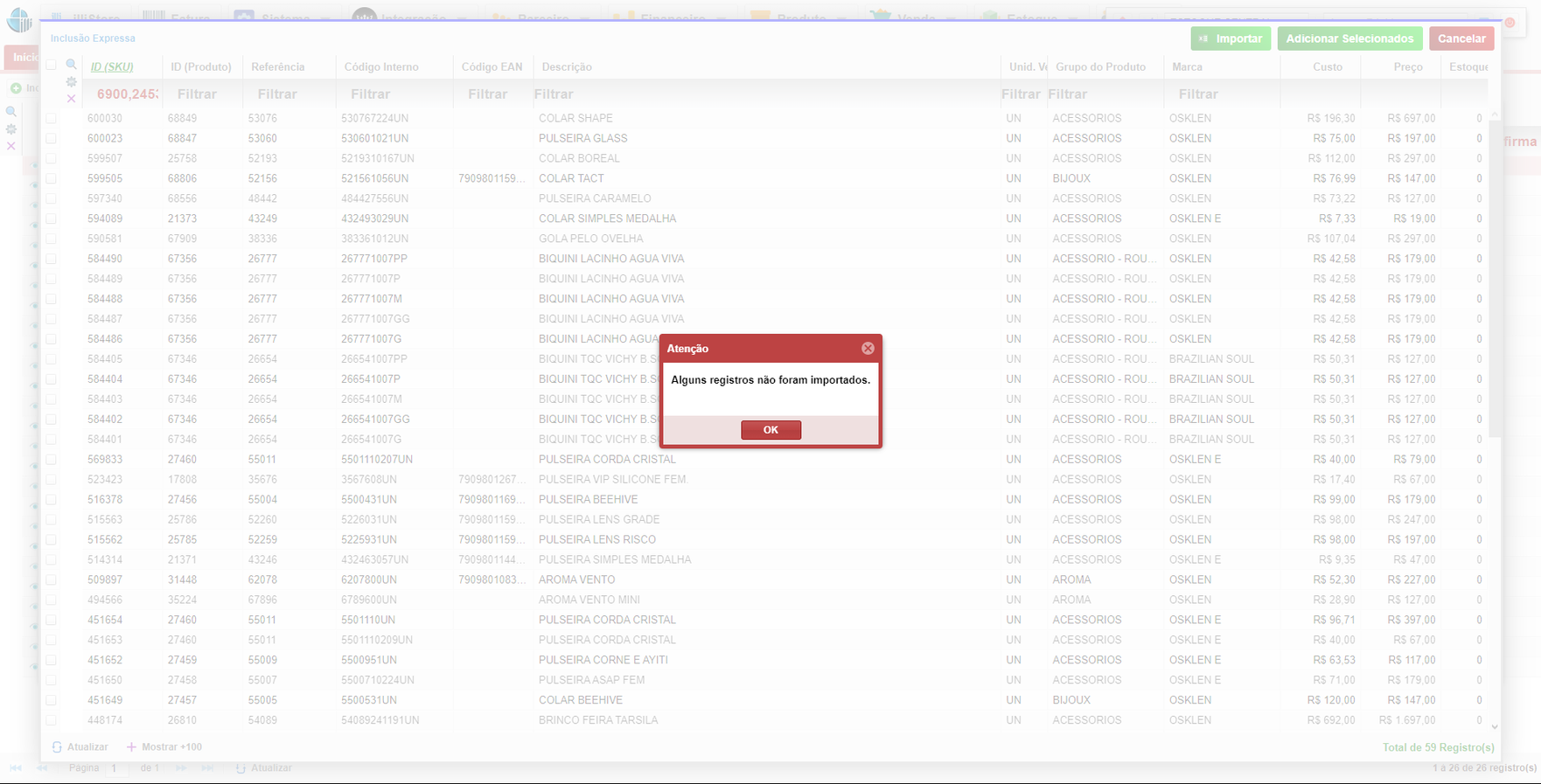
Clique em OK. Um arquivo Excel contendo os produtos que não foram importados será baixado automaticamente. Envie este arquivo para o suporte técnico, conforme indicado ( @alan).
codigo
Nenhum produto foi encontrado com o código 0359300.
Nenhum produto foi encontrado com o código 518331024.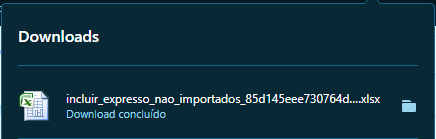
- Seleção e Adição dos Produtos
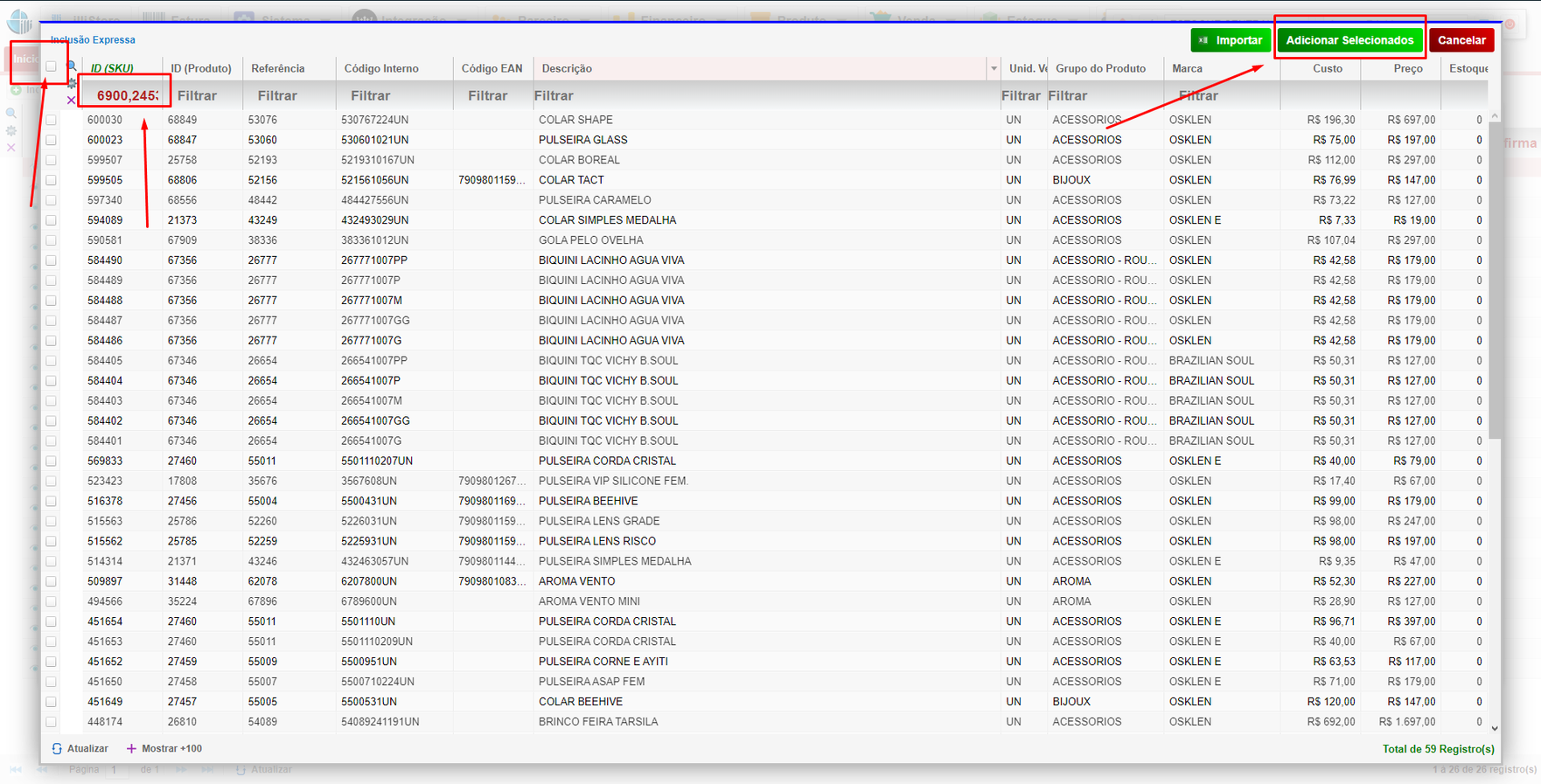
- Verifique que o campo Id (SKU) está preenchido e que a lista de produtos importados aparece na tela.
- Marque a caixa de seleção ao lado dos produtos desejados para selecioná-los todos de uma vez.
- Clique em Adicionar Selecionados.
- Confirmação e Finalização
- Na próxima tela, clique em Confirmar para adicionar os produtos à condicional da sua campanha.
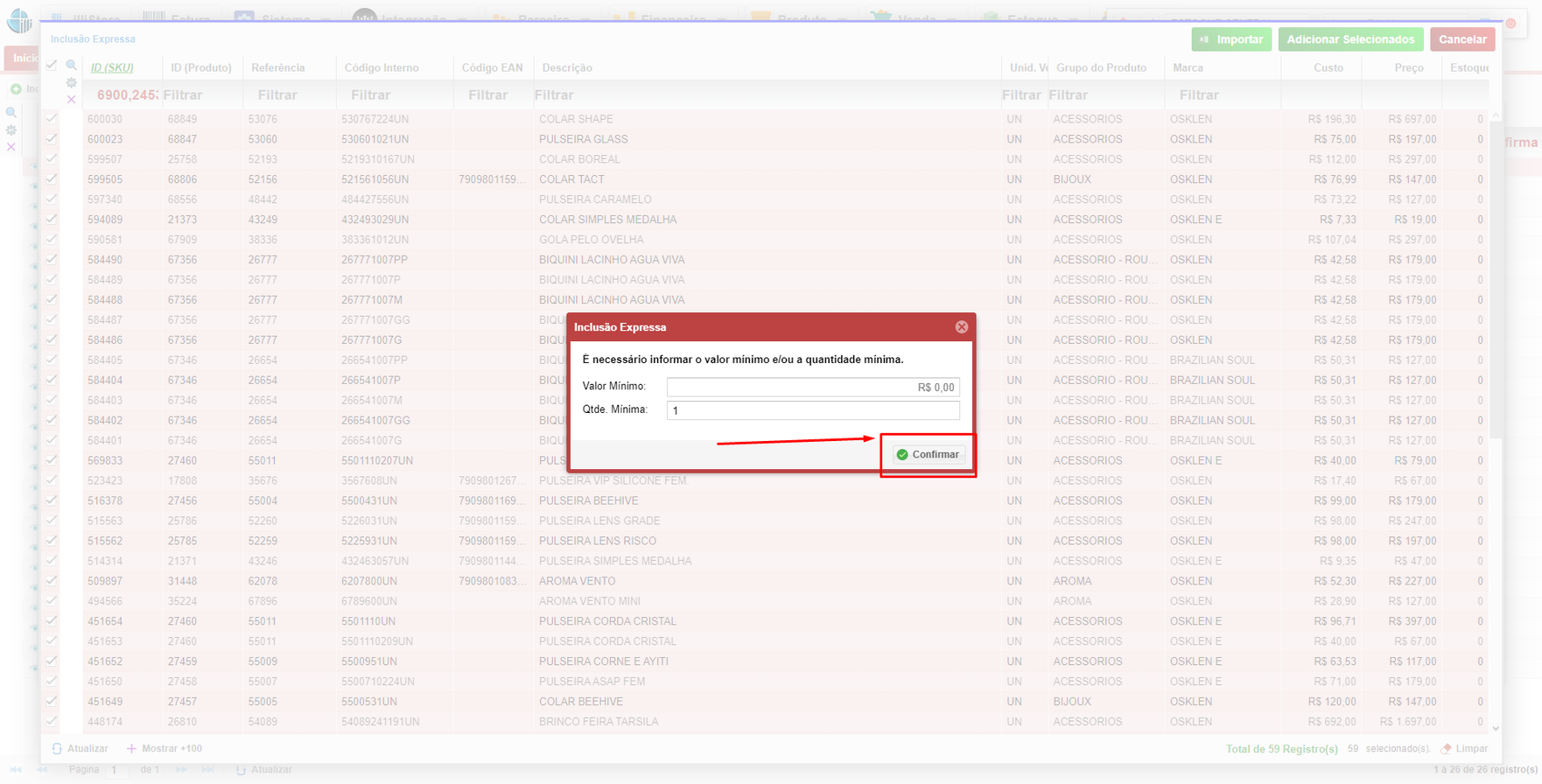
- Aguarde o sistema concluir o processo. Uma vez finalizado, os produtos serão importados e a condicional estará configurada conforme o esperado.