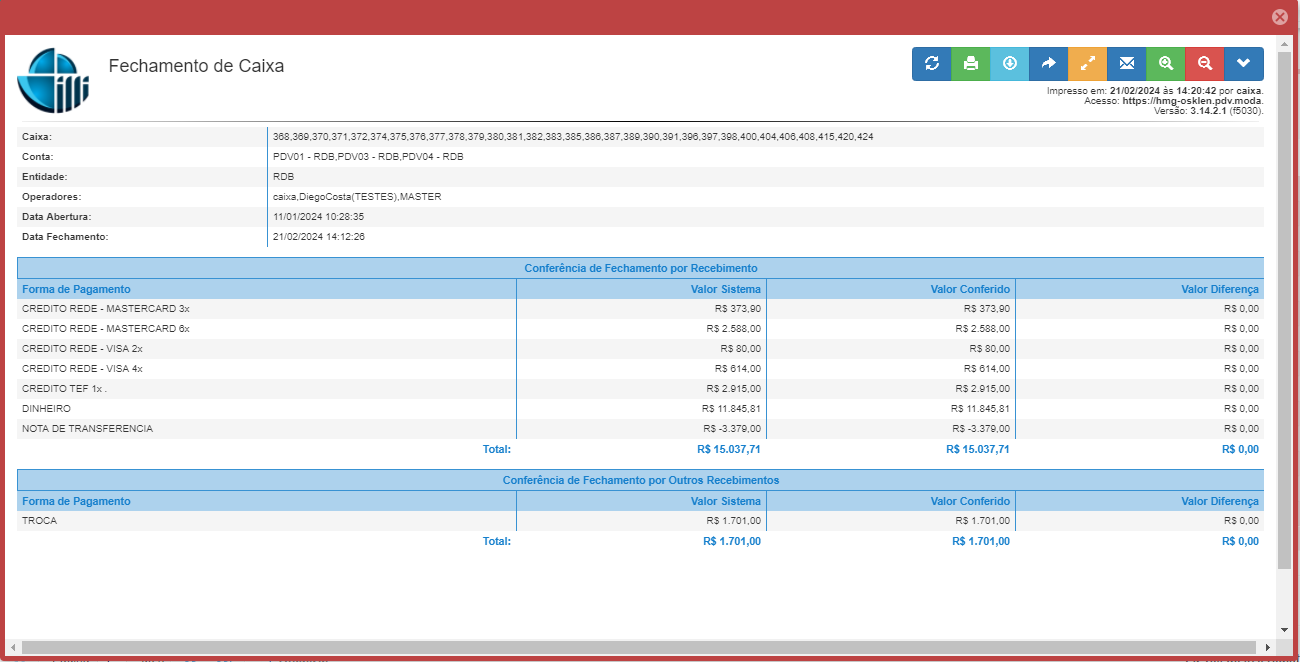
Fechamento
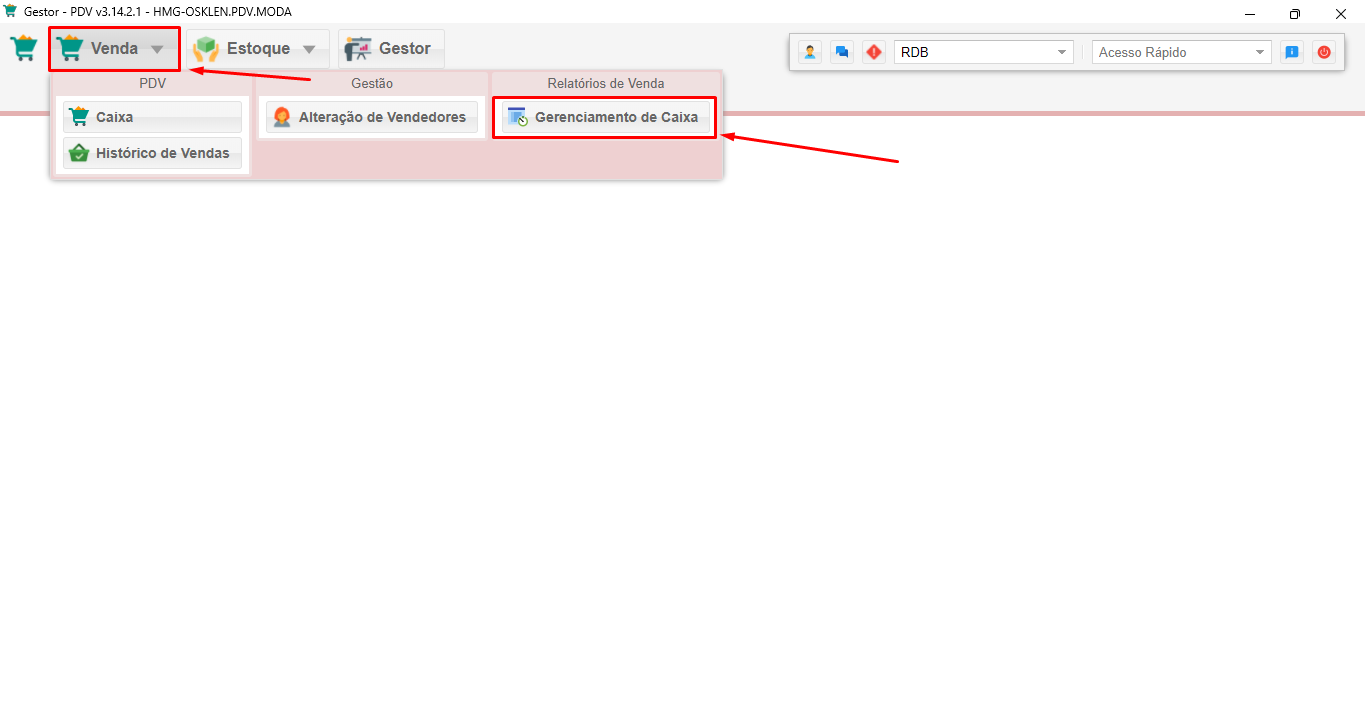
–O Para ver o relatório de Fechamento, clique no módulo de “Vendas” e depois em “Gerenciamento de Caixa“.
Observação: Como o nome já diz, é um relatóRelatório de Fechamento de Caixa,Caixa oufornece seja,uma osvisão consolidada dos valores sóregistrados vãno caixa ao longo do dia, separados por formas de pagamento. É essencial para o aparecercontrole alifinanceiro e deve ser gerado após o fechamento dos caixas.
Observação: tenteO gerarrelatório elede comFechamento de Caixa só mostrará valores após o fechamento do caixa. Se o relatório for gerado enquanto o caixa estiver aberto, vai trazer os valores aparecerão zerados.
1. Acesse o Módulo de “Vendas” e Selecione “Gerenciamento de Caixa”
- No PDV, clique no módulo de "Vendas".
- Em seguida, selecione a opção "Gerenciamento de Caixa".
2. Gerando o Relatório de Fechamento de Caixa
-
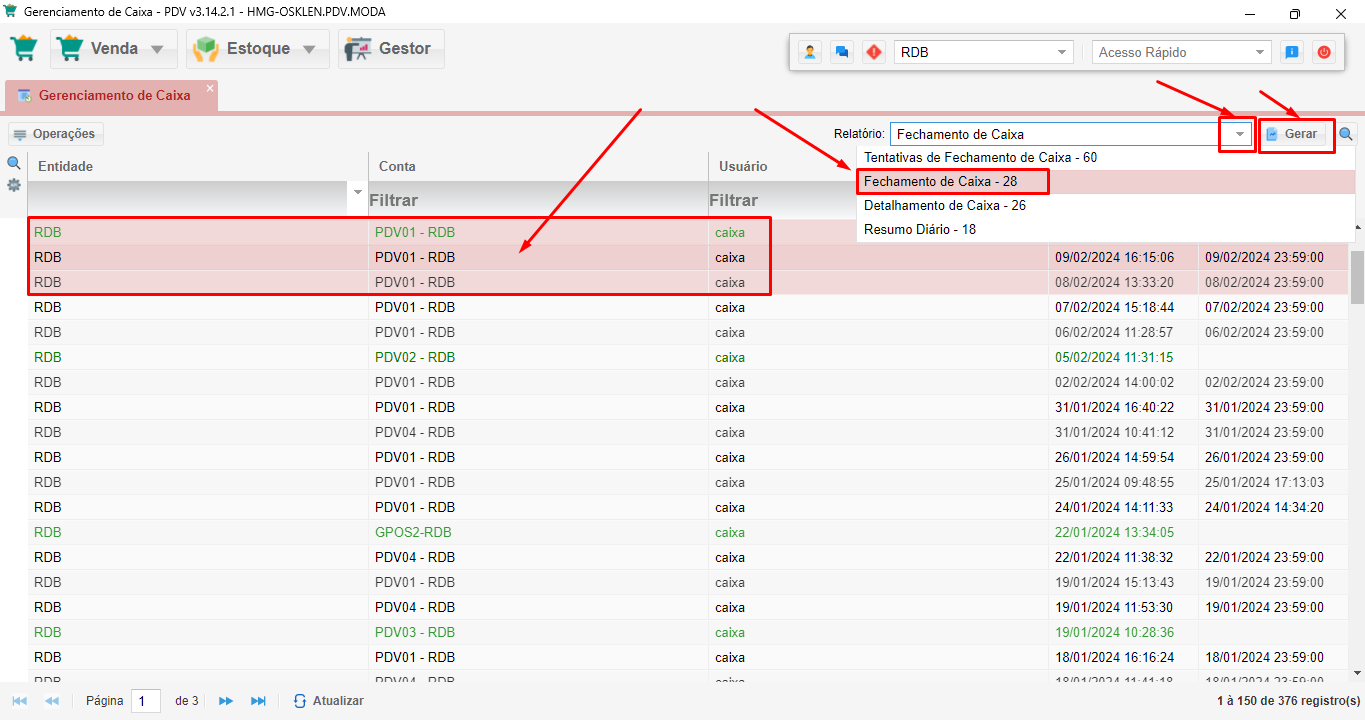
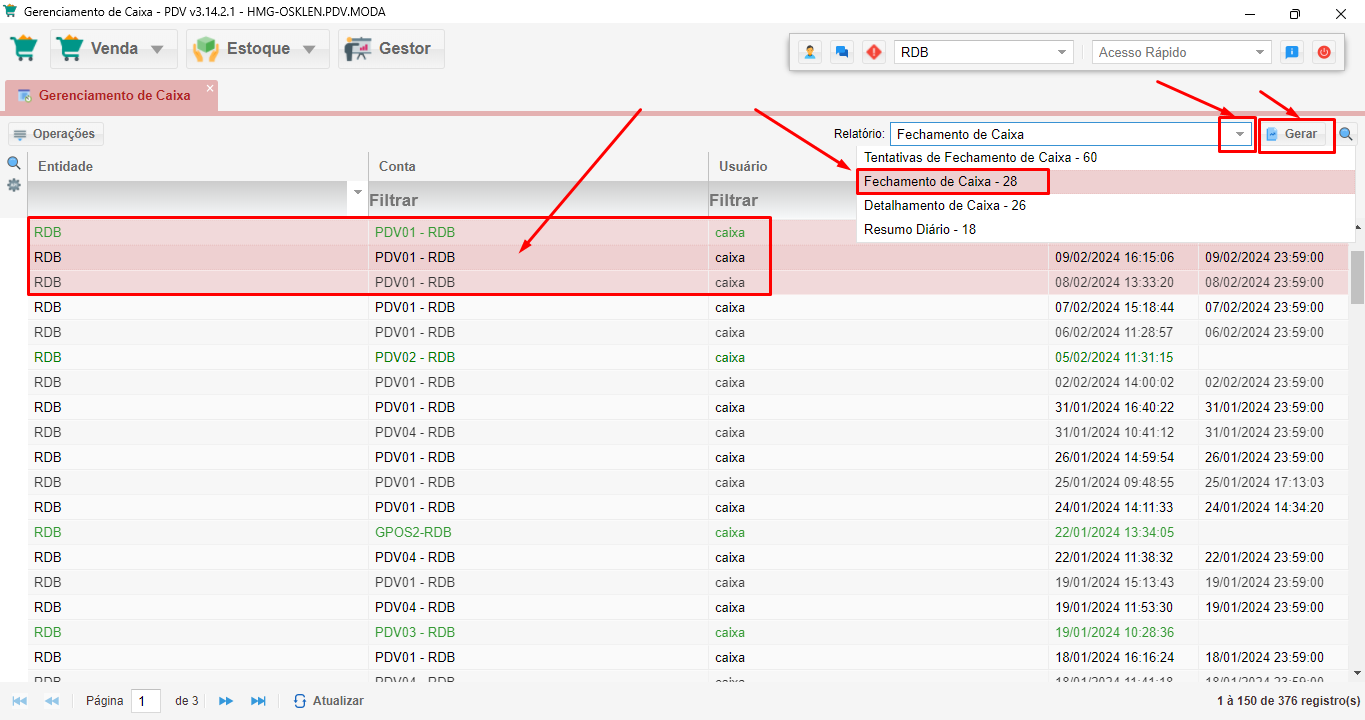
–Seleção dos Caixas- Na tela do Gerenciamento de Caixa, selecione os caixas
quepara os quais desejausargerar o relatóriorio.usandoPara selecionar múltiplos caixas, mantenha pressionada a tecla CTRL+enquantoClickclica(Botãcom o botão esquerdo doMouse)mouse→nos caixas desejados.
- Na tela do Gerenciamento de Caixa, selecione os caixas
- Escolha do Modelo de Relatório
- Clique na
setinhaseta para baixo noModelocampopara“Modelo” e selecione Fechamento de Caixa.
- Clique na
3. Geração do Relatório
- Após selecionar os caixas e o modelo do relatório,
oFechamento de Caixa→ Cliqueclique em Gerar.
-
– Ele vai te gerar umVisualização:
O relatóriocomgerado apresentará osValoresvalores separados porFormaforma dePagamento.pagamento,Podefornecendotambémumaclicarvisãonodetalhadasímbolodedatodasimpressora,ascasotransaçõesqueirarealizadas.imprimir -
Impressão ou
apenasSalvamento:
Casosalvardeseje imprimir o relatório ou salvá-lo emumformatoPDF.PDF, clique no ícone da impressora localizado na interface do relatório.