
Campanha
1. Adicionar Produtos ao Carrinho
-
Adicione o produto desejado ao carrinho.
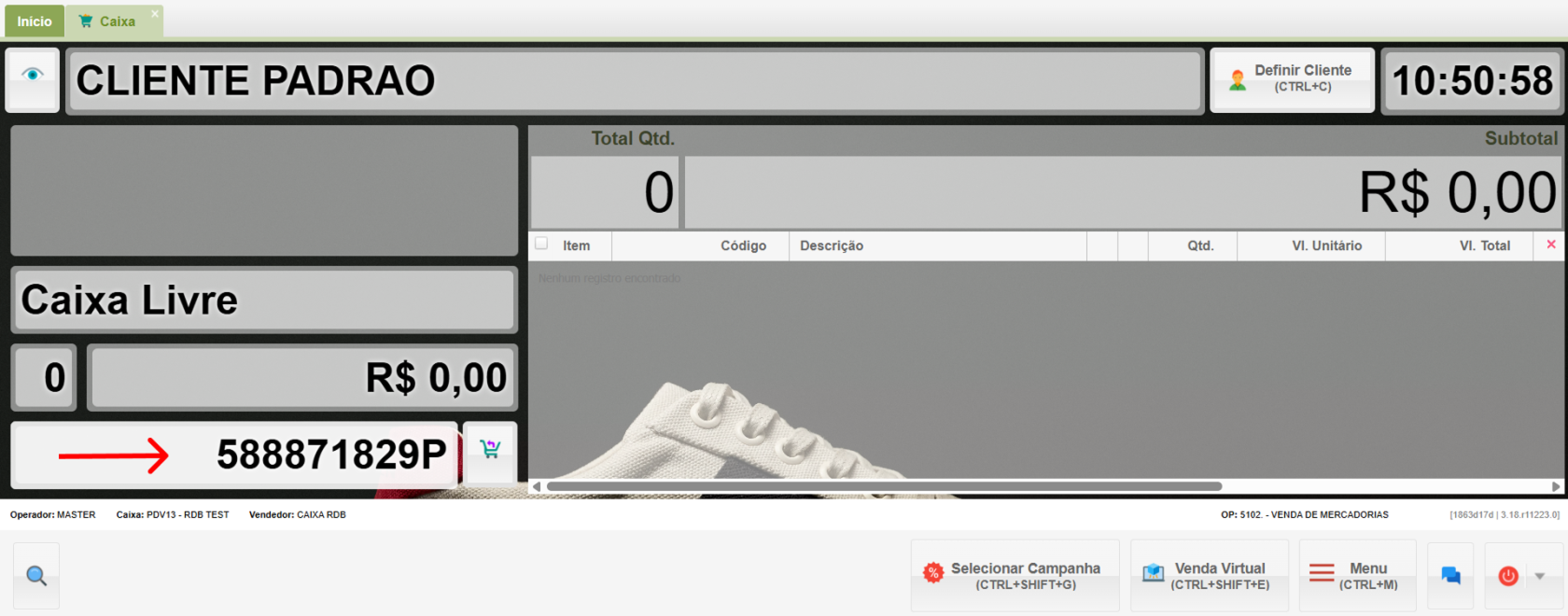
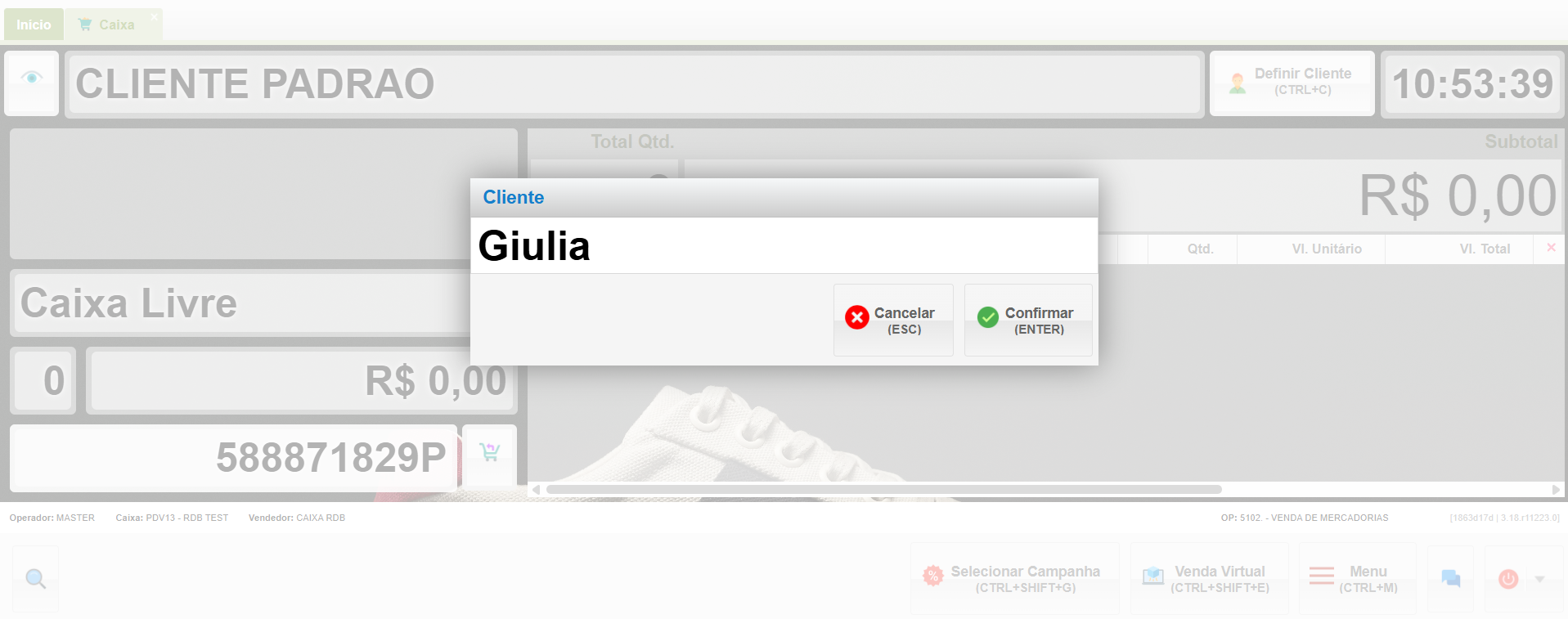
2. Associar o Cliente à Venda
-
Associe o cliente à venda através da identificação pelo Nome ou CPF.
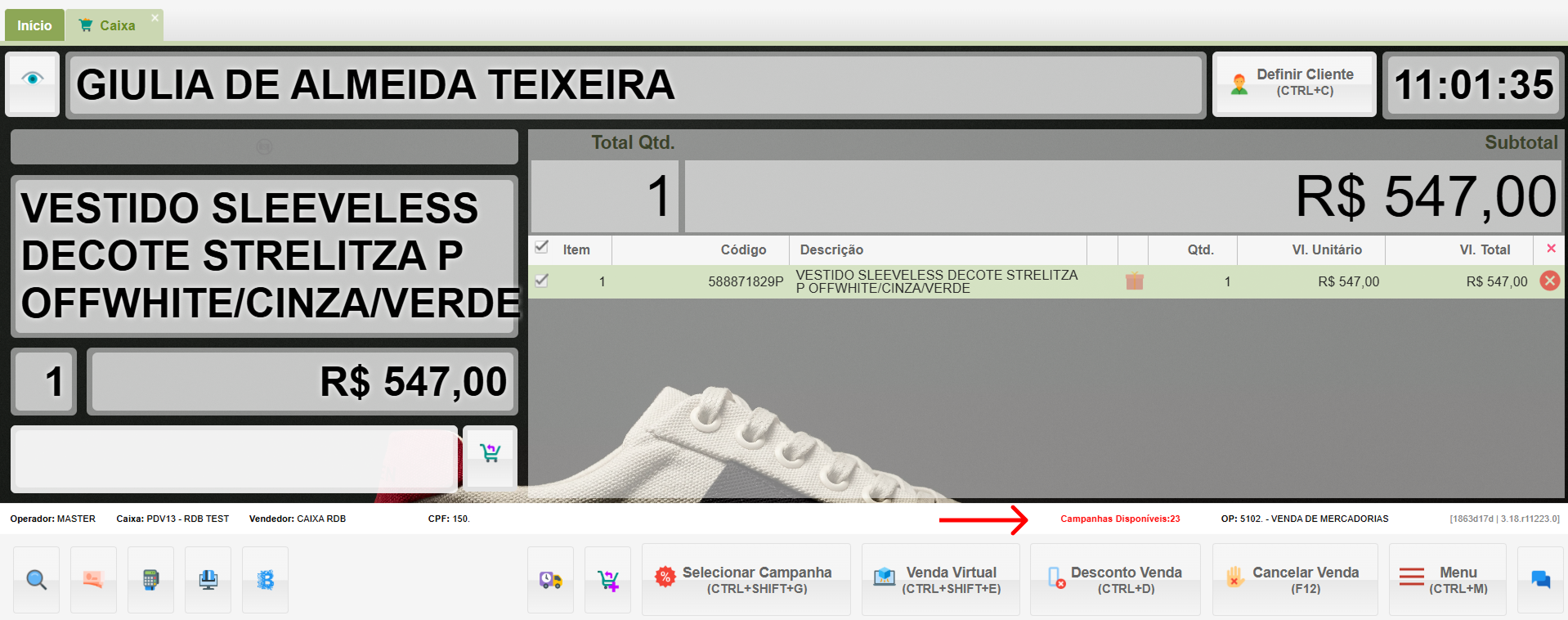
Ao seleconar um cliente no PDV fica em destaque quantas campanhas estão disponiveis para aquele cliente.
3. SelecionarSelecionando Campanha
-
Clique em Selecionar
Campanha.Campanha,.uma nova tela irá aparecer com as campanhas disponiveis.
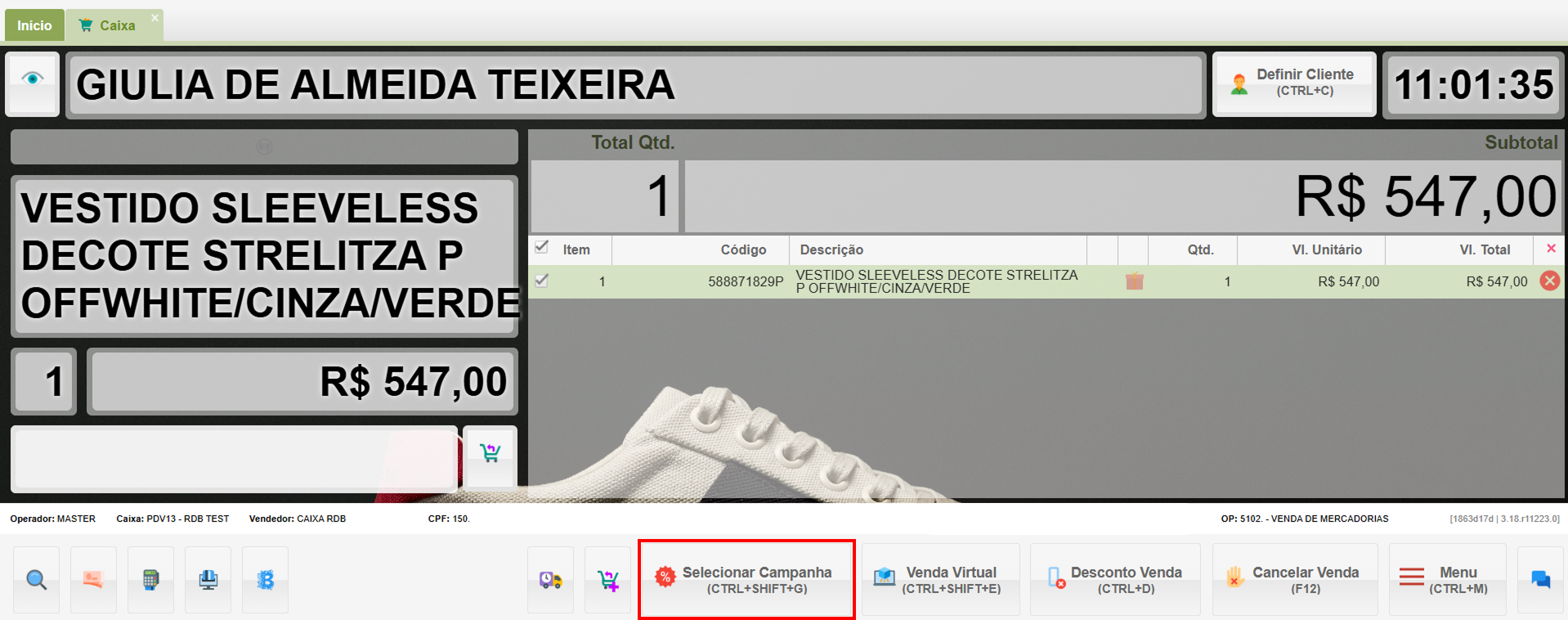
- Selecione a campanha que desejar.
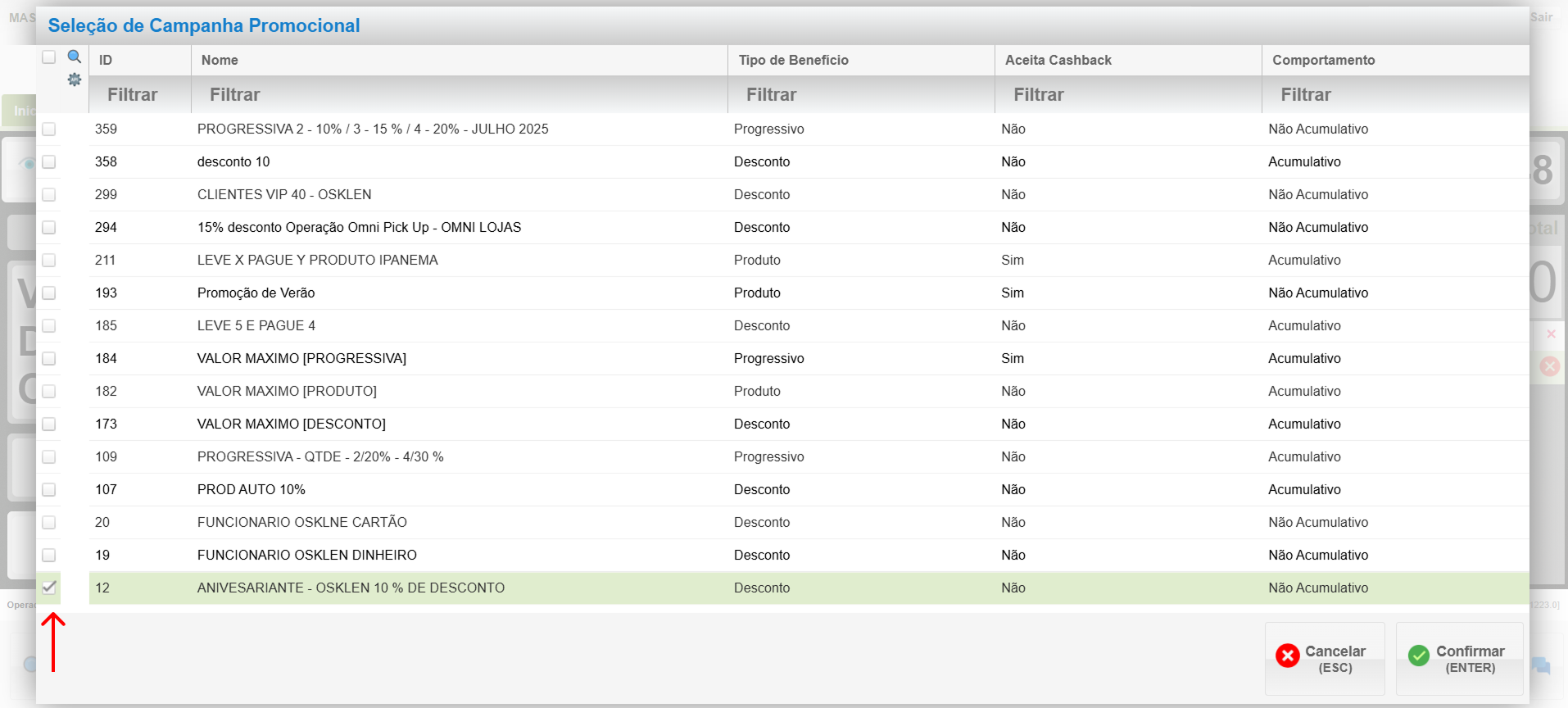
- Uma vez selecionada a campanha, a indicação aparecerá no PDV.
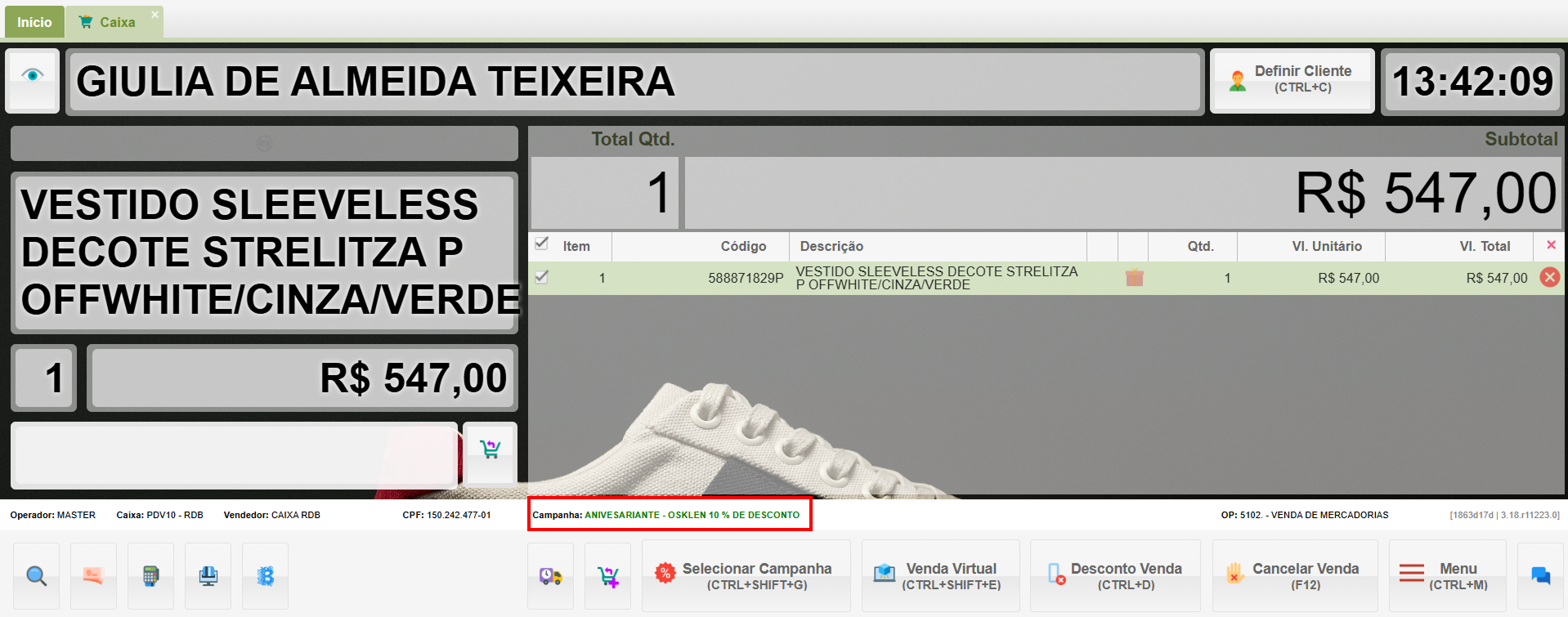
4. Confirmar Valor e Finalizar a Venda
-
Após confirmar as promoções, oO sistemaretornarávoltará ao carrinho do PDV esolicitarápedirá a confirmação do valor e da forma de pagamento.
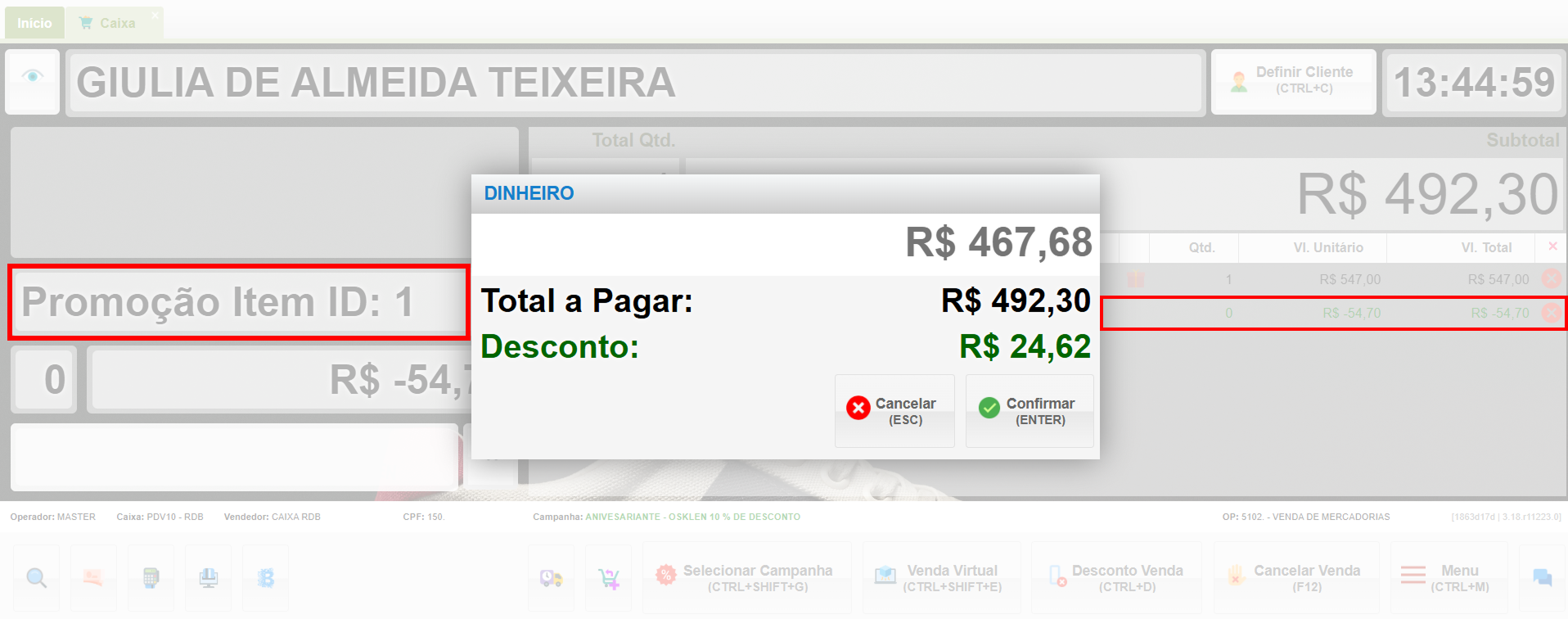
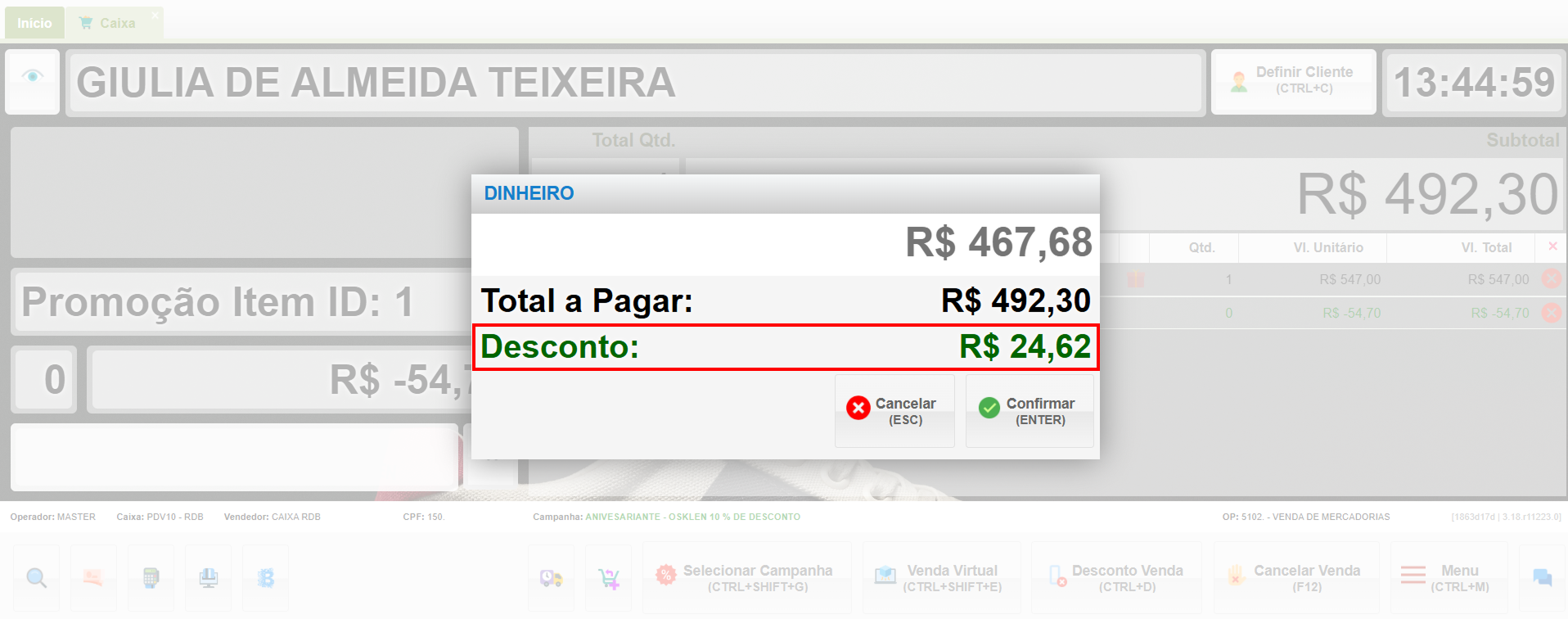
Nesse caso, mesmo com a sercampanha pago comselecionada, a forma de pagamento escolhida.oferece Prossigaum normalmentedesconto comde a5%. venda.Confirme.
-
Os descontos de campanha e forma de pagamento são aplicados no carrinho.
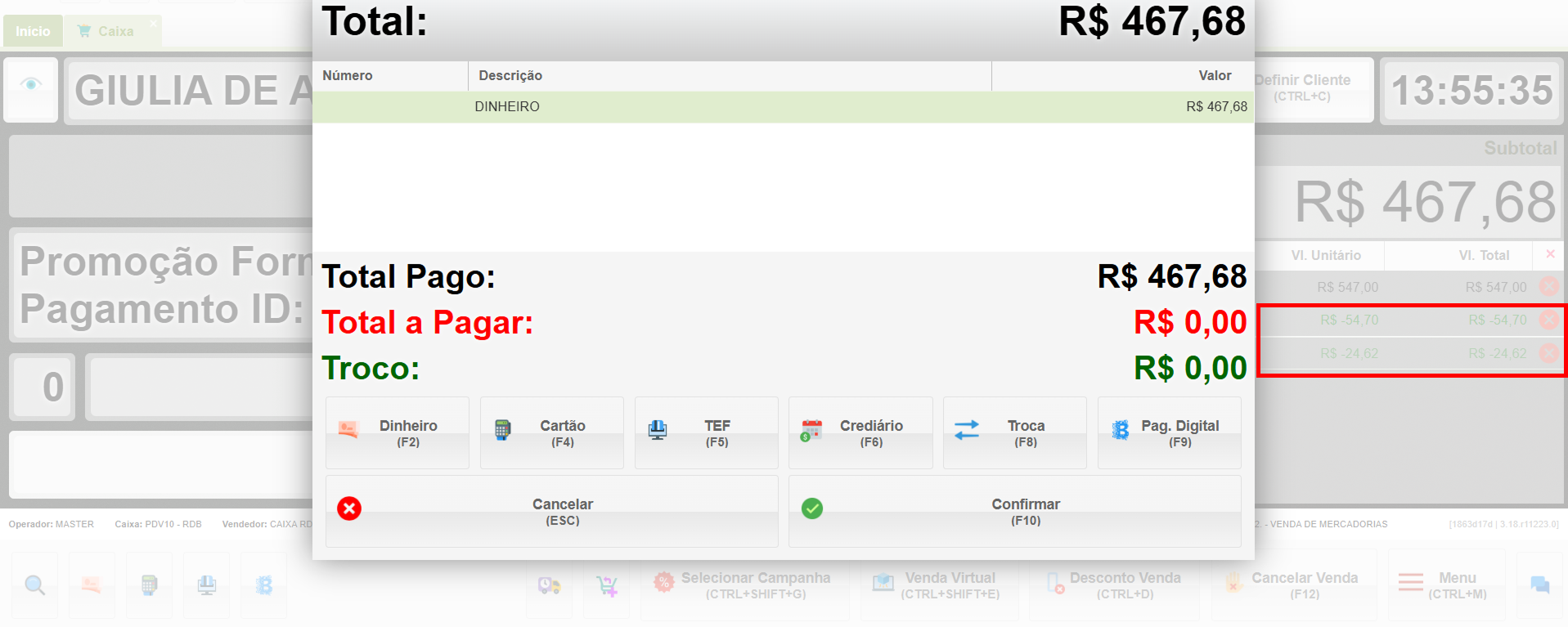
Continue com a finalização da venda normalmente.
Exemplo de Promoção
- Exemplo: A promoção
72ANIVERSÁRIANTE -ANIVERSÁRIANTESOSKLEN-10%2023DE DESCONTO aplica-se a clientes que fazem aniversário no mês corrente. Para clientes ou produtos diferentes, outras promoções podem ser listadas.
Lembrete:
Para
seu que
que o
é essencial cliente
aniversário, seja
de incluído
na
campanha