
Guia de Acesso: Portal de Atendimento illimitar
Bem-vindo ao nosso canal oficial de atendimento. Este guia ajudará você a acessar a plataforma, configurar sua senha e gerenciar suas solicitações de suporte de forma rápida e eficiente.
1. Link de Acesso
O acesso ao portal deve ser feito através do endereço abaixo (recomendamos o uso do Google Chrome):
🔗 Acessar Portal de Suporte Ilimitar
2. Primeiro Acesso ou Recuperação de Senha
Caso você ainda não tenha uma senha ou precise redefini-la, siga estes passos conforme o fluxo oficial:
- Clique em Fazer Login
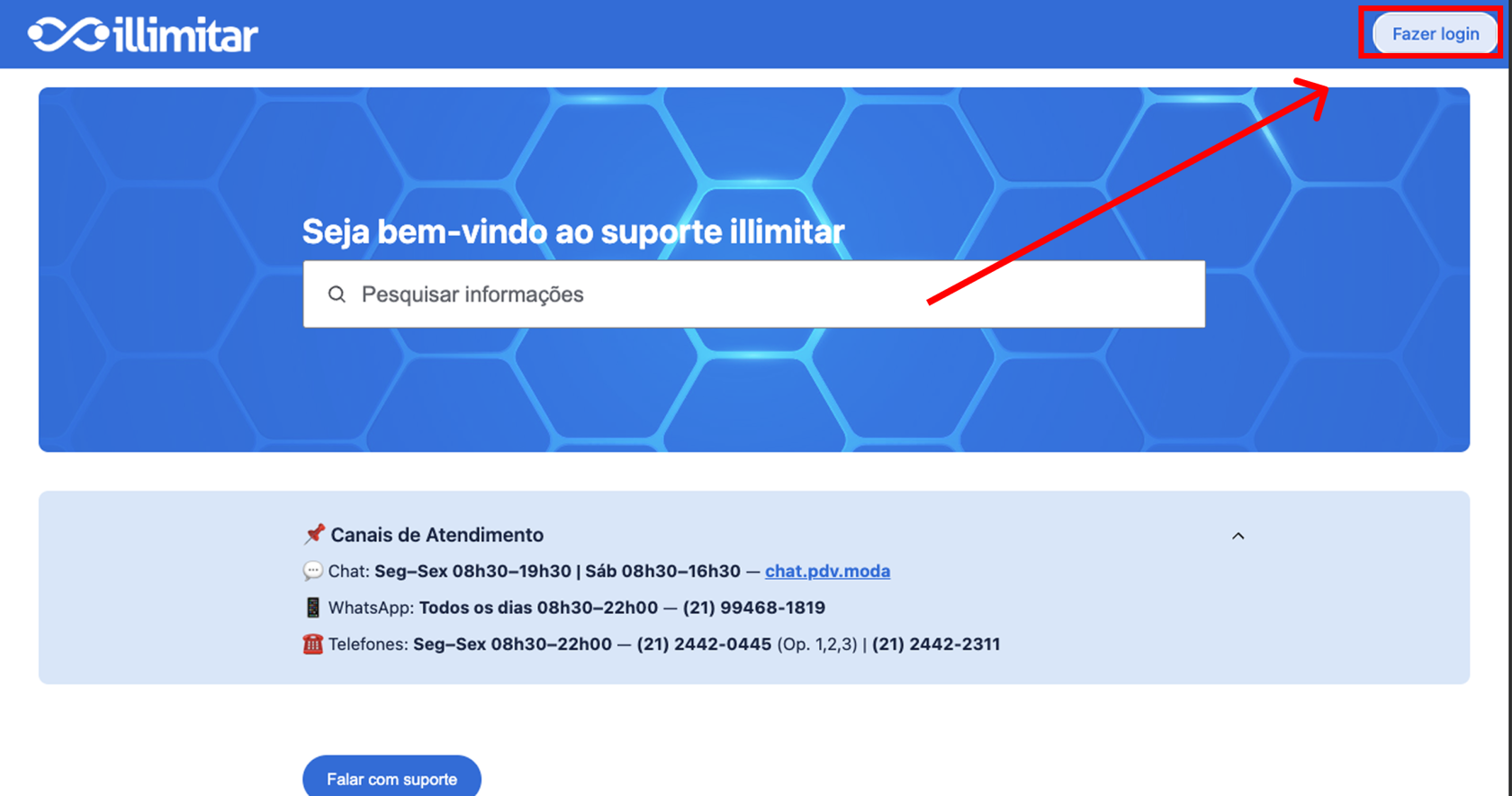
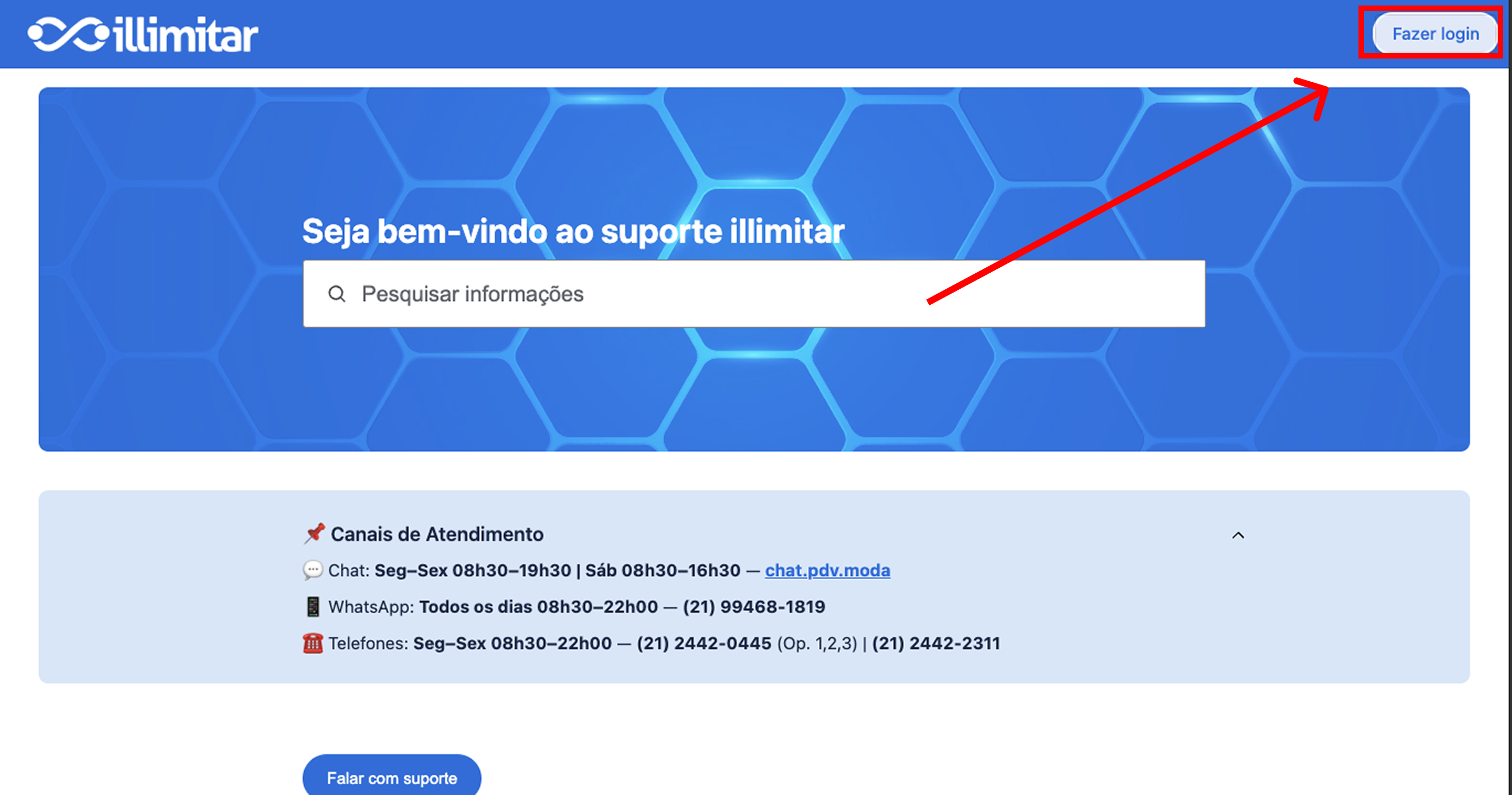
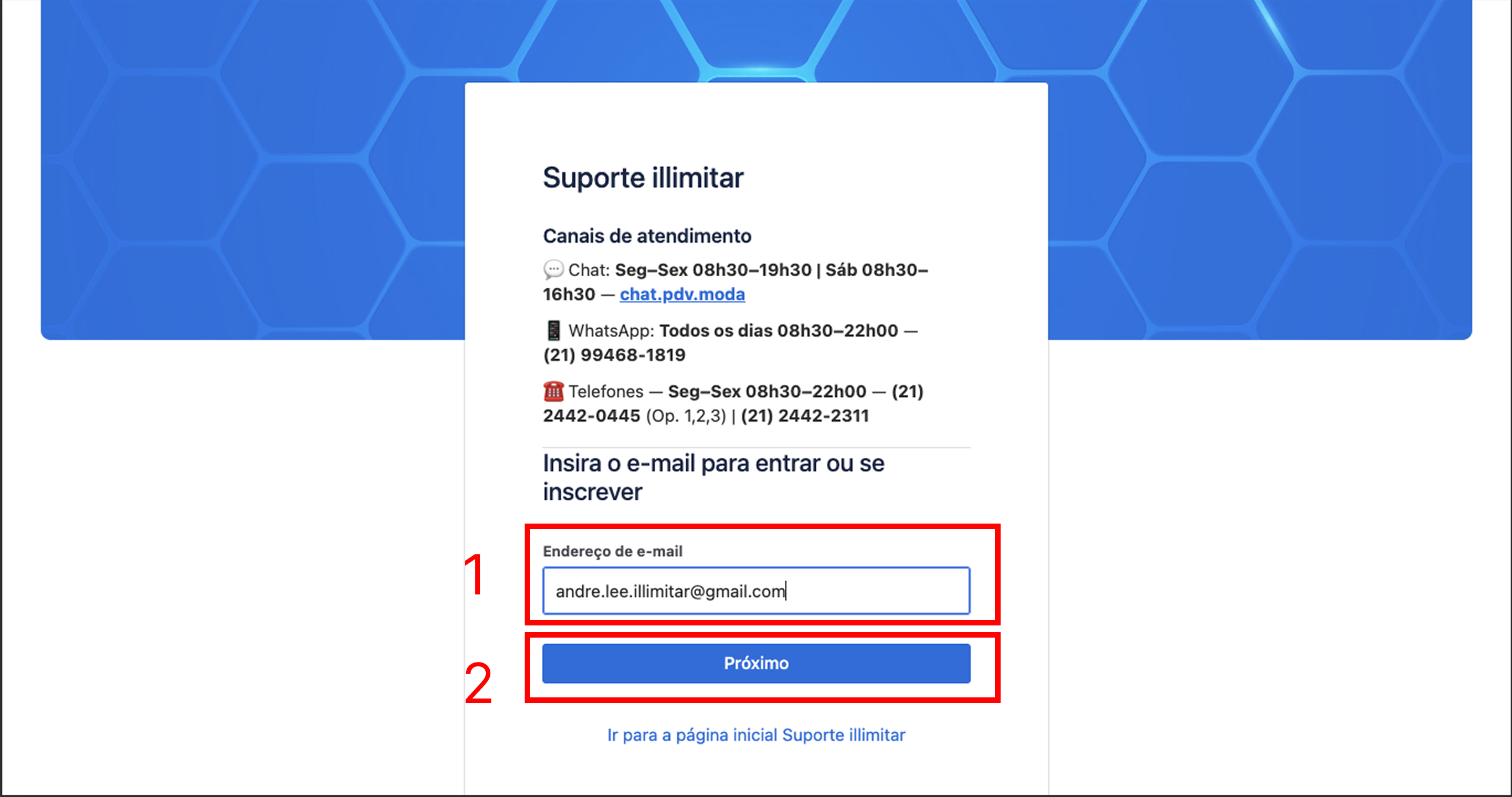
Identificação: Insira seu e-mail corporativo na tela inicial e clique em Próximo.
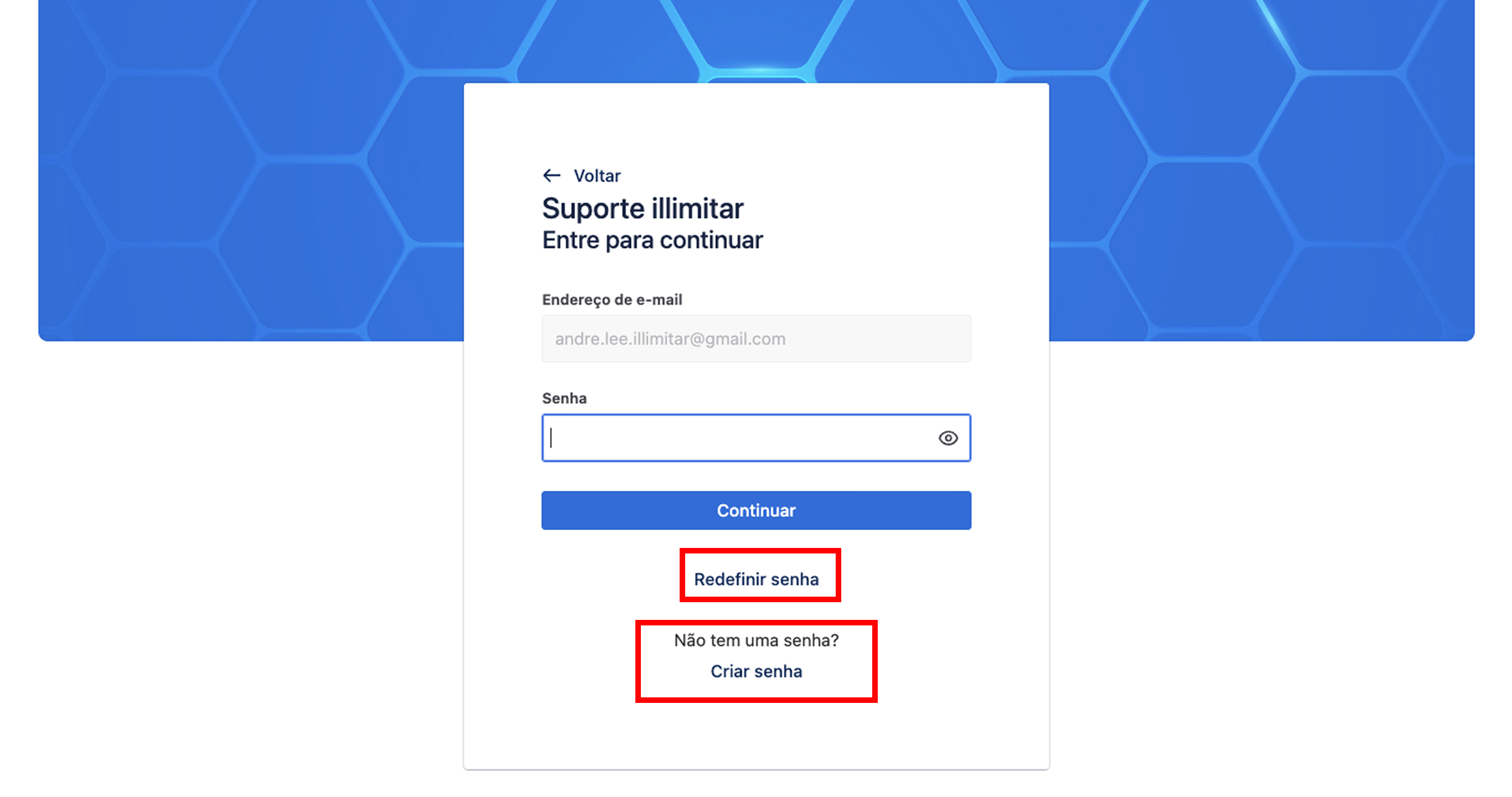
Solicitação: Clique no link "Redefinir senha" ou "Criar senha".
Verificação de E-mail: * Acesse sua caixa de entrada e localize o e-mail enviado por "Suporte Ilimitar".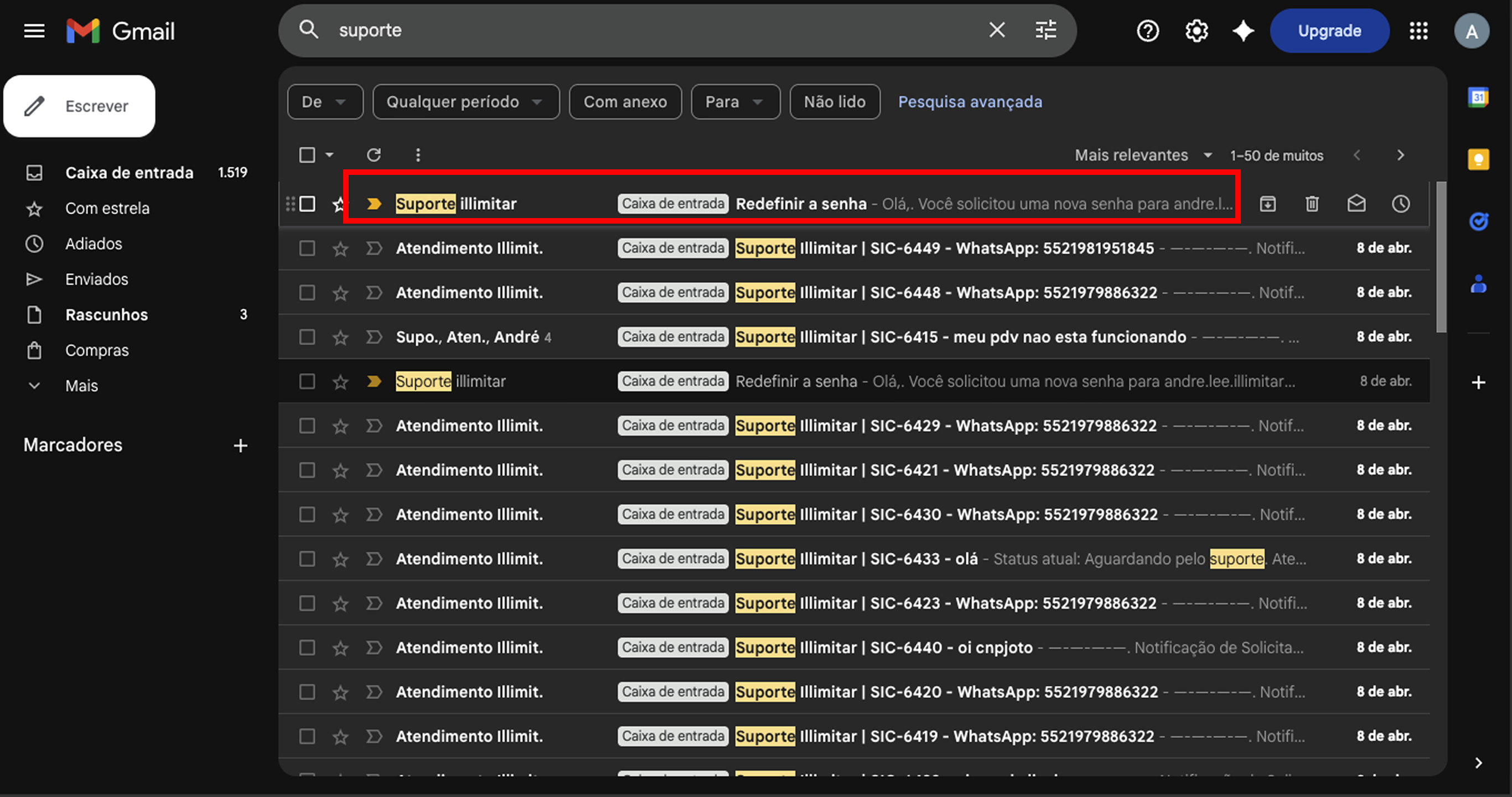
-
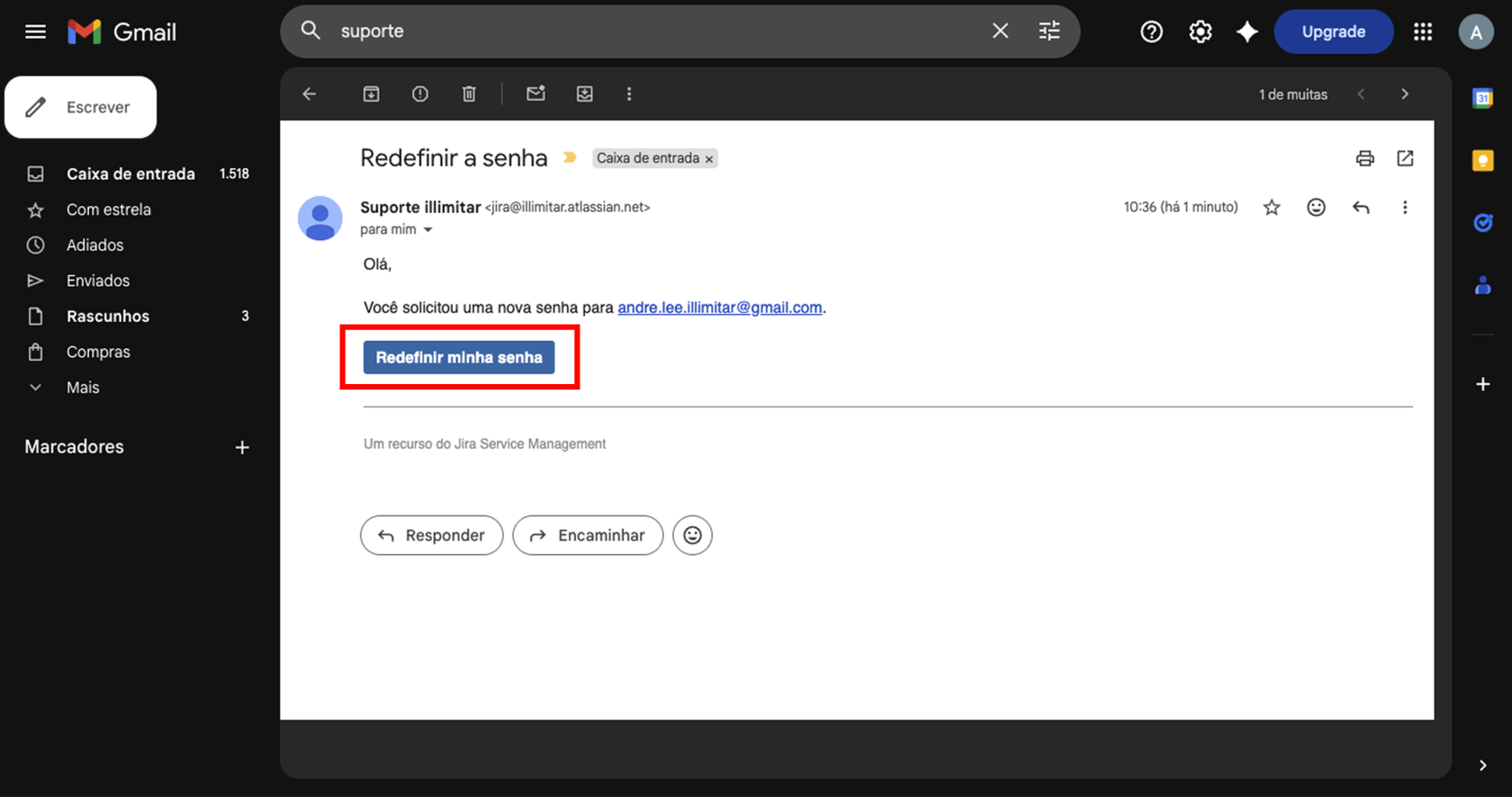
Clique no botão "Redefinir minha senha".
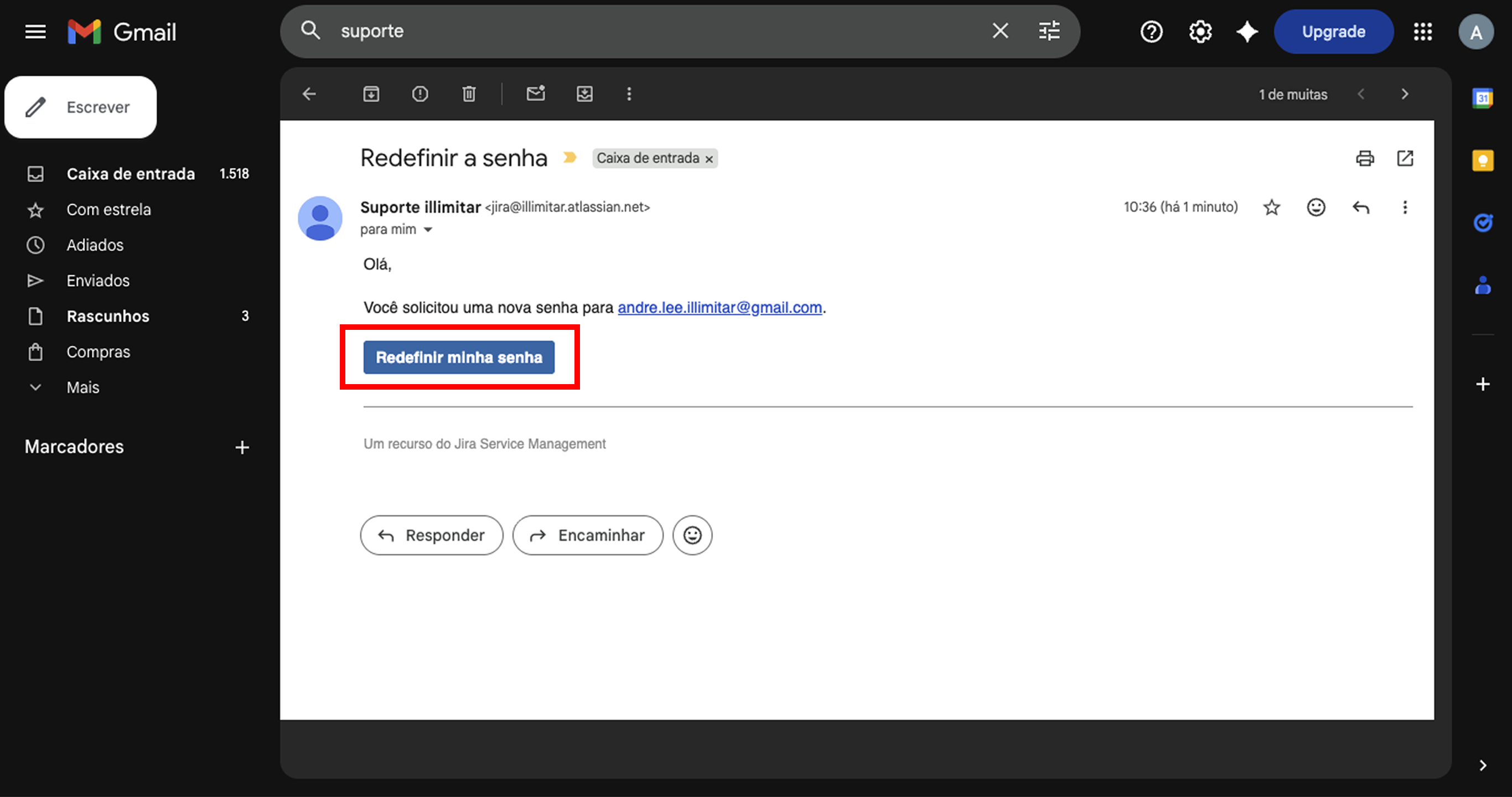
Atenção: Este link tem validade por segurança. Se o sistema informar que o link expirou, basta solicitar um novo na tela inicial.
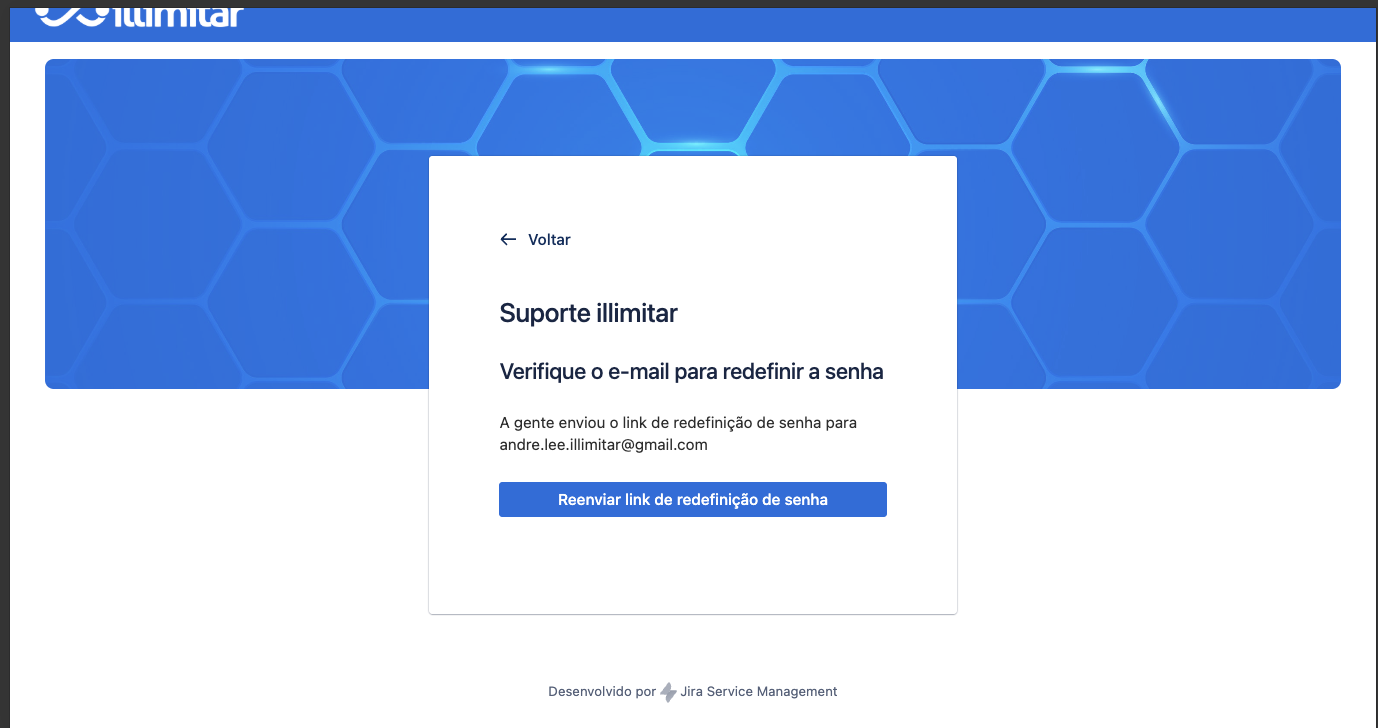
Nova Senha: Escolha uma senha com no mínimo 8 caracteres e confirme.
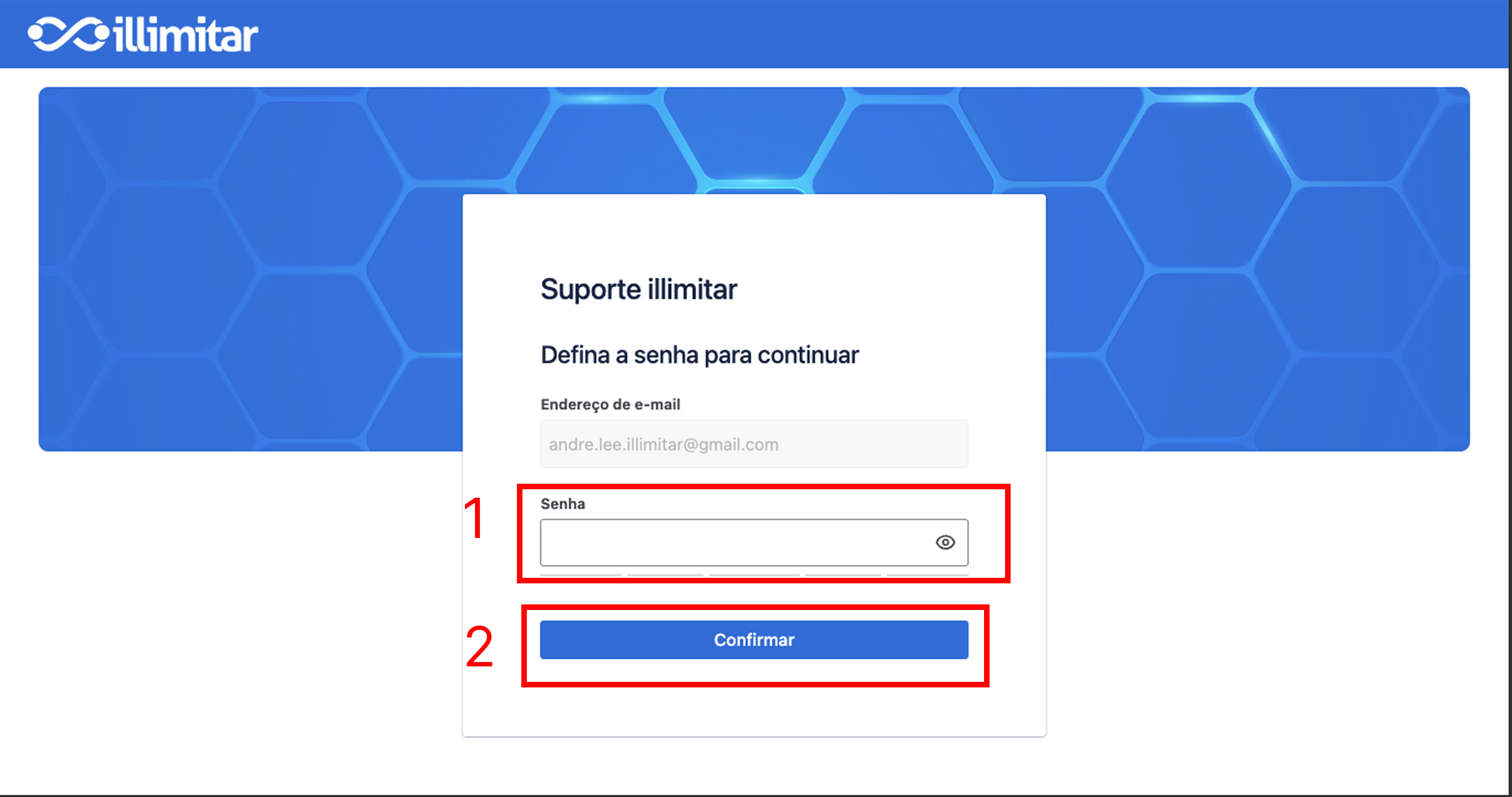 Após a criação da senha, você será direcionado para a pagina inicial do portal, e clicando no icone no lado superior direito da tela, poderá acessar as solicitações da sua eempresa
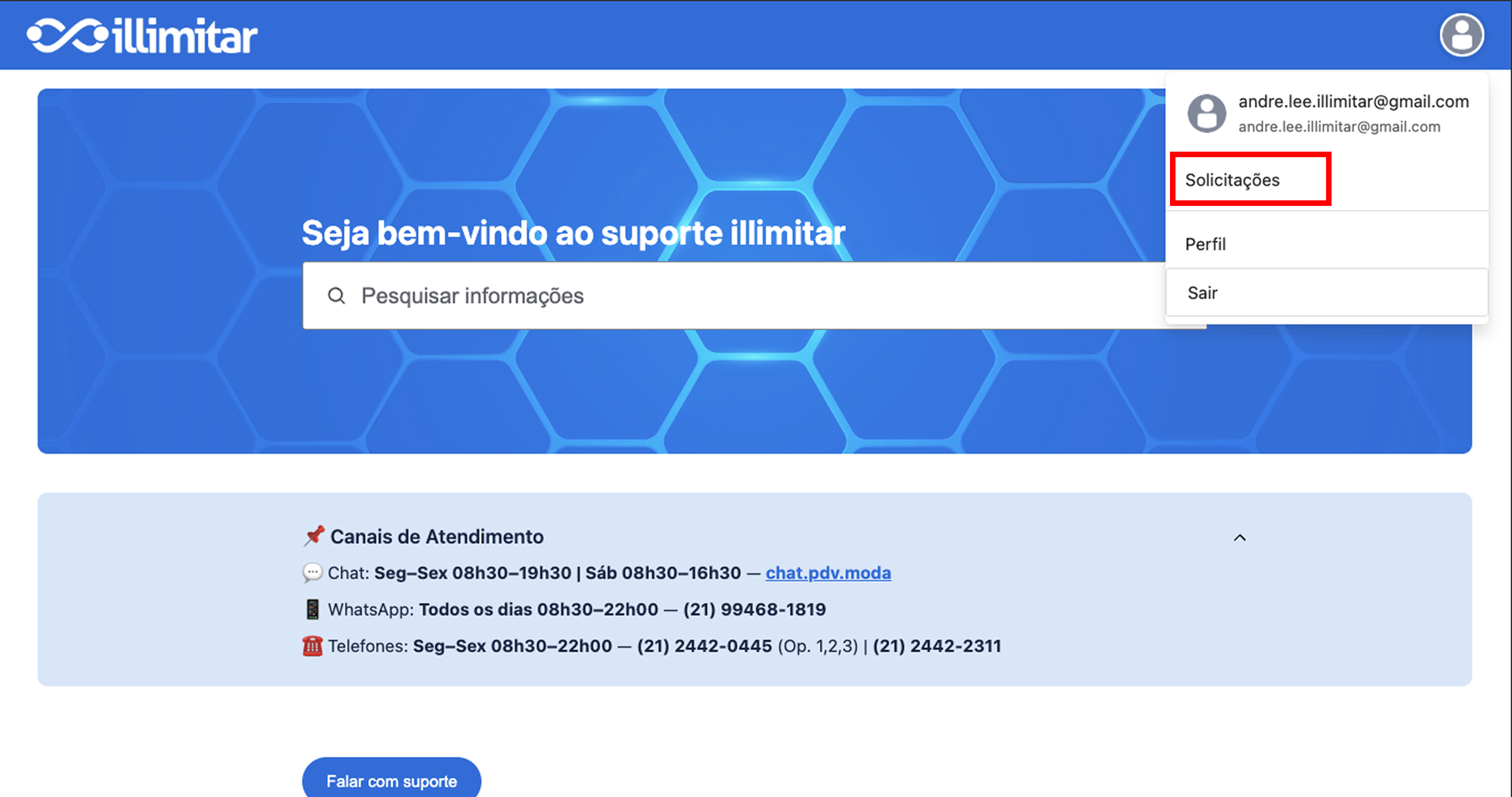
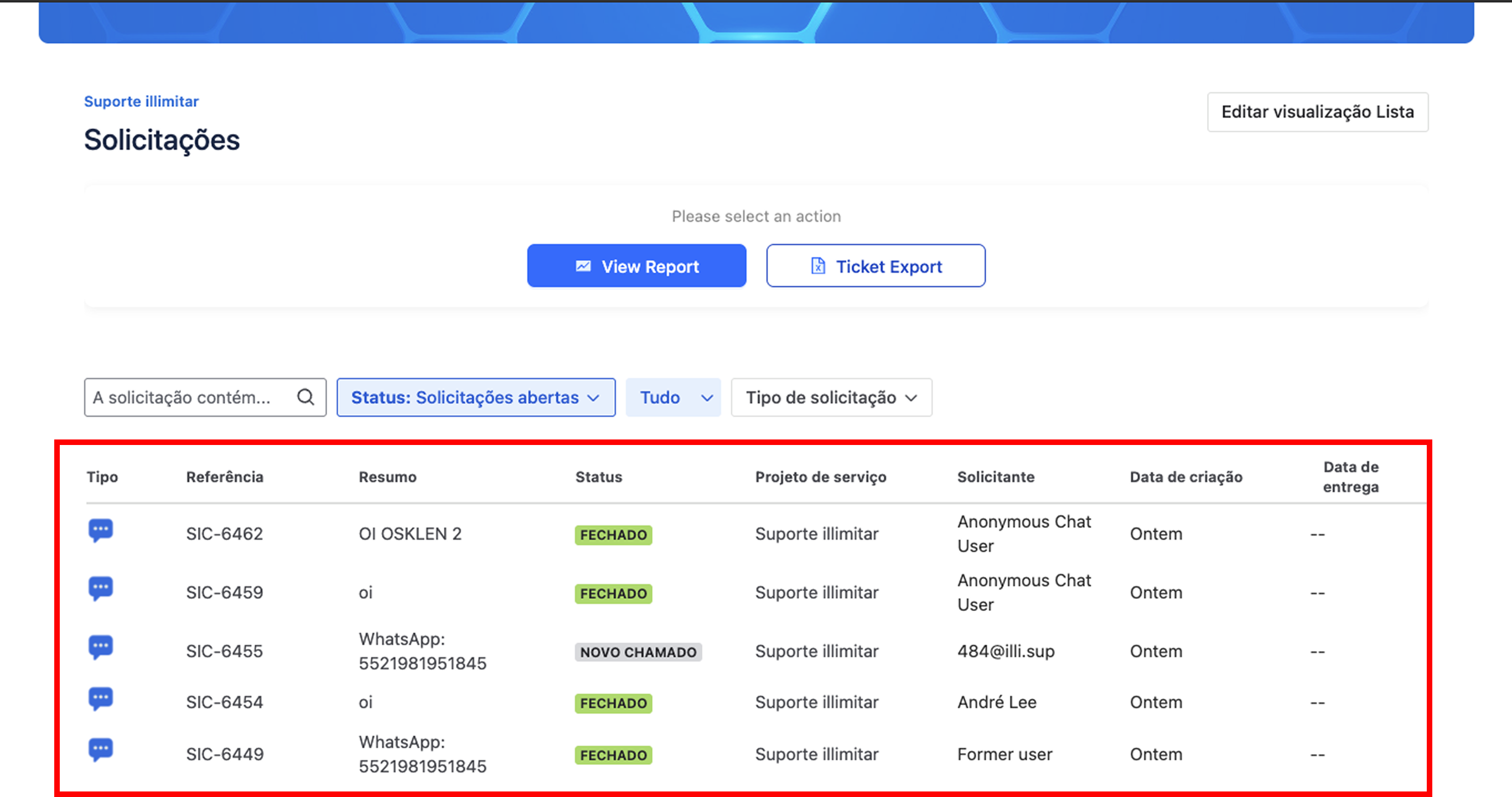
3. Como Abrir um Chamado
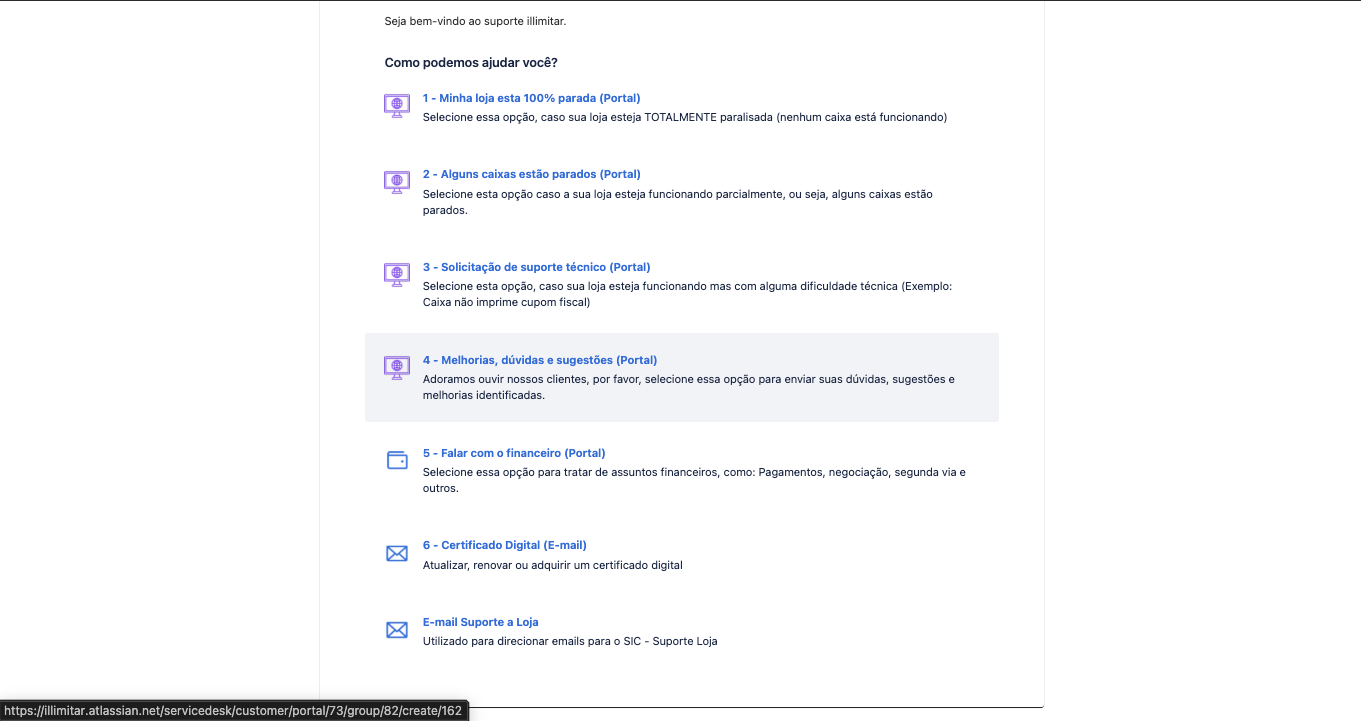
Ao logar no portal,portal, rolando a tela para baixo você encontrará diversas opções categorizadas.categorizadas. Escolha a que melhor se adapta à sua necessidade:
-
Minha loja está 100% parada: Prioridade crítica para interrupções totais.
-
Alguns caixas estão parados: Para problemas parciais na operação.
-
Solicitação de suporte técnico: Para dúvidas operacionais ou problemas pontuais (ex: problemas com cupom fiscal).
- Melhorias, dúvidas e sugestões: selecione essa opção para enviar suas dúvidas, sugestões e melhorias identificadas.
Financeiro: Para questões sobre faturas, pagamentos e segundas vias.
Certificado Digital:Atualizar, renovar ou adquirir um certificado digital E-mail de Suporte a Loja: Selecione essa opção para solicitar uma visita técnica à sua lojaDica: Você também pode usar o Assistente Virtual (Chat) no canto inferior direito para dúvidas rápidas e triagem automática.
4. Consultando Chamados Existentes
Para acompanhar o progresso de solicitações feitas anteriormente:
-
Clique no botão "View Report" (Ver Relatórios/Solicitações).
-
A lista exibirá o código do chamado (ex: SIC-6000), o Status (Novo, Em Atendimento, Fechado) e o resumo do problema.
-
Clique no chamado para enviar novos comentários ou anexar prints e fotos para ajudar nossa equipe técnica.
5. Checklist de Validação
Após seguir os passos acima, confirme se:
-
[ ] Conseguiu realizar o login com sua nova senha.
-
[ ] Consegue visualizar as opções de suporte na tela inicial.
-
[ ] Tem acesso à lista de chamados antigos através do "View Report".
Canais de Emergência: Se houver qualquer dificuldade crítica no acesso ao portal, nossos canais alternativos continuam ativos:
-
WhatsApp: (21) 99468-1819 (Todos os dias: 08:30 – 22:00)
-
Telefone: (21) 2442-0445
Equipe de Suporte Ilimitar