Valor de Estoque
O Relatório de Valor de Estoque é uma funcionalidade essencial do módulo gestor. Ele permite que você, como gestor, obtenha uma visão quantitativa e financeira precisa do inventário da sua loja em um dia específico, mostrando apenas os produtos que estão efetivamente disponíveis para venda.
1. Acesso ao Relatório:
Siga esta sequência de passos para chegar à tela de filtros do relatório:

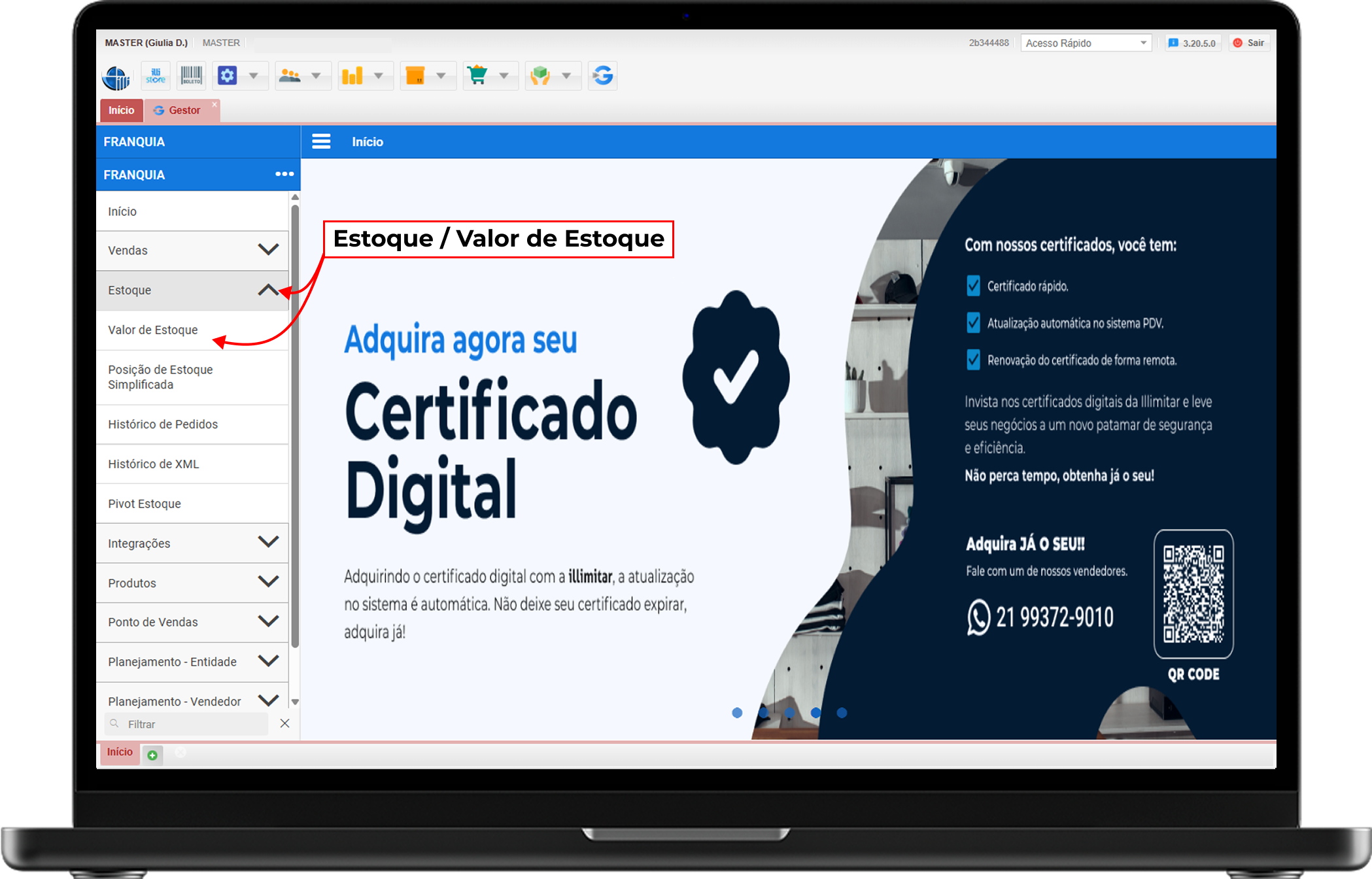
2. Configuração dos Filtros Principais:
Esta tela é onde você define o escopo exato do seu relatório.
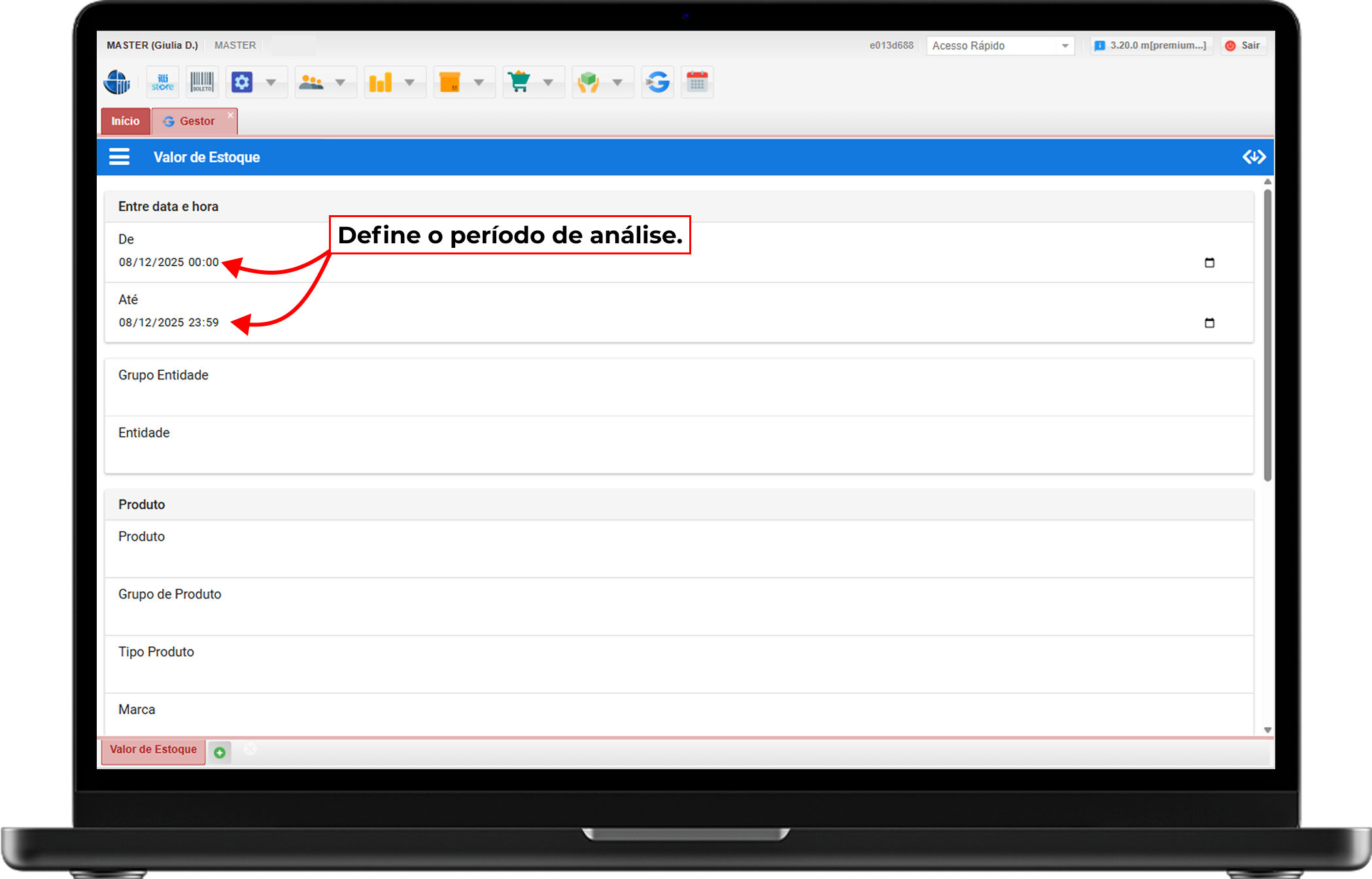
- Entre data e hora: Define o período de análise. Você deve preencher a Data
Dee a DataAté.- Detalhe Importante: O sistema sempre calcula o estoque com base no período que foi determinado, incluindo data e hora.
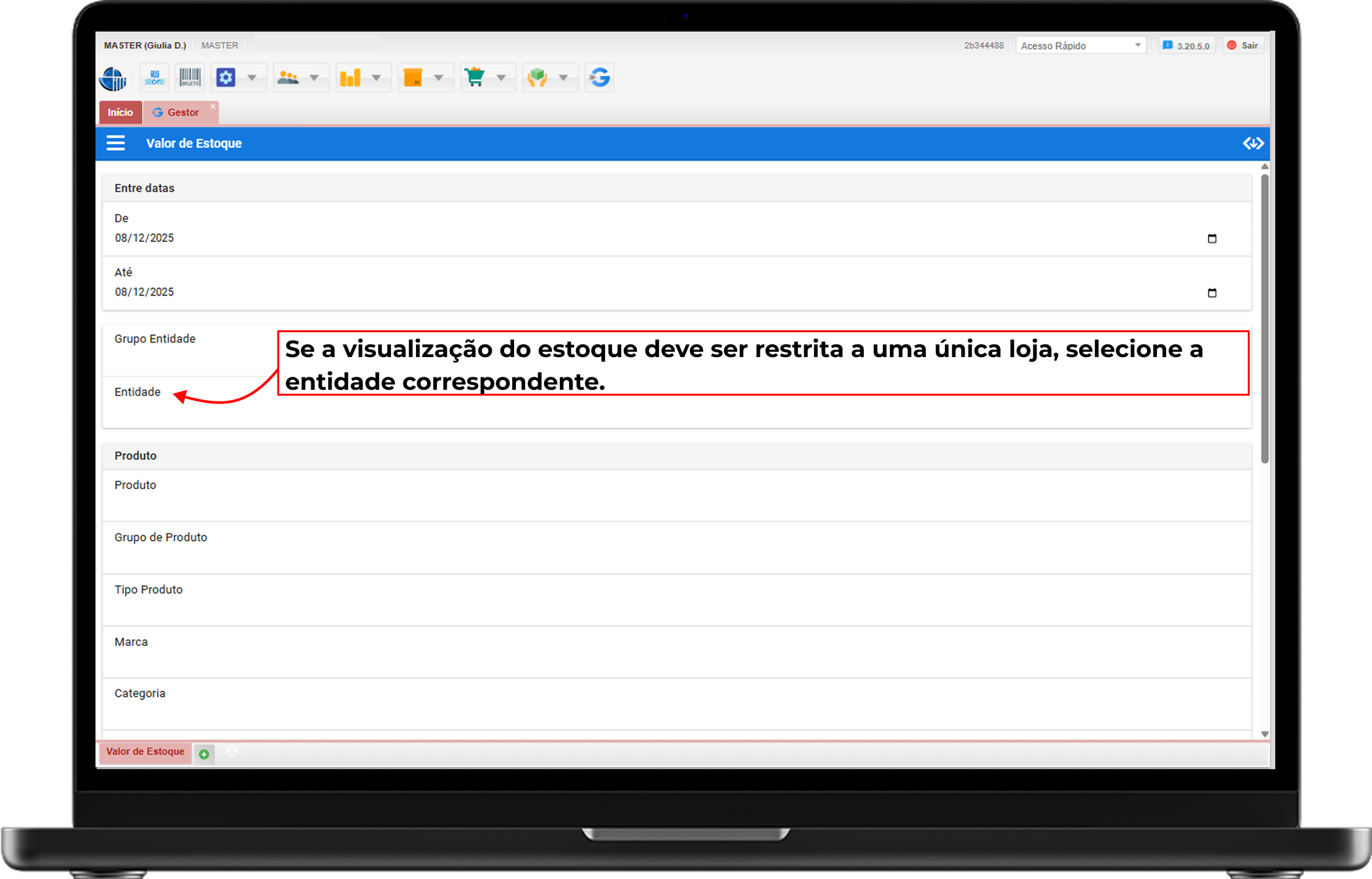
- Entidade: Filtra o relatório para uma loja ou franquia específica.
- Detalhe Importante: Selecione a loja desejada para garantir que os dados de estoque sejam restritos a essa unidade.
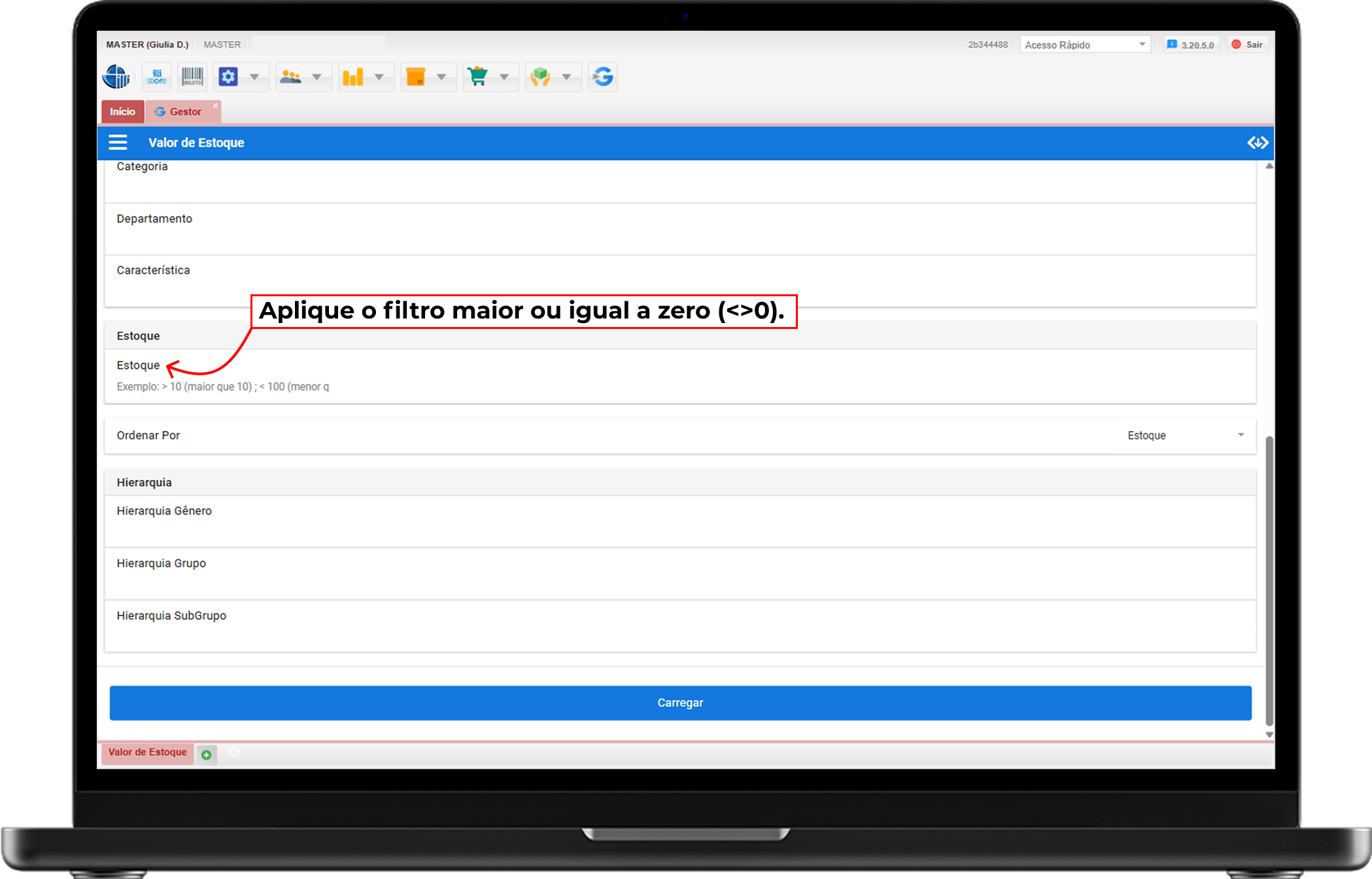
3. Aplicando o Filtro de Estoque Real (<>0):
Este é o filtro mais importante para garantir a precisão do seu relatório:
- Localização: Role a tela até encontrar o campo Estoque.
- O que inserir: Você deve inserir o filtro maior ou igual a zero (<>0).
- Por que este filtro ? O sistema opera em uma base de dados que armazena o histórico de todos os produtos da rede. Se você não aplicar o filtro <>0, o relatório irá carregar uma grande quantidade de produtos que não possuem mais saldo na sua loja (estoque = 0) ou gerando dados irrelevantes e lentidão.
4. Outros Filtros (Opcionais):
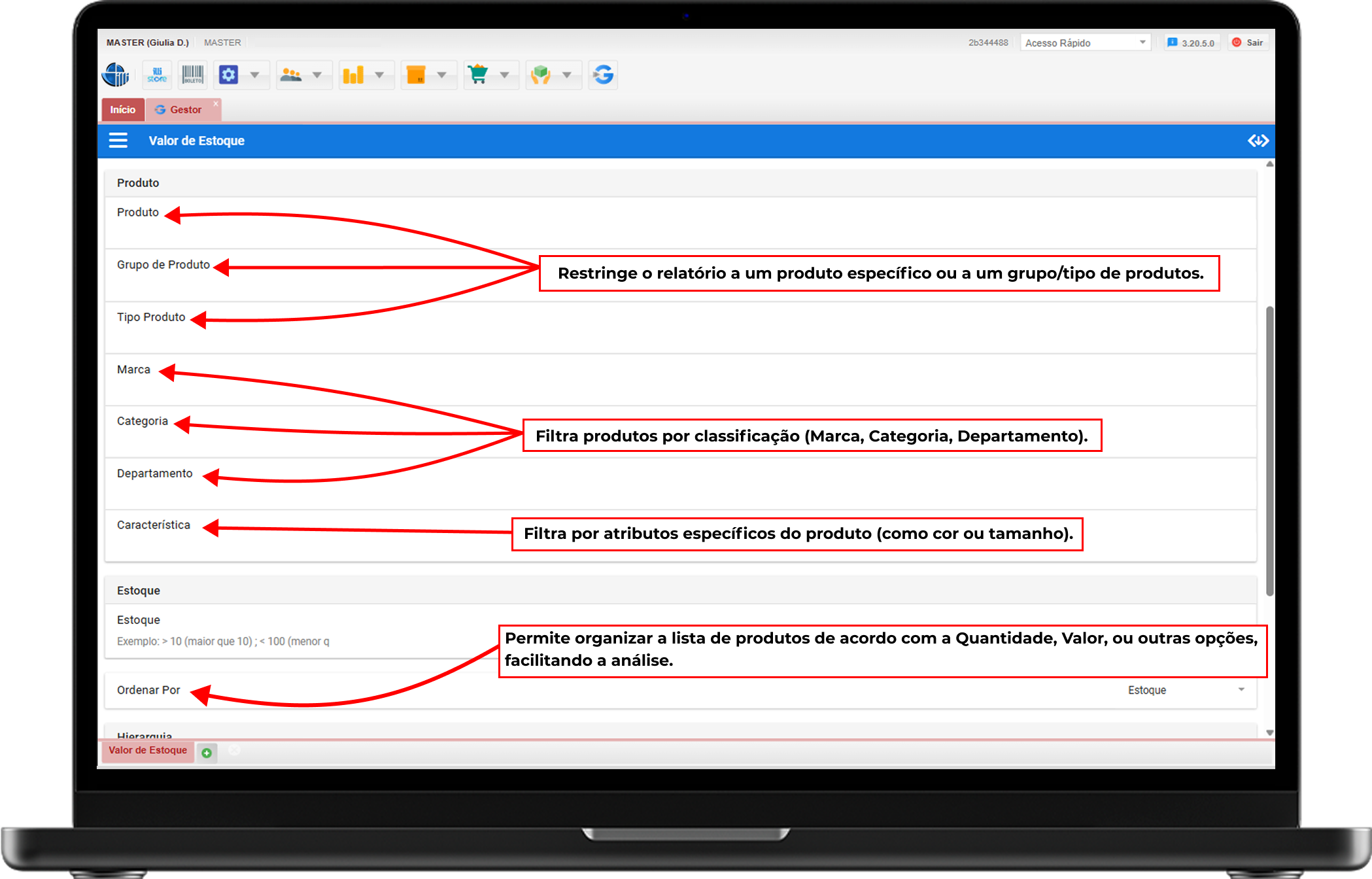
Abaixo, você pode detalhar ainda mais sua busca, mas estes campos são opcionais para a geração básica do relatório:
5. Geração e Análise do Relatório:
-
Após configurar todos os filtros desejados, clique no botão Carregar.
-
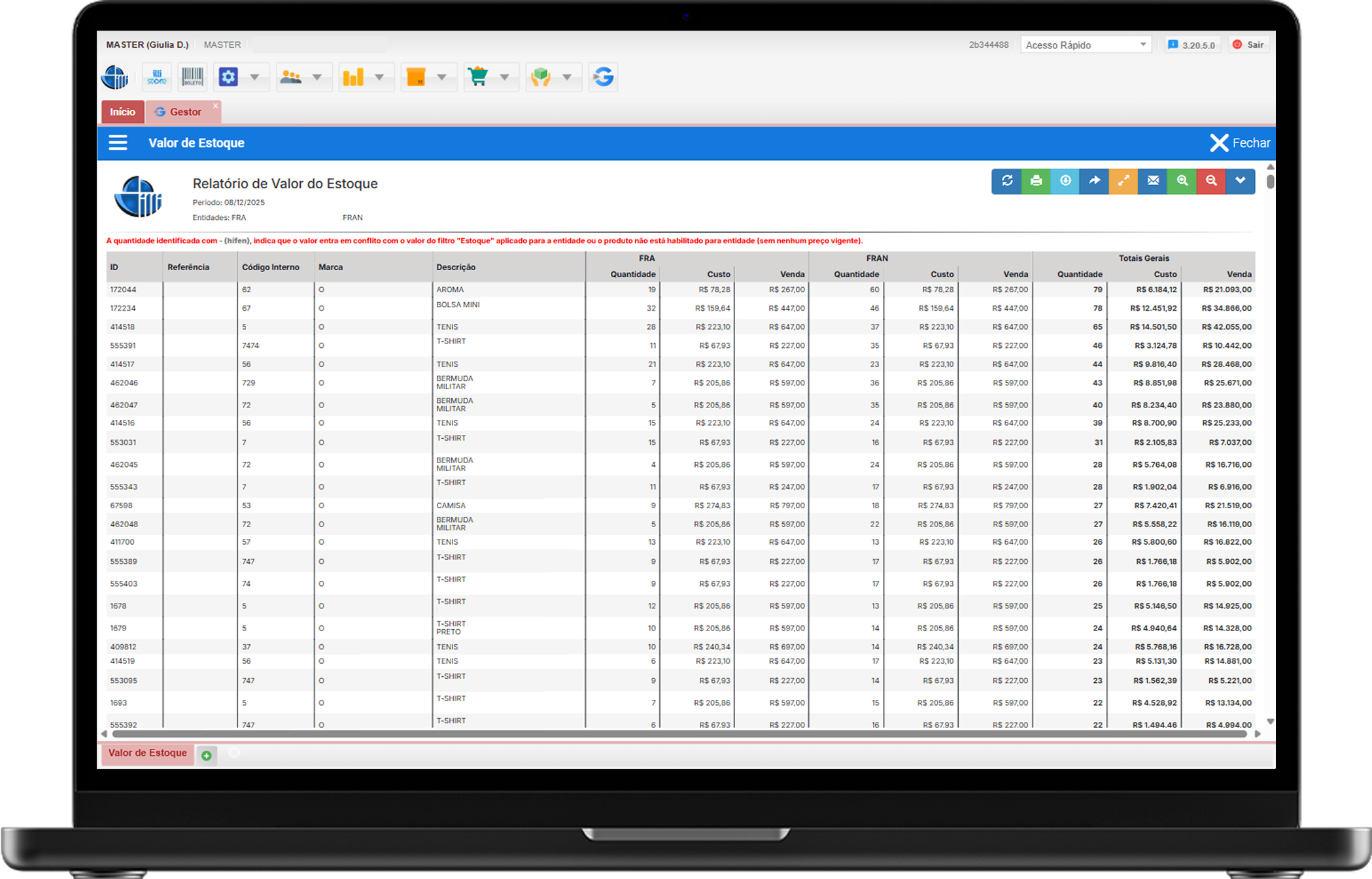
O sistema gerará o Relatório de Valor de Estoque, que será exibido em formato de tabela.
-
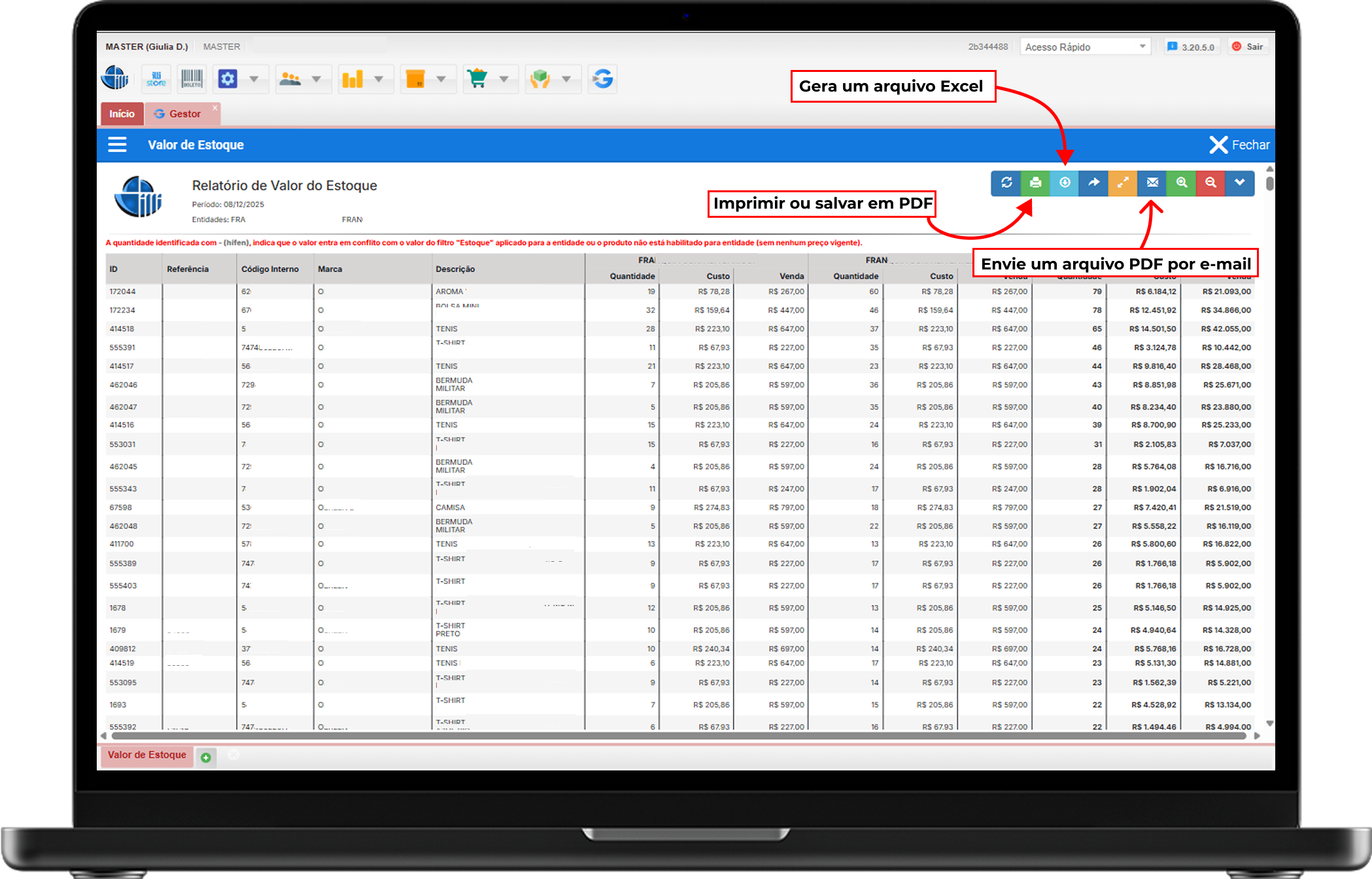
Análise de Dados: A tabela mostra detalhadamente:
-
Quantidade (o estoque real de cada produto).
-
Custo e Venda (o valor unitário de custo e venda).
-
-
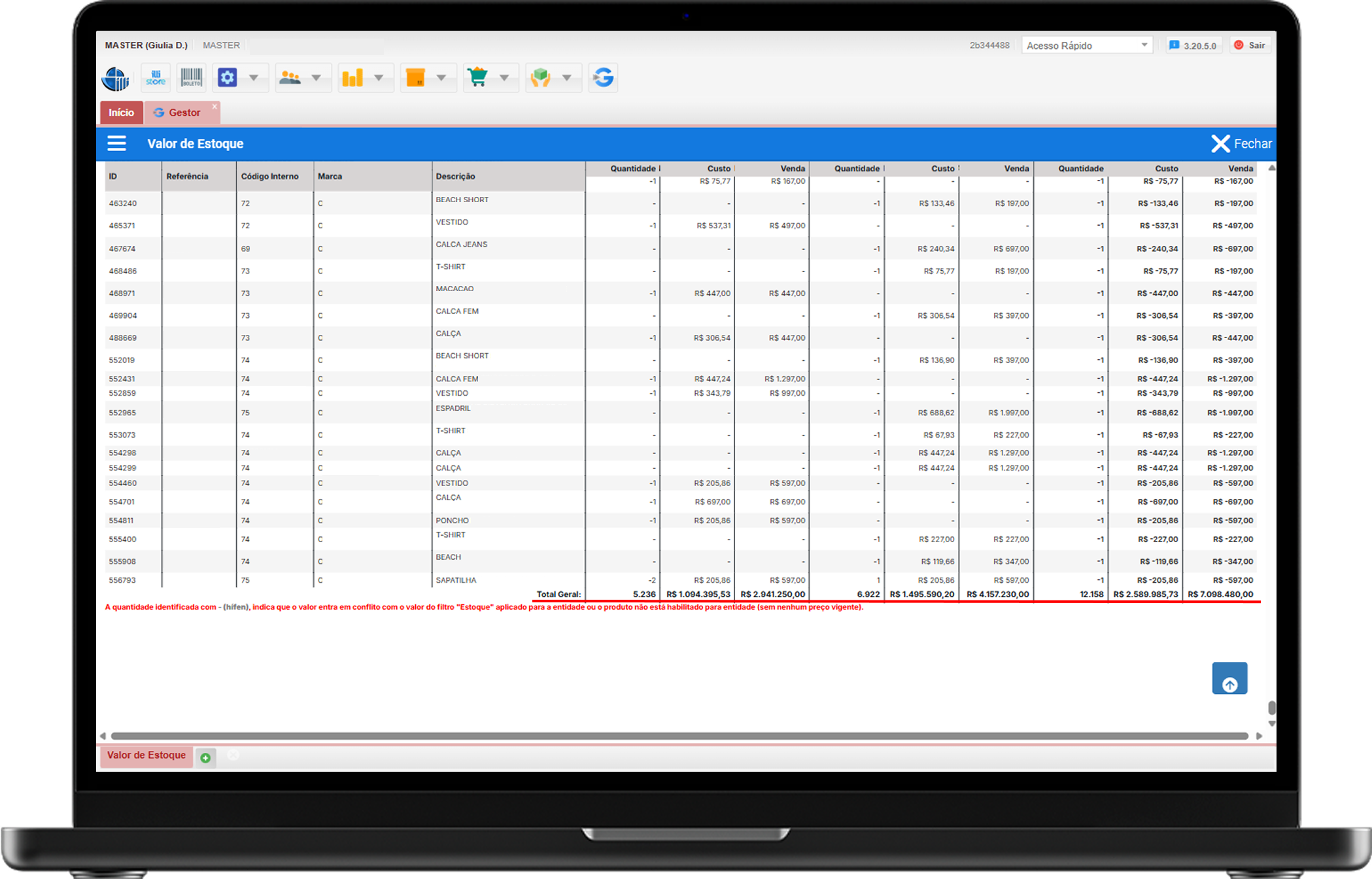
Total Geral: Na parte inferior do relatório, você pode visualizar o Total Geral consolidado, que é a soma total dos valores de custo e venda de todo o estoque listado.
6. Exportação de Dados:
-
Você pode exportar o relatório gerado para análise externa, arquivamento, ou para compartilhar com outros setores.
- Imprimir ou até mesmo enviar um arquivo PDF por e-mail.