Consulta de Produto
Antes de começar, certifique-se de que sua impressora móvel já está configurada e conectada ao seu coletor.
1. Acesso e Identificação do Produto
-
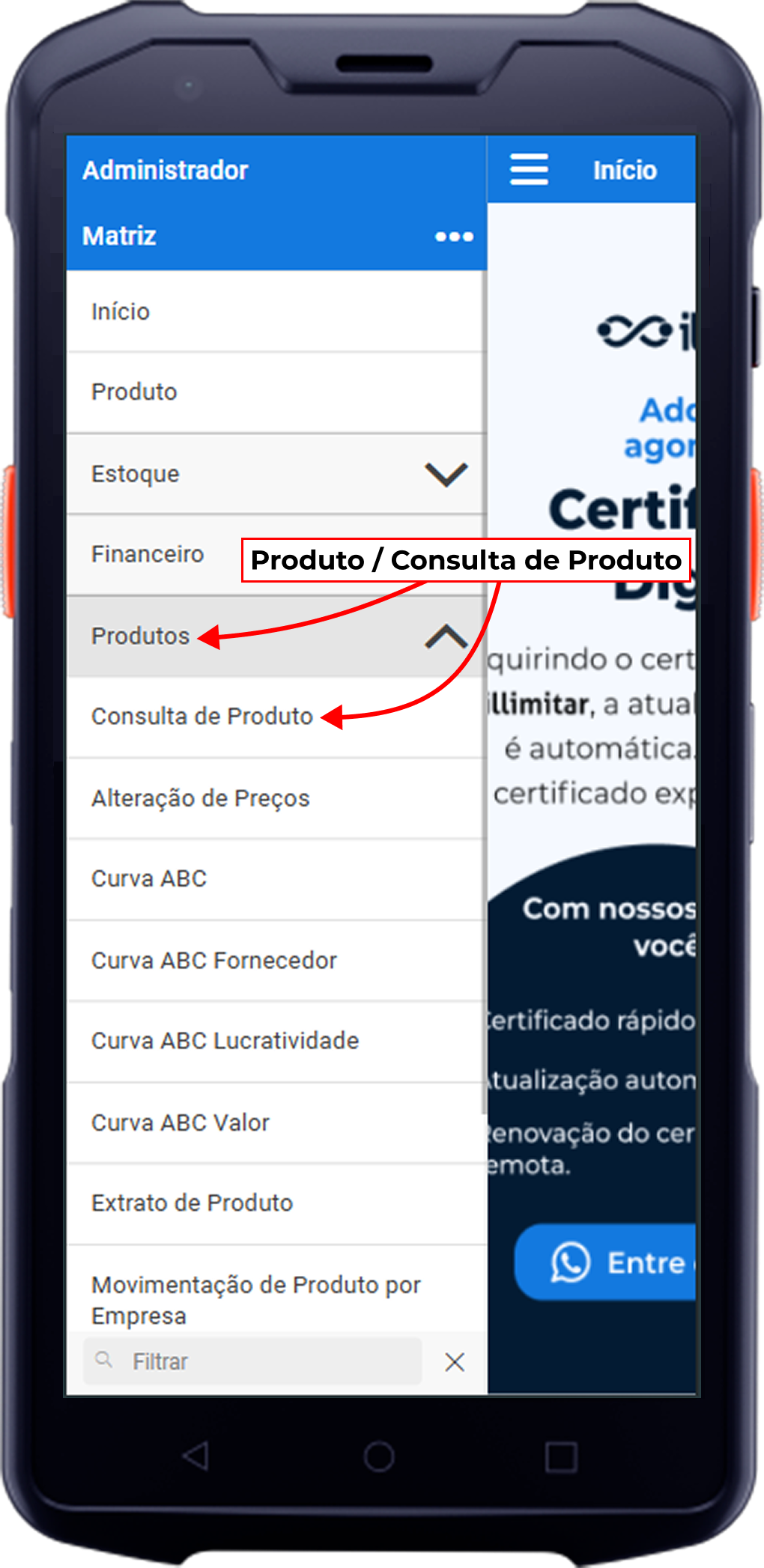
No menu principal, toque no módulo Produto. Selecione a opção Consulta de Produto.
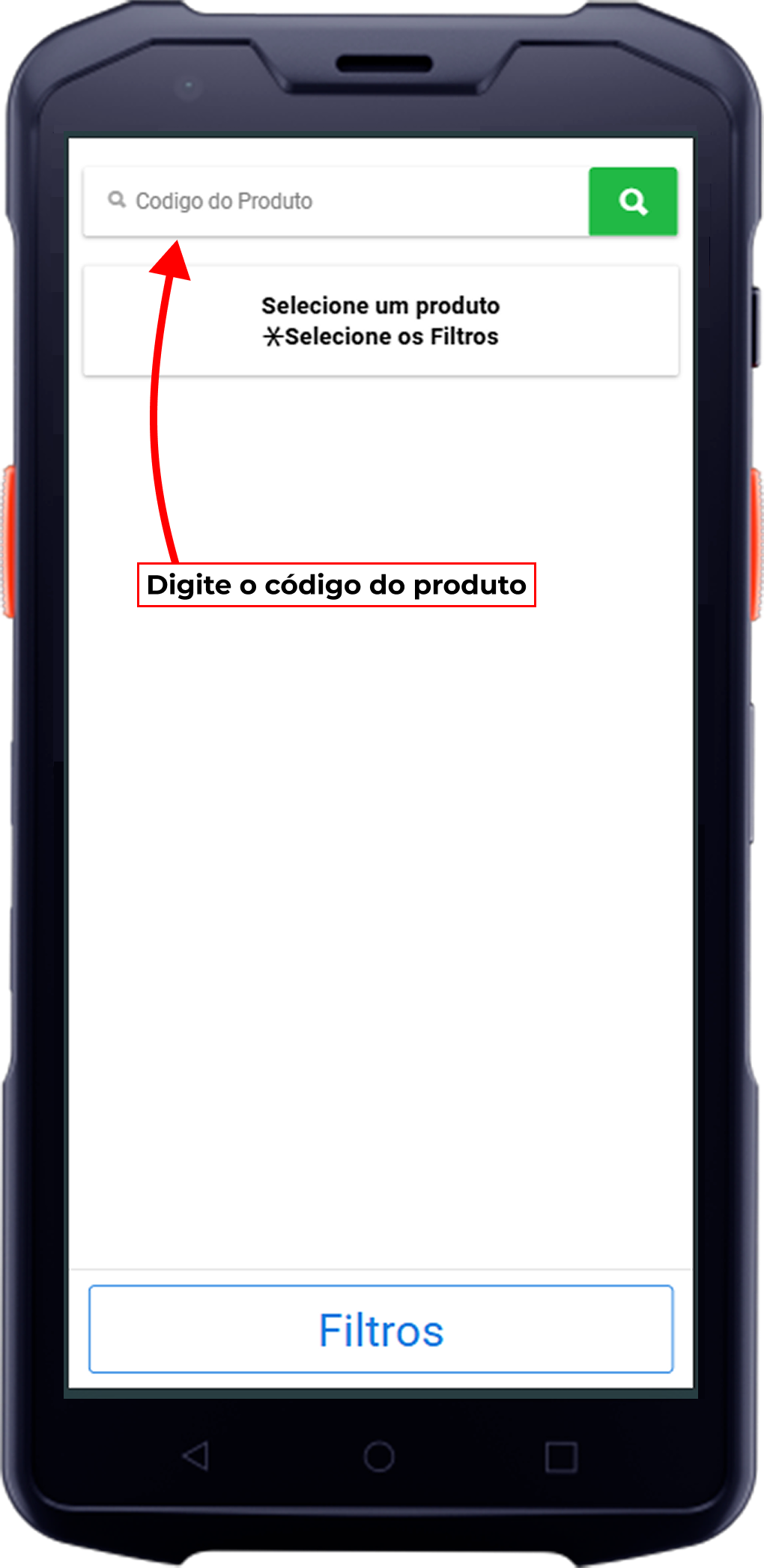
No campo de busca, informe o Código do produto que deseja etiquetar e clique no Enter ou no  .
.
2. Enviando para a Fila de Impressão
-
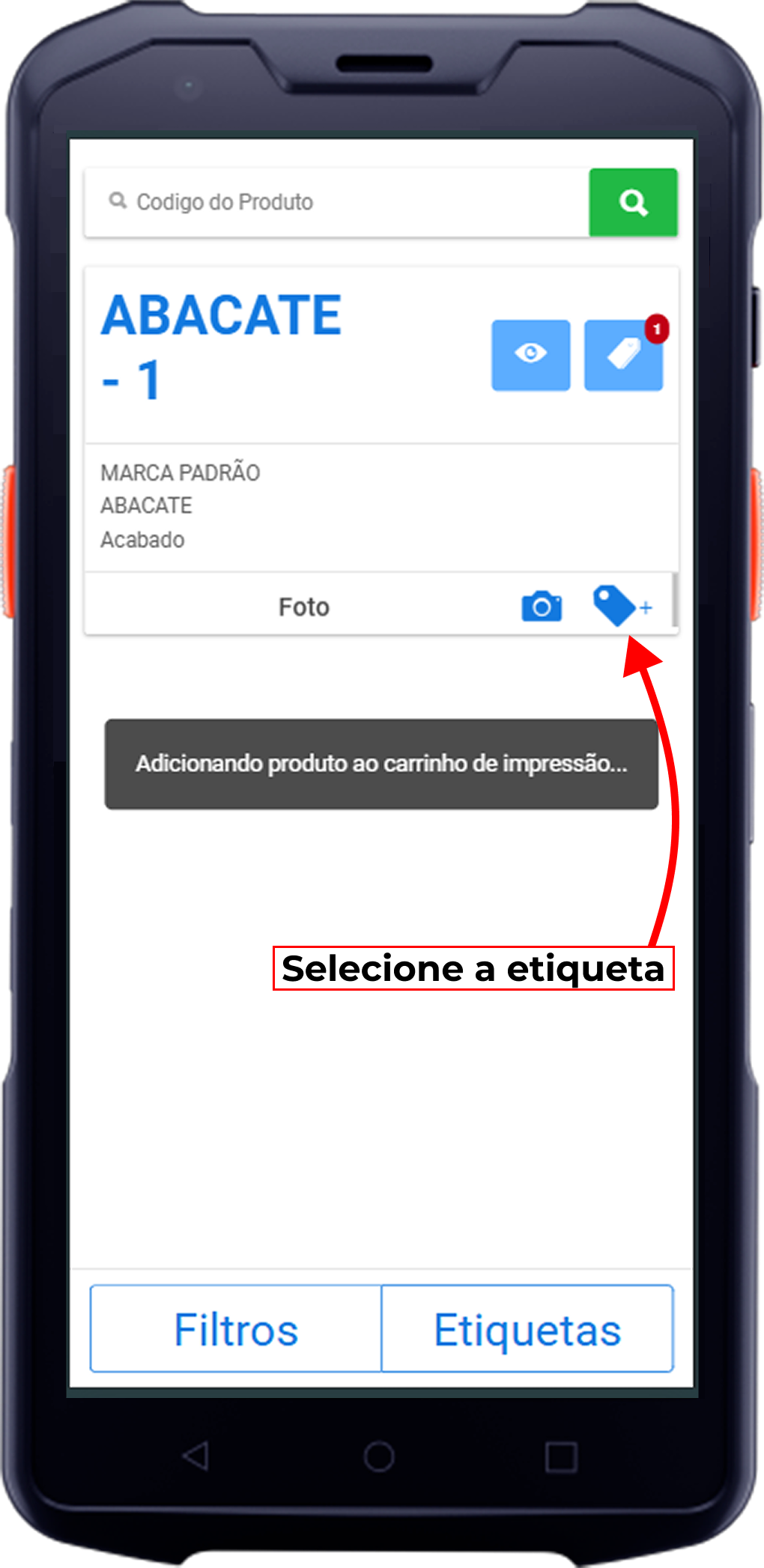
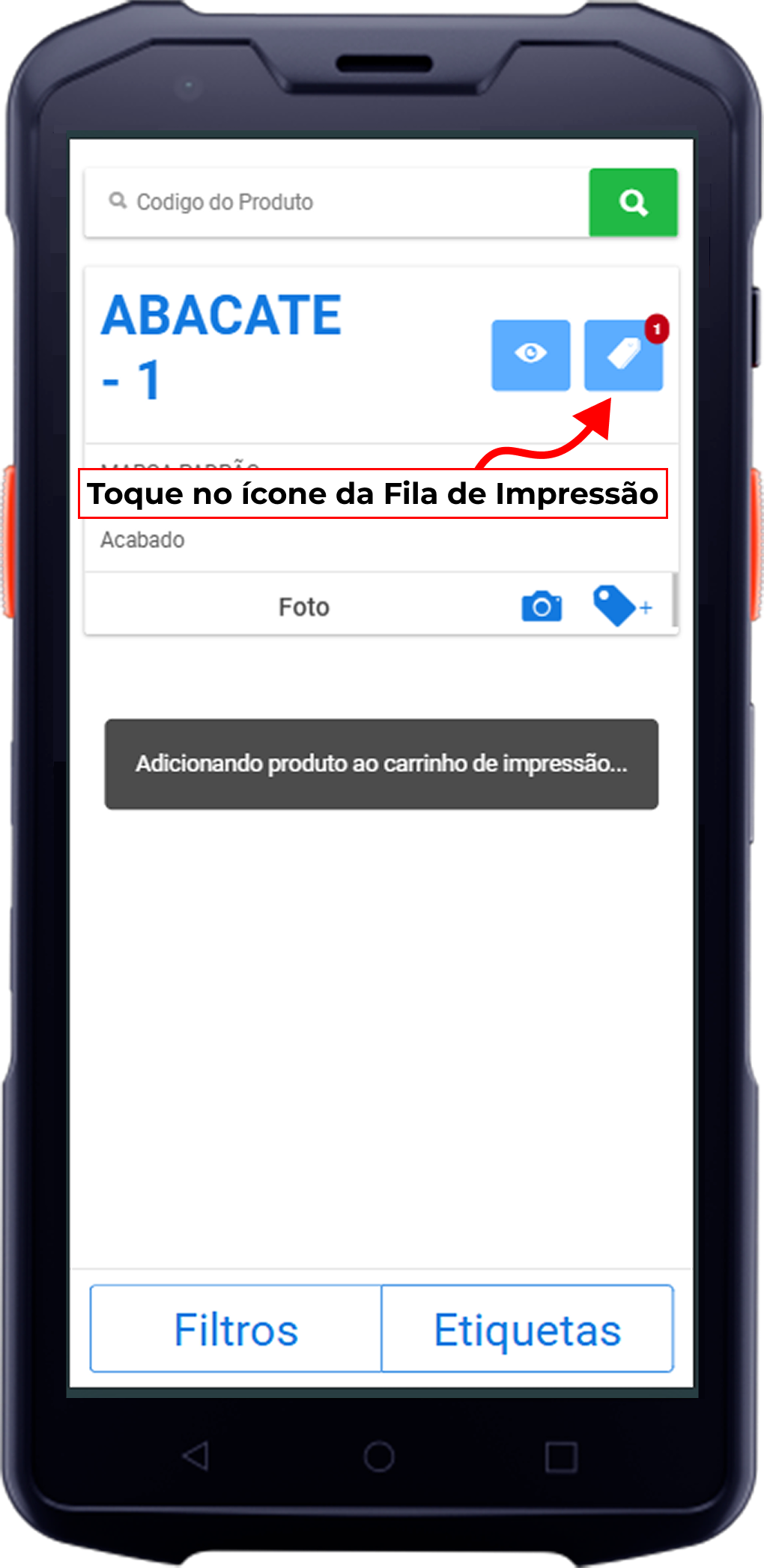
Com o produto na tela, você verá a opção Etiquetas. Toque nela.
-
O sistema exibirá uma mensagem confirmando que o produto foi adicionado ao seu "carrinho" ou Fila de Impressão.
3. Configurando a Impressão
-
Toque no ícone da Fila de Impressão (representada por um número no topo da tela).
-
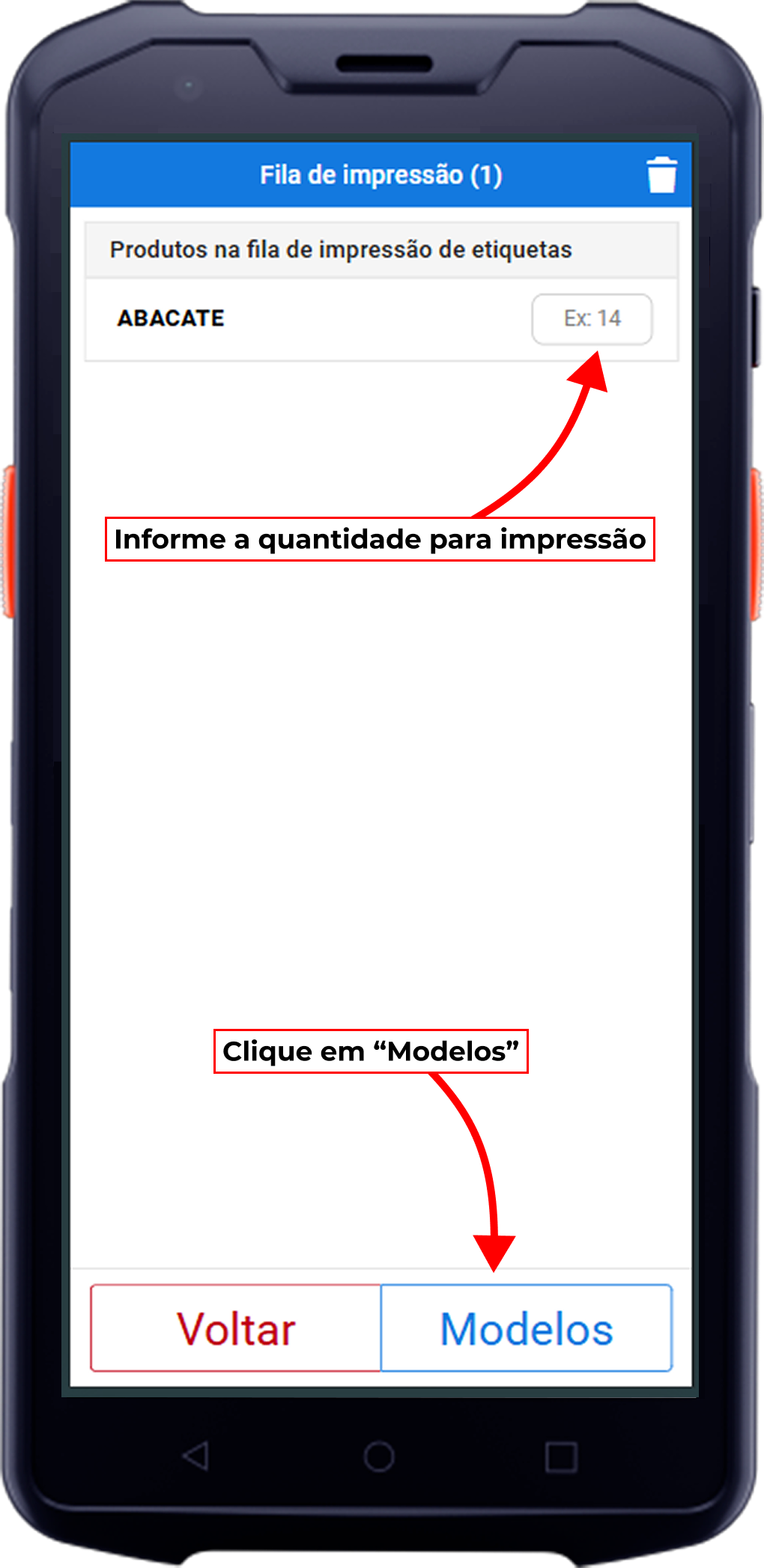
Se você desejar imprimir mais de uma etiqueta para o mesmo produto, você pode ajustar a Quantidade diretamente nesta tela (ex: 10, 20 ou 50 unidades).
-
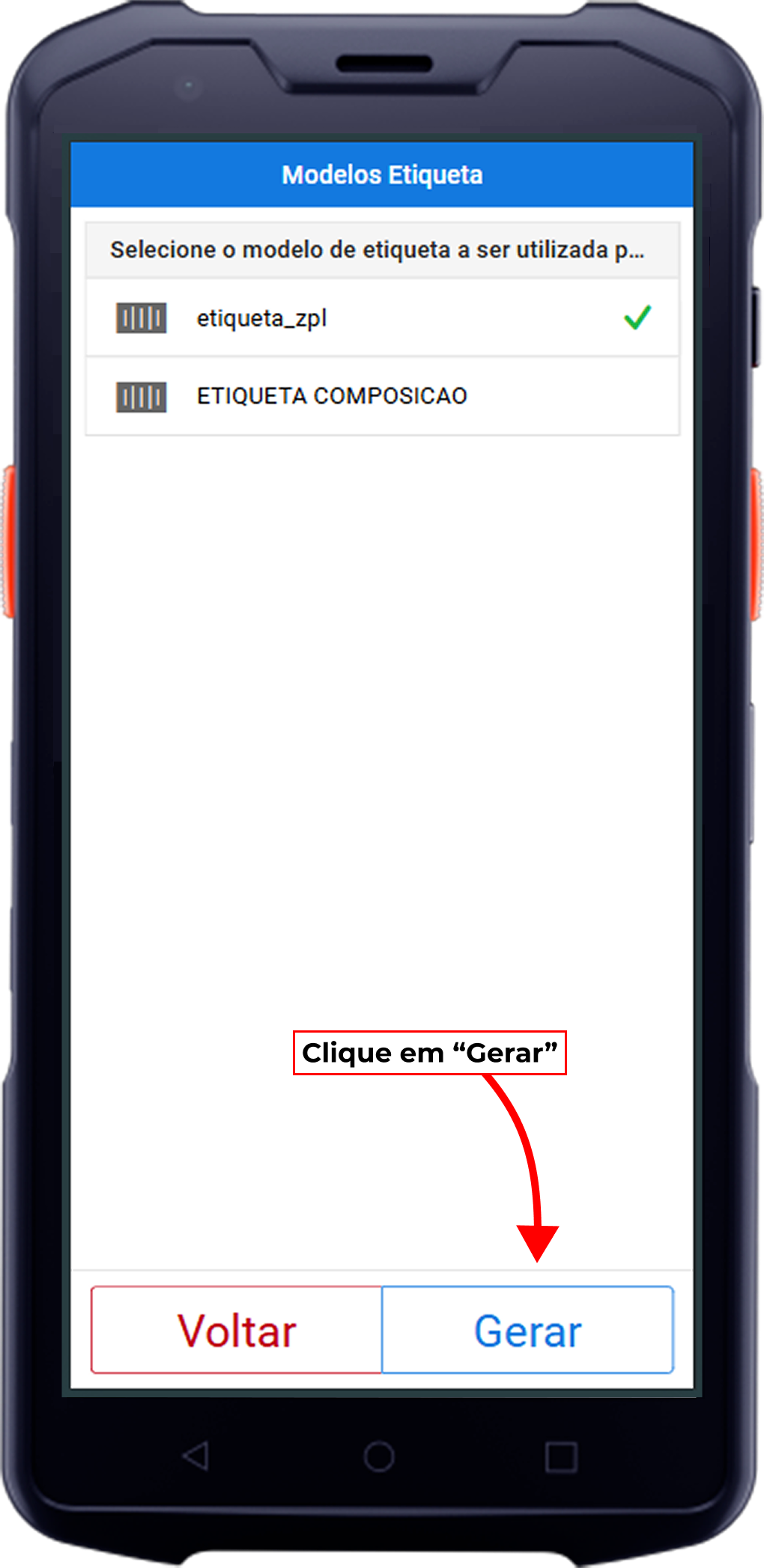
Toque no botão Modelos para escolher o layout da sua etiqueta (ex:
etiqueta.zpl).
-
Após selecionar o modelo ideal, clique em Gerar.
4. Finalização
-
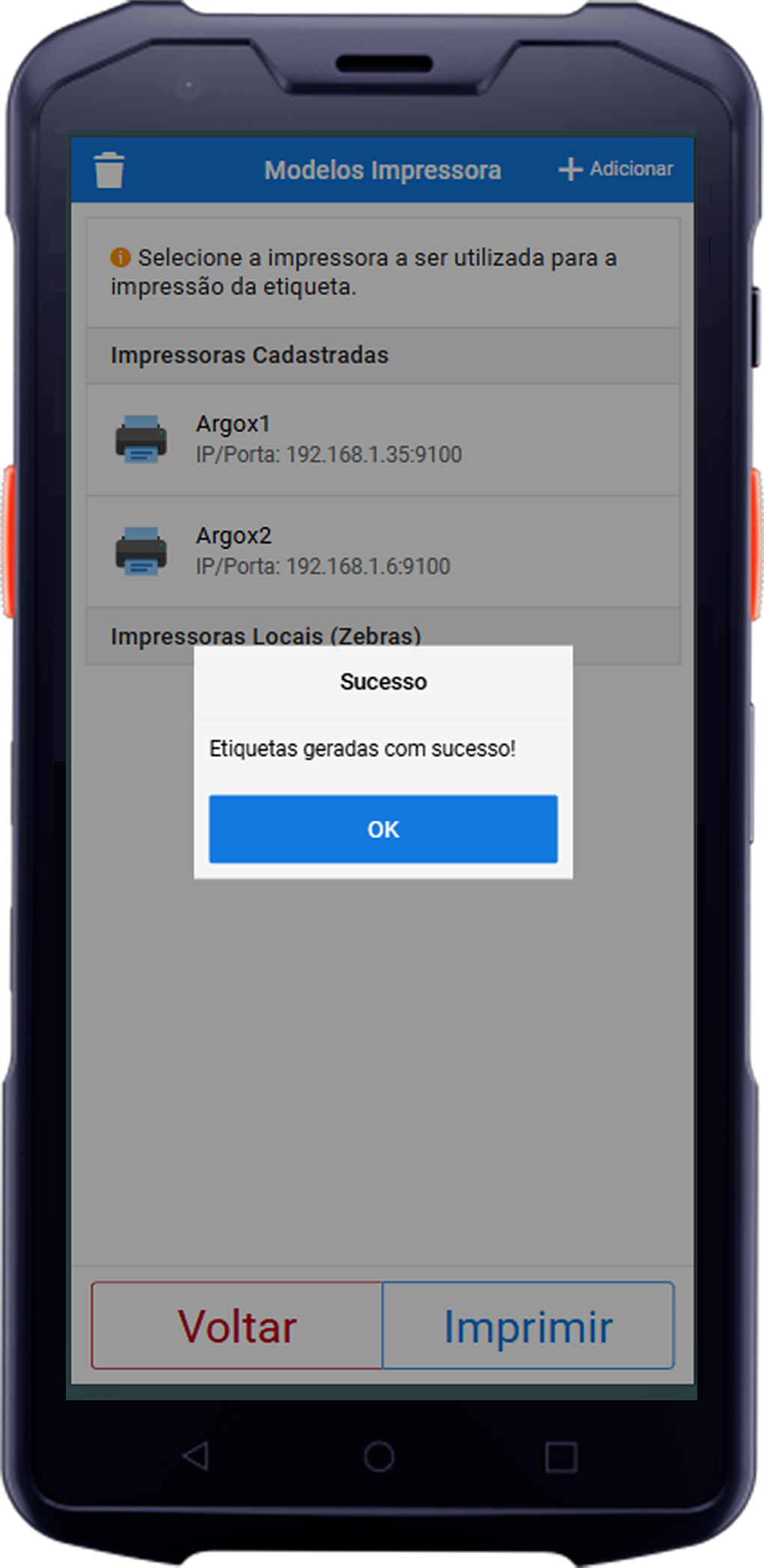
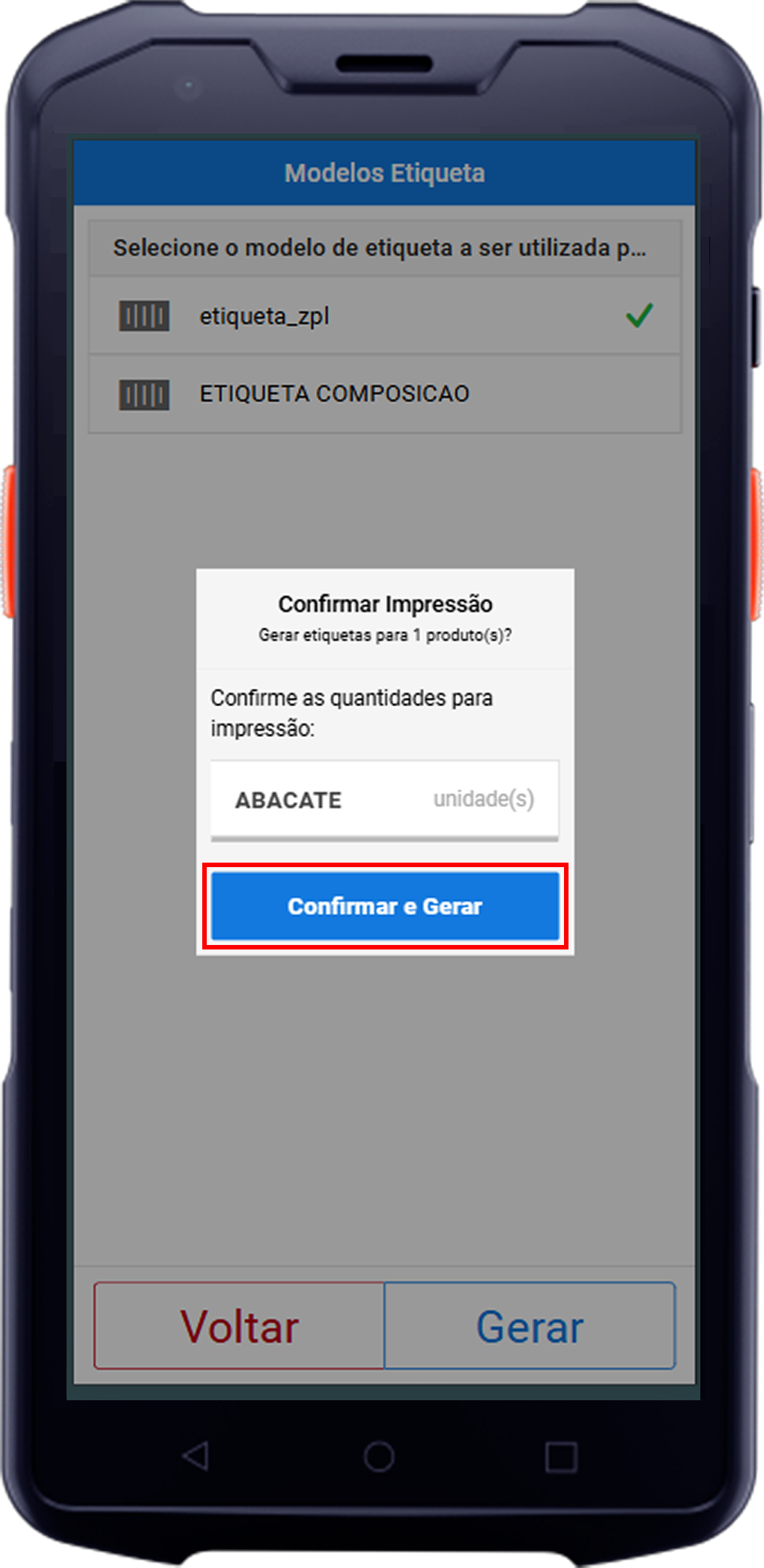
O sistema pedirá uma última confirmação: Confirmar e Gerar.
-
Selecione a impressora cadastrada na lista que aparecer.
- Uma mensagem de Sucesso aparecerá na tela e suas etiquetas começarão a sair na sua impressora móvel!