
Consulta de Produto
Antes de começar, certifique-se de que sua impressora móvel já está configurada e conectada ao seu coletor.
11. -Acesso e Identificação do Produto
Faça login no sistema illiGestor no seu dispositivo móvel.
No menu principal, toque no módulo Produto.
Selecione a opção Consulta de Produto.
No campo de busca, informe o móduloCódigo Gestorou Nome do produto que deseja etiquetar (ex: "Abacate") e selecione-o.
2. Enviando para a Fila de Impressão
O sistema exibirá uma mensagem confirmando que o produto foi adicionado ao seu "carrinho" ou Fila de Impressão.
3. Configurando a Impressão
Toque no ícone da Fila de Impressão (representada por um número no topo da tela).
Se você desejar imprimir mais de uma etiqueta para o mesmo produto, você pode ajustar a Quantidade diretamente nesta tela (ex: 10, 20 ou 50 unidades).
Toque no botão Modelos para escolher o layout da sua etiqueta (ex: etiqueta.zpl).
Após selecionar o modelo ideal, clique em Gerar.
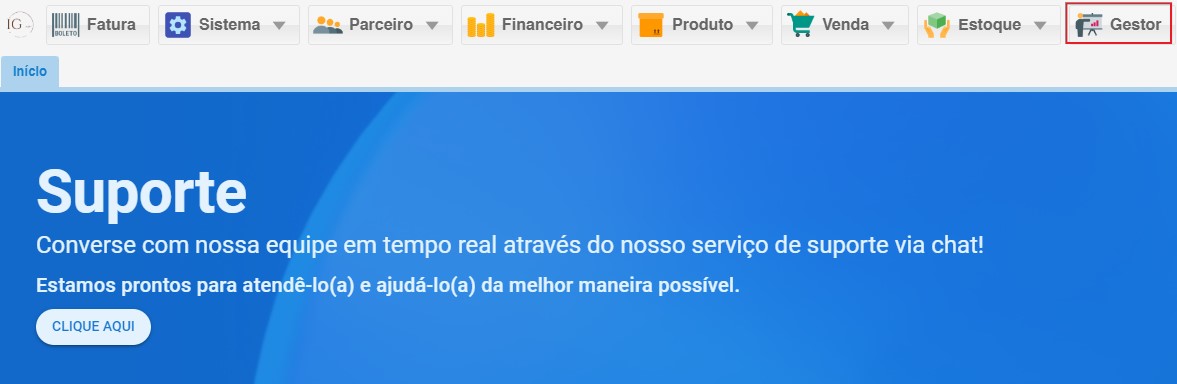
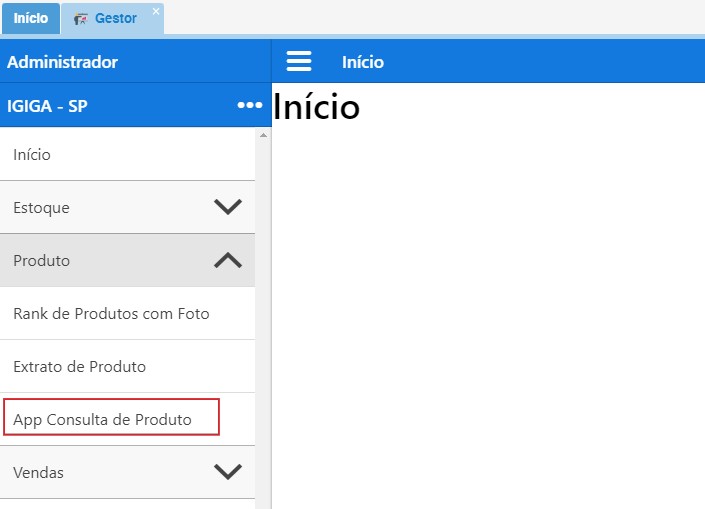
24. - Na tela do Gestor clique em Produto e após selecione App consulta Produto
3 - Digite o código do Produto para a consulta

4 - Exibirá uma consulta com a foto e as informações do produto

Boas práticas:Finalização
-
O sistema pedirá uma última confirmação:
EficiênciaConfirmardeeRelatóriosGerar Evite Relatórios extensos com períodos muito longos para garantir a eficiência do sistema. Opte por consultas mais específicas para obter as informações necessárias de maneira mais rápida. Caso seja extremamente importante execute até as 10h.
Selecione a janelaimpressora docadastrada navegador,na issolista ajudaque aaparecer. liberar