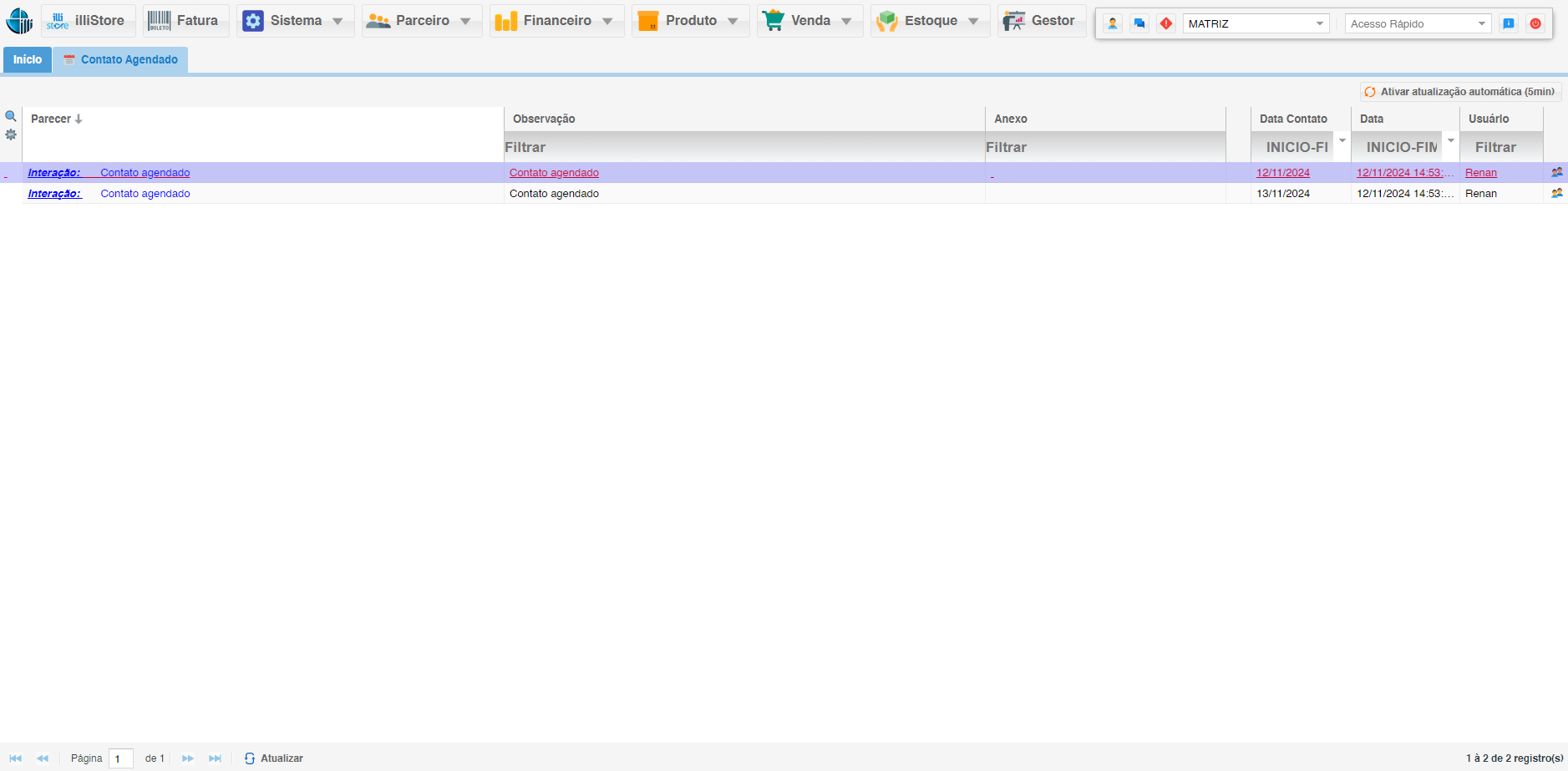
Contato Agendado
O agendamento de contatos é uma ferramenta essencial para otimizar a gestão das suas relações comerciais e garantir que nenhuma oportunidade importante seja perdida, é uma ferramenta na função de Parecer. Através do sistema de agendamento, você organiza suas atividades, acompanha o histórico de interações e garante que seus contatos sejam sempre atendidos no momento certo.
1. Agendando um Novo Contato:
1.1 Iniciando o Agendamento de Contato através do Botão "Parecer":

2. Agendando um Novo Contato
- Na tela de inclusão de parecer, marque a caixa "Data Contato" para iniciar o agendamento de uma nova interação com o contato.
- Selecione a data e hora desejadas para o agendamento da próxima interação.
- Marque a opção "Enviar por E-mail" caso deseje enviar uma notificação automática para o contato com a data e hora do agendamento.
- Clique no botão "Associar Usuários" para escolher os membros da equipe que devem ser notificados sobre o agendamento.
1.1 Iniciando o Agendamento de Contato através do Botão "Parecer":
- Na tela de inclusão de parecer, marque a caixa "Data Contato" para iniciar o agendamento de uma nova interação com o contato.
- Selecione a data e hora desejadas para o agendamento da próxima interação.
- Marque a opção "Enviar por E-mail" caso deseje enviar uma notificação automática para o contato com a data e hora do agendamento.
- Clique no botão "Associar Usuários" para escolher os membros da equipe que devem ser notificados sobre o agendamento.

2.2 Finalizando o Agendamento:
- Clique no botão Salvar para finalizar o agendamento do contato.
- O agendamento será registrado no sistema e aparecerá na tela de detalhes do contato e no módulo "Financeiro".
3. Visualizando Contatos Agendados:
3.1 Acessando o Módulo "Financeiro":
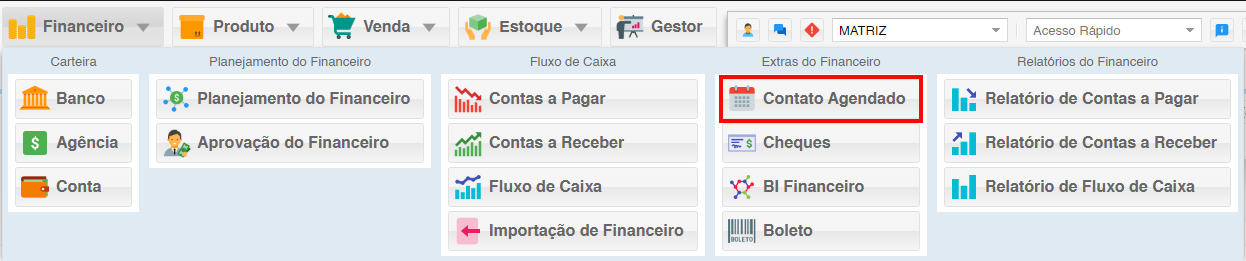
3.2 Localizando o Contato:
- Na tela de contatos agendados, utilize a barra de pesquisa para encontrar o contato específico que você procura.
- Você também pode filtrar os contatos por data, usuário ou tipo de agendamento.
3.3 Visualizando Detalhes:
- Clique no contato agendado para visualizar os detalhes do agendamento, incluindo:
- Data e hora do contato
- Observações (se houver)
- Data inicial do agendamento (se for um agendamento recorrente)