
Contas à Receber
Contas a Receber através desse módulo, você pode controlar vendas, registrar faturas, acompanhar prazos de vencimento.
1. Acessando o Módulo Contas a Receber:
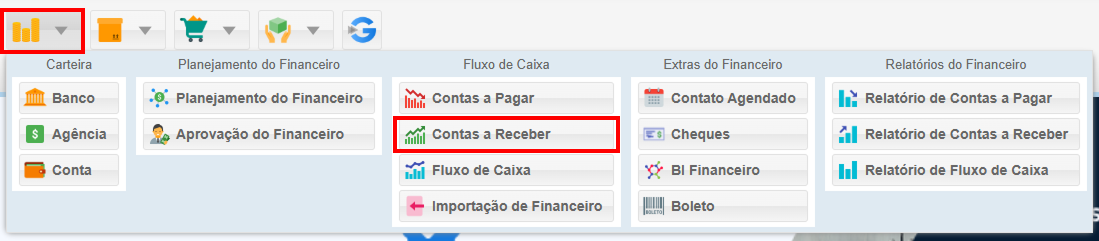
2. Incluindo Contas a Receber:
2.1. Inclusão Rápida em Linha:
- Na tela de Contas a Receber, clique no botão Incluir.
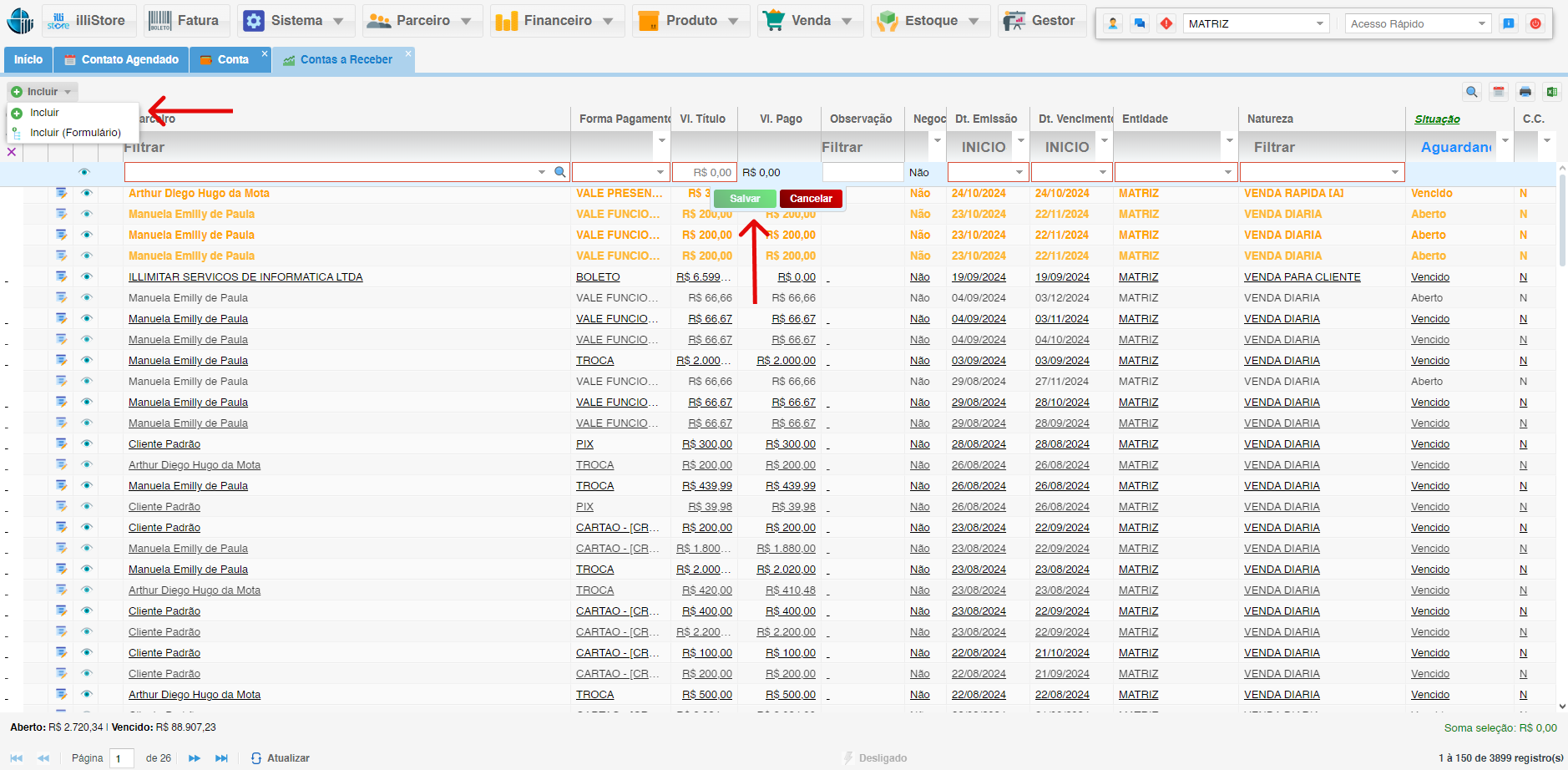
- Preencha os campos obrigatórios:
- Parceiro: Selecione o cliente ou empresa que deve o pagamento.
- Forma de Pagamento: Escolha como o pagamento será feito (dinheiro, cheque, boleto, cartão, etc.).
- Valor do Título: Insira o valor total que você espera receber.
- Valor Pago: Informe quanto já foi recebido (se houver).
- Negociação: Indique se a conta está em negociação.
- Data de Emissão: Informe quando a nota fiscal ou documento foi emitido.
- Data de Vencimento: Indique quando o pagamento deve ser recebido.
- Entidade: Selecione quem é responsável pela venda ou serviço.
- Natureza: Escolha a categoria que classifica a origem da conta (ex.: venda de produtos, serviços prestados).
- Conta Bancária Parceiro: Insira os dados da conta bancária do cliente para depósito.
- Situação: Indique o status inicial da conta (ex.: pendente).
- Centro de Rateio: Selecione o departamento responsável pela conta.
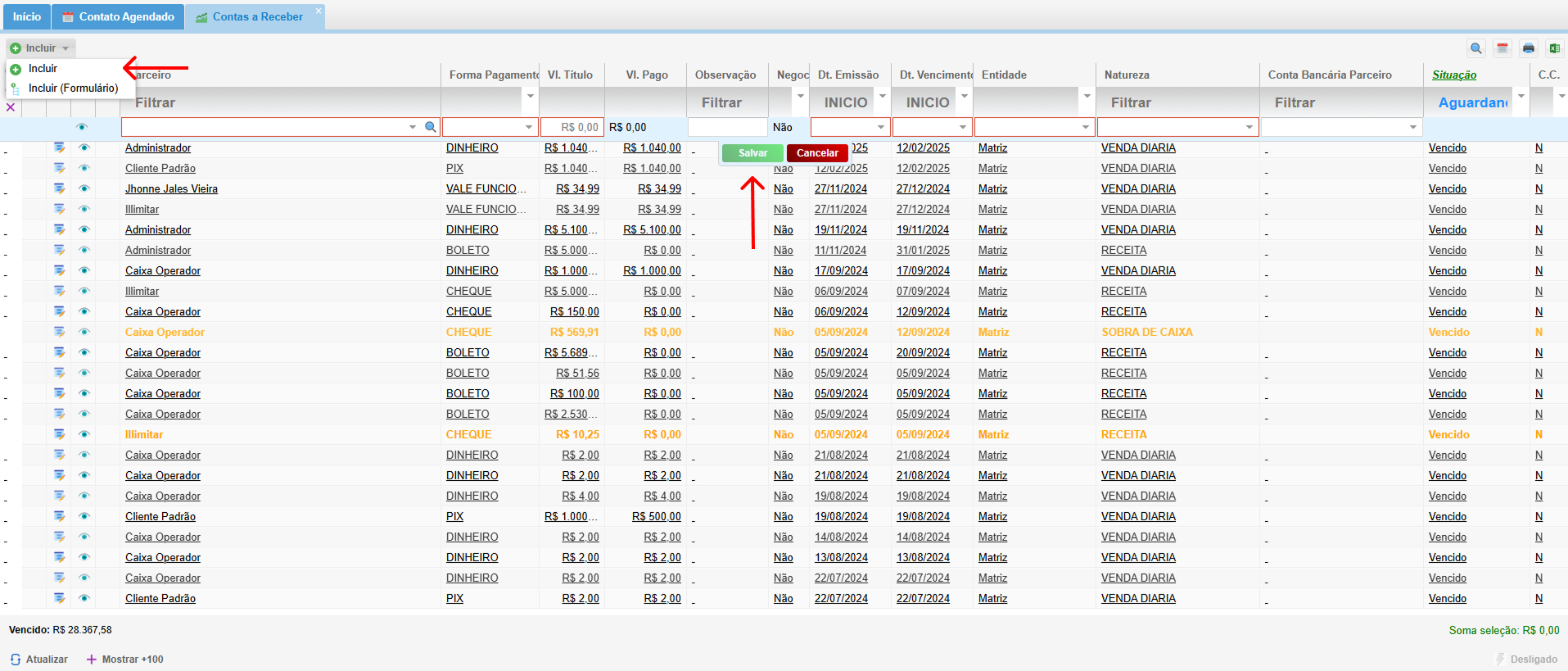
- Clique no botão Salvar para finalizar.
2.2 - Inclusão Detalhada em Formulário:
- Na tela de Contas a Receber, clique no botão Incluir e selecione Incluir Formulário.
- Preencha os campos obrigatórios e opcionais:
- Parceiro: Selecione o cliente ou empresa devedora.
- Natureza: Escolha a categoria da conta.
- Entidade: Selecione quem é responsável pela venda ou serviço.
- Tipo Título: Selecione o tipo que será atribuído.
- Data de Emissão e Vencimento: Datas relevantes para o título.
- Número: O número do título pode ser manual ou automático.
- Forma de Pagamento: Como será feito o pagamento (dinheiro, cheque, etc.).
- Valor do Título: Valor total que será recebido.
- Observações: Adicione informações adicionais sobre a conta.
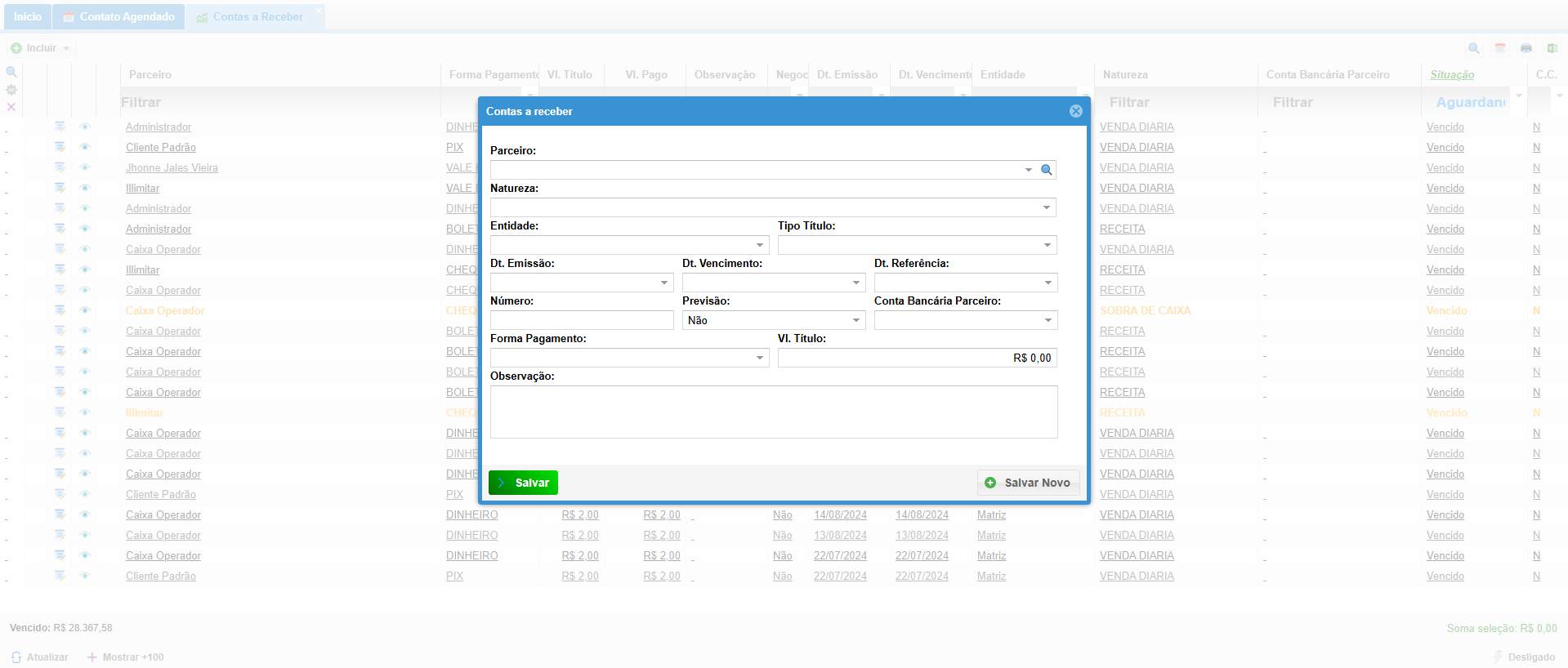
- Clique no botão Salvar para finalizar a inclusão da conta a receber.
3. Selecionando um Título:
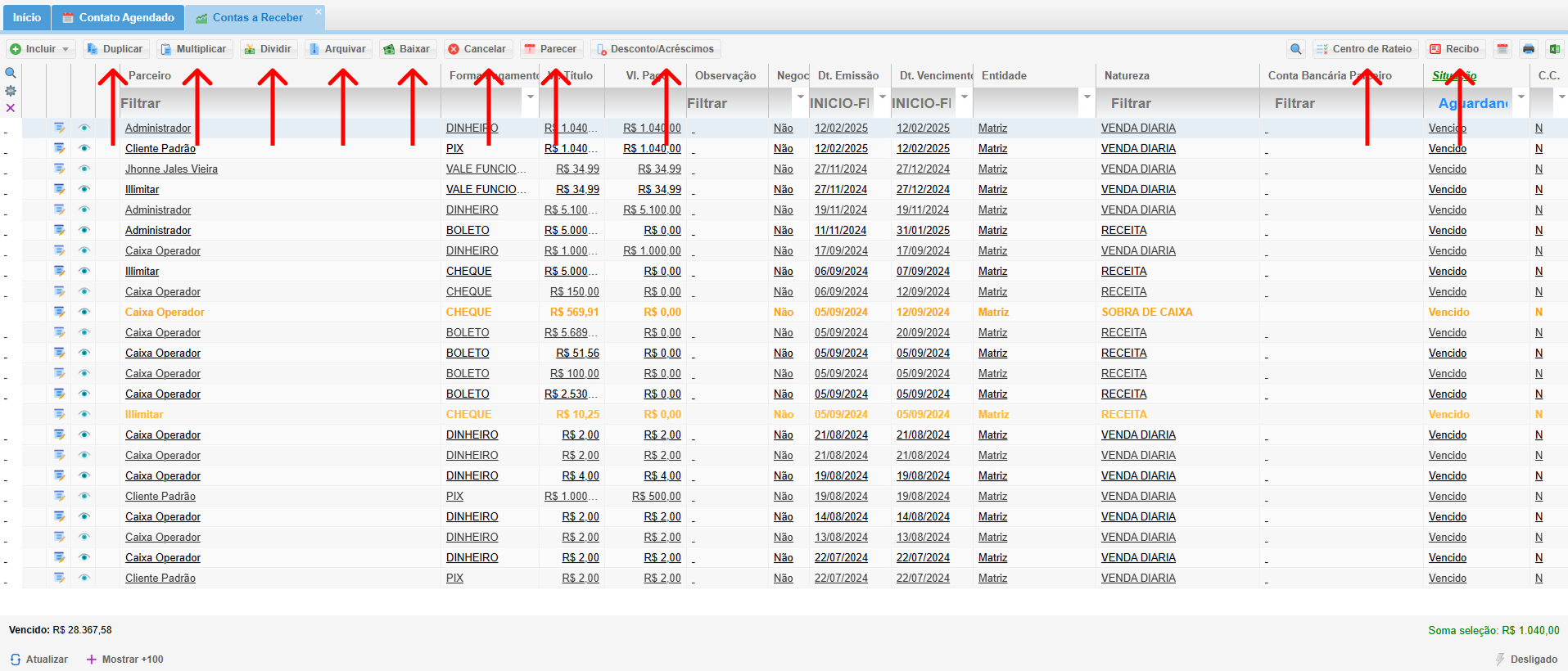
- Ao clicar em um título específico, você terá acesso a diversas opções para gerenciá-lo, como:
- Duplicar: Cria uma cópia do título com nova data de vencimento.
4. Realizando Baixas de Contas a Receber:
- Para registrar que você recebeu um pagamento:
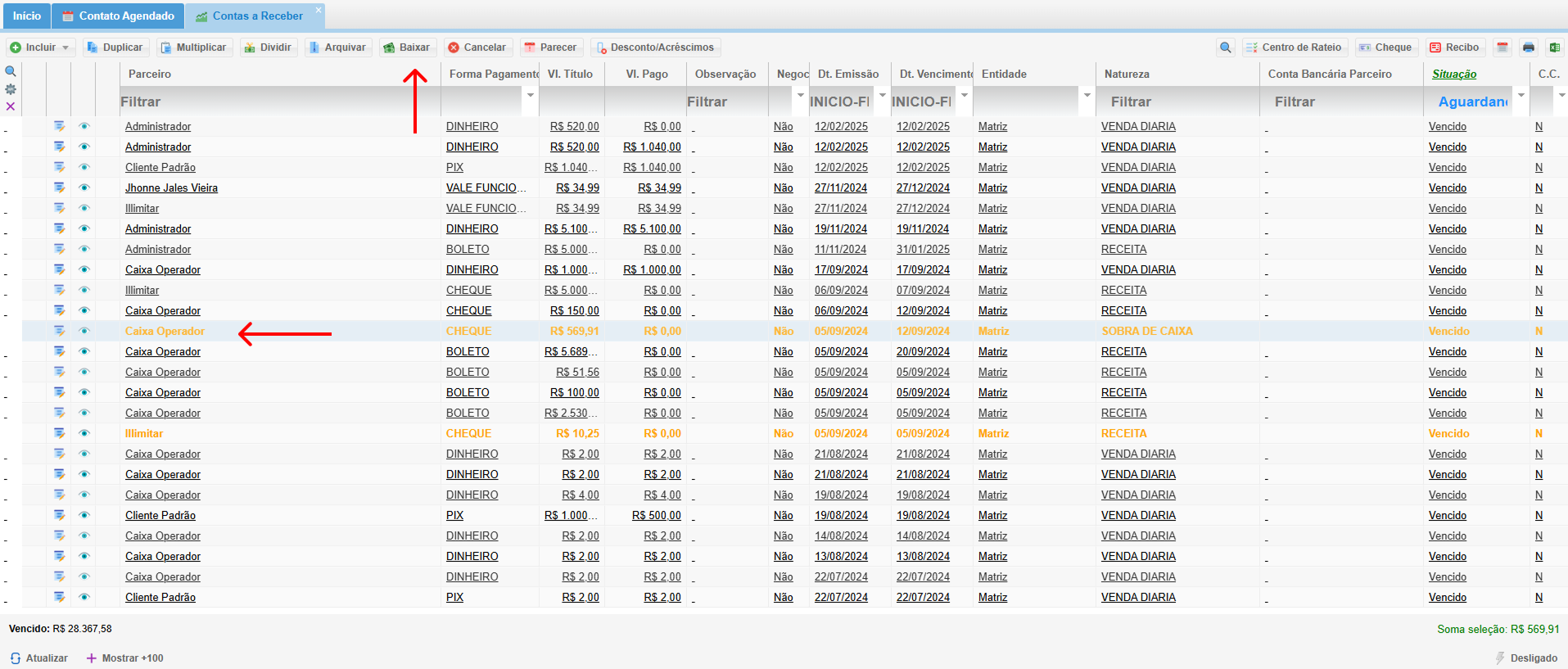
- Selecione o título que deseja baixar na lista principal.
- Clique na opção Baixar.
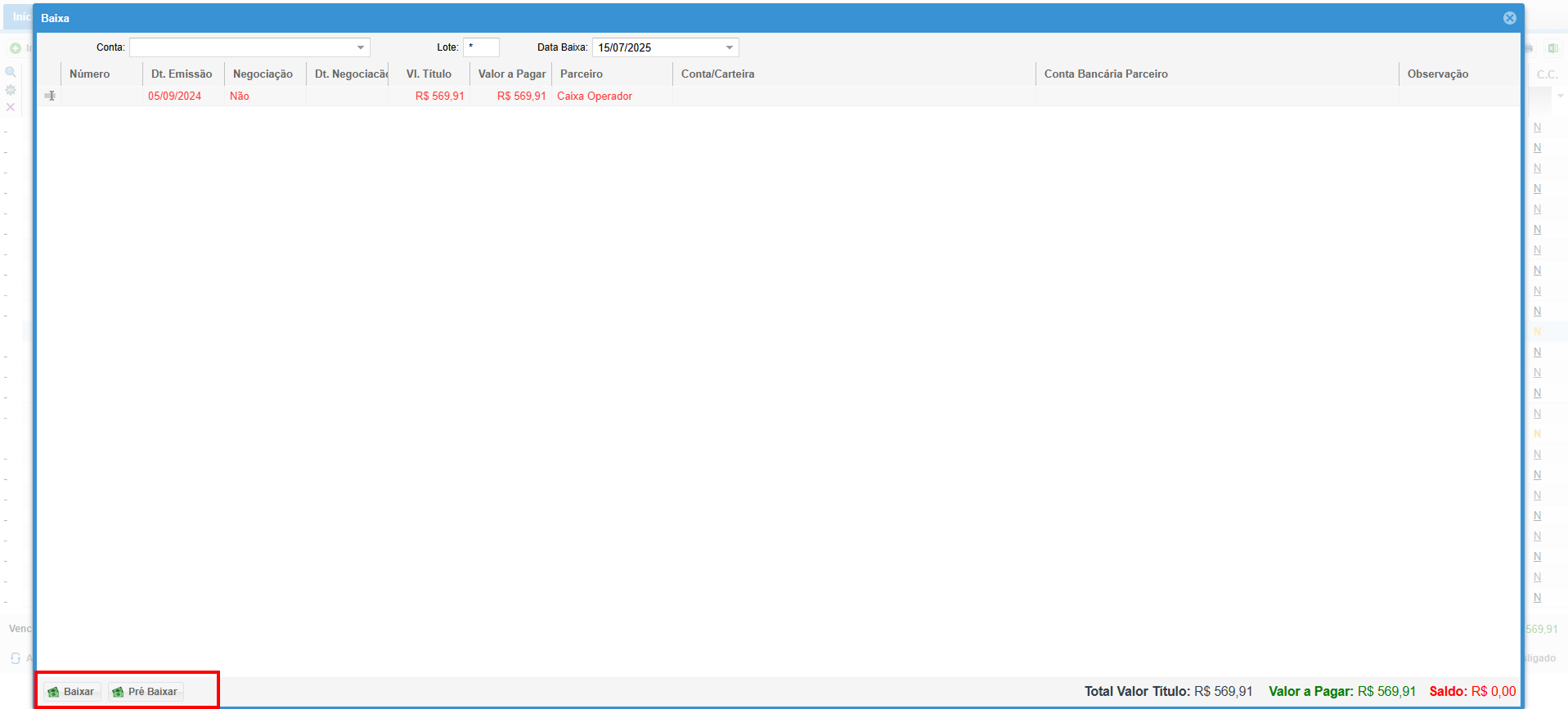
- Na tela de baixa, escolha a conta bancária onde você recebeu o pagamento.
- Preencha a data de recebimento, se for diferente da data de baixa.
- Clique em Baixar para confirmar.
- Clique em Baixar para confirmar.
Observações sobre Baixa de Títulos:
- Títulos baixados podem ser filtrados na visualização principal para facilitar consultas futuras.
- Cores indicam status:
- Verde: Baixado (pagamento realizado)
- Preto: Em aberto (pendente)
- Vermelho: Vencido (ultrapassou a data)
- Laranja: Previsto ou por vencer (ainda não venceu)
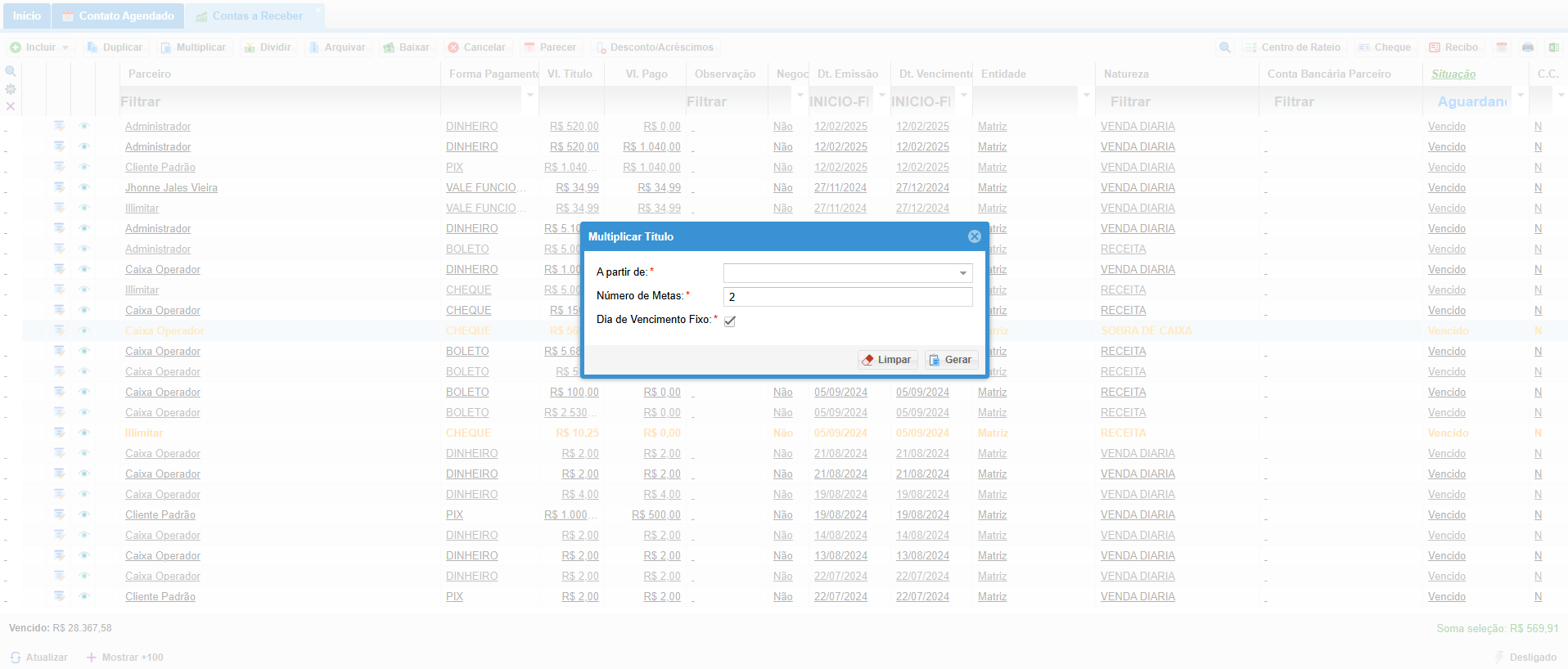
5. Multiplicando Títulos ->Títulos: 
- Ao selecionar a opção Multiplicar:
- Preencha os campos:
- A partir de: Data inicial para novos vencimentos.
- Número de Metas: Quantidade de novos vencimentos que você deseja criar.
- Dia de Vencimento Fixo: O dia fixo para os novos vencimentos.
- Preencha os campos:
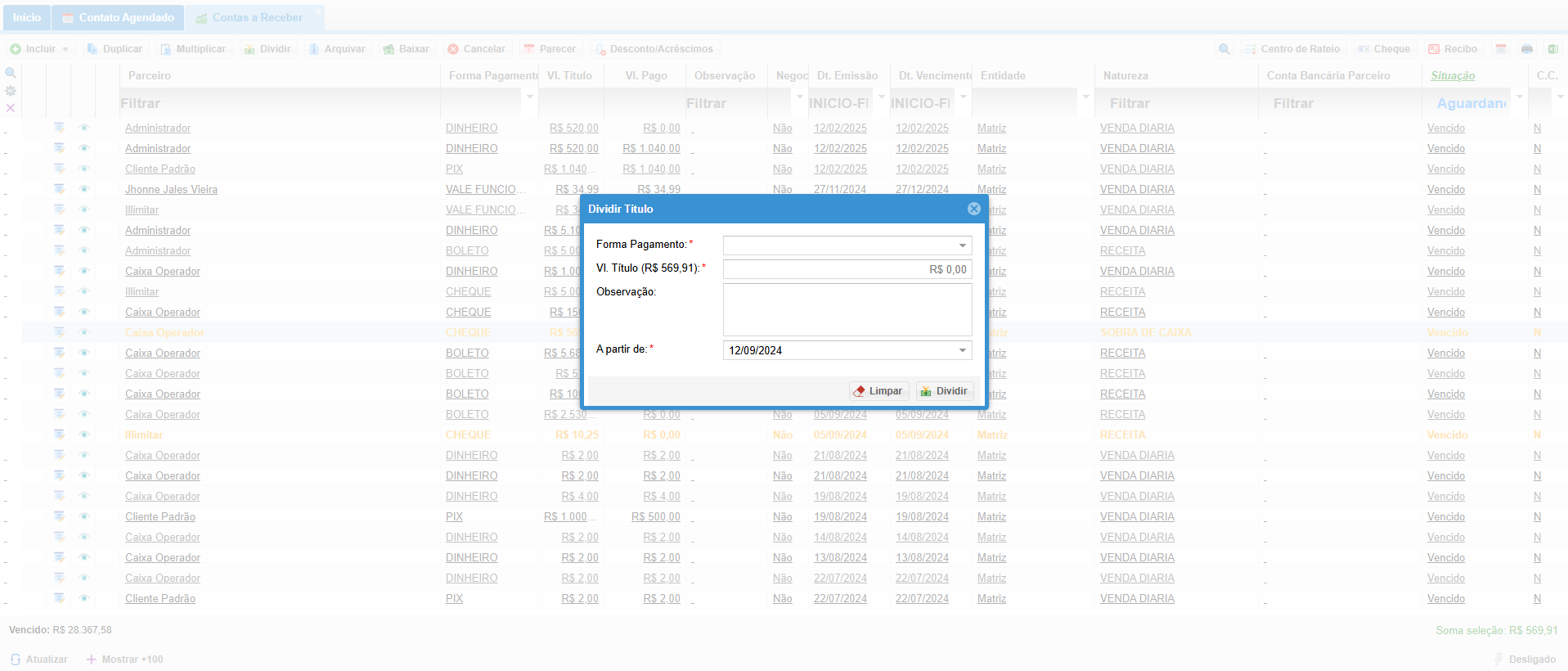
6. Dividir Título ->Título: 


-
Ao selecionar Dividir:
- Preencha os campos:
- Forma de Pagamento: Escolha como será feito o pagamento (dinheiro, cheque, etc.).
- Valor do Título: Insira o valor total que será dividido.
- Observação: Adicione qualquer informação relevante sobre a divisão do título.
- A partir de: Data inicial da divisão.
- Preencha os campos:
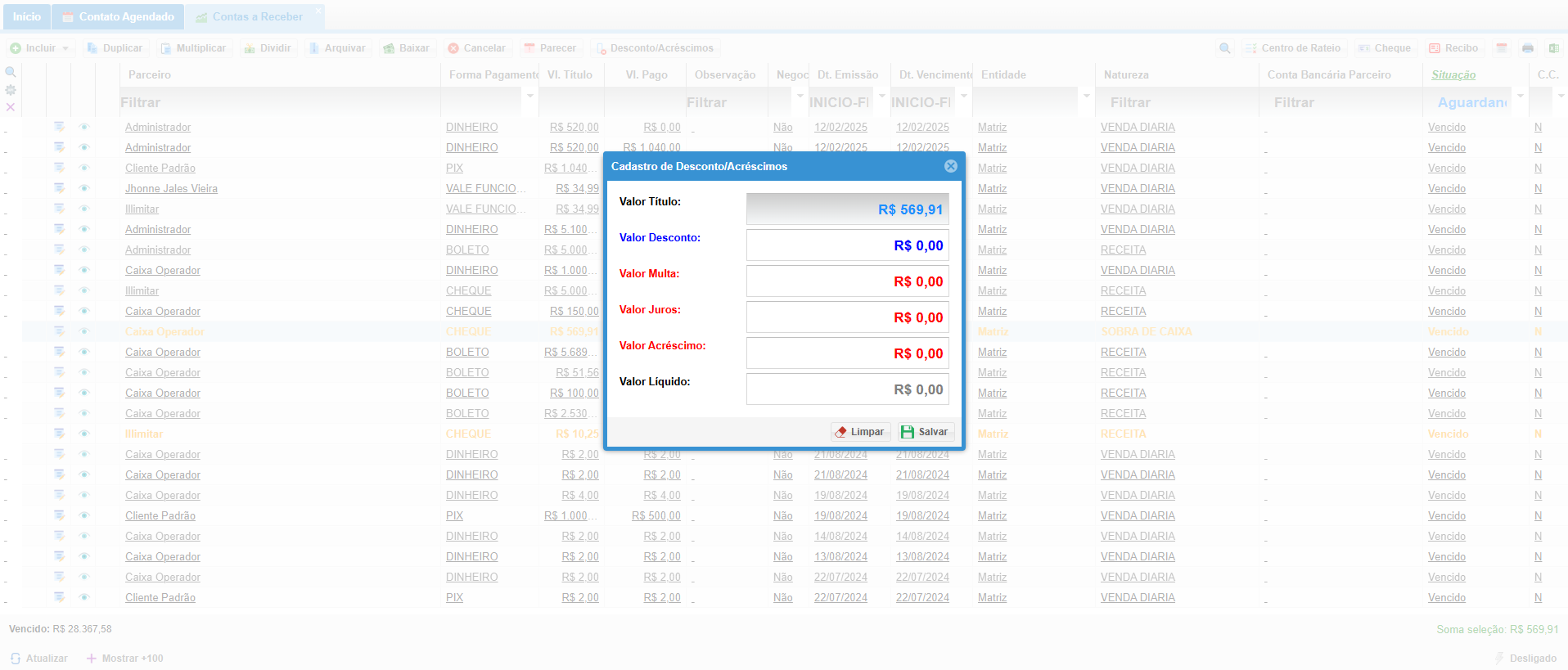
7. Cadastro de Desconto/AcréscimosAcréscimos: 


- Ao selecionar a opção Desconto/Acréscimos, abrirá uma tela de preenchimento com os seguintes campos:
- Valor do Título: Insira o valor total do título.
- Valor Desconto: Informe o valor do desconto a ser aplicado.
- Valor Multa: Indique o valor da multa, se aplicável.
- Valor Juros: Informe o valor dos juros, se houver.
- Valor Acréscimo: Indique o valor de qualquer acréscimo.
- Valor Líquido: O valor líquido será calculado automaticamente com base nos valores inseridos.
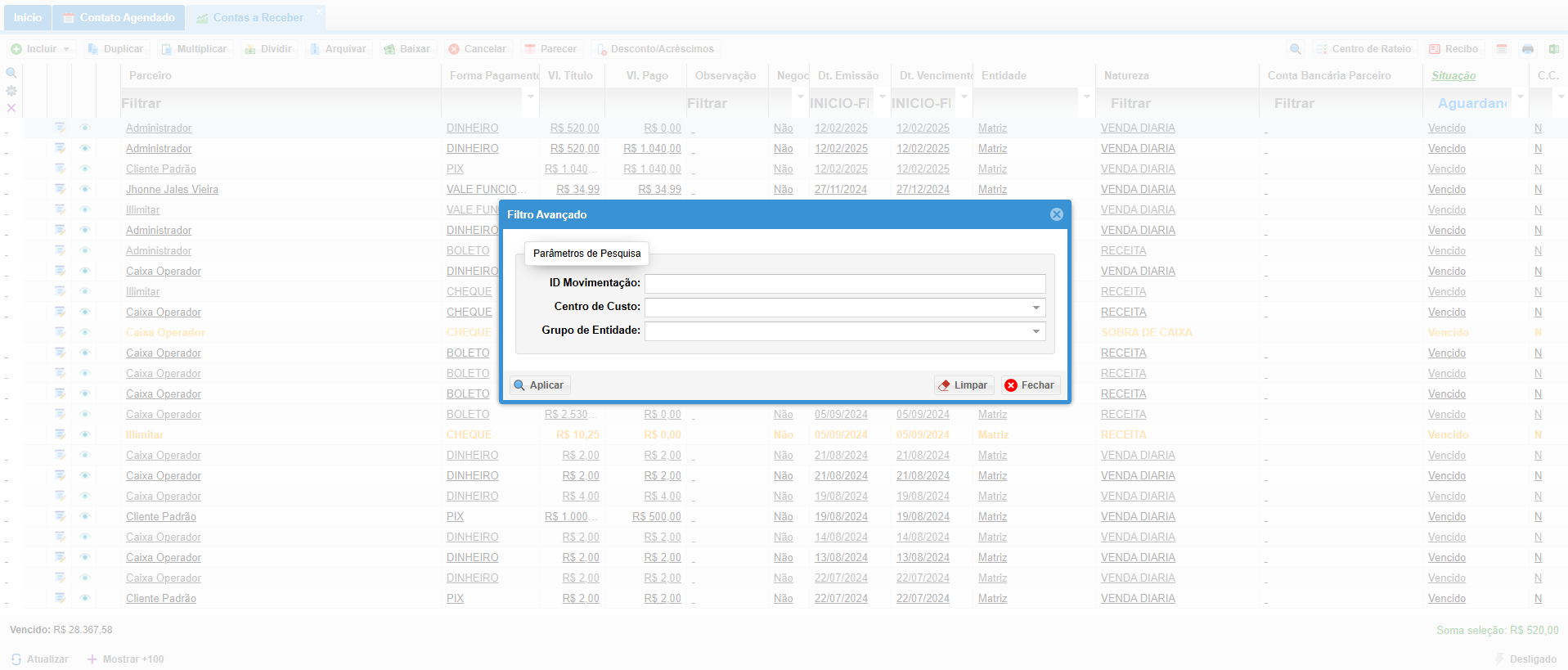
8. Filtro avançado 

-
Ao selecionar Filtro Avançado:
- Preencha os campos:
- ID Movimentação: Insira o identificador da movimentação que deseja filtrar.
- Centro de Custo: Selecione o centro de custo associado à movimentação.
- Grupo de Entidade: Escolha o grupo relacionado à movimentação.
- Preencha os campos:
9. Tutorial:
10. Fluxo BPMN:
