Conta
1. Acessando o Módulo Conta:
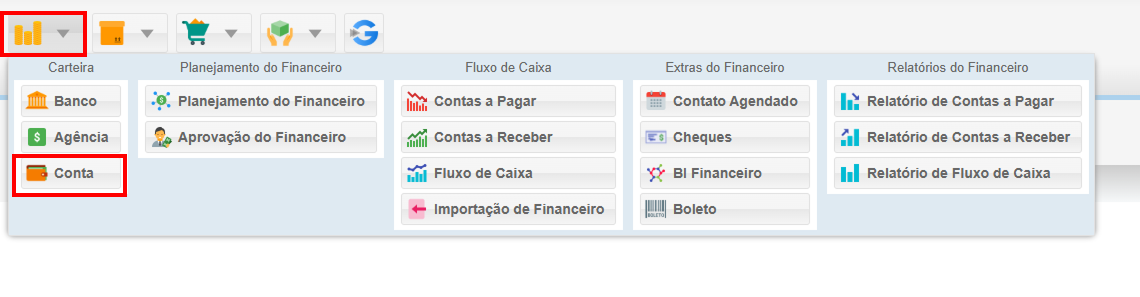
2. Cadastrando Contas Bancárias:
2.1. Tela de Cadastro de Contas:
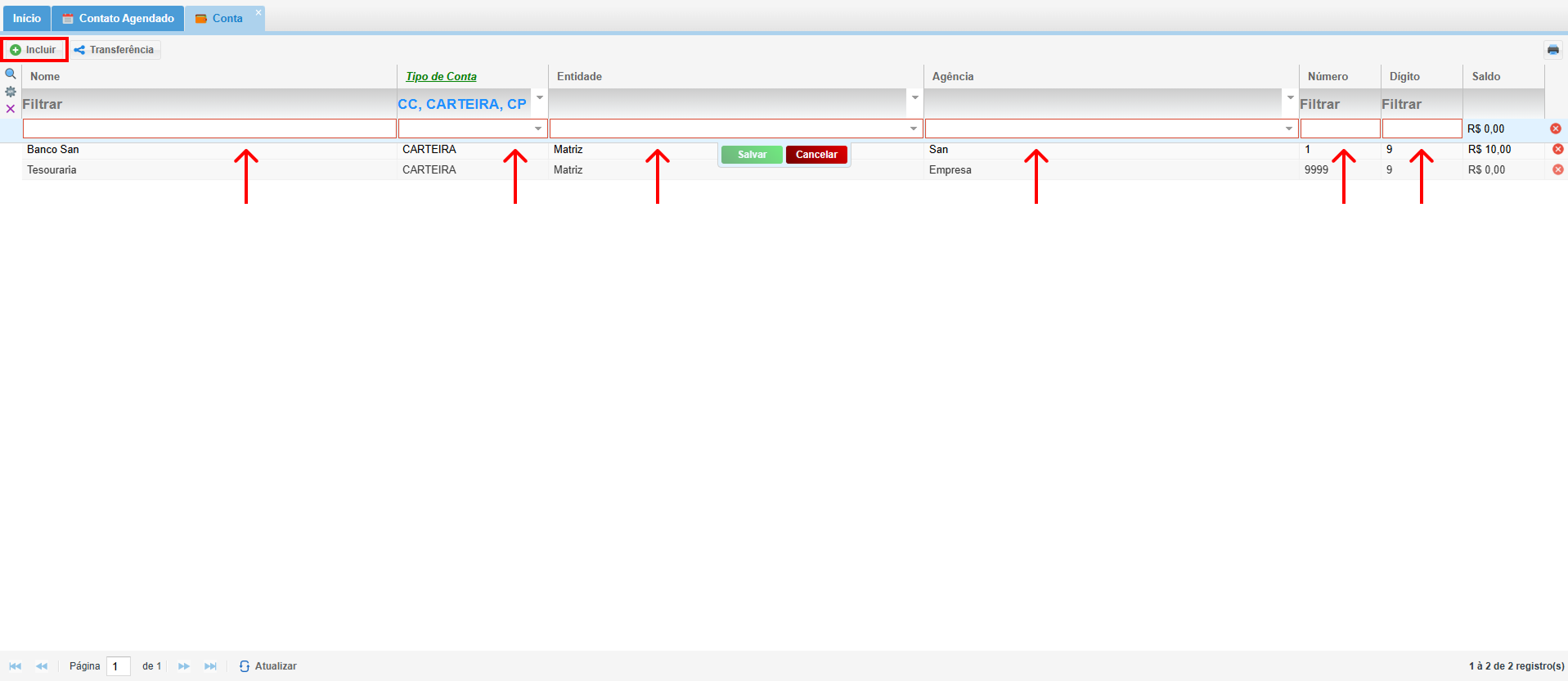
- Clique em Incluir para abrir a tela de cadastro de novas contas bancárias.
- Preencha os seguintes campos:
- Nome da Conta: Dê um nome descritivo para a conta bancária.
- Tipo de Conta: Selecione se é carteira, CC (Conta Corrente), CP (Conta Poupança) ou PDV.
- Entidade: Indique se a conta pertence a uma empresa ou pessoa física.
Banco: Escolha o banco ao qual a conta pertence.
3. Realizando Transferências Bancárias:
3.1. Tela de Transferências:
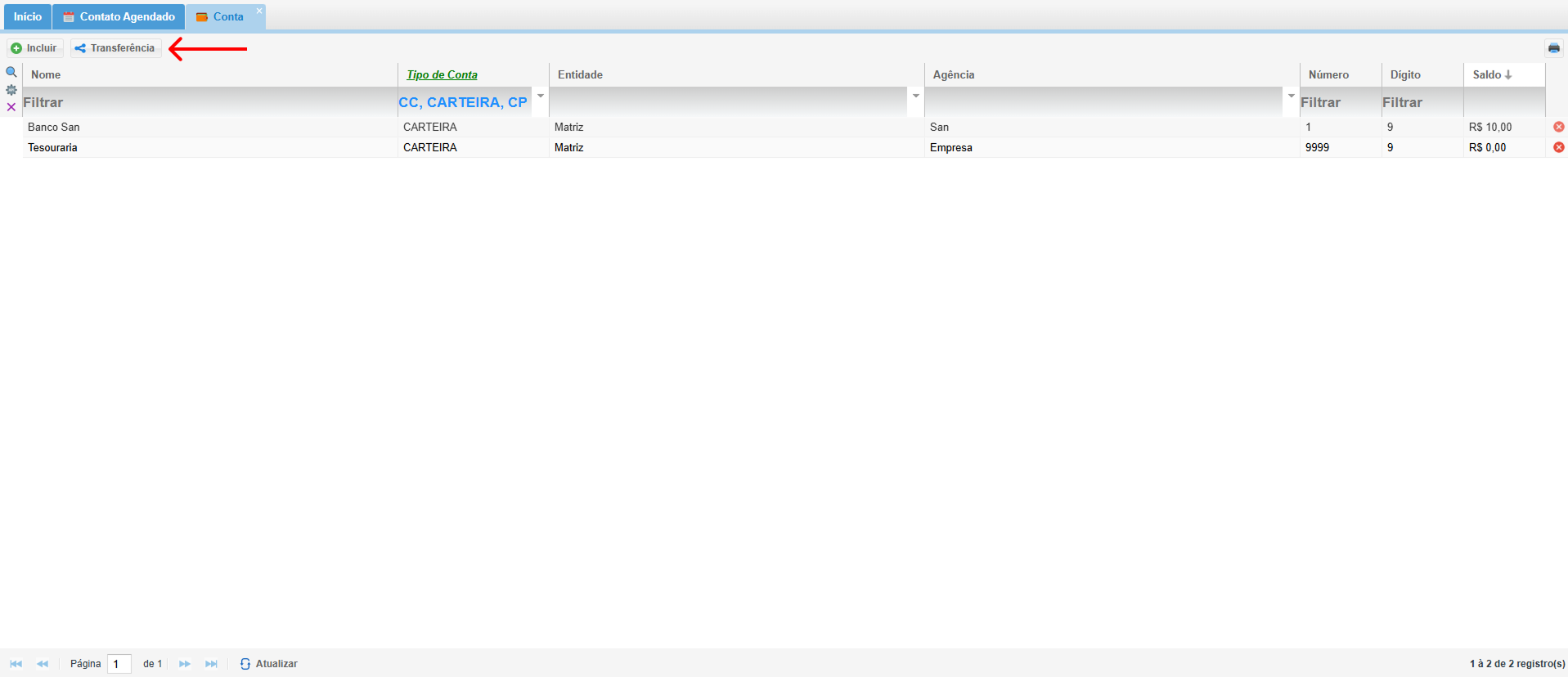
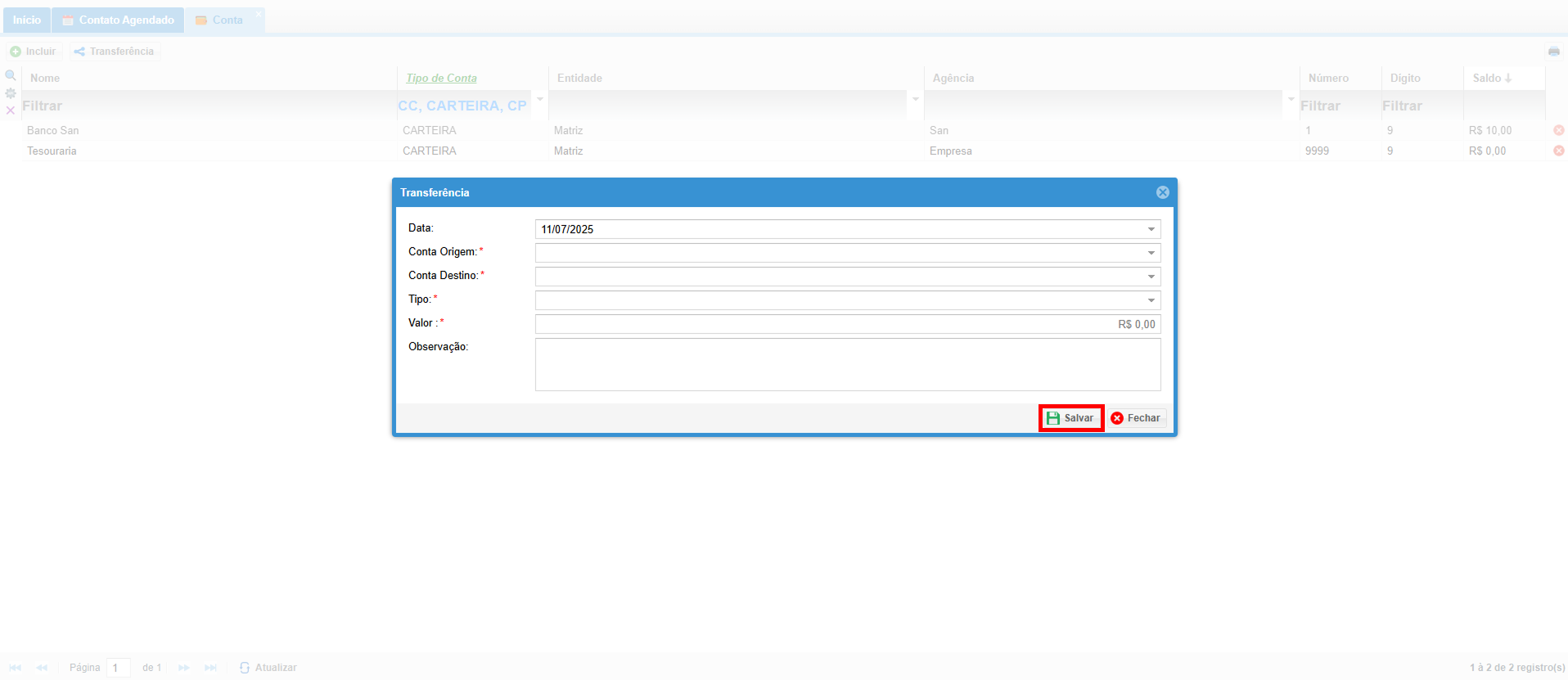
- Na aba Transferência, você pode realizar transferências entre contas cadastradas.
- Preencha os seguintes campos:
- Data: Selecione a data da transferência.
- Conta Origem: Selecione a conta de onde o dinheiro será retirado.
- Conta Destino: Selecione a conta para onde o dinheiro será enviado.
- Tipo: Selecione o tipo desejado.
3.2. Confirmando a Transferência:
- Após preencher todos os campos, clique em
ConfirmarSalvar
4. Ajustando Saldos de Colaboradores:
4.1. Tela de Acerto de Saldo:
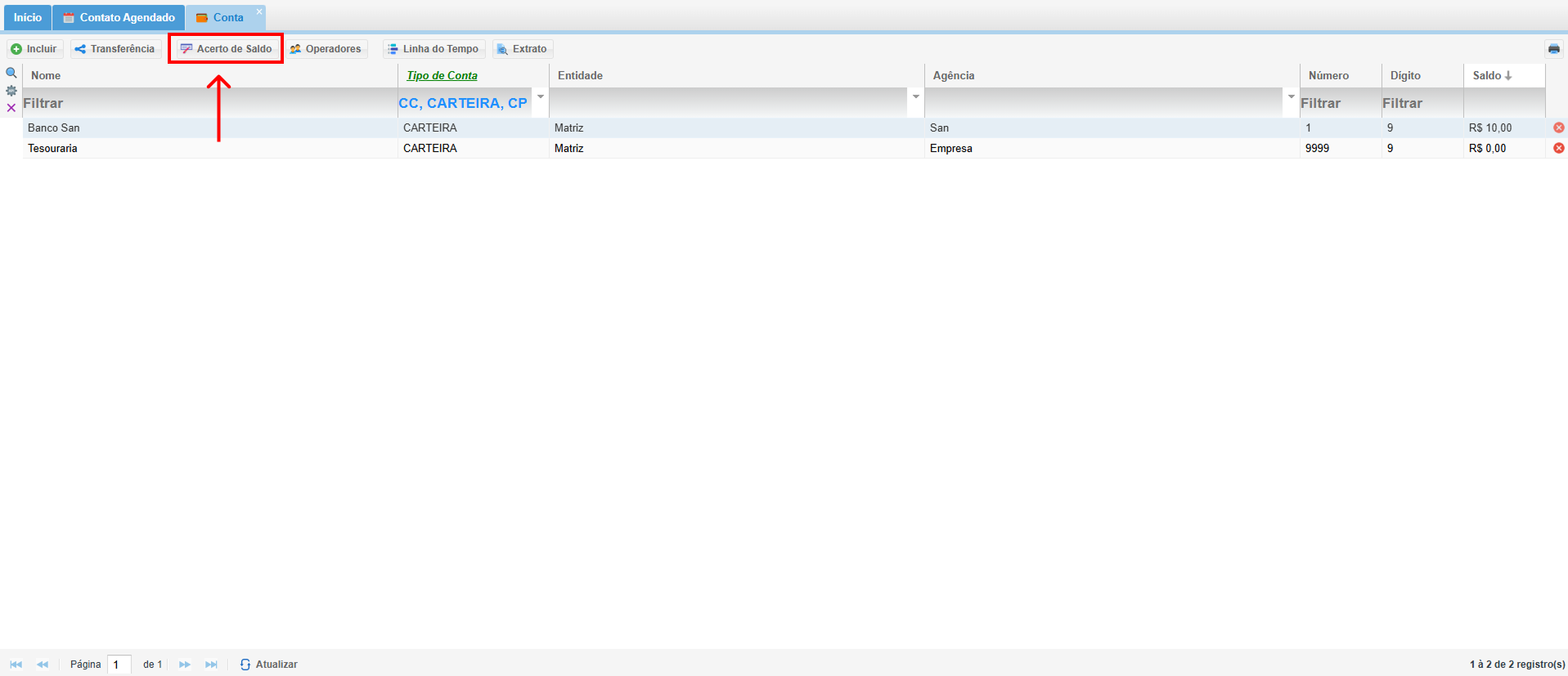
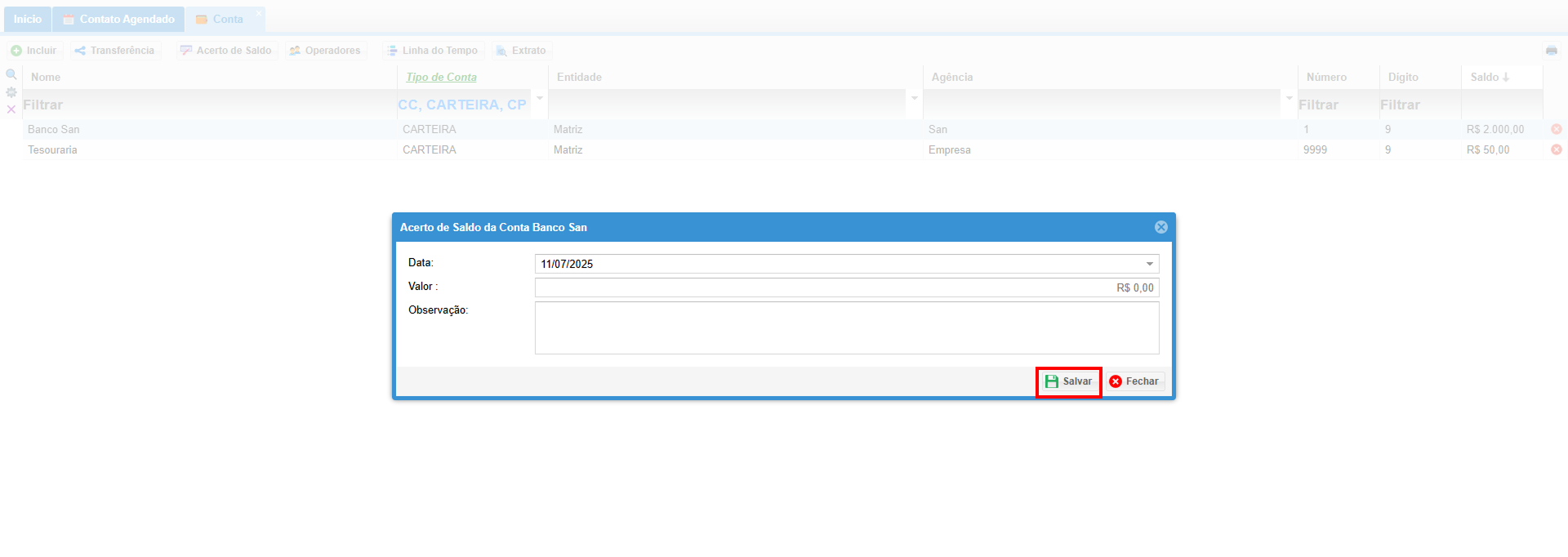
- Na aba Acerto de Saldo, você pode ajustar os saldos das contas dos colaboradores.
- Preencha os seguintes campos:
- Data: Selecione a data do ajuste.
- Valor: Insira o valor do ajuste.
- Observações: Adicione qualquer informação relevante sobre o ajuste.
4.2. Salvando o Ajuste de Saldo:
- Clique em Salvar para confirmar o ajuste de saldo. O saldo da conta do colaborador será atualizado conforme o ajuste realizado.
5. Associando Operadores a Contas:
5.1. Tela de Associação de Operadores:
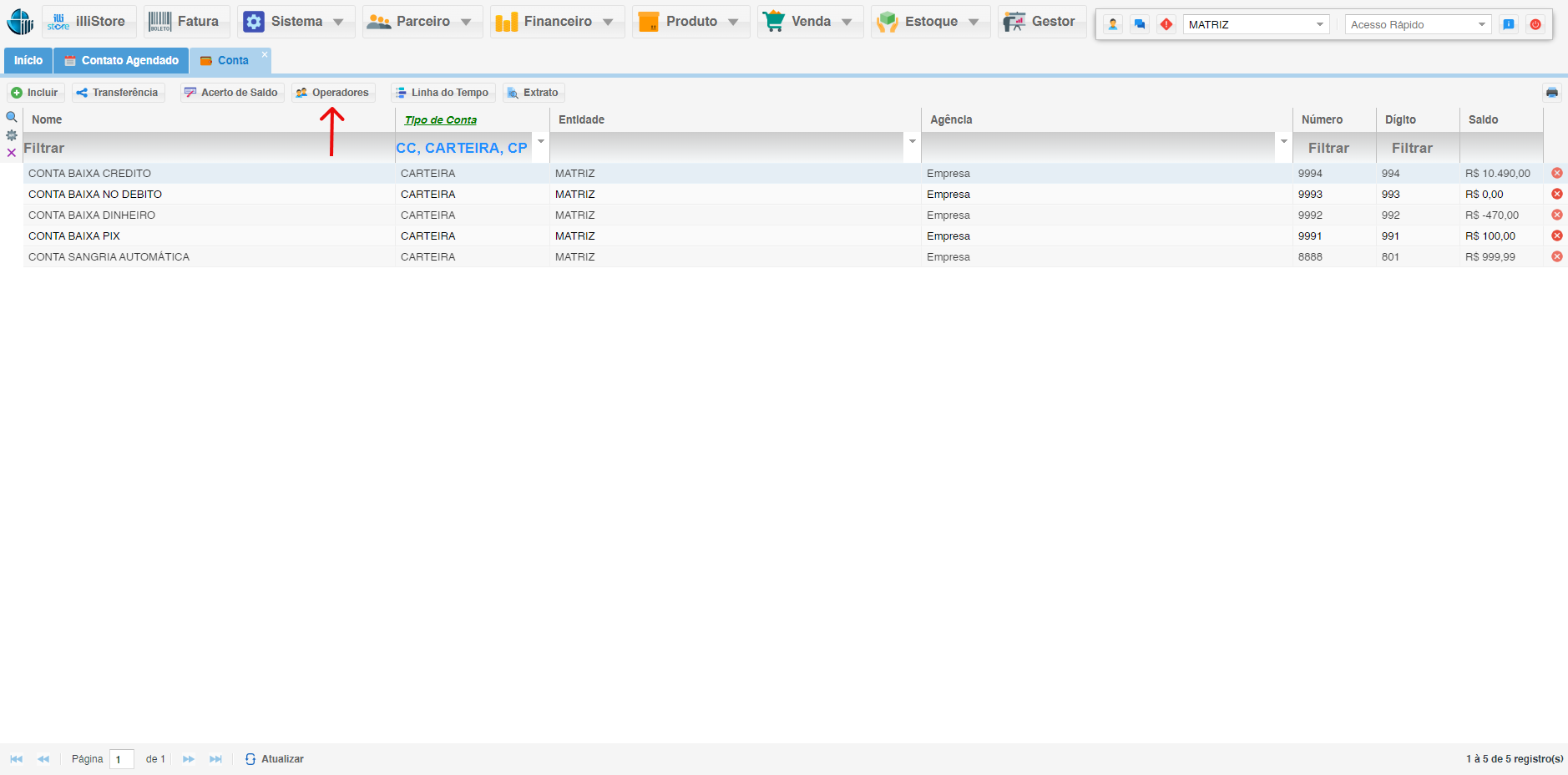
- Na aba Operadores, você pode associar operadores a contas bancárias específicas.
- Preencha os seguintes campos:
- Operador: Selecione o operador que será associado à conta.
- Conta: Escolha a conta bancária à qual o operador será associado.
- Permissões: Selecione as permissões que o operador terá (visualização, consulta, transferência, etc.).
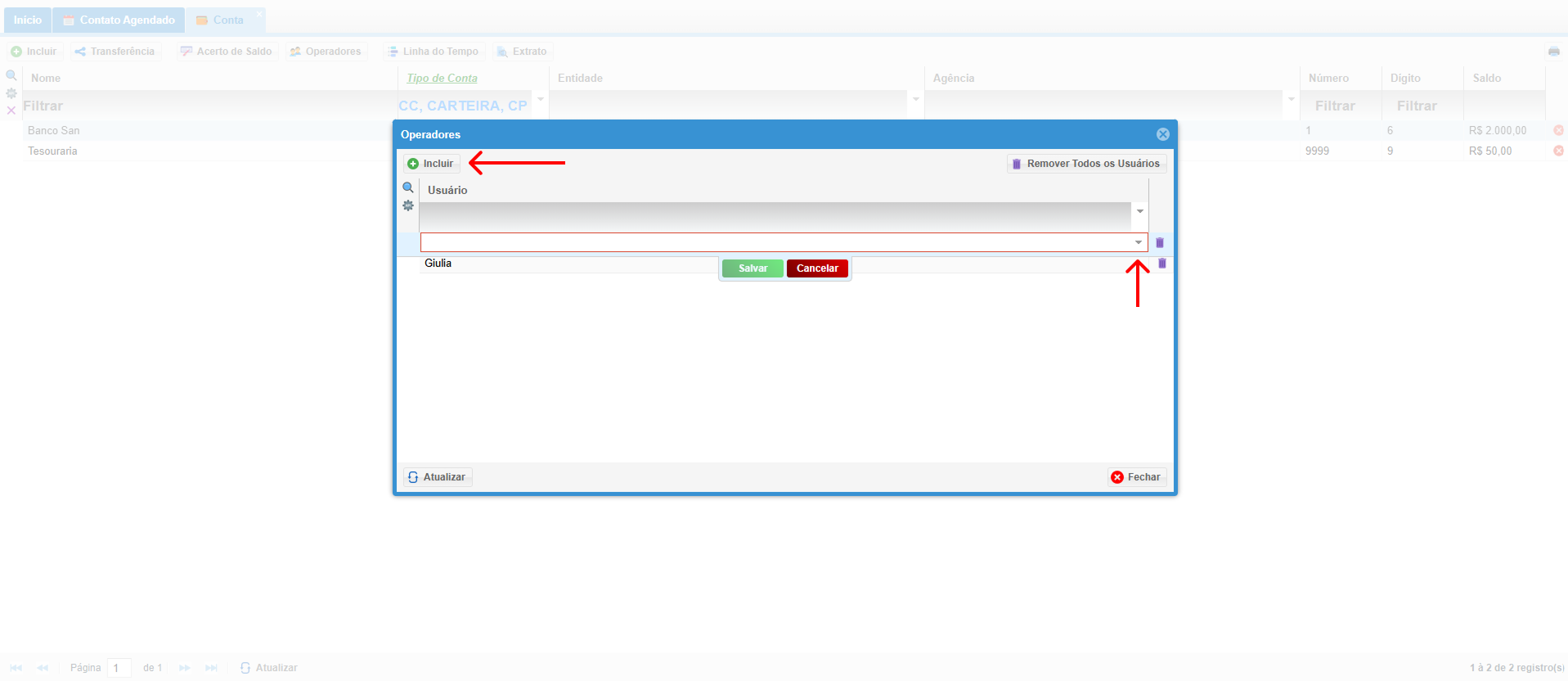
5.2. Salvando a Associação de Operadores:
- Clique em Salvar para confirmar a associação do operador à conta. O operador terá as permissões selecionadas.
6. Visualizando Histórico e Extrato Bancário:
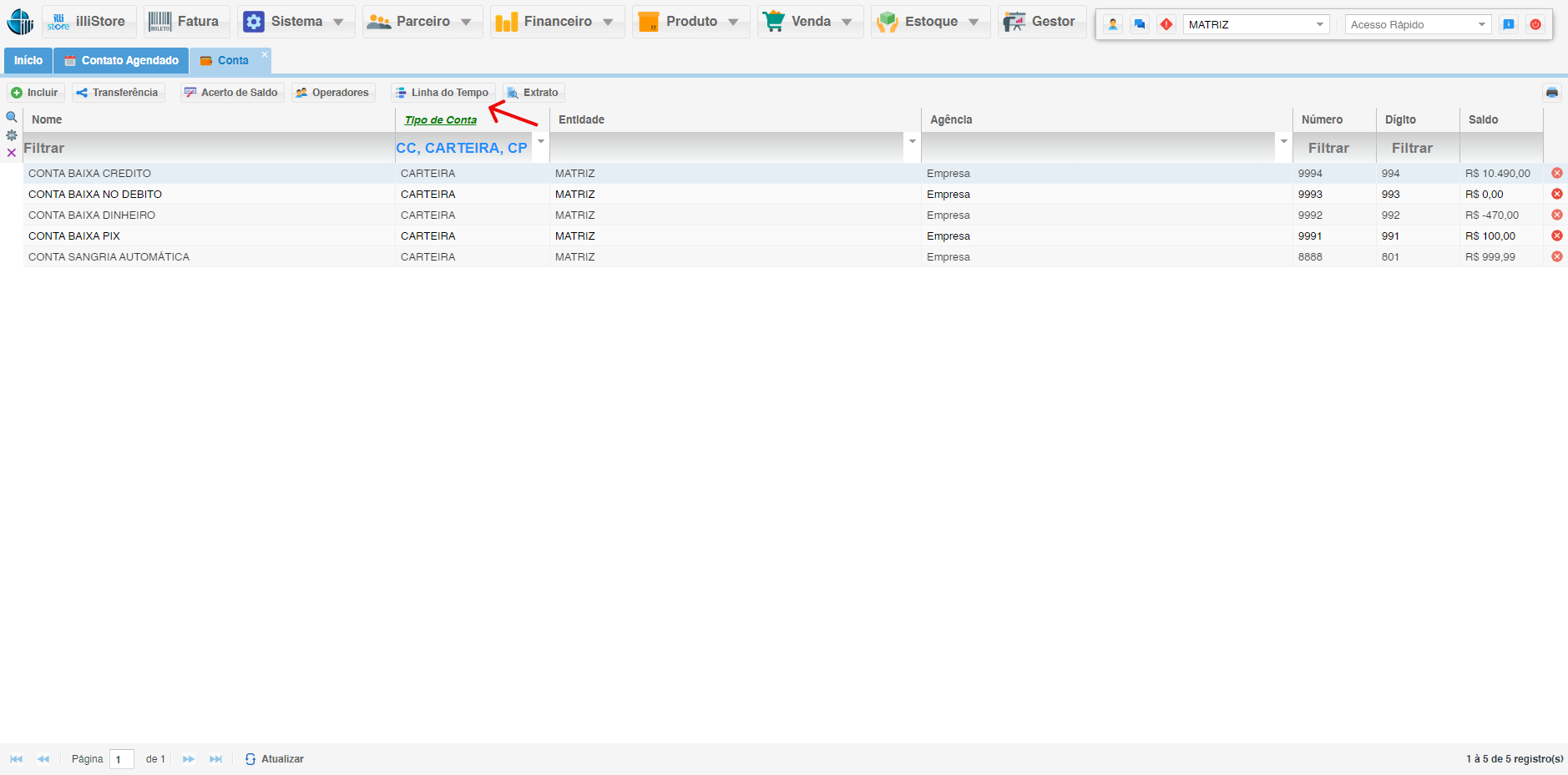
6.1. Linha do Tempo:
- Clique na função Linha do tempo:
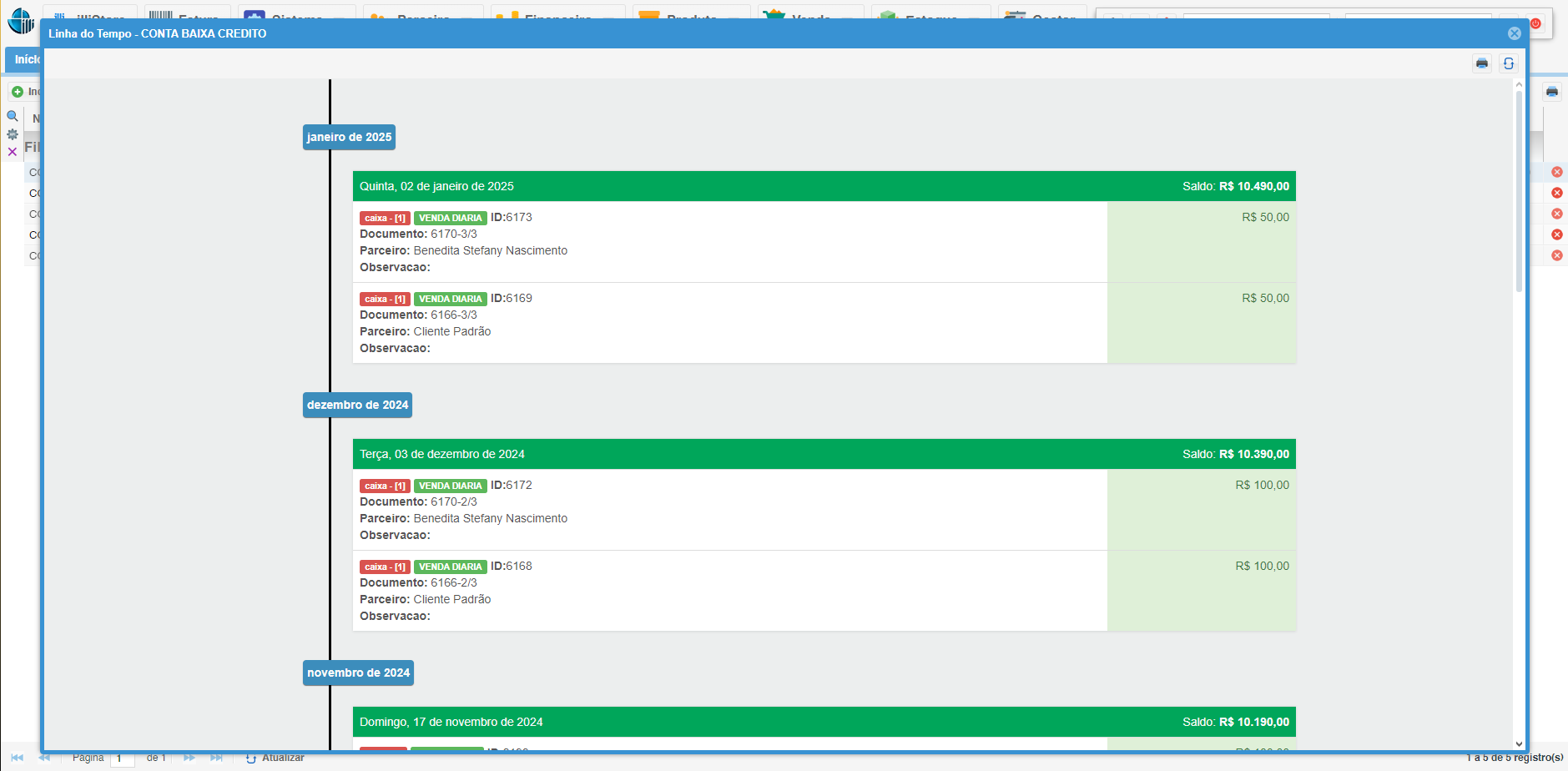
- Esta aba mostra um histórico detalhado das transações realizadas em uma conta específica, incluindo:
- Data e hora da transação
- Descrição da transação
- Valor da transação
- Conta origem e destino (para transferências)
- Saldo da conta após a transação
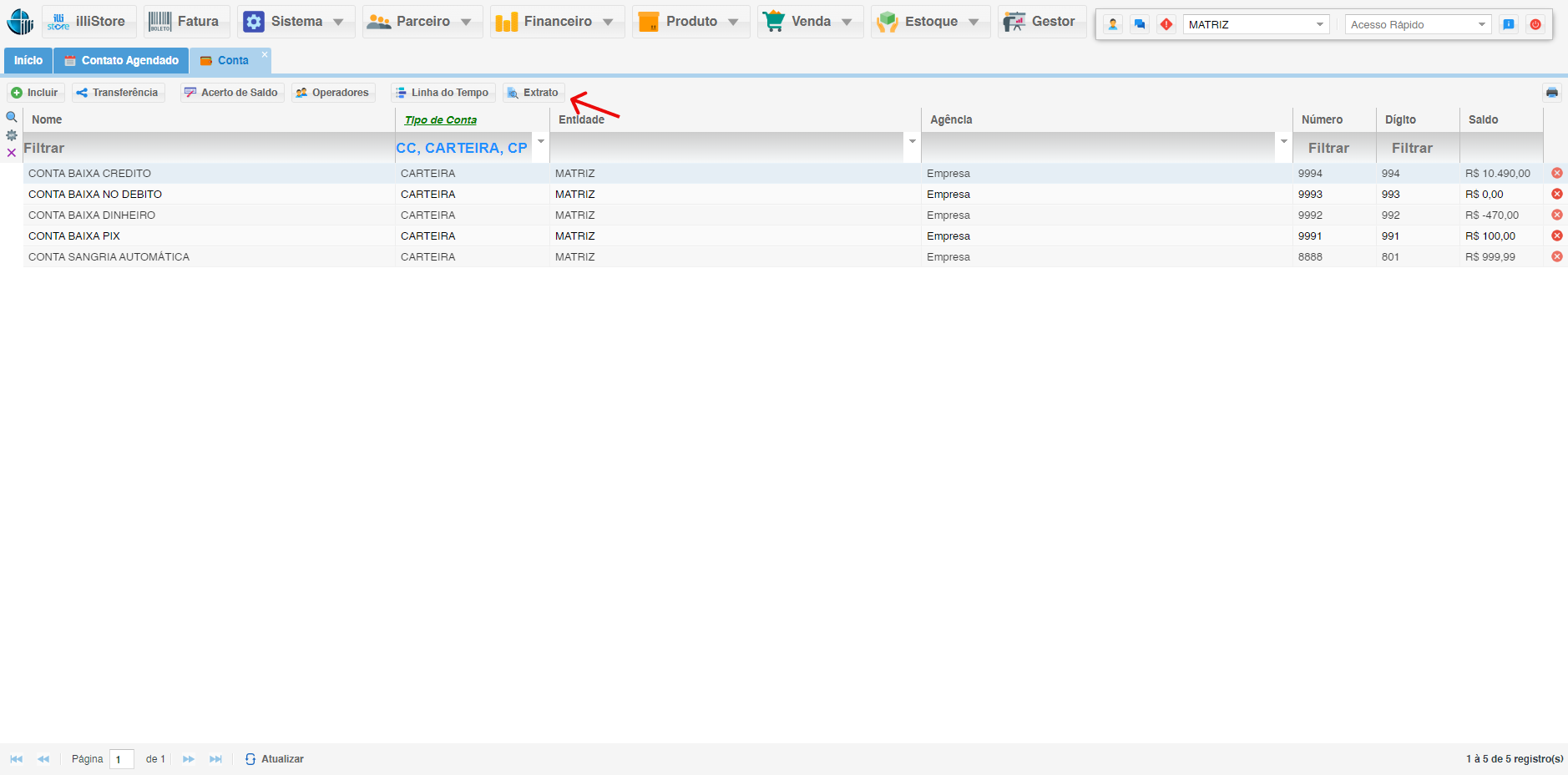
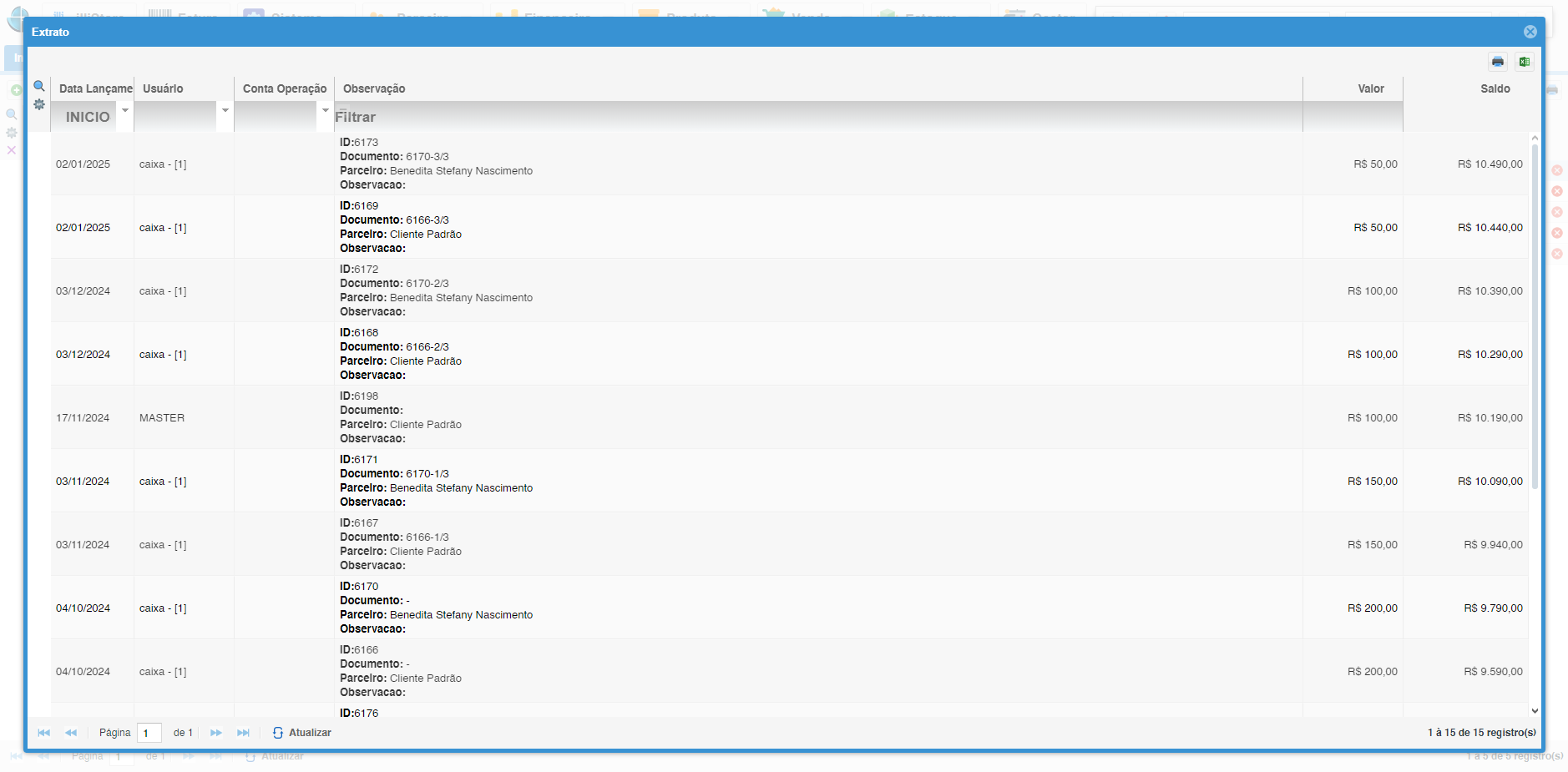
6.2. Extrato Bancário:
- Clique na função Extrato:
- Esta aba oferece uma visão geral das transações realizadas em uma conta durante um período específico.
- Você pode filtrar por data, tipo de transação (transferência, ajuste de saldo, etc.) e outros critérios, mostrando:
- Data da transação
- Descrição da transação
- Valor da transação (débito ou crédito)
- Saldo da conta após a transação
7. Tutorial:
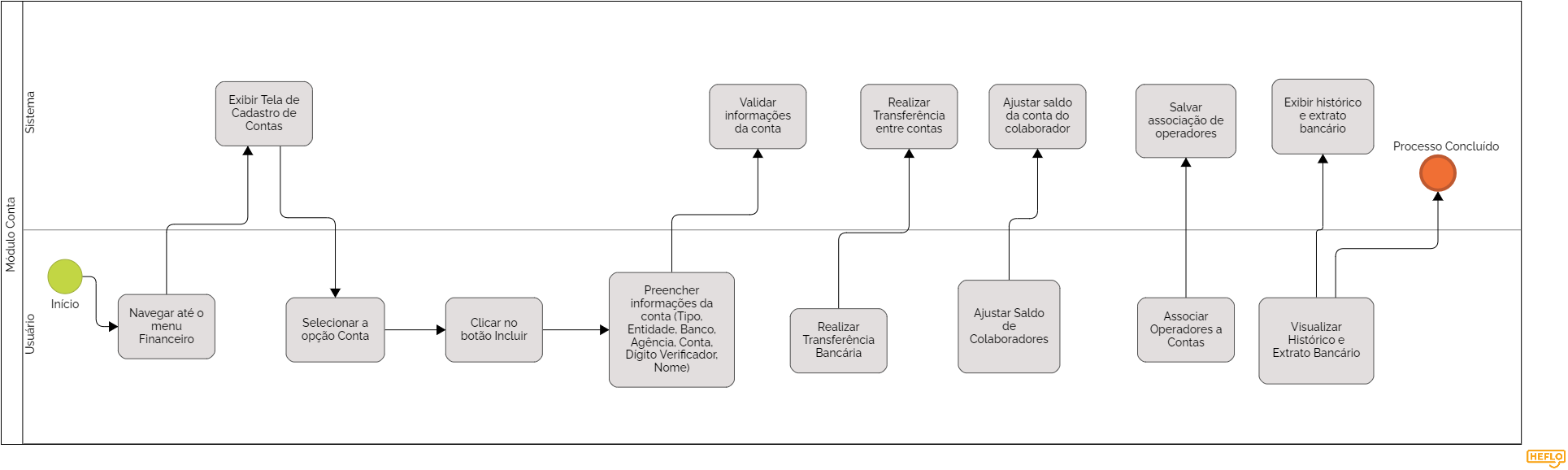
8. Fluxo BPMN: