Conta
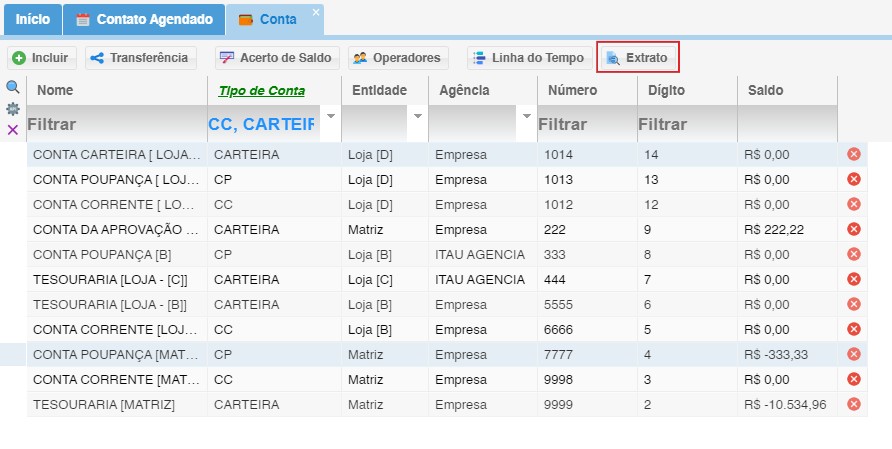
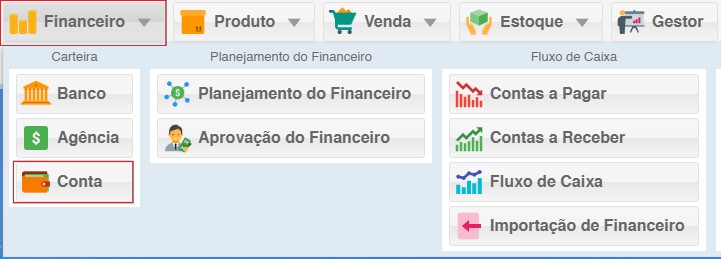
1 - Acessando o Módulo Conta:
2 - Cadastrando Contas Bancárias:
2.1. Tela de Cadastro de Contas:
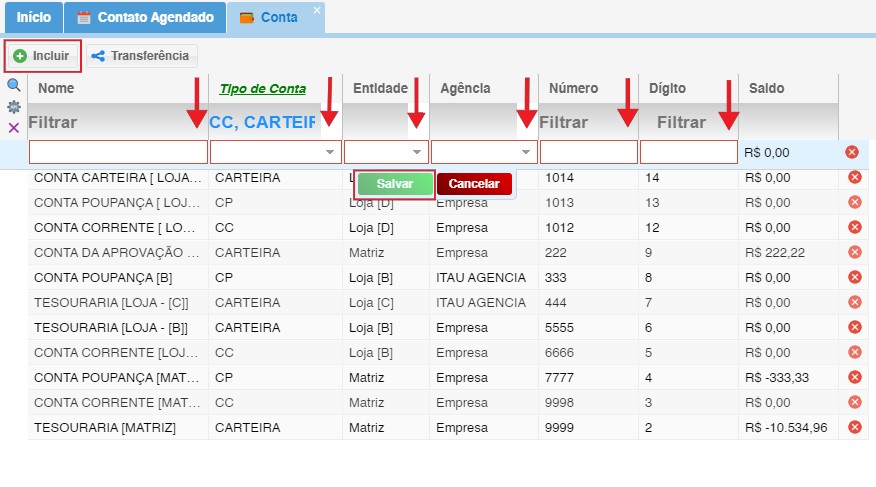
Ao clicar em Incluir, você será direcionado para a tela de cadastro de novas contas bancárias. Nessa tela, você encontrará campos para preencher as informações da conta, como:
- Tipo de Conta: Selecione o tipo da conta bancária (corrente, poupança, conta investimento, etc.).
- Entidade: Indique a entidade à qual a conta pertence (empresa, pessoa física, etc.).
- Banco: Selecione o banco ao qual a conta pertence.
- Agência: Insira o número da agência bancária.
- Conta: Insira o número da conta bancária.
- Dígito Verificador: Insira o dígito verificador da conta bancária (se houver).
- Nome da Conta: Insira um nome descritivo para a conta bancária.
3 - Realizando Transferências Bancárias:
3.1. Tela de Transferências:
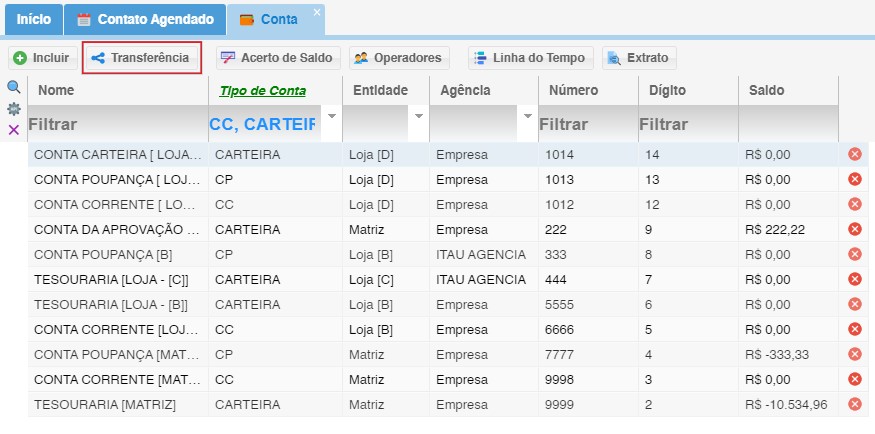
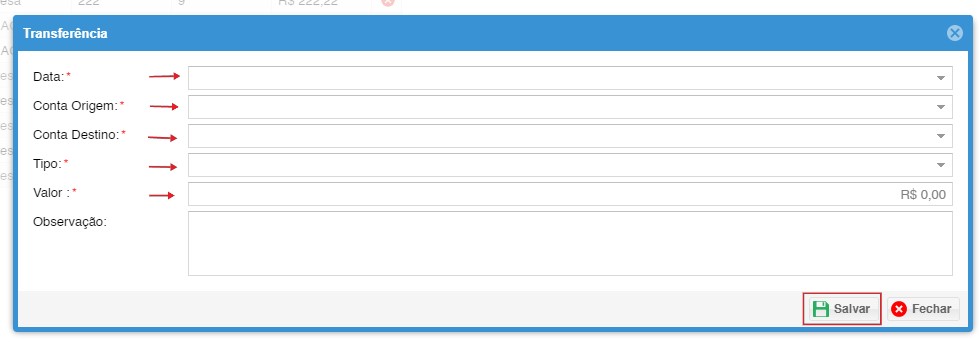
Na aba Transferência, você poderá realizar transferências bancárias entre contas cadastradas no sistema. Nessa tela, você encontrará campos para preencher as informações da transferência, como:
- Data: Selecione a data da transferência.
- Conta Origem: Selecione a conta bancária de origem da transferência.
- Conta Destino: Selecione a conta bancária de destino da transferência.
- Valor: Insira o valor a ser transferido.
- Tipo - É sempre do tipo Transferência nesta aba.
- Valor - O valor que deseja transferir.
- Observações: Insira qualquer observação relevante sobre a transferência.
3.2. Confirmando a Transferência:
Após preencher todos os campos obrigatórios, clique no botão Confirmar para realizar a transferência bancária. O sistema validará as informações e, se tudo estiver correto, a transferência será realizada com sucesso.
4 - Ajustando Saldos de Colaboradores:
4.1. Tela de Acerto de saldoSaldo:
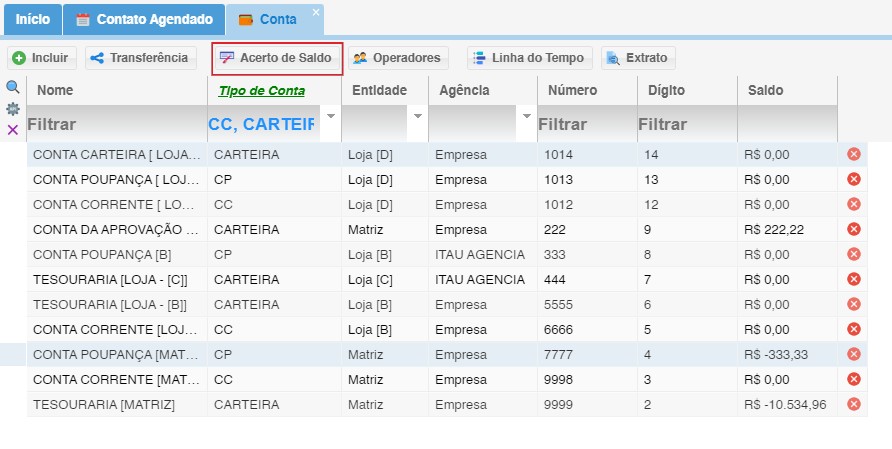
Na Possibilitaaba oAcerto acessode aSaldo, manutençãovocê dospoderá ajustar os saldos de contas de colaboradores. Nessa tela, você encontrará campos para cadapreencher colaborador.as Permitindoinformações efetuardo lançamentosajuste, positivos e negativos.como:
4.1 -
Data: Selecione a 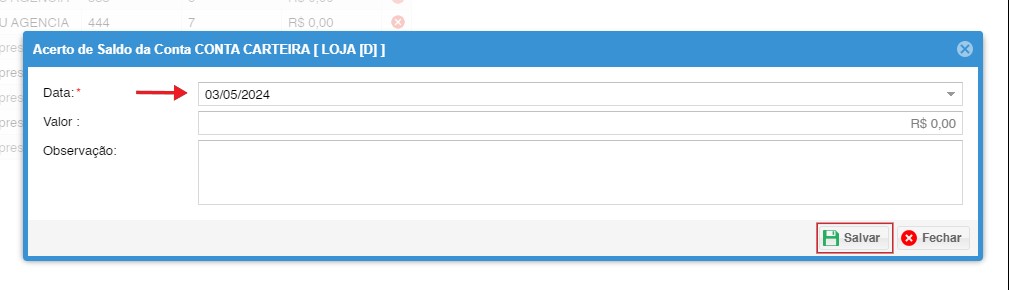
4.2. Salvando o Ajuste de Saldo:
Após preencher todos os campos obrigatórios, clique no botão Salvar para confirmar o ajuste de saldo. O valor do saldo da conta do colaborador será atualizado de acordo com o tipo e valor do ajuste realizado
5 - Associando Operadores -a AssociarContas:
5.1. operadorTela de Associação de Operadores:
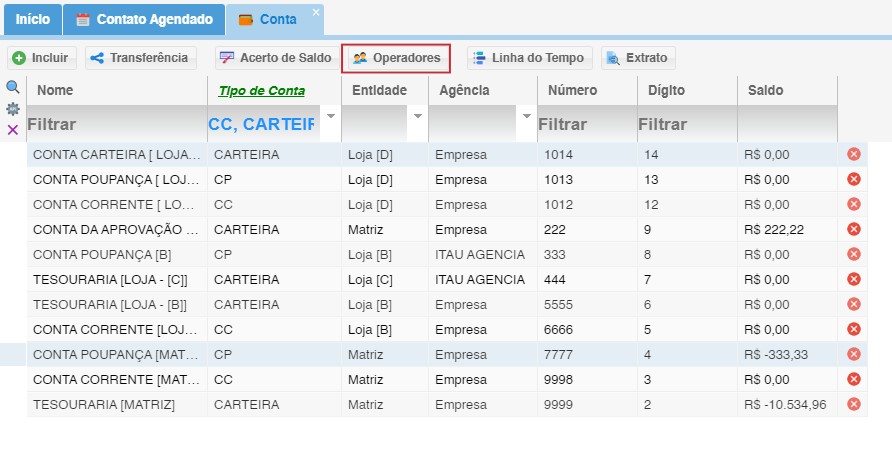
Na aba Operadores, você poderá associar operadores a contas bancárias específicas. Essa funcionalidade permite controlar o acesso dos operadores às transações bancárias das contas. Nessa tela, você encontrará campos para umapreencher contaas especifica.informações da associação, como:
5.1
Operador: 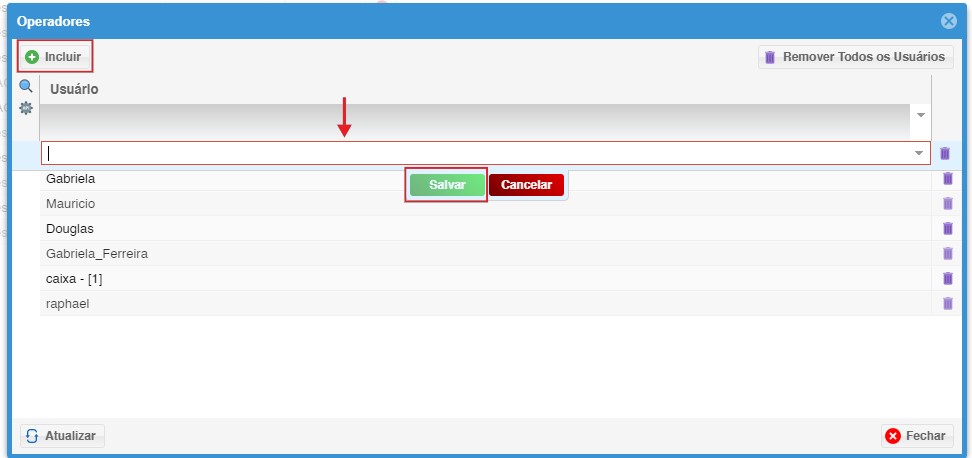
5.2. Salvando a Associação de Operadores:
Após preencher todos os campos obrigatórios, clique no botão Salvar para confirmar a associação do operador eà salveconta.
6 - Visualizando Histórico e Extrato Bancário:
6.1. Linha do Tempo:
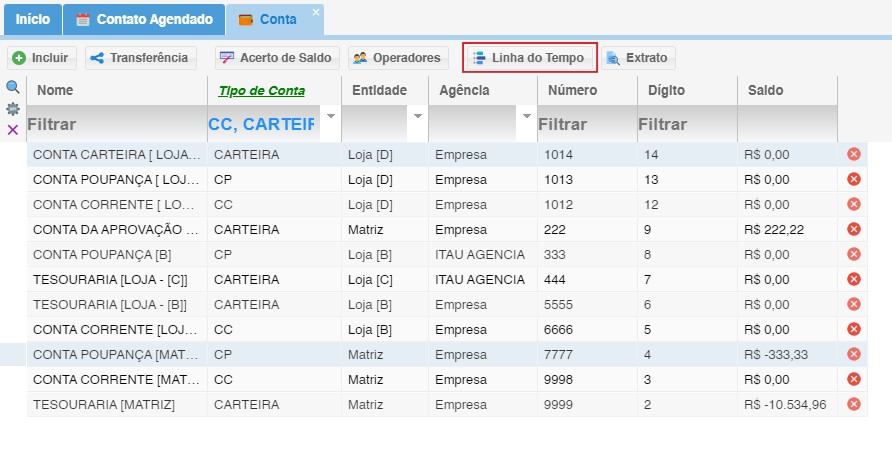
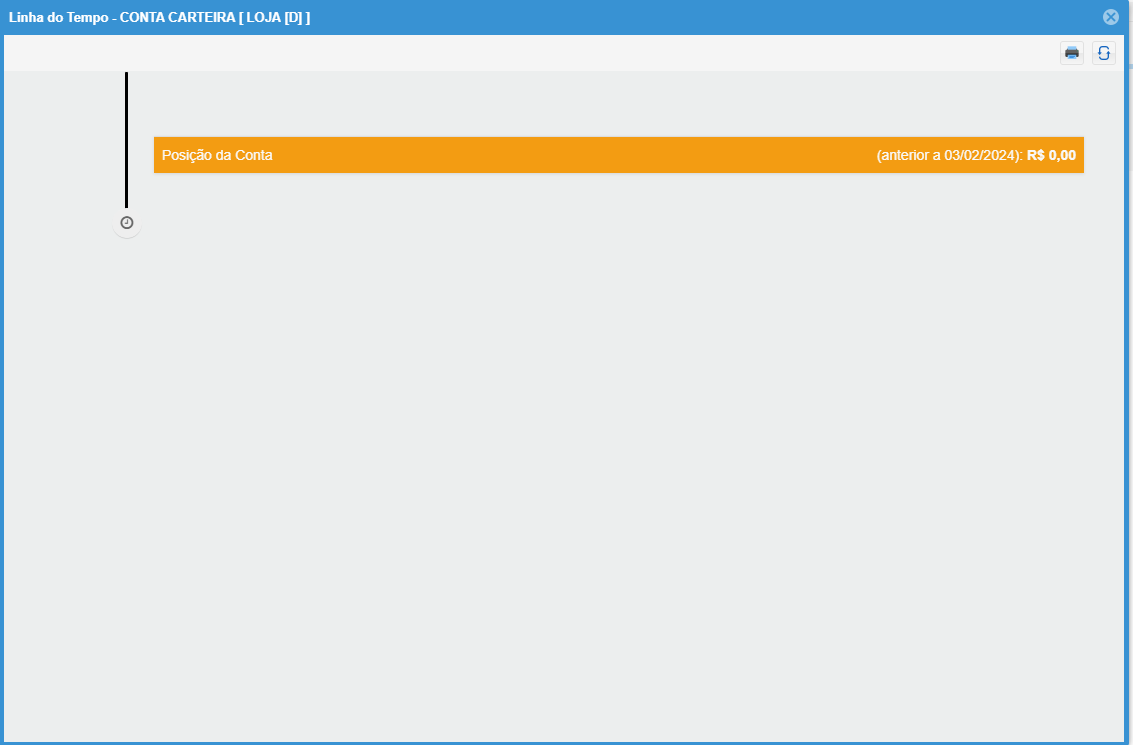
A aba Linha do Tempo e Extrato: Explore a Linha do Tempo parapermite visualizar um histórico detalhado dadas conta,transações enquantorealizadas o Extrato ofereceem uma visãoconta sistêmicabancária dasespecífica. transações.Ela exibe informações como:
7 -6.2. Extrato Bancário:
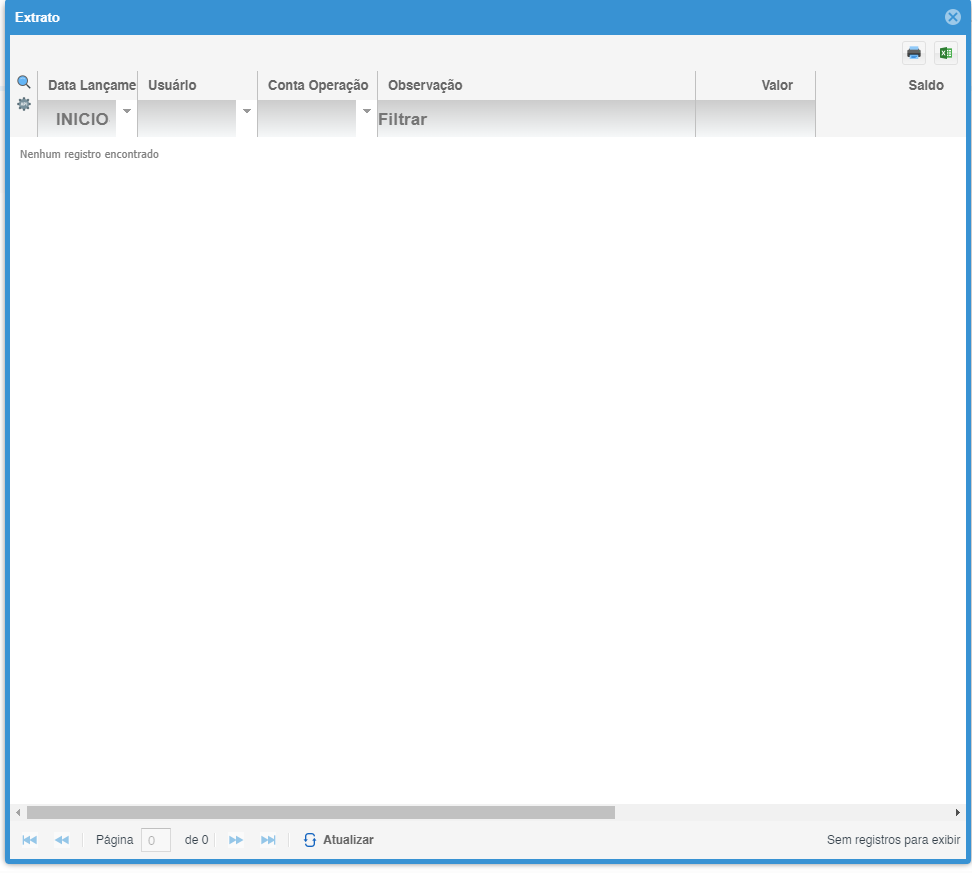
A aba Extrato oferece uma visão sistêmica de todas as transações realizadas em uma conta bancária durante um determinado período. Você pode filtrar o extrato por data, tipo de transação (transferência, ajuste de saldo, etc.) e outros critérios. O extrato geralmente apresenta as seguintes informações: