Configuração do Planejamento Orçamentário do Financeiro

1. Acessando a Configuração Geral
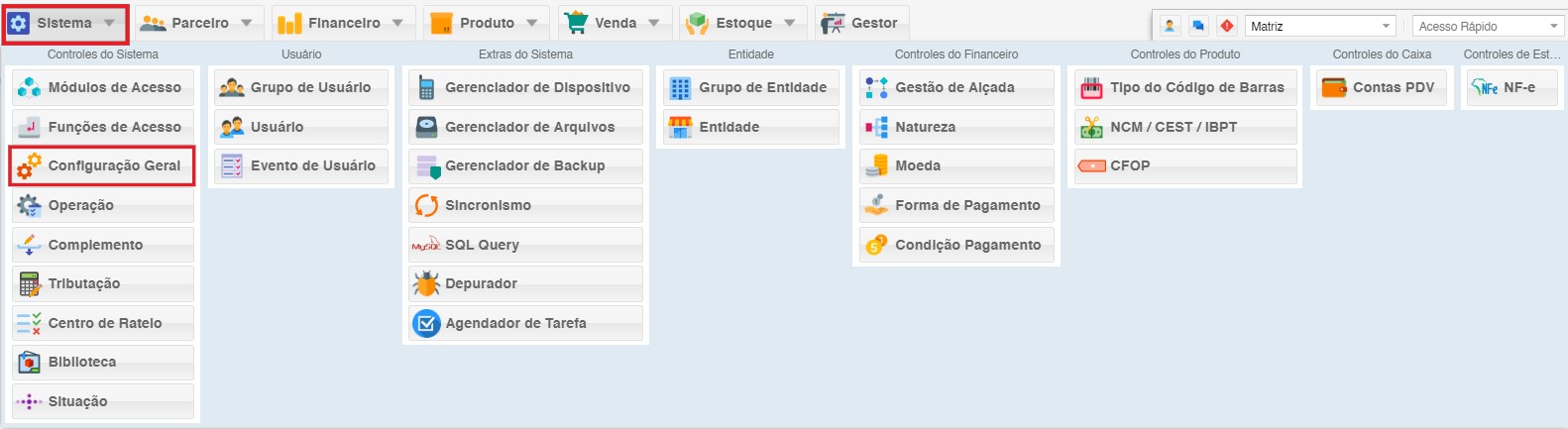
  • Navegue até o menu Sistema na interface principal do sistema.
  • Selecione Configuração Geral.

7.jpg

2. Habilitando o Controle Orçamentário
  • Vá para a seção Financeiro.
  • Encontre a opção Habilitar Controle Orçamentário.
  • Defina essa opção como Sim.

4.jpg1.jpg

    Temos outros quatro campos que pode ser alterados como: Aprovação automática: Habilita a aprovação automática do controle de planejamento orçamentário, quando o usuário tem alçada dentro dos parâmetros predefinidos, para o centro de custo na natureza do título. Solicitar Justificativa para Rejeição de Aprovação: Exibe a solicitação de justificativa quando efetuar a rejeição na aprovação do controle de planejamento orçamentário. Solicitar Justificativa para Estorno de Aprovação: Exibe a solicitação de justificativa quando efetuar o estorno da aprovação do controle de planejamento orçamentário. Considerar centavos: Se ativo (SIM), irá considerar as casas de centavos dos valores informados no planejamento do controle orçamentário do financeiro.

    3. Acessando a entidade
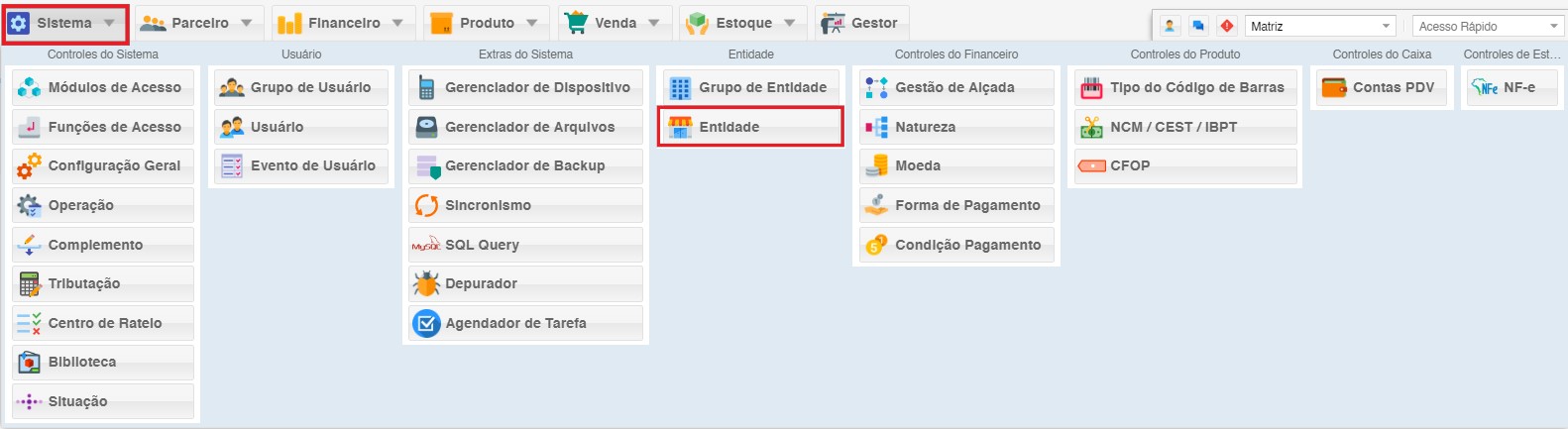
    • Navegue até o menu Sistema na interface principal do sistema.
    • Selecione Entidade.

    8.jpg

    4. Configurando a Entidade
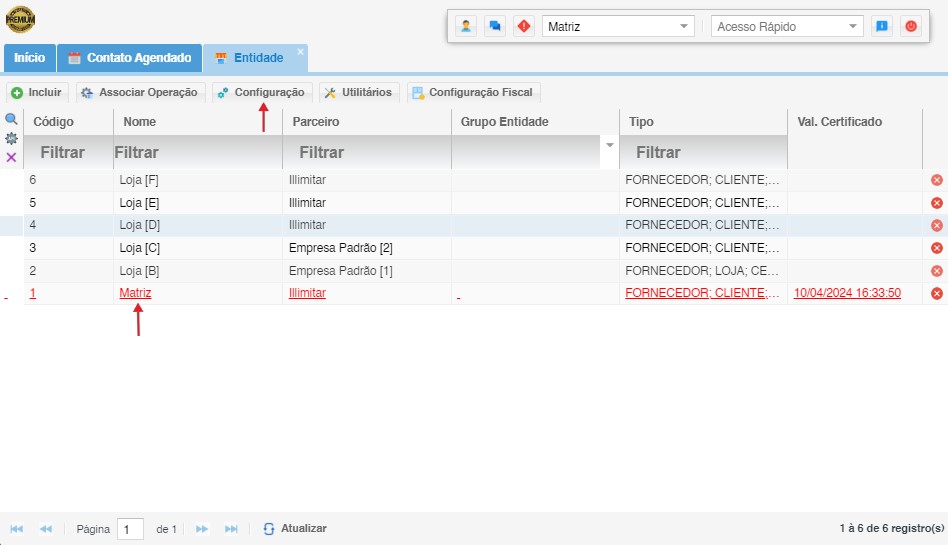
    • Clique na entidade desejada para habilitar o controle financeiro.
    • Selecione o botão Configuração.

    9.jpg

    5. Habilitando a Entidade no Planejamento
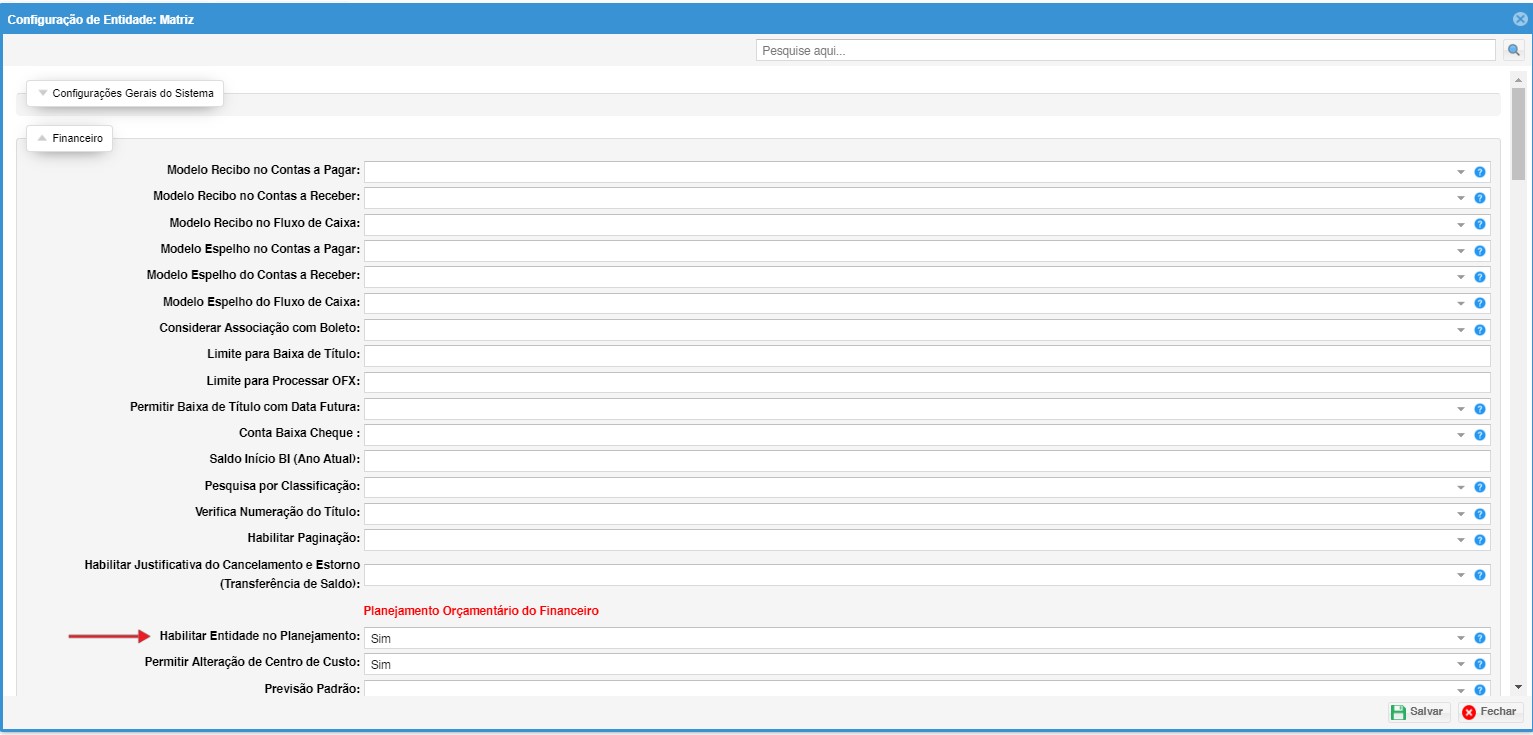
    • Encontre a opção Habilitar Entidade no Planejamento.
    • Defina essa opção como Sim.

    5.jpg

    Conclusão da Configuração Inicial

    Com esses passos, a configuração inicial para o planejamento orçamentário está concluída. Agora, sua entidade está pronta para iniciar o processo de planejamento financeiro, com controle orçamentário habilitado e configurado.