Financeiro
- Carteira
- Planejamento Orçamentário
- Configuração do Planejamento Orçamentário do Financeiro
- Planejamento do Financeiro
- Aprovação do Financeiro
- Fluxo de caixa
- Contas à Pagar
- Contas à Receber
- Fluxo de Caixa
- Importação de Financeiro
- Aprovações no Contas a Pagar
- Extras do financeiro
- Relatórios financeiros
Carteira
Banco
Através do módulo, você pode cadastrar e editar dados de bancos, contas bancárias.
1. Acessando o Módulo Financeiro:
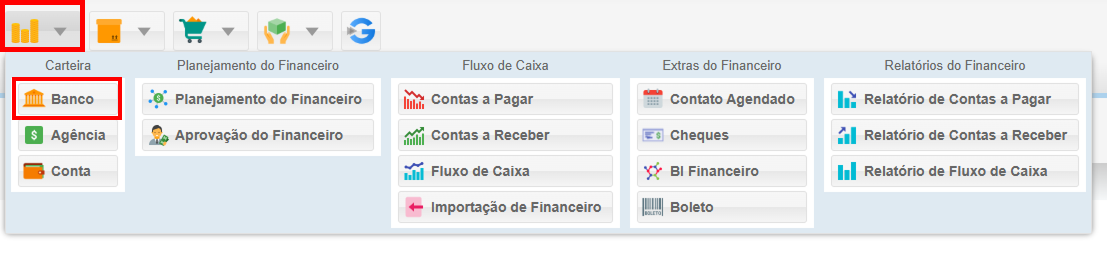
2. Tela de Cadastro de Bancos:
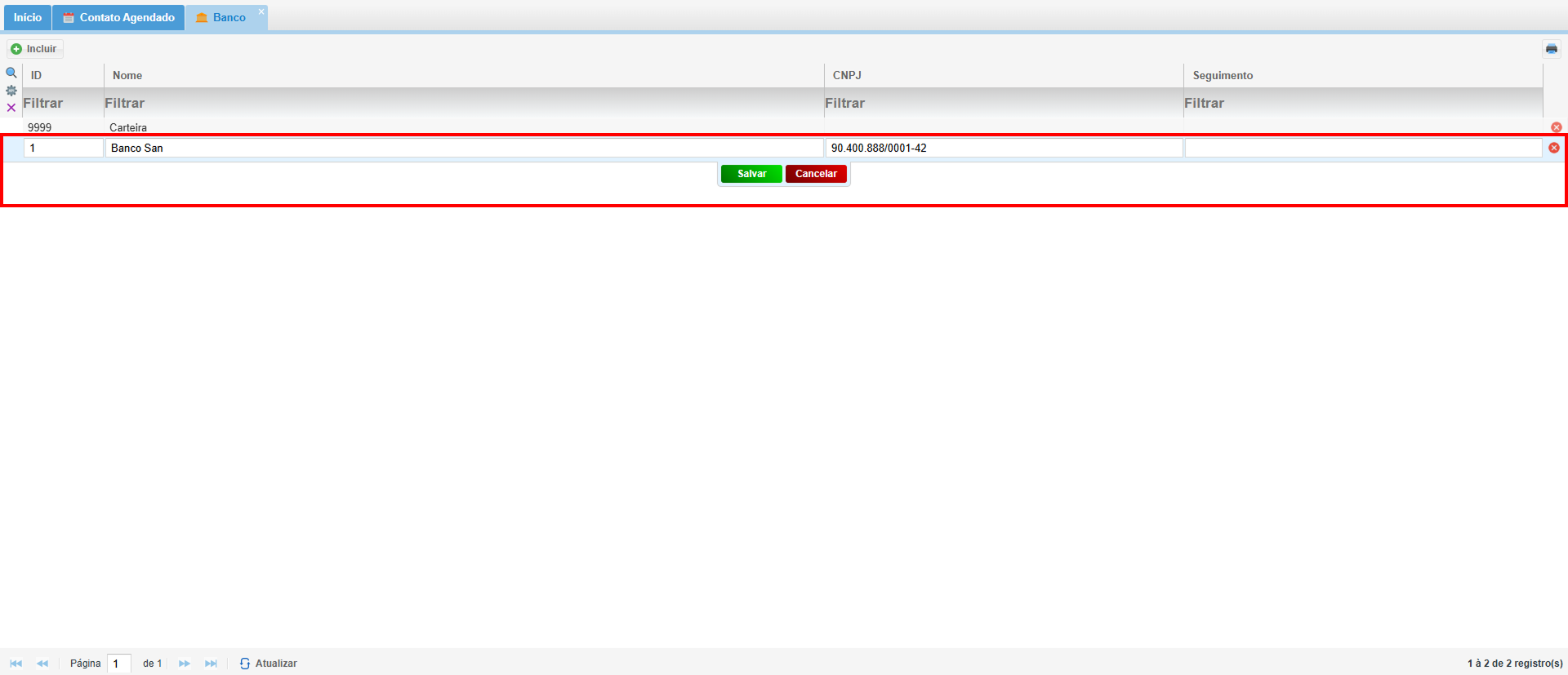
Ao acessar a tela de Banco, você encontrará:
- Lista de Bancos Cadastrados: Uma lista completa de todos os bancos já cadastrados no sistema, com informações básicas como nome, código e situação.
- Botão Incluir: Um botão para iniciar o processo de cadastro de um novo banco.
Informações que você precisa preencher:
- Nome: Coloque o nome do banco.
- CNPJ: Insira o CNPJ do banco.
- ID: Este é um número único para identificar o banco. Depois de preenchido, você não poderá mudar.
Esses campos são obrigatórios para o preenchimento, do contrário não será possível salvar a conta.
3. Tutorial:
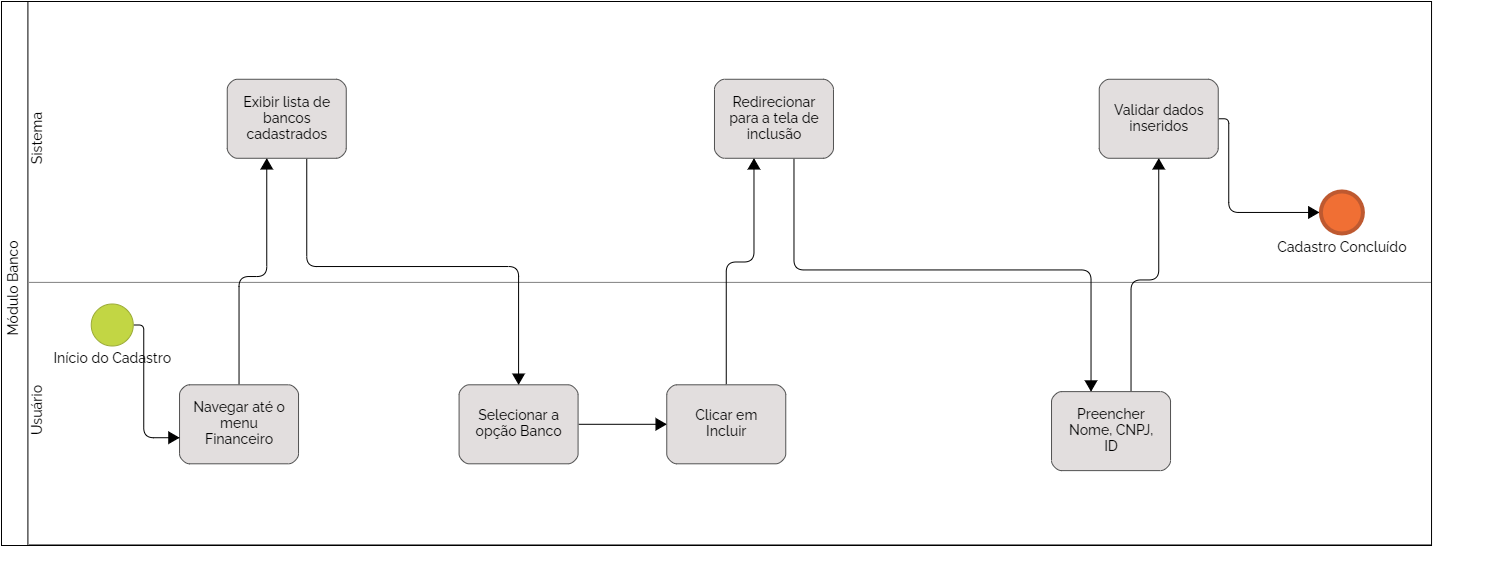
4. Fluxo Bpmn:
Agência
Através desse módulo, você pode cadastrar a agencia bancária.
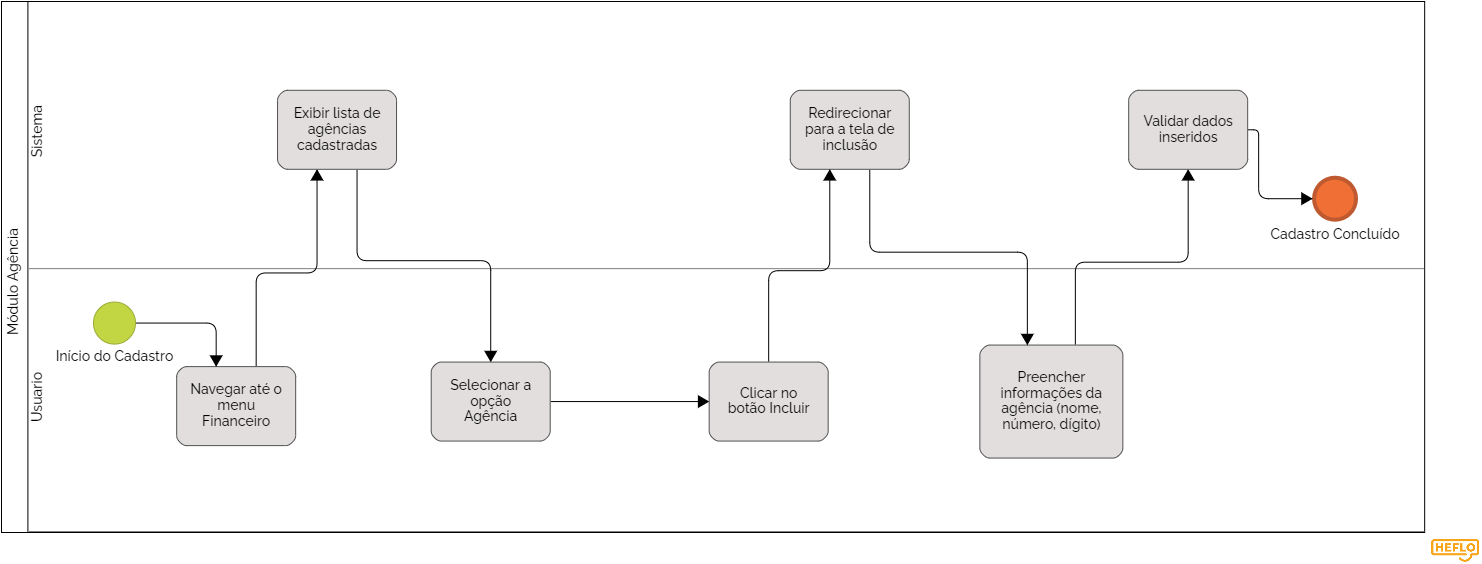
1. Acessando o Módulo Financeiro:
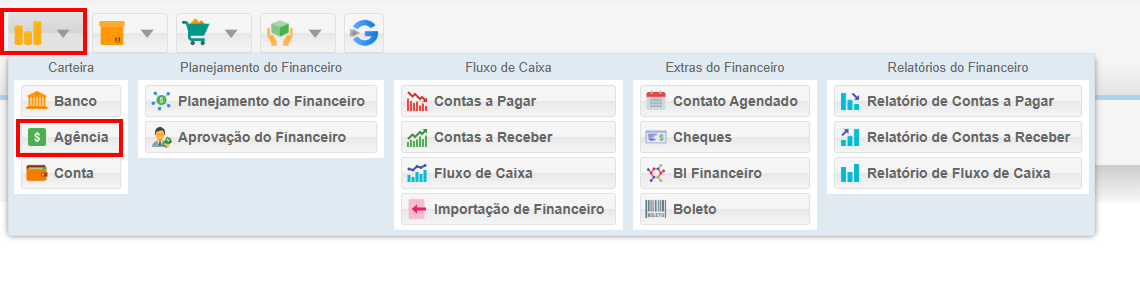
2. Tela de Cadastro de Agências:
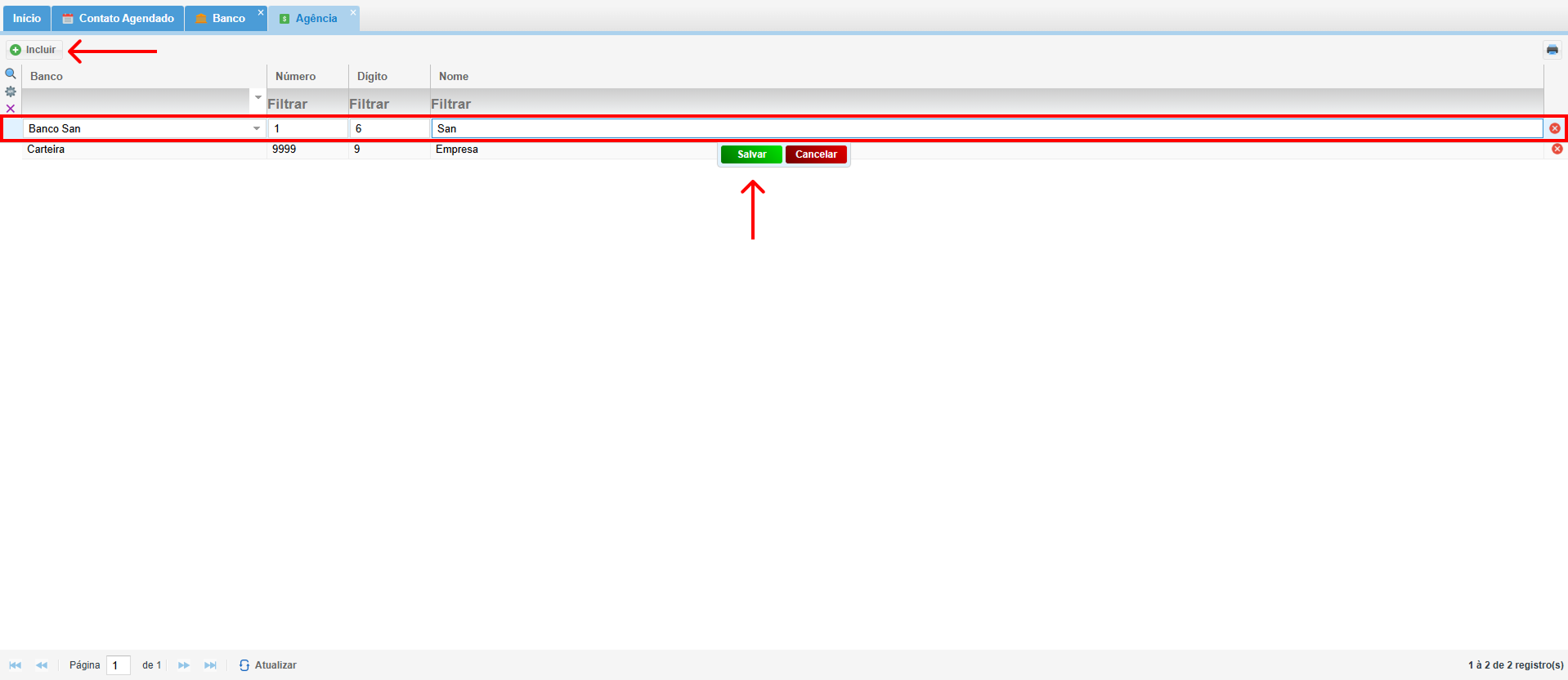
Na tela de Agência, você encontrará:
- Lista de Agências Cadastradas: Aqui estão todas as agências bancárias que já foram cadastradas, com informações como:
- Nome do banco
- Número da agência
- Dígito da agência
- Nome da agência
- Botão Incluir: Clique neste botão para adicionar uma nova agência bancária.
- Ao preencher essas informações, salve para finalizar e ter a agencia na lista.
3. Tutorial:
4. Fluxo BPMN:
Conta
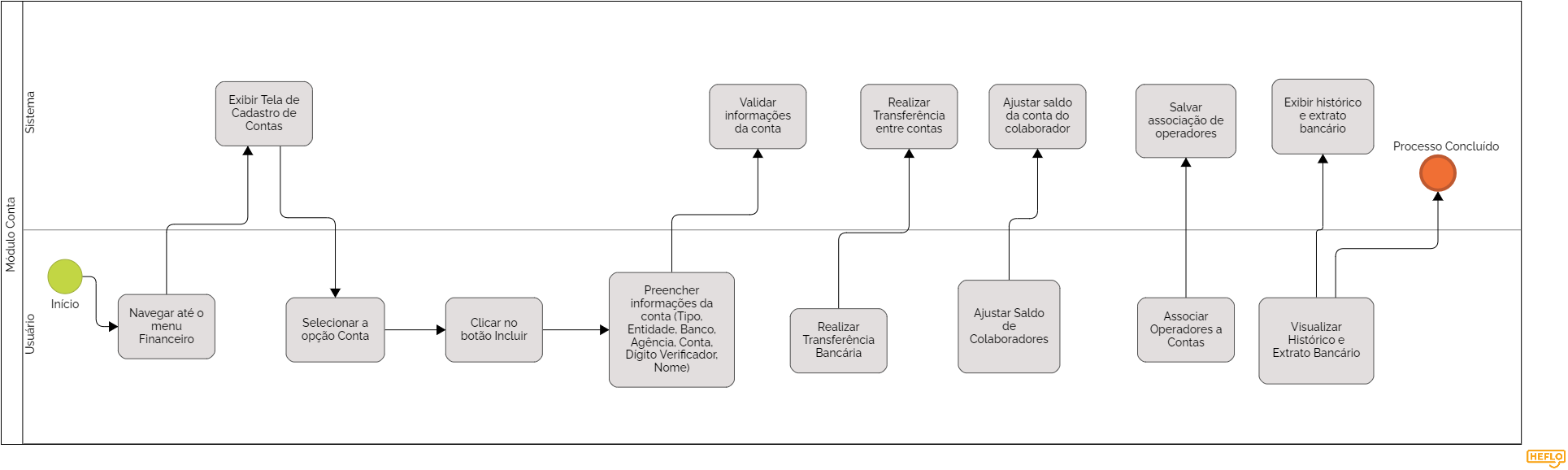
1. Acessando o Módulo Conta:
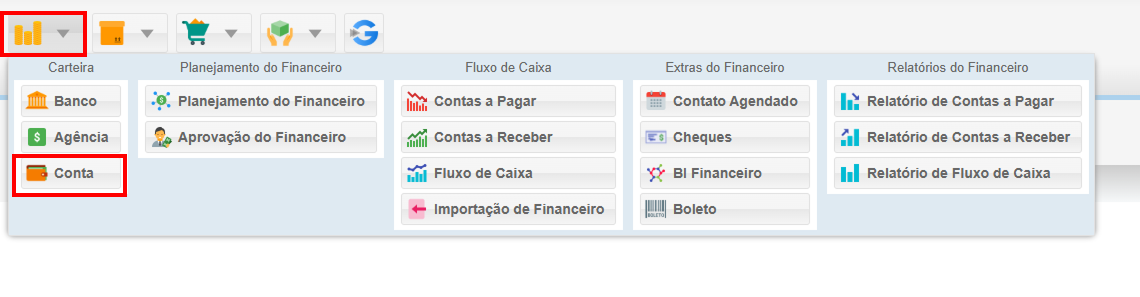
2. Cadastrando Contas Bancárias:
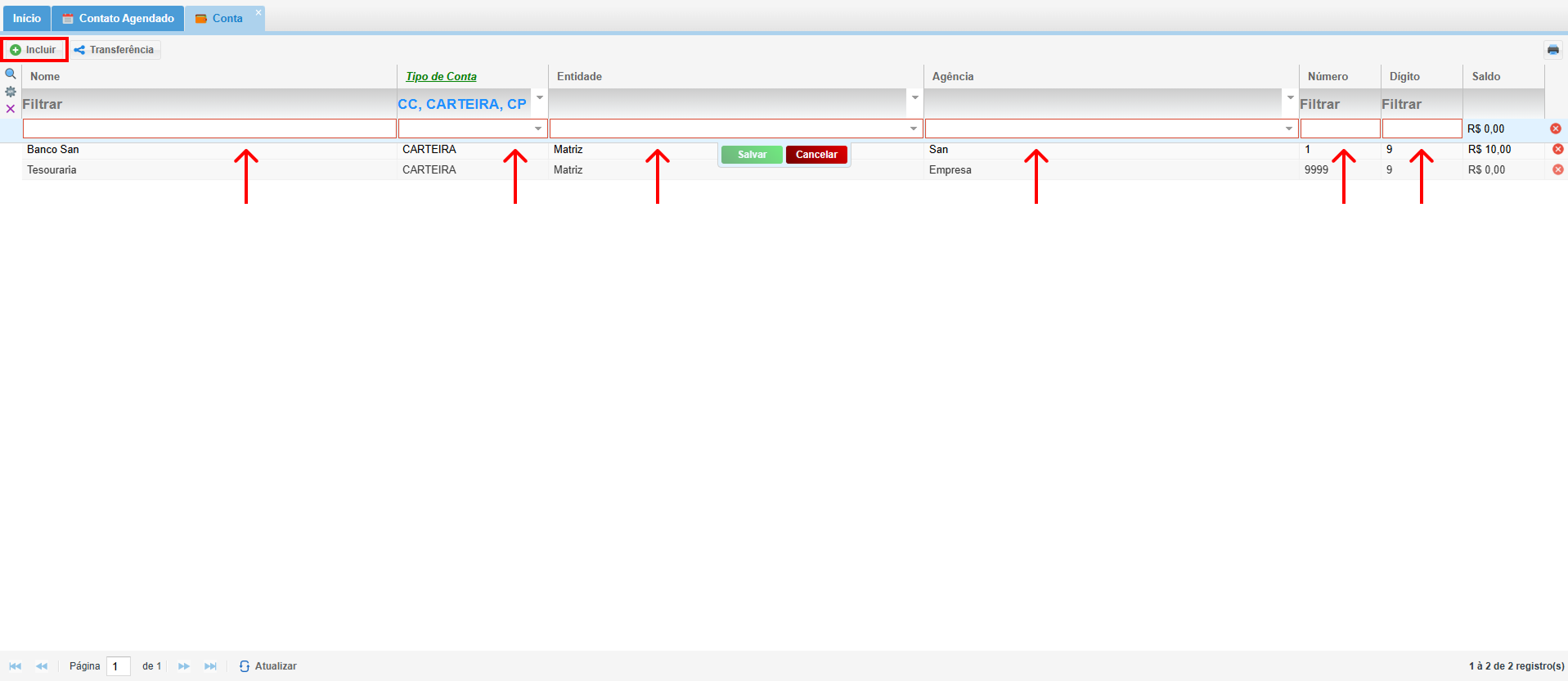
2.1. Tela de Cadastro de Contas:
- Clique em Incluir para abrir a tela de cadastro de novas contas bancárias.
- Preencha os seguintes campos:
- Nome da Conta: Dê um nome descritivo para a conta bancária.
- Tipo de Conta: Selecione se é carteira, CC (Conta Corrente), CP (Conta Poupança) ou PDV.
- Entidade: Indique se a conta pertence a uma empresa ou pessoa física.
- Agência: Insira o número da agência bancária.
- Número: Digite o número da conta.
- Dígito Verificador: Insira o dígito verificador da conta (se houver).
3. Realizando Transferências Bancárias:
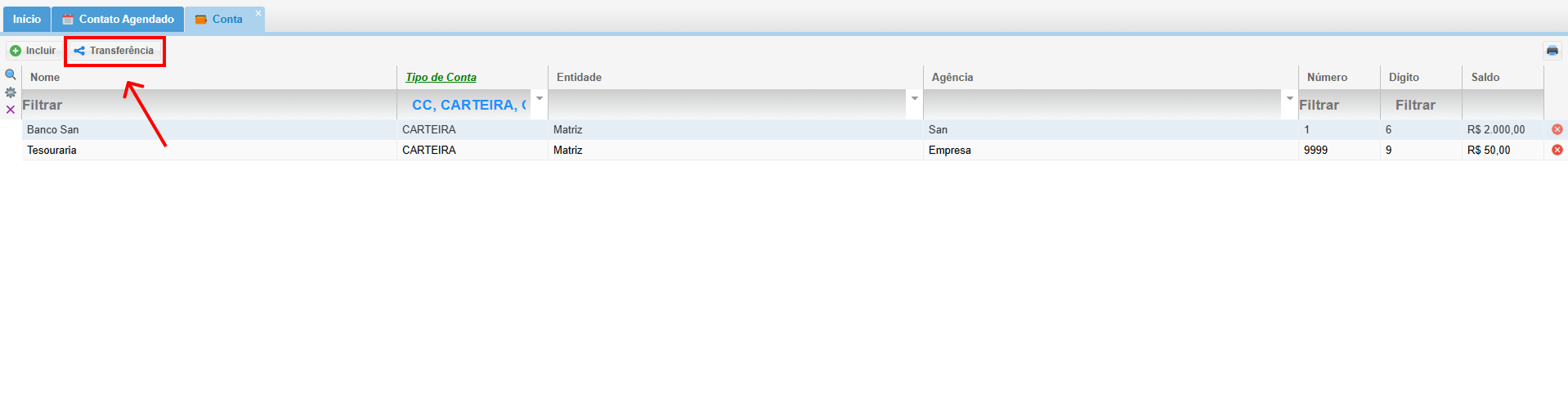
3.1. Tela de Transferências:
- Na aba Transferência, você pode realizar transferências entre contas cadastradas.
- Preencha os seguintes campos:
- Data: Selecione a data da transferência.
- Conta Origem: Selecione a conta de onde o dinheiro será retirado.
- Conta Destino: Selecione a conta para onde o dinheiro será enviado.
- Tipo: Selecione o tipo desejado.
- Valor: Insira quanto você deseja transferir.
- Observação: Adicione qualquer informação relevante sobre a transferência.
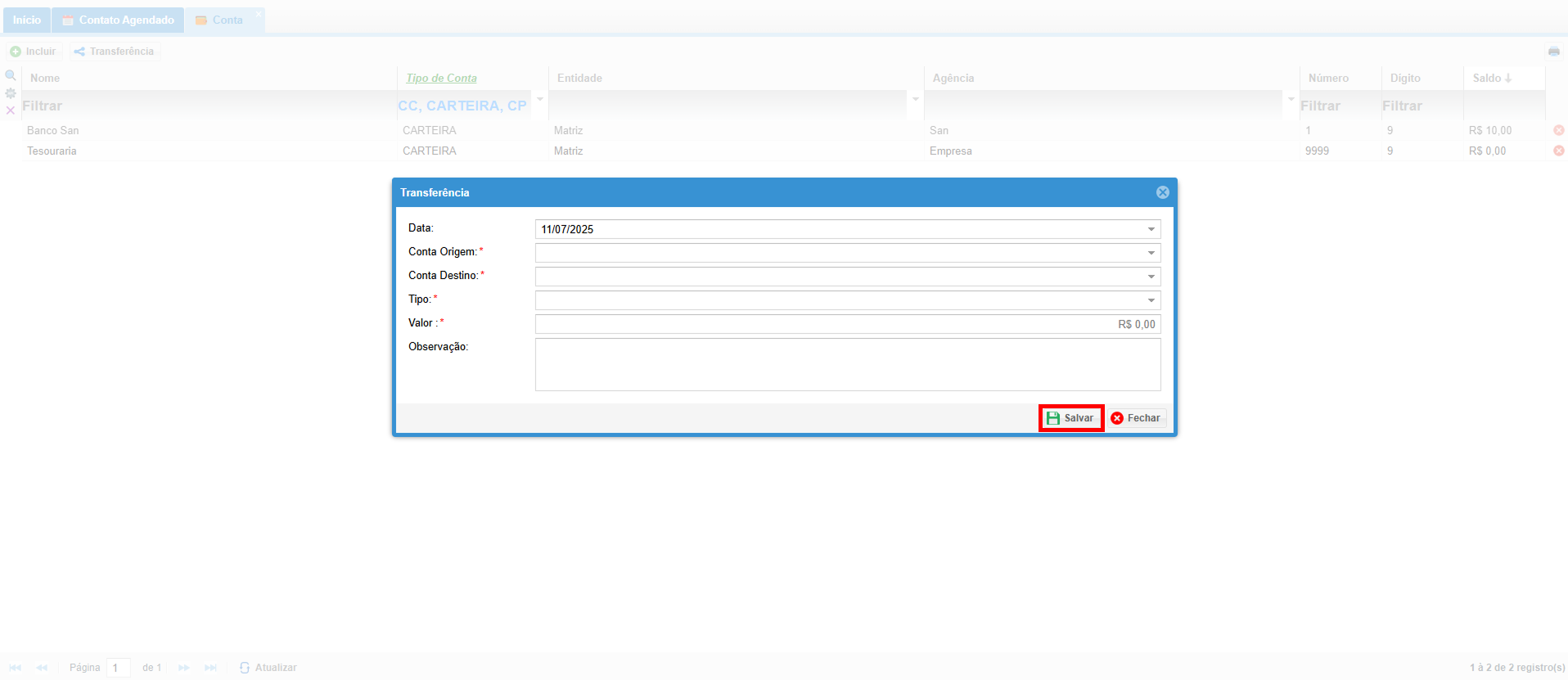
3.2. Confirmando a Transferência:
- Após preencher todos os campos, clique em Salvar para realizar a transferência. O sistema verificará as informações e, se tudo estiver correto, a transferência será concluída com sucesso.
4. Ajustando Saldos de Colaboradores:
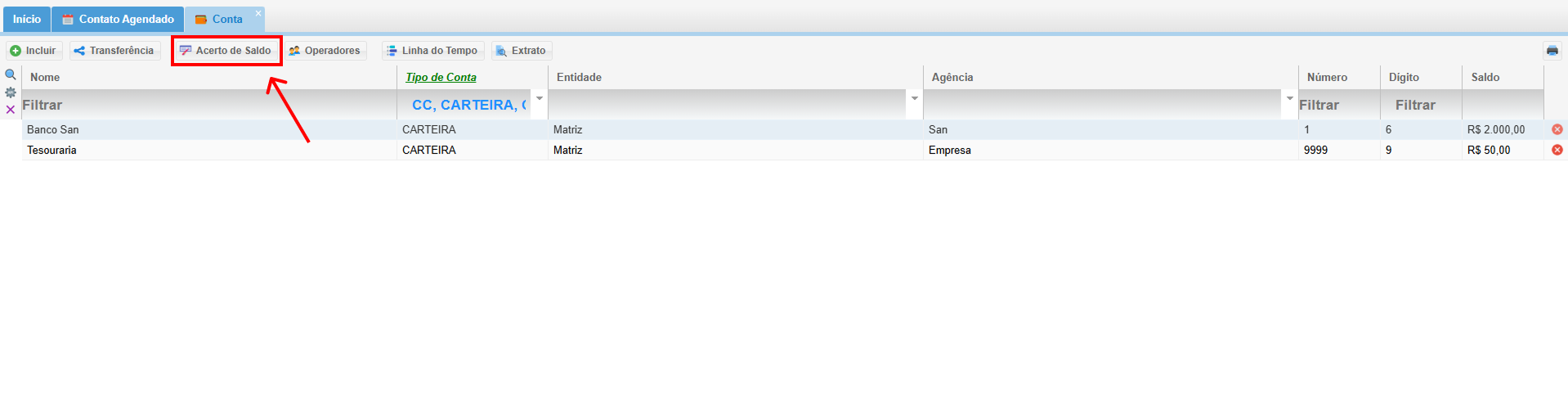
4.1. Tela de Acerto de Saldo:
- Na aba Acerto de Saldo, você pode ajustar os saldos das contas dos colaboradores.
- Preencha os seguintes campos:
- Data: Selecione a data do ajuste.
- Valor: Insira o valor do ajuste.
- Observações: Adicione qualquer informação relevante sobre o ajuste.
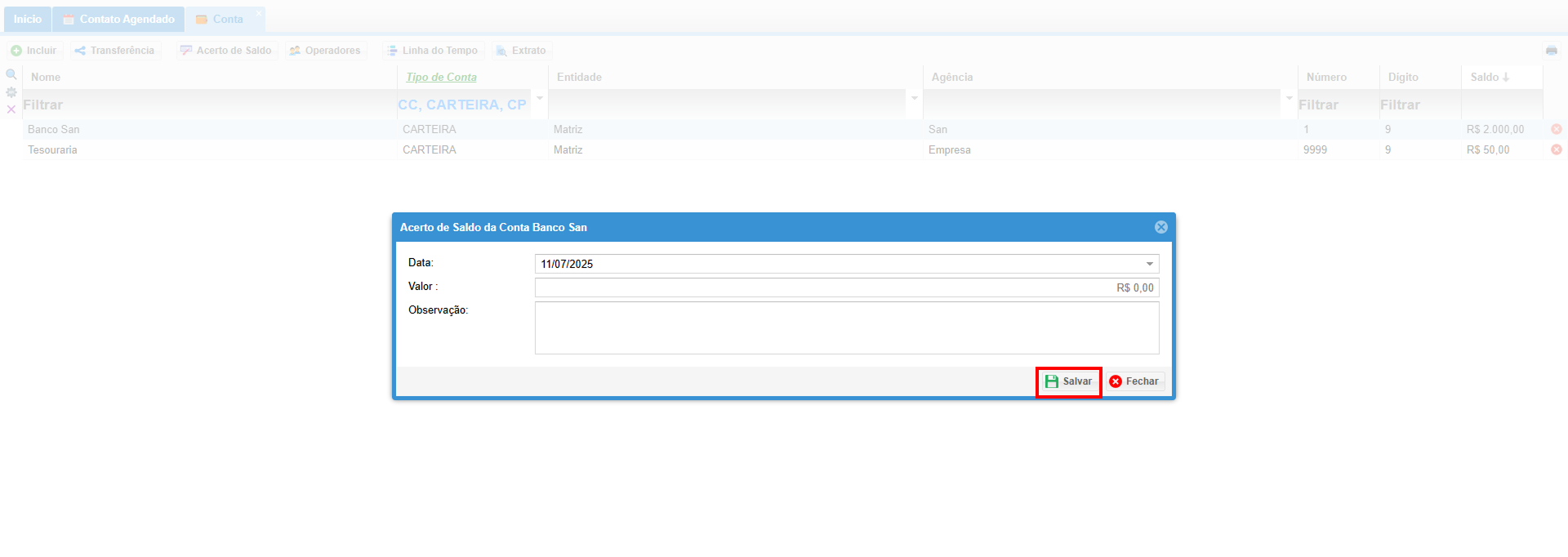
4.2. Salvando o Ajuste de Saldo:
- Clique em Salvar para confirmar o ajuste de saldo. O saldo da conta do colaborador será atualizado conforme o ajuste realizado.
5. Associando Operadores a Contas:
5.1. Tela de Associação de Operadores:
- Na aba Operadores, você pode associar operadores a contas bancárias específicas.
- Preencha os seguintes campos:
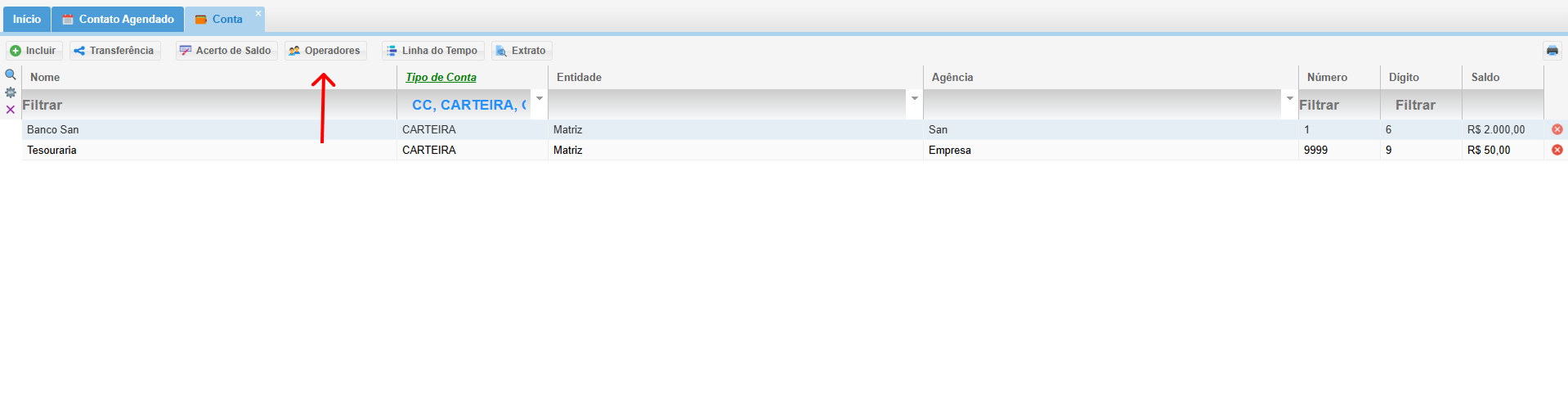
- Operador: Selecione o operador que será associado à conta.
- Conta: Escolha a conta bancária à qual o operador será associado.
- Permissões: Selecione as permissões que o operador terá (visualização, consulta, transferência, etc.).
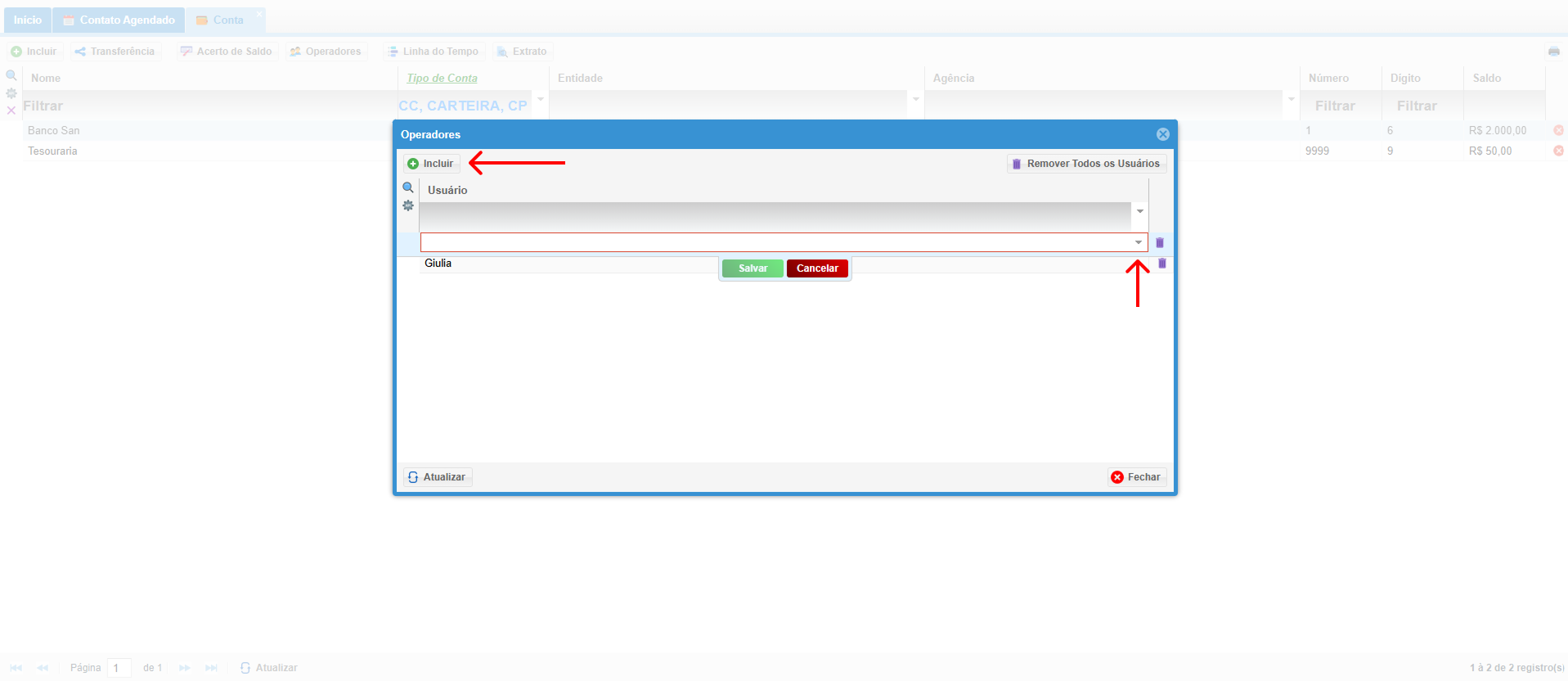
5.2. Salvando a Associação de Operadores:
- Clique em Salvar para confirmar a associação do operador à conta. O operador terá as permissões selecionadas.
6. Visualizando Histórico e Extrato Bancário:
6.1. Linha do Tempo:
- Clique na função Linha do tempo:
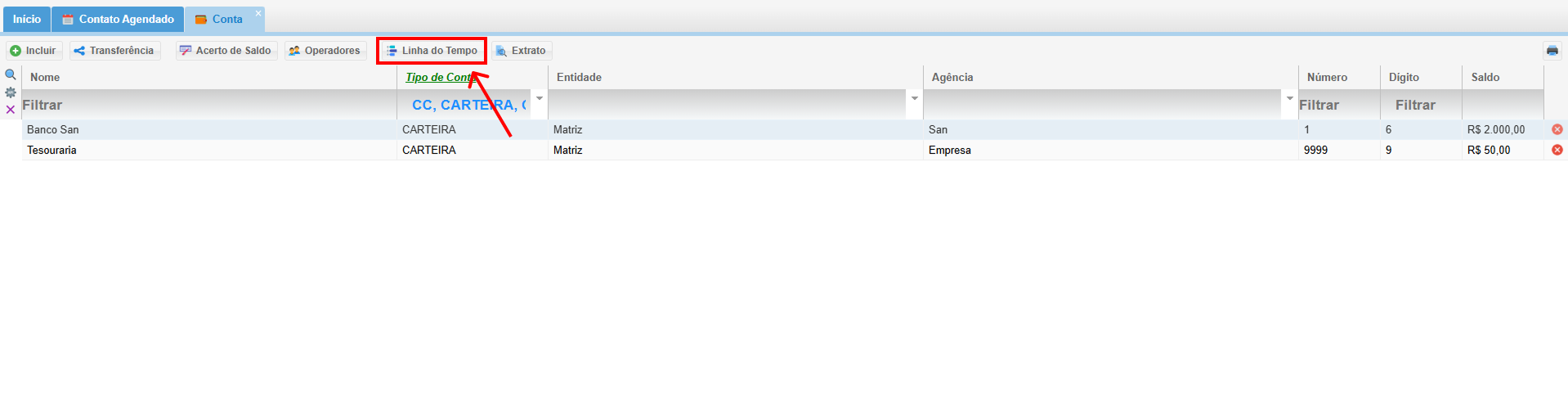
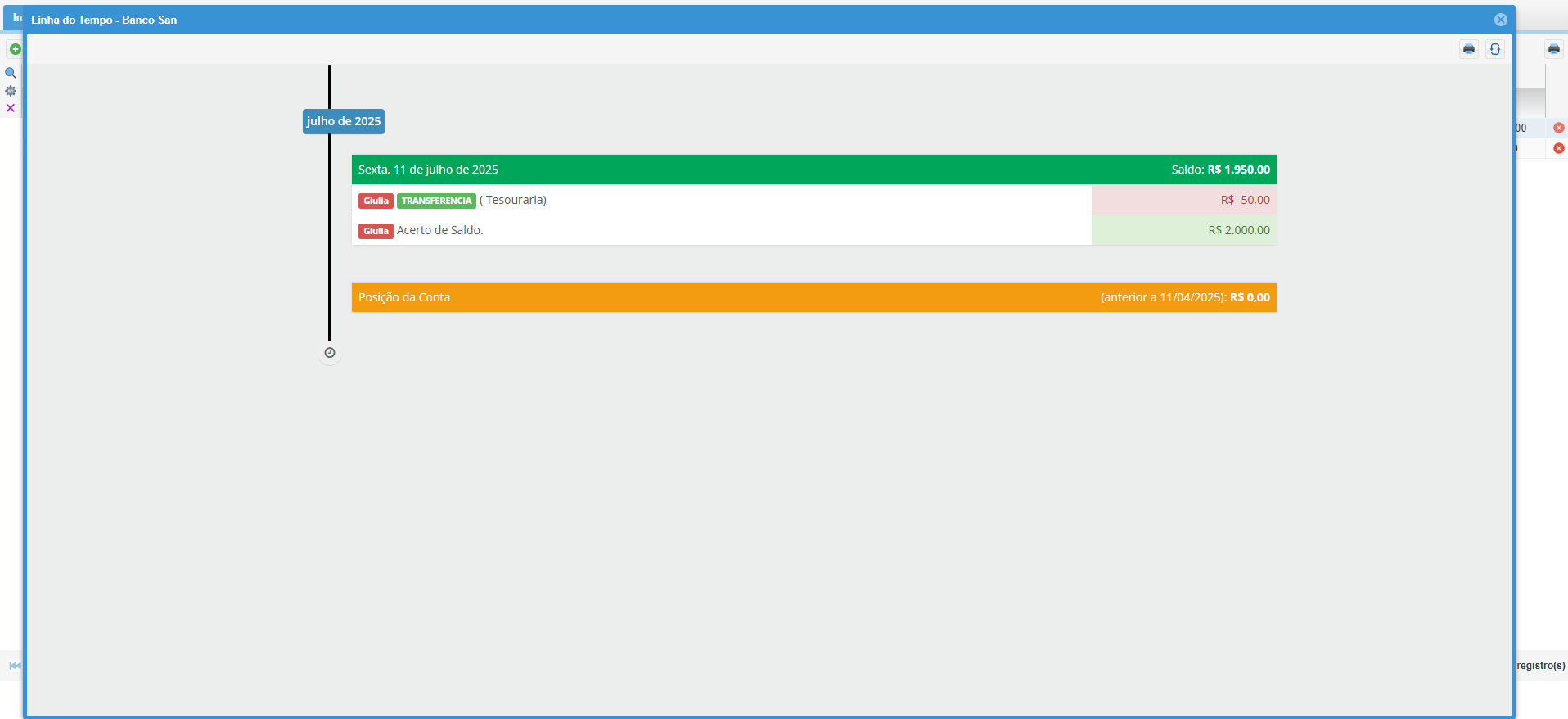
- Esta aba mostra um histórico detalhado das transações realizadas em uma conta específica, incluindo:
- Data e hora da transação
- Descrição da transação
- Valor da transação
- Conta origem e destino (para transferências)
- Saldo da conta após a transação
6.2. Extrato Bancário:
- Clique na função Extrato:
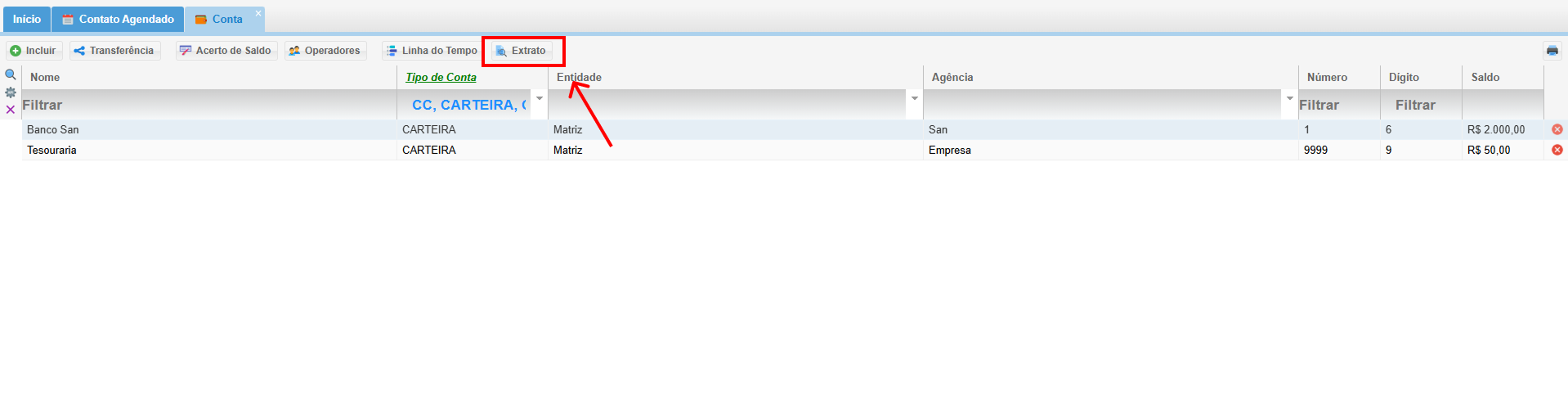
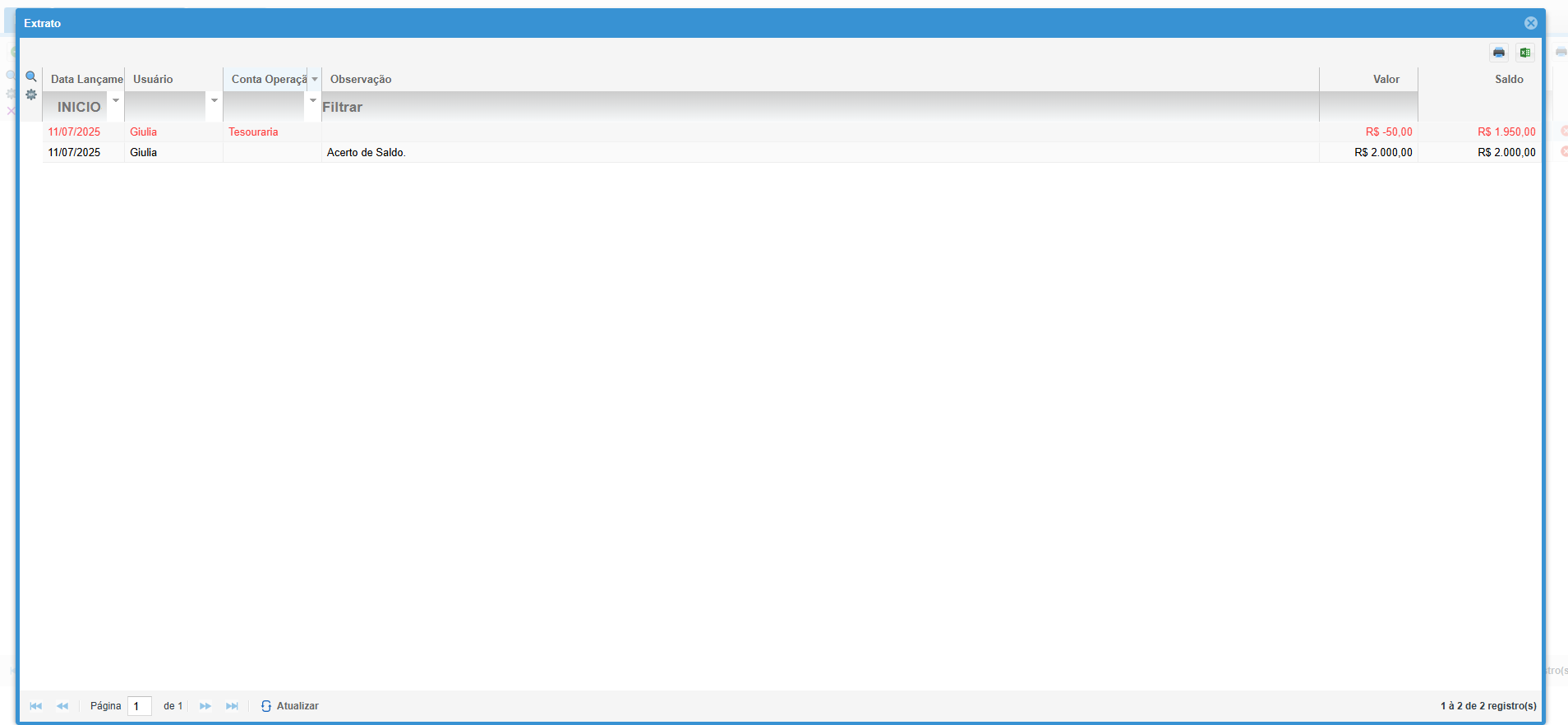
- Esta aba oferece uma visão geral das transações realizadas em uma conta durante um período específico.
- Você pode filtrar por data, tipo de transação (transferência, ajuste de saldo, etc.) e outros critérios, mostrando:
- Data da transação
- Descrição da transação
- Valor da transação (débito ou crédito)
- Saldo da conta após a transação
7. Tutorial:
8. Fluxo BPMN:
Planejamento Orçamentário
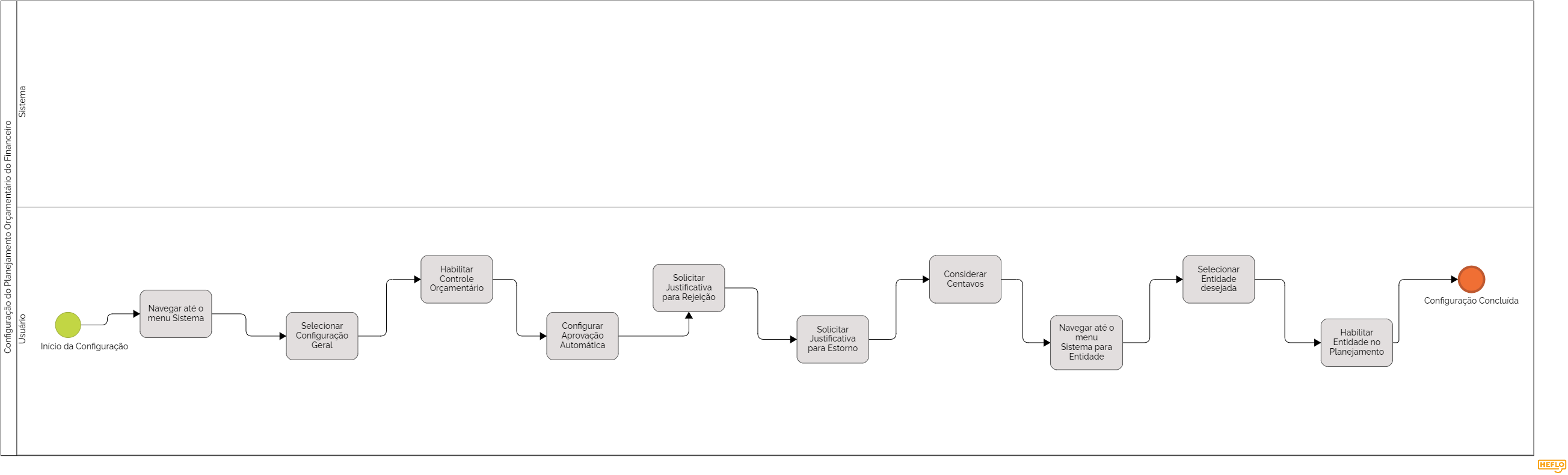
Configuração do Planejamento Orçamentário do Financeiro
1. Acessando a Configuração Geral
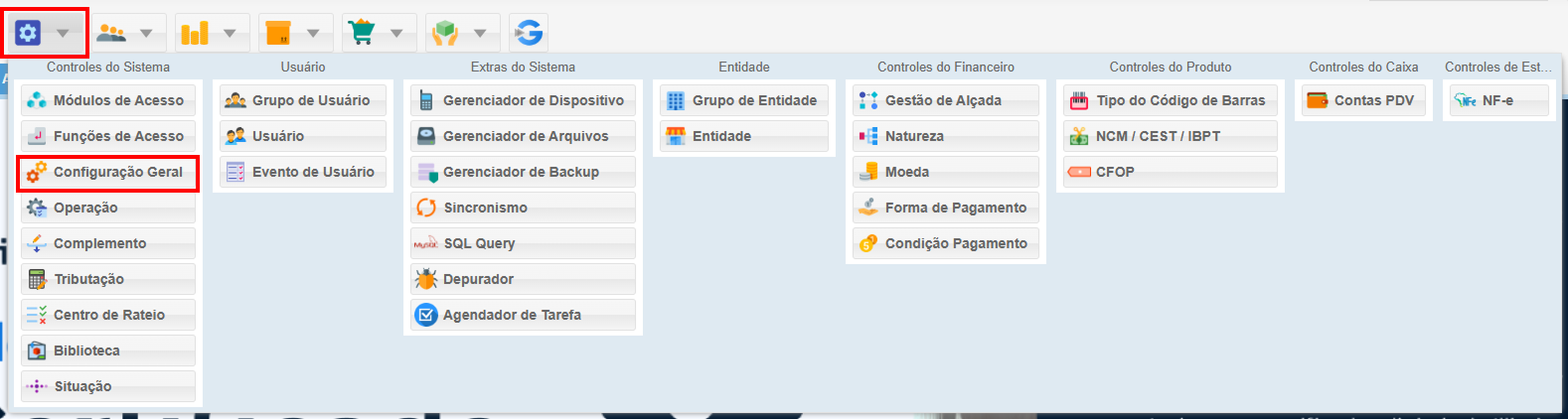
2. Habilitando o Controle Orçamentário
- Seção Financeiro: Navegue até a seção Financeiro.
- Habilitar Controle Orçamentário: Encontre a opção Habilitar Controle Orçamentário e defina como Sim.

Outros Campos que Podem Ser Alterados:
- Aprovação Automática: Habilita a aprovação automática do planejamento orçamentário quando o usuário tem autorização dentro dos parâmetros predefinidos.
- Solicitar Justificativa para Rejeição de Aprovação: Exibe uma solicitação de justificativa ao rejeitar uma aprovação no controle orçamentário.
- Solicitar Justificativa para Estorno de Aprovação: Exibe uma solicitação de justificativa ao estornar uma aprovação no controle orçamentário.
- Considerar Centavos: Se ativo (SIM), considera as casas decimais dos valores informados no planejamento orçamentário.
3. Acessando a entidade
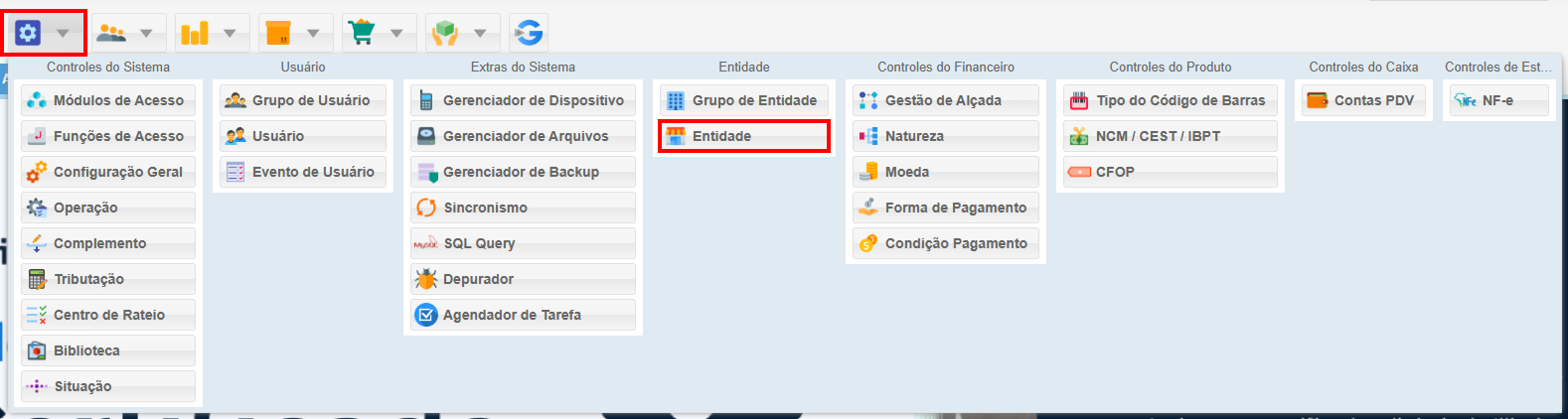
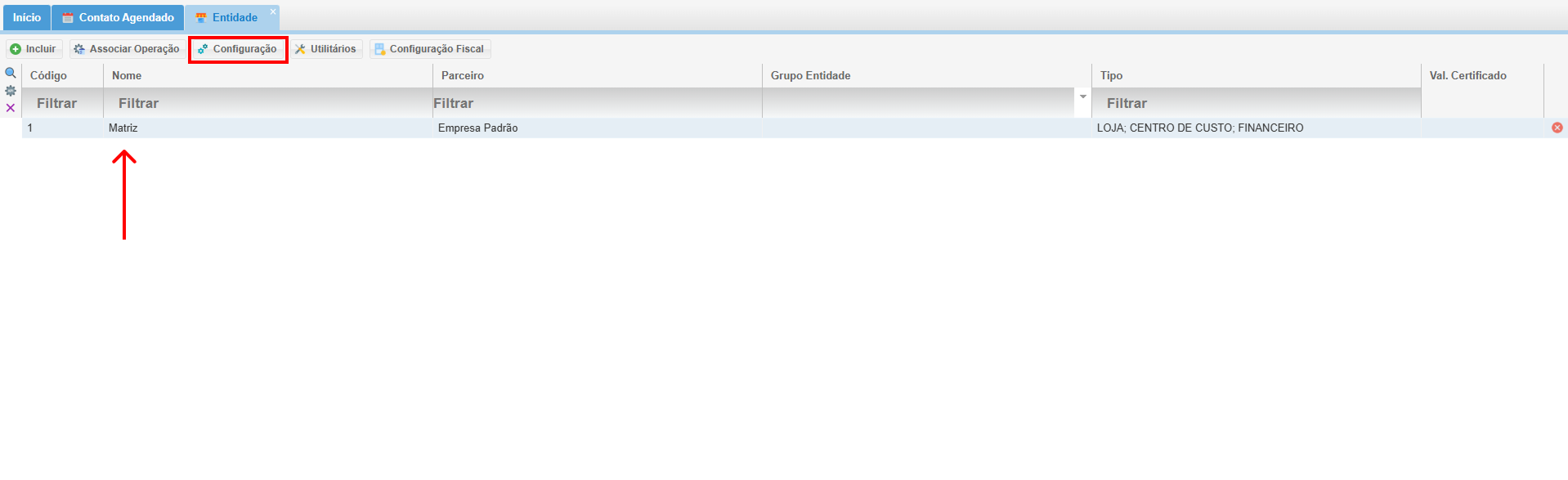
4. Configurando a Entidade
- Selecionar Entidade Desejada: Clique na entidade que você deseja habilitar para controle financeiro.
- Botão Configuração: Clique no botão Configuração.
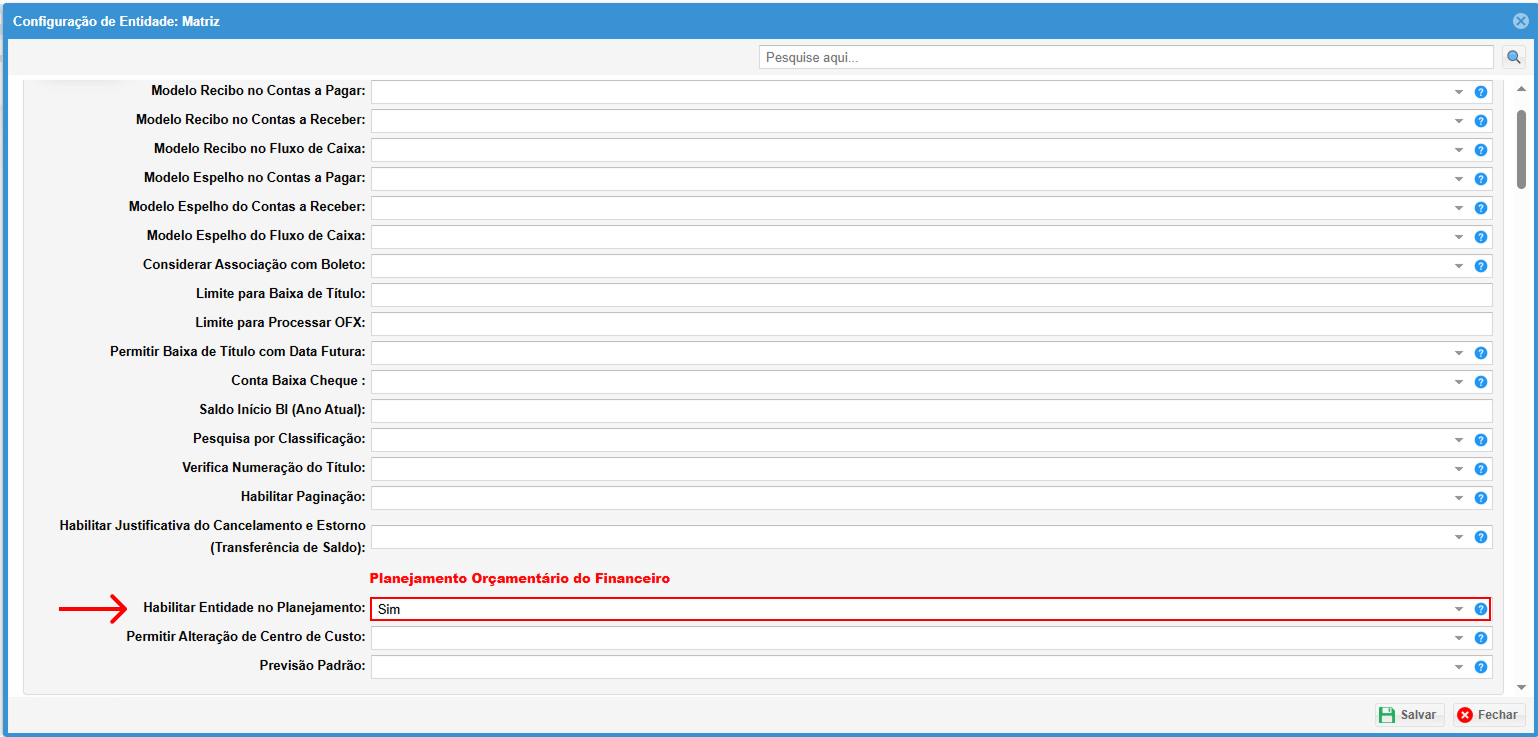
5. Habilitando a Entidade no Planejamento
- Habilitar Entidade no Planejamento: Encontre a opção Habilitar Entidade no Planejamento e defina como Sim.
Conclusão da Configuração Inicial
Com esses passos, a configuração inicial para o planejamento orçamentário está concluída.
Antes de seguir para o próximo passo, verifique antes se você configurou sua Gestão de Alçada, Natureza, Definição de Alçada na Natureza.
6. Tutorial
7. Fluxo Bpmn:
Planejamento do Financeiro
O módulo de planejamento financeiro oferece uma visão completa das suas receitas e despesas organizadas por mês, permitindo que você acompanhe o desempenho financeiro do seu negócio de forma precisa.
1. Acessando o Módulo de Planejamento Financeiro:
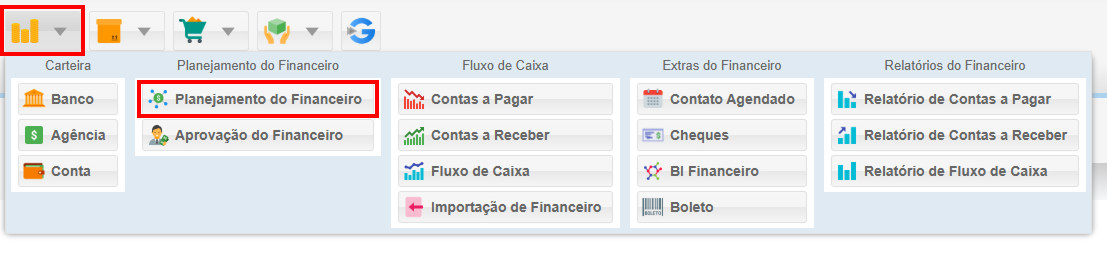
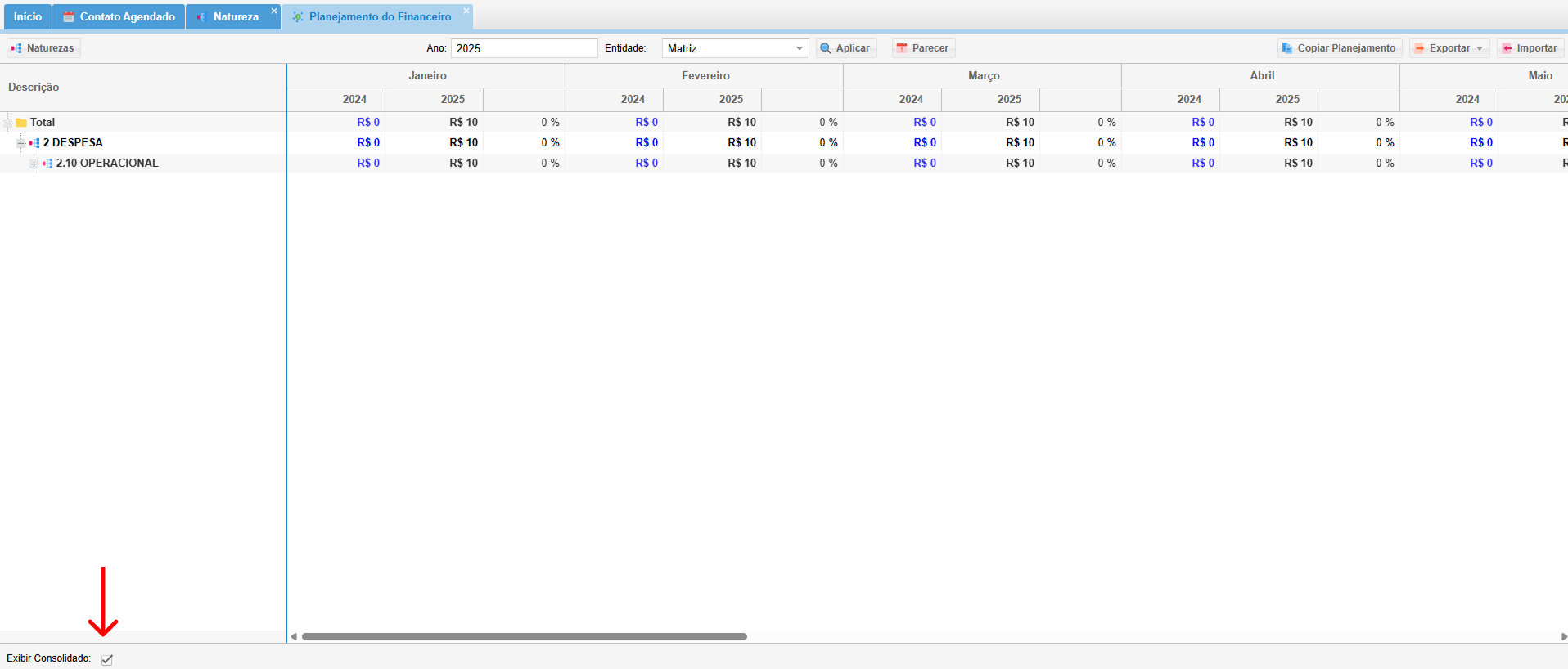
2. Tela de Planejamento Financeiro: Visualizando e Gerenciando Receitas e Despesas
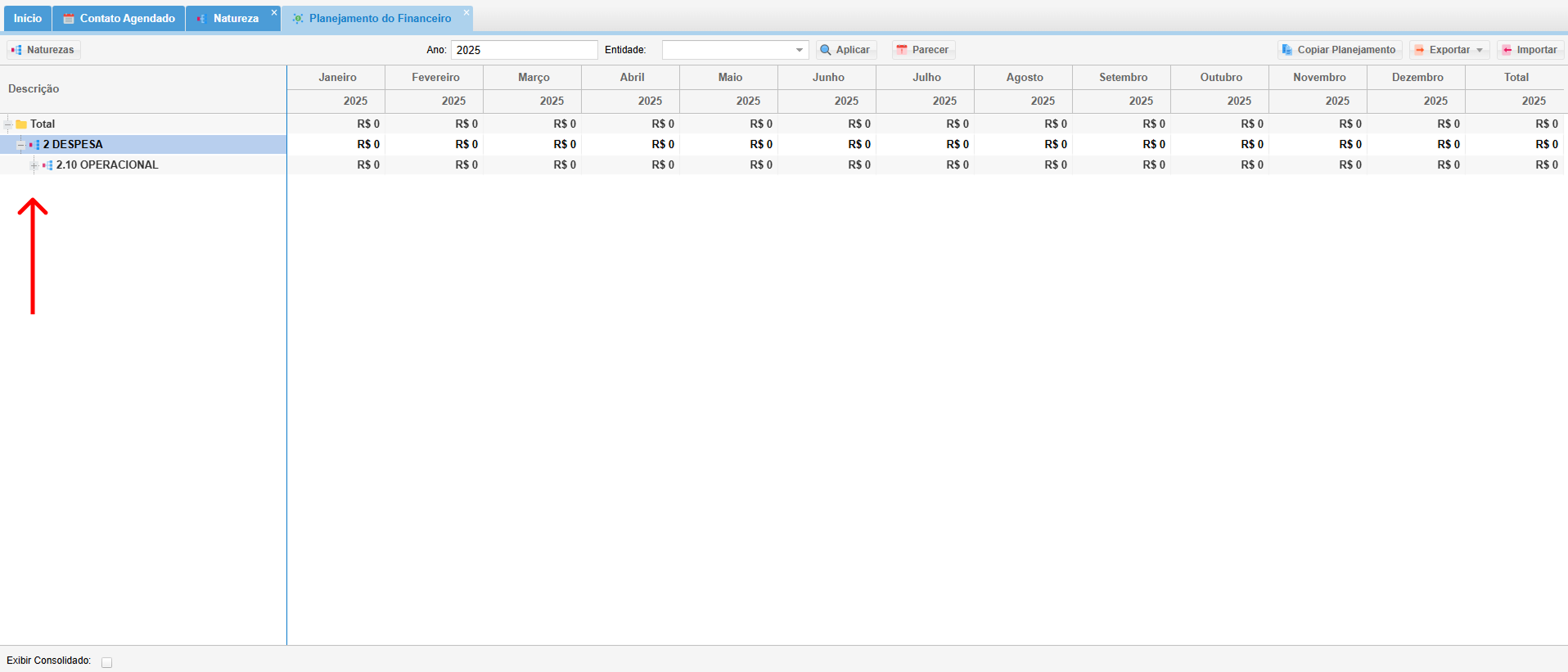
Ao acessar a tela de planejamento financeiro, você encontrará um painel que apresenta um panorama detalhado das suas receitas e despesas organizadas por mês. Essa visão ajuda a identificar tendências e oportunidades de otimização.
Funcionalidades da Tela:
- Árvore de Naturezas de Gastos e Receitas:
- Na parte esquerda, utilize a árvore para navegar e selecionar as categorias que deseja planejar.
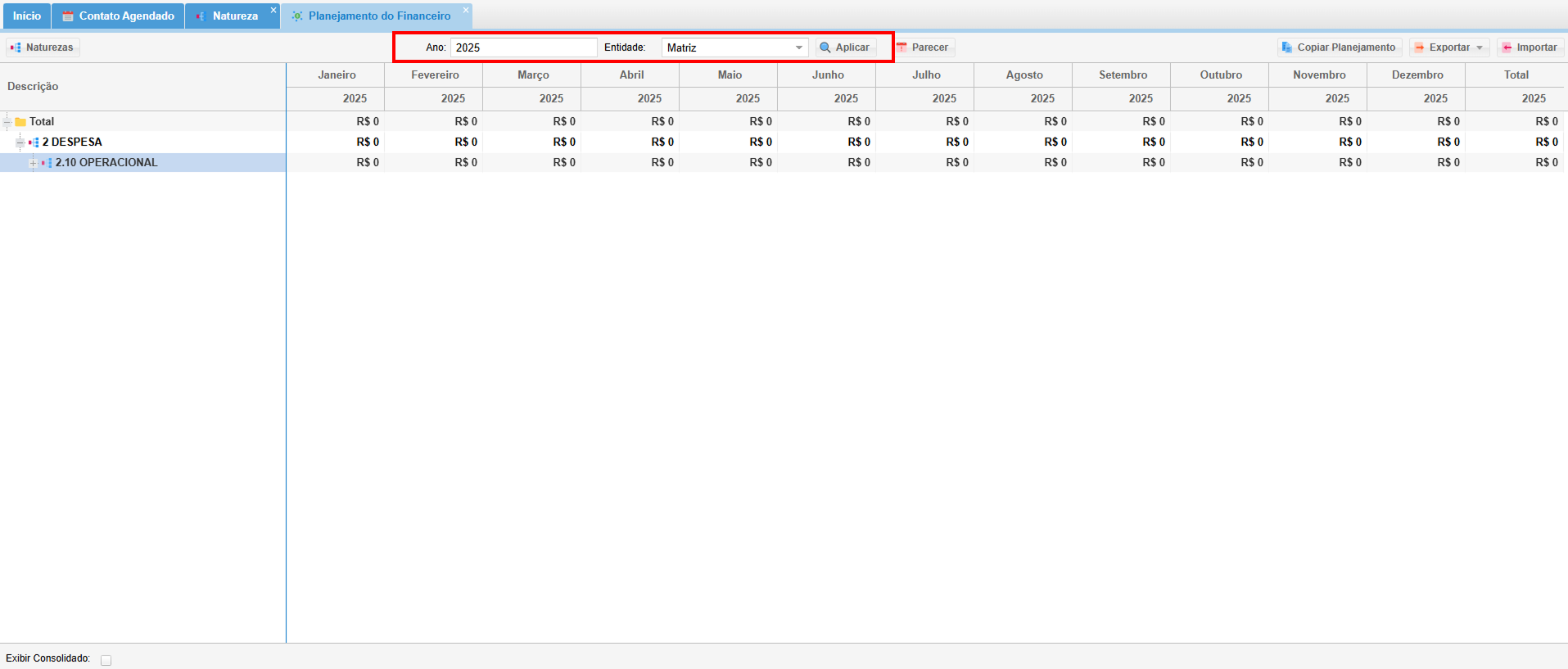
- Seleção de Ano e Entidade:
- Selecione o ano que deseja planejar e a entidade (loja ou matriz) para a qual o orçamento será elaborado.
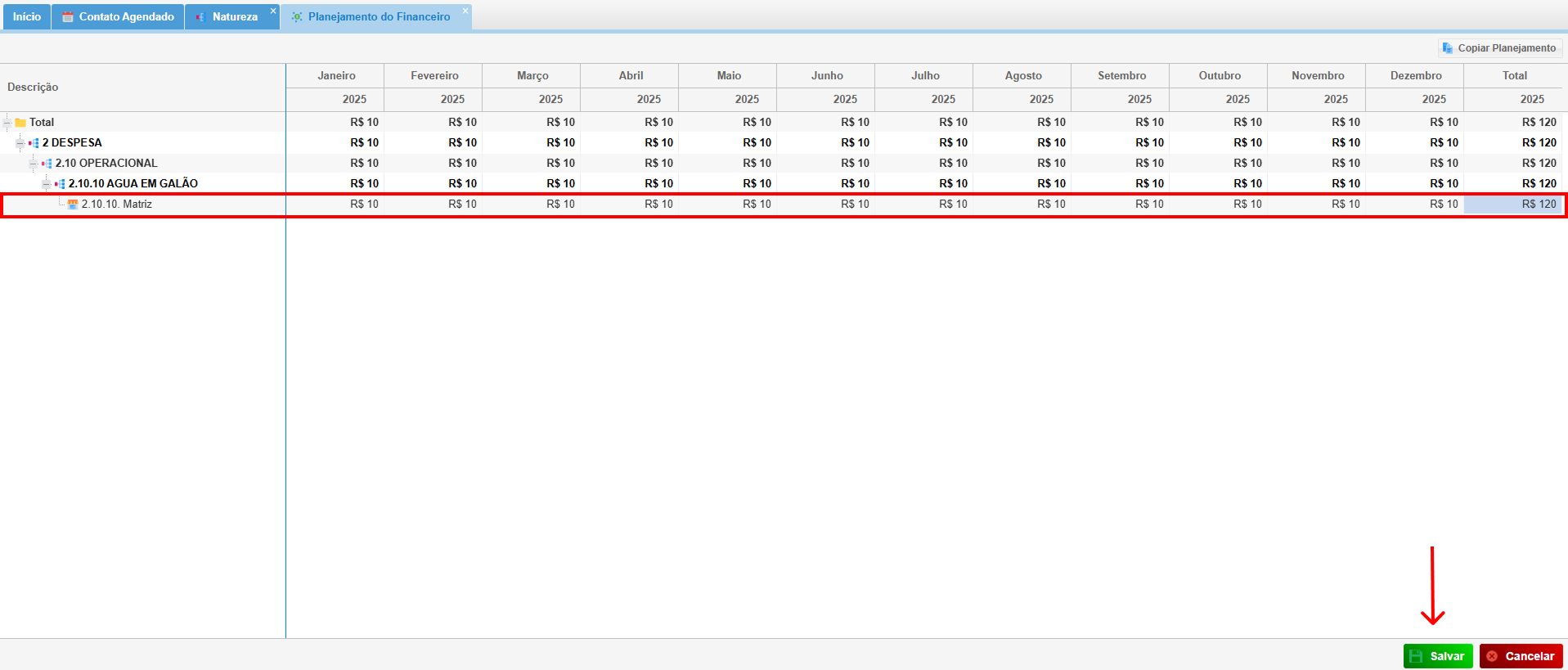
- Preenchimento Mensal:
- Após selecionar o ano e a entidade, preencha os valores planejados mês a mês. Clique em Salvar para registrar as alterações.
- Visualização de Anos Anteriores:
- Para visualizar anos anteriores, selecione o ano desejado e clique na opção Exibir Consolidado abaixo da árvore.
3. Tela de Planejamento Financeiro: Visualizando e Gerenciando Receitas e Despesas
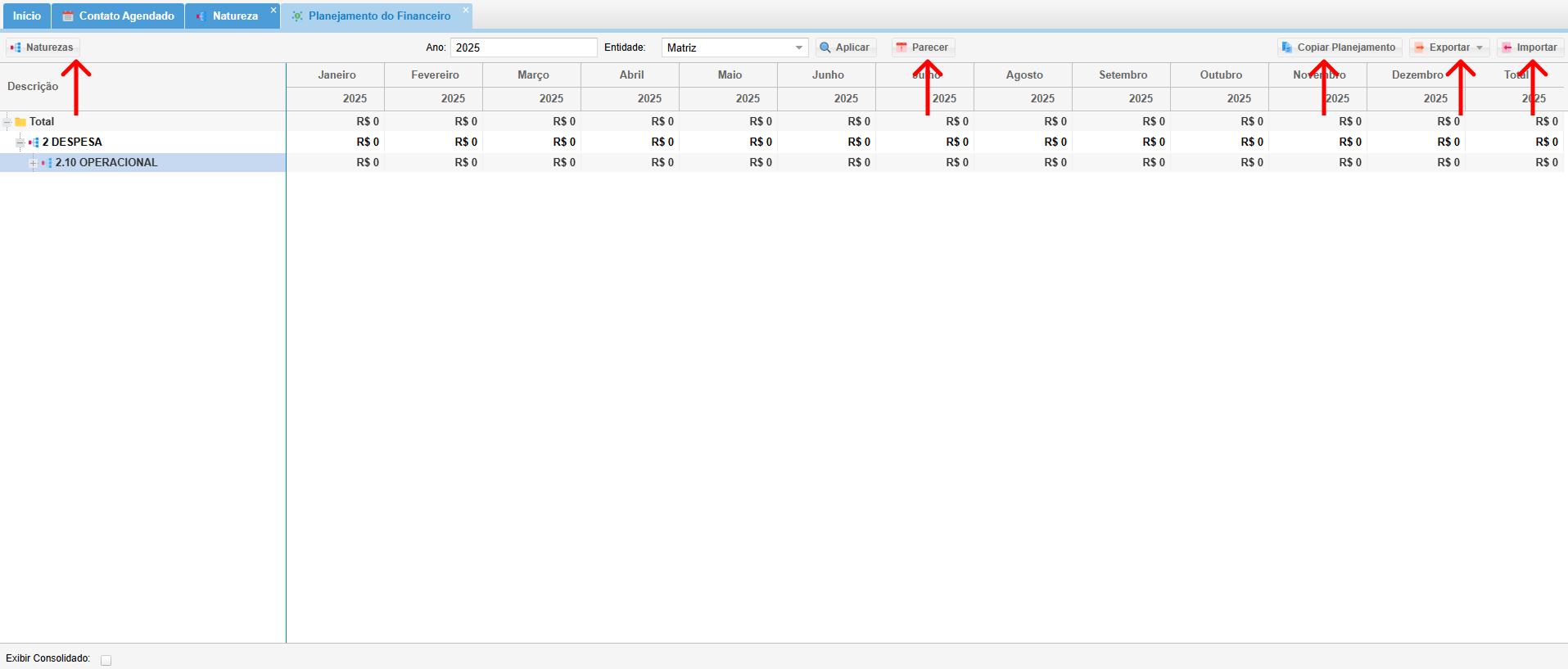
Ao acessar a tela de planejamento financeiro, você se depara com um painel completo que apresenta um panorama detalhado das suas receitas e despesas, organizadas por mês. Essa visão geral facilita a identificação de tendências, sazonalidades e oportunidades de otimização dos seus recursos financeiros.
- Funcionalidades Essenciais para um Planejamento Eficaz:
- Naturezas: Filtre receitas e despesas por categorias específicas (vendas, compras, salários, etc.) para uma análise detalhada.
- Copiar Planejamento: Crie cópias do seu planejamento financeiro para diferentes cenários ou períodos, facilitando a comparação entre alternativas.
- Parecer: Anexe arquivos relevantes (como imagens de notas fiscais ou boletos pagos) ao planejamento. Clique no botão Anexar Arquivo para adicionar documentos.
- Exportar: Exporte seu planejamento financeiro em formatos como PDF, Excel ou CSV para compartilhar com stakeholders ou instituições financeiras.
- Importar: Importe dados de outras fontes (como planilhas Excel) para integrar ao seu planejamento, evitando digitação manual e garantindo precisão.
4. Aprovação de Título no Planejamento Orçamentário
Para aprovar um título no planejamento orçamentário, siga os passos abaixo:
-
Gerar Título: No módulo Contas a Pagar, crie um título com a natureza contábil definida previamente no módulo Natureza. Certifique-se de que o título atenda ao limite orçamentário estabelecido no planejamento.
-
Configurar Natureza: Ao preencher o campo de natureza no título, assegure-se de que ele corresponda exatamente à natureza configurada no tutorial Definição de Alçada na Natureza. Esta correspondência é essencial para a aprovação do título no planejamento.
5. Tutorial
6. Fluxo Bpmn:

Aprovação do Financeiro
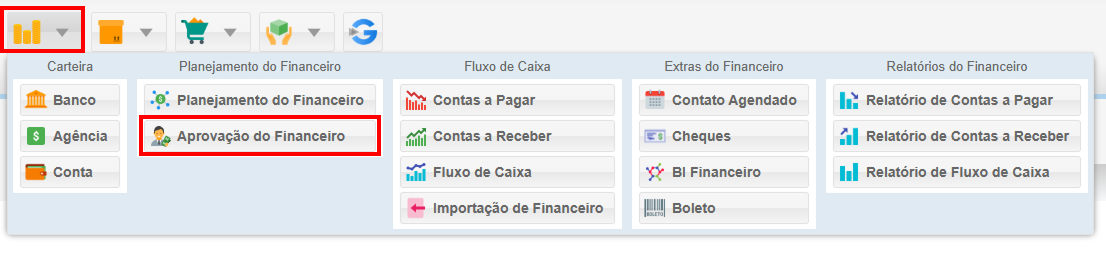
Neste módulo podemos Aprovar o Planejamento Financeiro
1. Acessando o Módulo de Aprovação do Planejamento Financeiro:
2. Tela de Aprovação do Planejamento Financeiro:
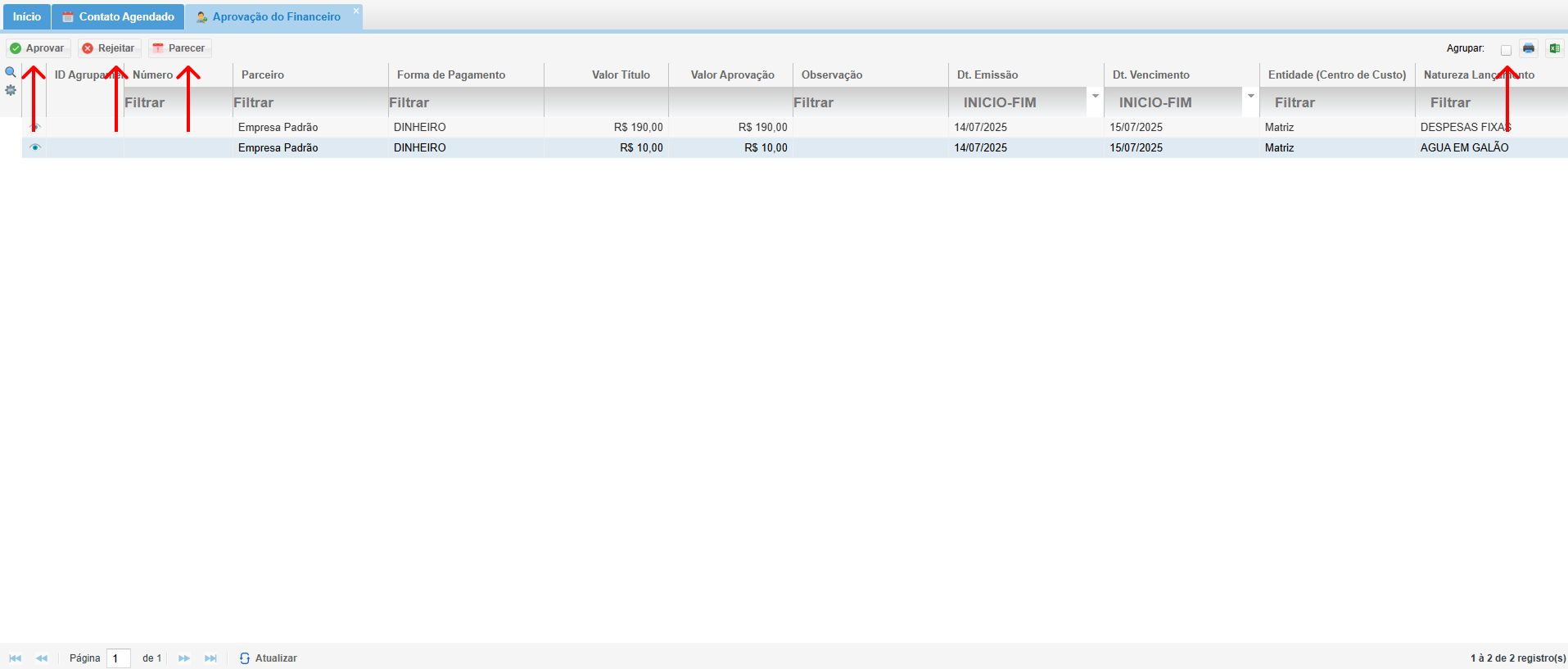
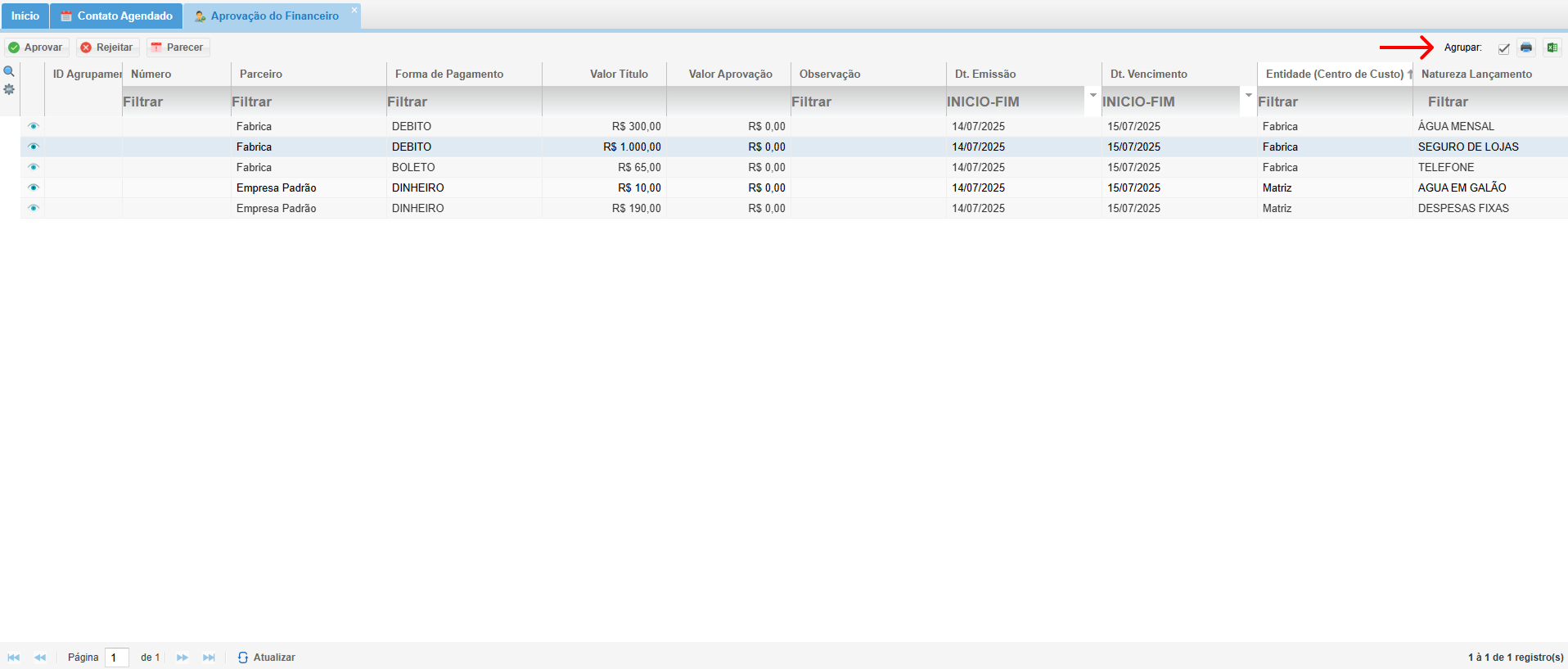
- Ao acessar a tela de aprovação do planejamento financeiro, você se depara com uma lista completa dos planejamentos que aguardam sua análise e decisão. Cada planejamento apresenta informações como:,
-
- Aprovar ou Rejeitar:
- Use os botões Aprovar ou Rejeitar para decidir sobre cada planejamento. Isso torna o processo de aprovação rápido e claro.
- Parecer:
- Você pode anexar arquivos importantes, como imagens de notas fiscais ou boletos pagos.
- Também é possível ver o que foi feito e quem fez as ações relacionadas ao título.
- Para anexar um arquivo, clique em Anexar Arquivo.
- Para ver os arquivos que já foram anexados, clique no ícone correspondente.
- Aprovar ou Rejeitar:
-
- Agrupar:
- A opção Agrupar permite que você junte os títulos que têm um centro de rateio aplicado, facilitando a visualização.
- A opção Agrupar permite que você junte os títulos que têm um centro de rateio aplicado, facilitando a visualização.
3. Tutorial
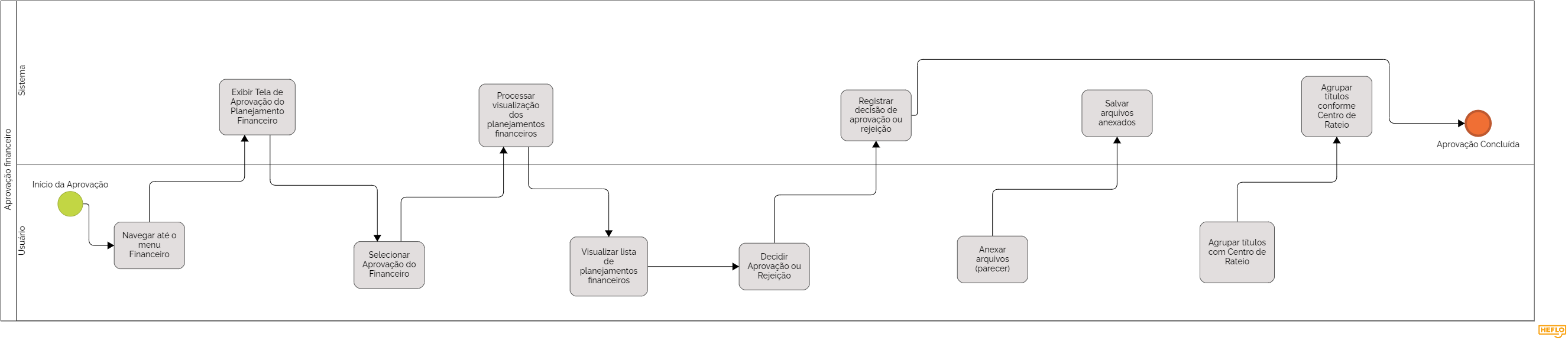
4.Fluxo Bpmn:
Fluxo de caixa
Contas à Pagar
O módulo Contas a Pagar do sistema você pode controlar pagamentos a fornecedores, registrar despesas, acompanhar prazos de vencimento.
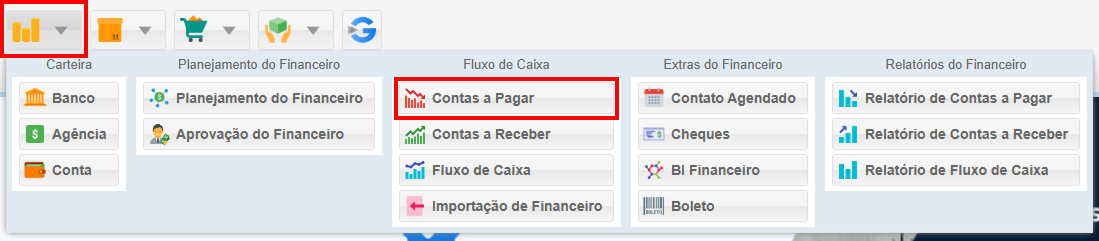
1. Acessando o Módulo Contas a Pagar:
2. Incluindo Contas a Pagar:
2.1. Inclusão Rápida em Linha:
- Na tela de Contas a Pagar, clique no botão Incluir.
- Preencha os seguintes campos obrigatórios:
- Parceiro: Escolha o fornecedor ou credor.
- Forma de Pagamento: Selecione como você vai pagar (dinheiro, cheque, boleto, cartão, etc.).
- Valor do Título: Coloque o valor total a ser pago.
- Data de Emissão: Informe quando o título foi emitido.
- Data de Vencimento: Indique quando o pagamento deve ser feito.
- Entidade: Selecione quem é responsável pelo pagamento.
- Natureza: Escolha a categoria da despesa.
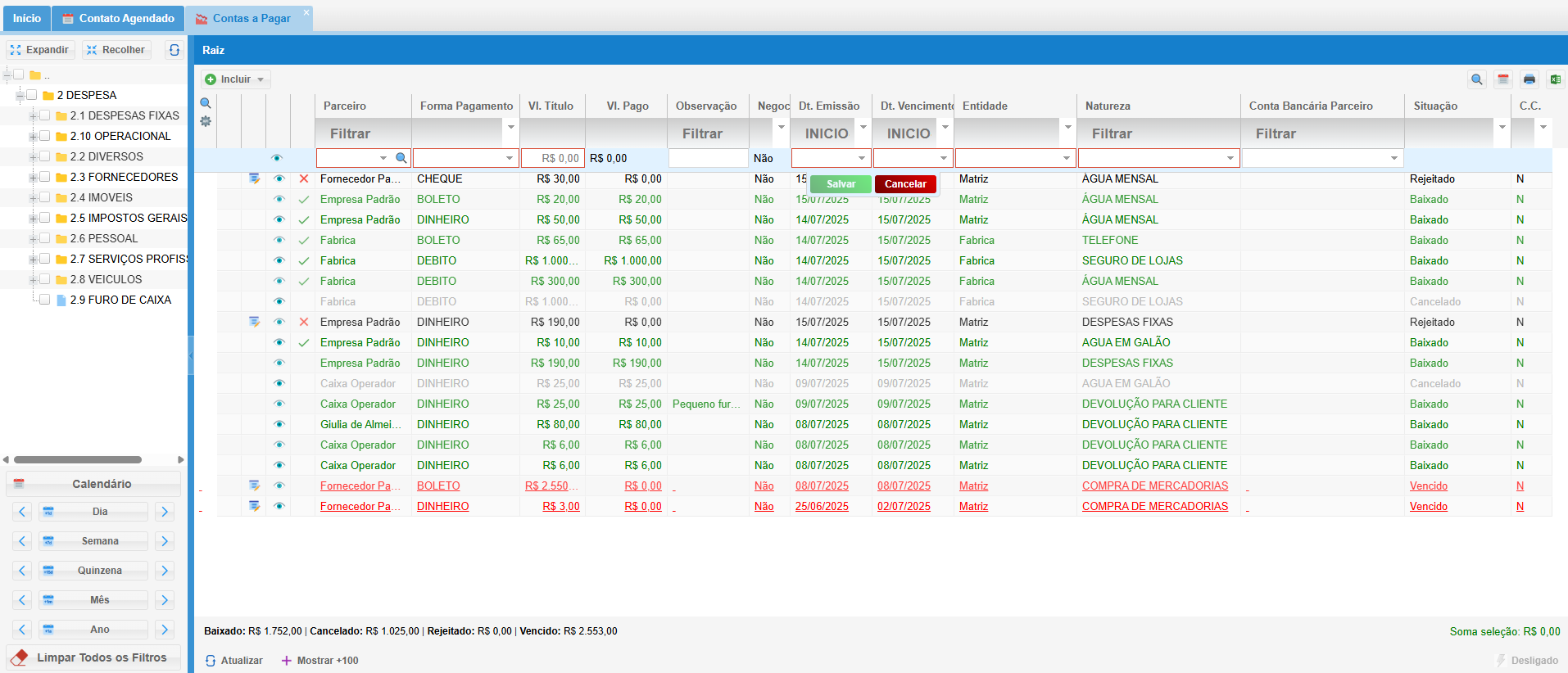
- Clique em Salvar para finalizar.
2.2. Inclusão Detalhada em Formulário:
- Na tela de Contas a Pagar, clique no botão Incluir e escolha Incluir Formulário.
- Preencha os campos obrigatórios e opcionais:
- Parceiro: Fornecedor ou credor.
- Natureza: Categoria da despesa.
- Entidade: Responsável pelo pagamento.
- Tipo de Título: Duplicata, nota fiscal, etc.
- Data de Emissão e Vencimento: Datas relevantes.
- Data de Referência: Para cálculo de juros (se necessário).
- Número: Número do título (pode ser automático).
- Previsão: Indique se é uma previsão de pagamento.
- Conta Bancária Parceiro: Informe uma conta destinada para despesa.
- Forma de Pagamento e Valor do Título: Informações sobre como e quanto pagar.
- Observações: Qualquer informação adicional.
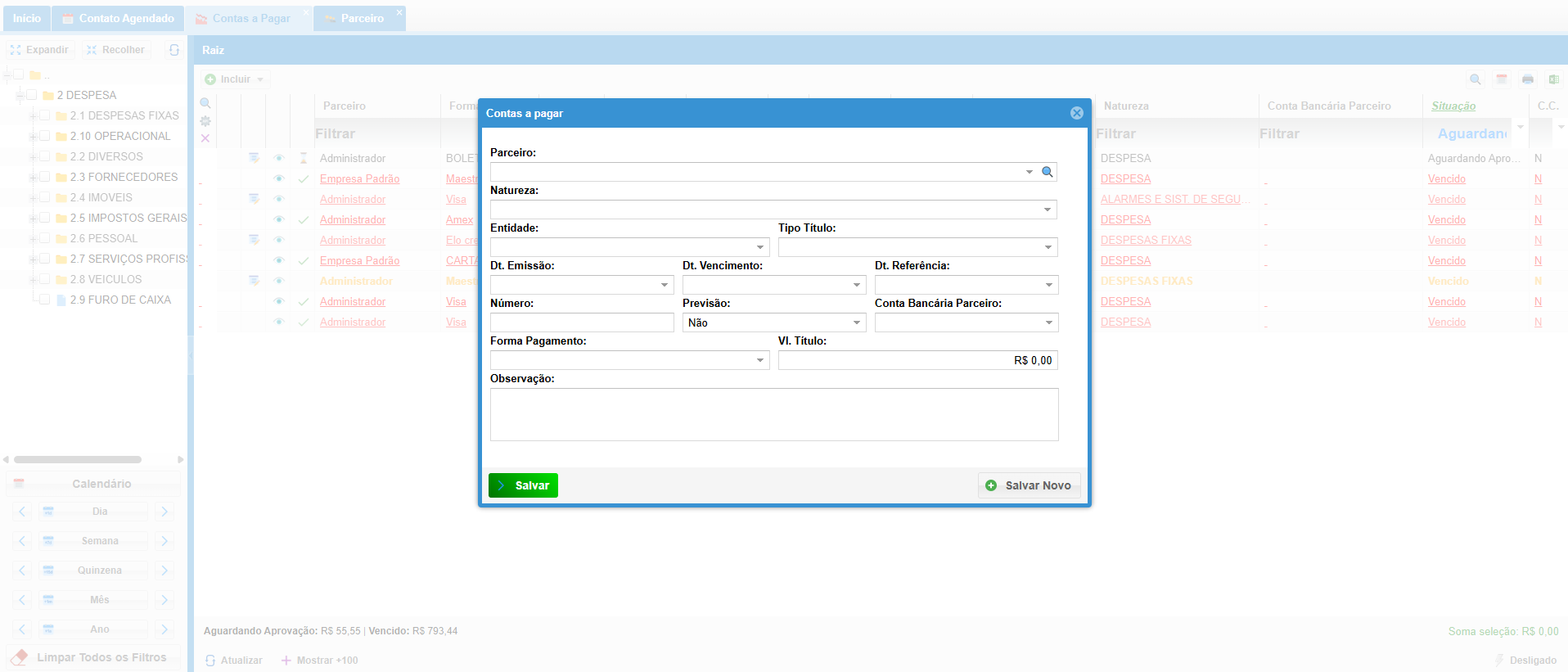
- Clique no botão Salvar para finalizar a inclusão da conta a pagar.
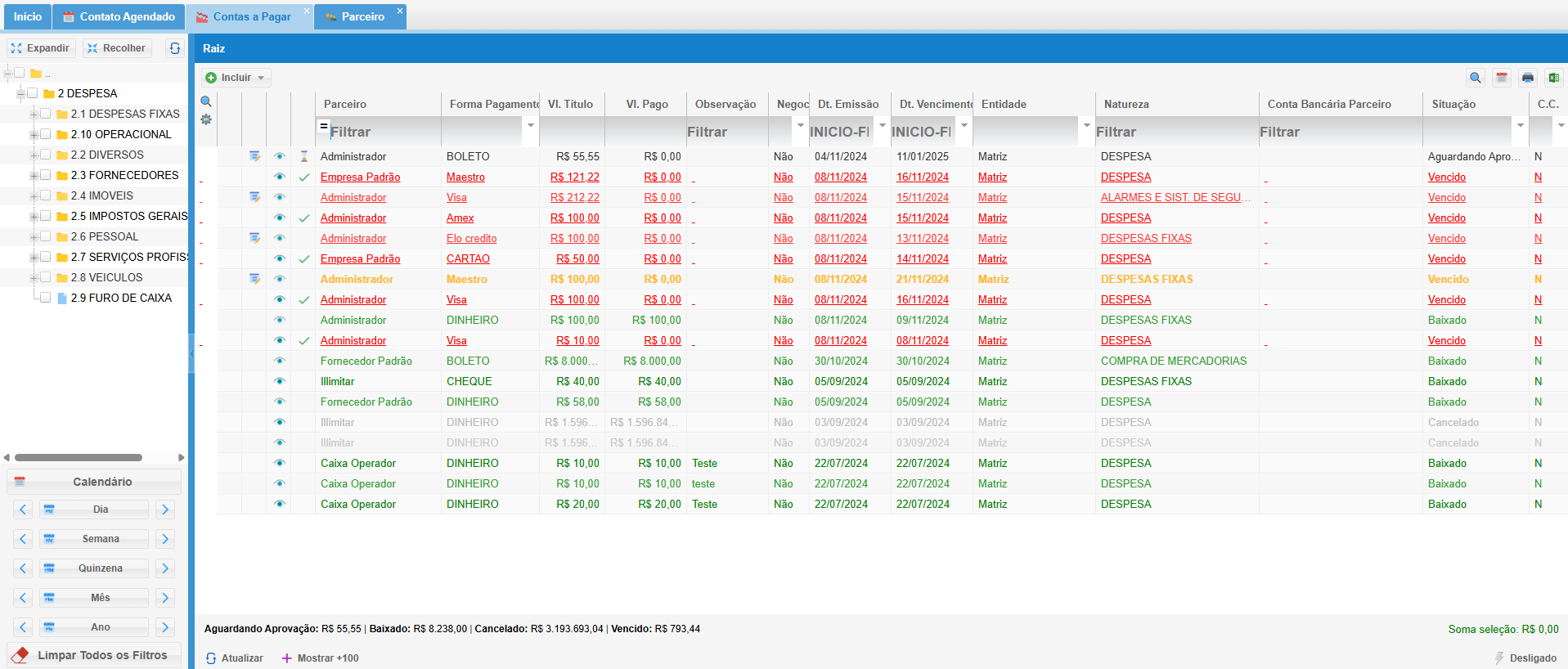
3. Visualizando e Gerenciando Contas a Pagar:
- Na tela principal, você verá uma lista de todos os seus títulos com informações como:
- Parceiro: Nome do fornecedor ou credor.
- Data de Vencimento: Quando o pagamento deve ser feito.
- Valor do Título: Quanto deve ser pago.
- Situação: Status do título (pendente, vencido, pago, arquivado).
4. Ganhando Controle Total com as Opções de Gerenciamento:
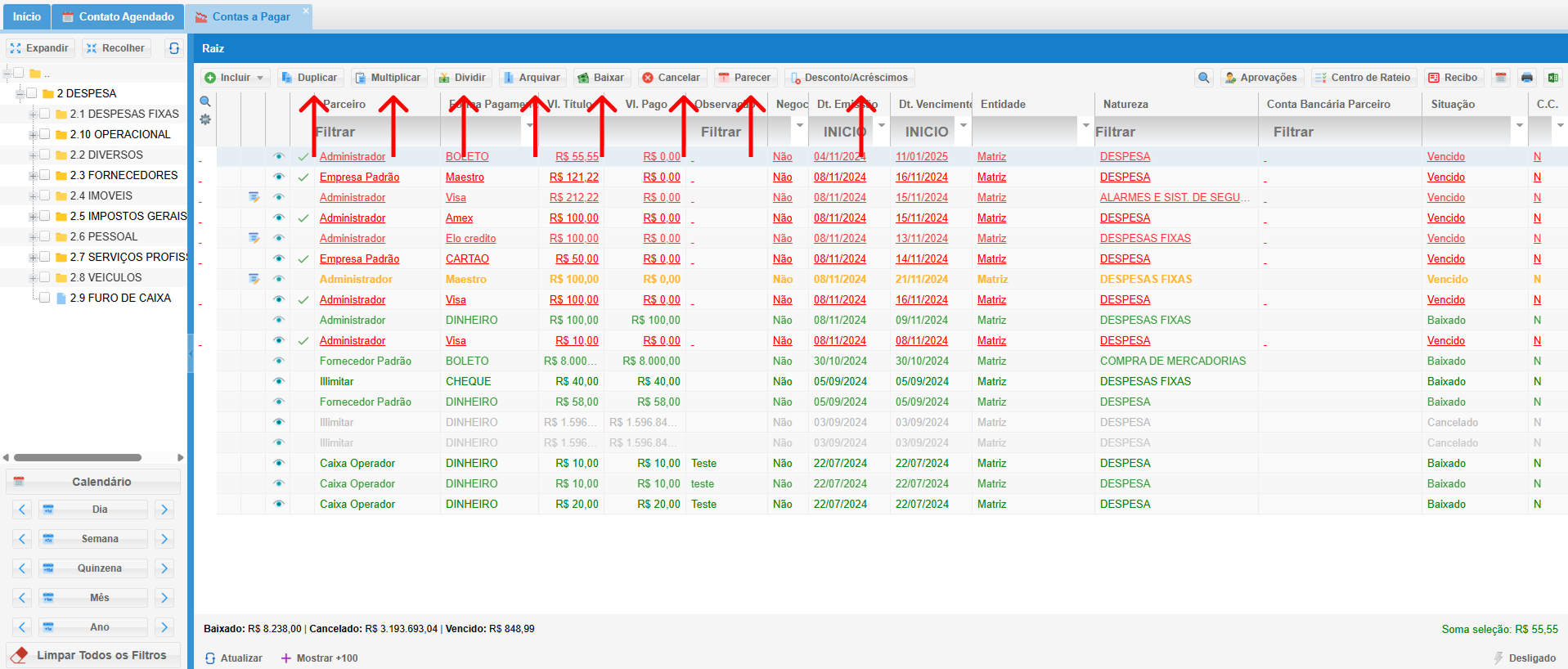
4.1. Selecionando um Título:
- Clique em um título específico para acessar opções como:
- Duplicar: Cria uma cópia do título com nova data de vencimento.
- Multiplicar: Adiciona novos vencimentos para o título.
- Arquivar: Armazena o título sem alterações (pode ser desarquivado depois).
- Baixar: Registra que o pagamento foi feito (você precisa informar onde pagou e quando).
- Cancelar: Cancela um título que ainda está aberto.
- Parecer: Anexa arquivos importantes (como notas fiscais ou boletos).
- Descontos/Acréscimos: Adiciona descontos ou acréscimos ao título.
- Aprovadores: Aplicável se os títulos exigirem aprovação de um responsável.
- Centro de Rateio: Aplica valores por responsabilidade de cada centro de custo.
- Recibo: Imprime um recibo do pagamento realizado.
- Calendário: Mostra os títulos por dia.
5. Baixando Contas a Pagar:
Para registrar que você pagou uma conta:
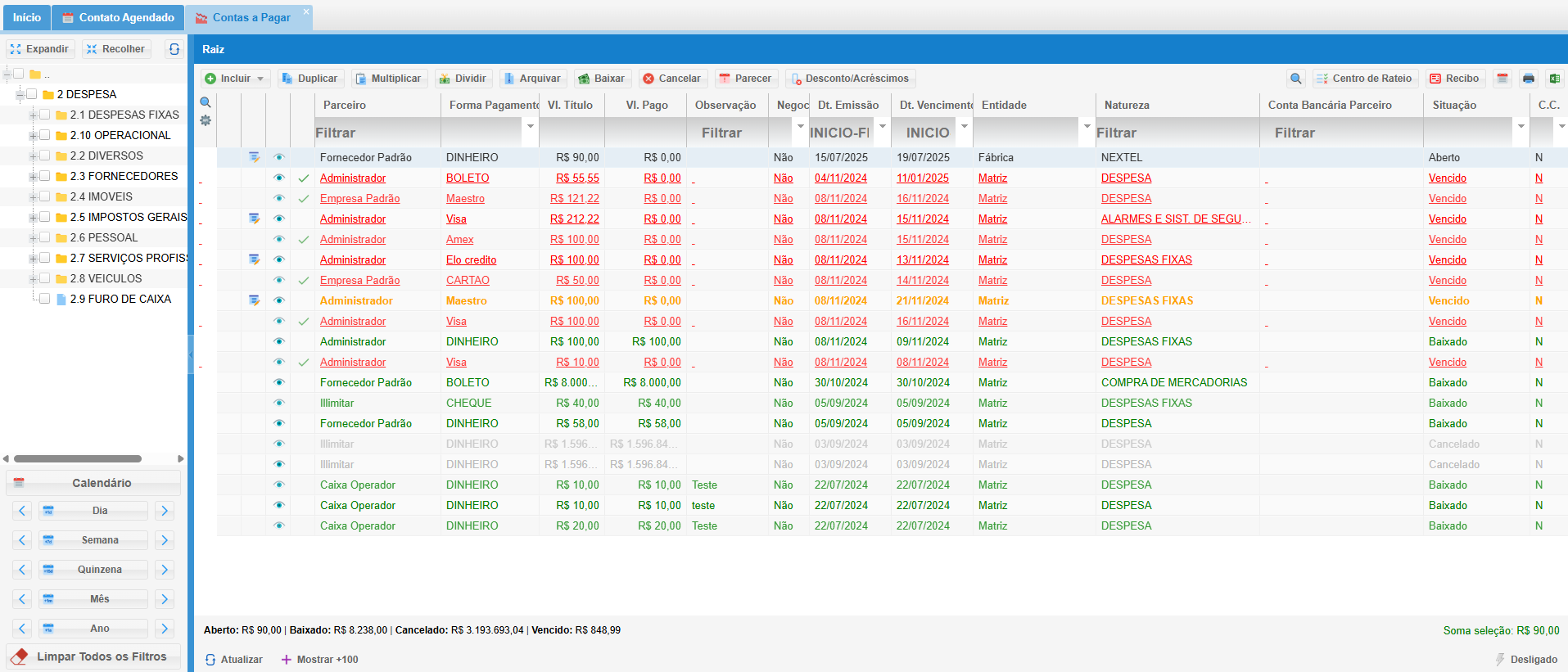
- Selecione o título que deseja baixar na lista principal.
- Clique na opção Baixar.
- Escolha a conta bancária usada para o pagamento.
- Clique em Baixar para confirmar.
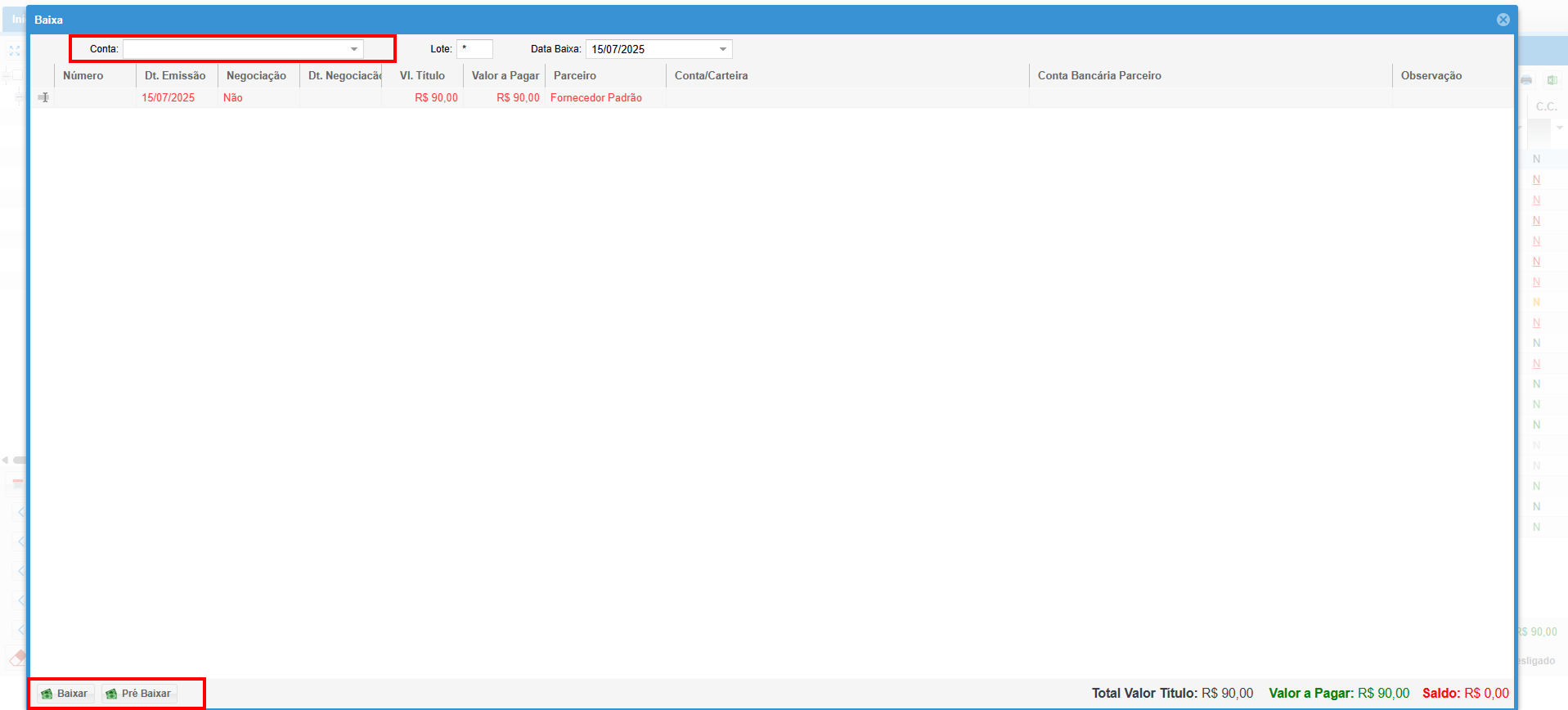
Observações sobre Baixa de Títulos:
- Títulos baixados podem ser filtrados na visualização principal para facilitar consultas.
- Cores indicam status:
- Verde: Pago
- Preto: Em aberto
- Vermelho: Vencido
- Laranja: Previsto ou por vencer
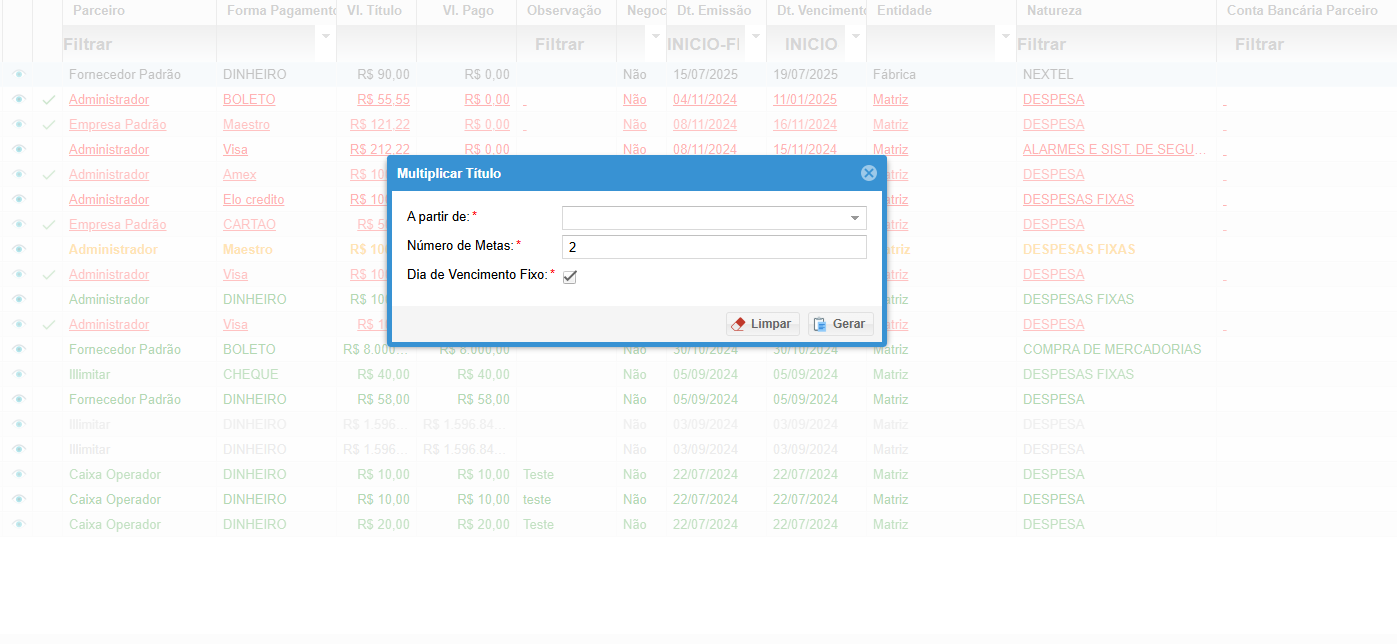
6. Multiplicando Títulos: 
- Ao selecionar a opção Multiplicar:
- Preencha os campos:
- A partir de: Data inicial para novos vencimentos.
- Número de Metas: Quantidade de novos vencimentos a serem criados.
- Dia de Vencimento Fixo: O dia fixo para os novos vencimentos.
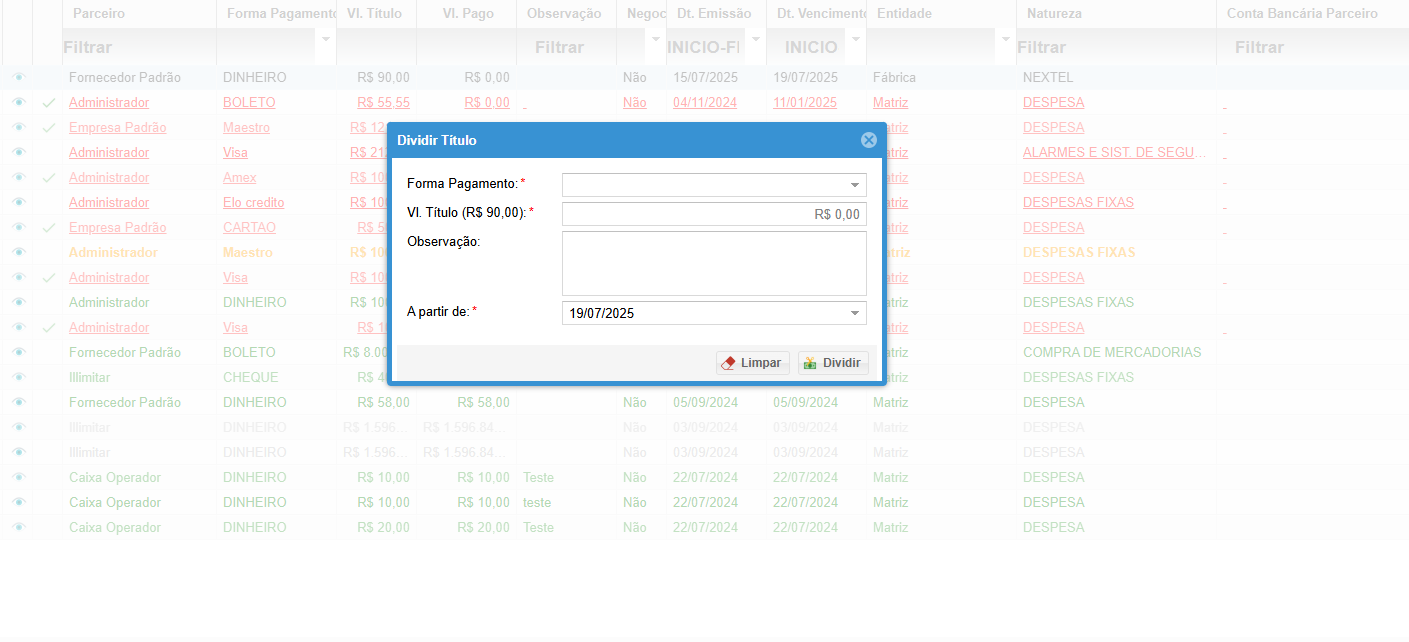
7. Dividir Título: 

-
Ao selecionar a opção Dividir, abrirá uma tela de preenchimento com os seguintes campos:
- Forma de Pagamento: Escolha a forma como o pagamento será efetuado (dinheiro, cheque, boleto, cartão, etc.).
- Valor do Título (R$6.666,66): Insira o valor total a ser dividido.
- Observação: Adicione qualquer informação relevante sobre a divisão do título.
- A partir de: Data de início para a divisão do título.
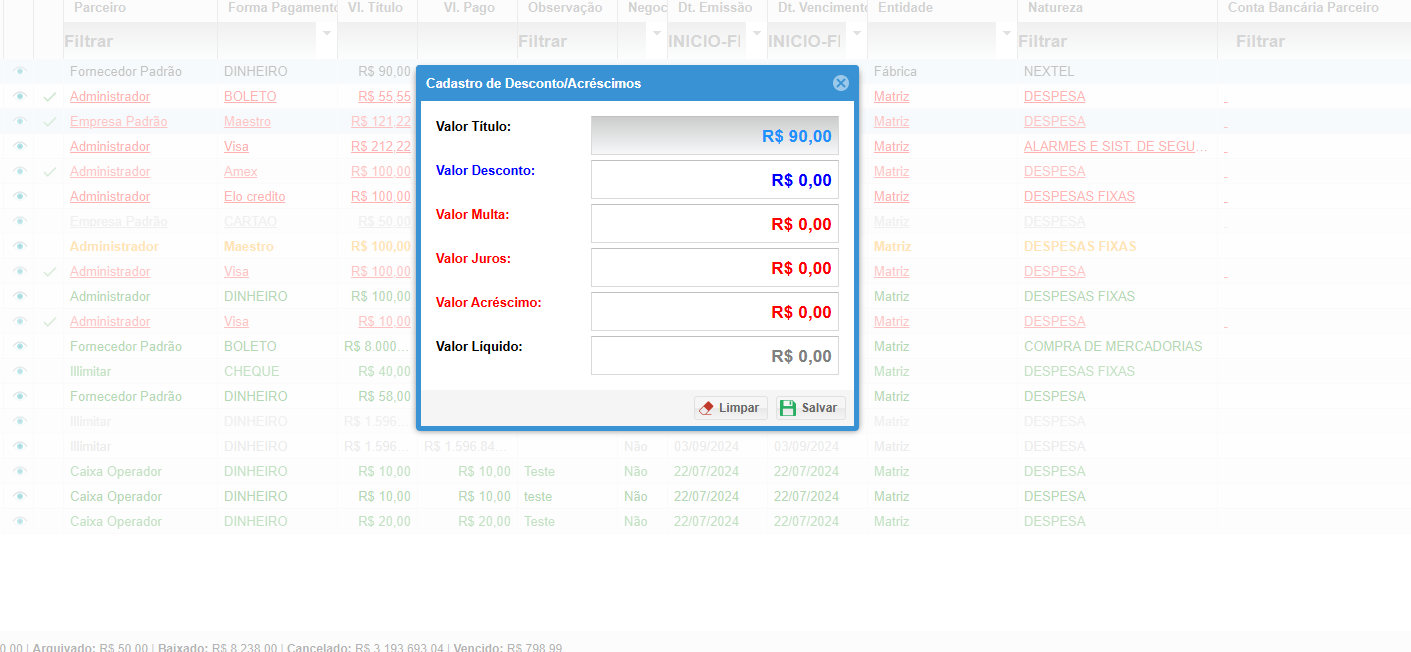
8. Cadastro de Desconto/Acréscimos: 

- Ao selecionar a opção Desconto/Acréscimos, abrirá uma tela de preenchimento com os seguintes campos:
- Valor do Título: Insira o valor total do título.
- Valor Desconto: Informe o valor do desconto a ser aplicado.
- Valor Multa: Indique o valor da multa, se aplicável.
- Valor Juros: Informe o valor dos juros, se houver.
- Valor Acréscimo: Indique o valor de qualquer acréscimo.
- Valor Líquido: O valor líquido será calculado automaticamente com base nos valores inseridos.
9. Filtro avançado 

-
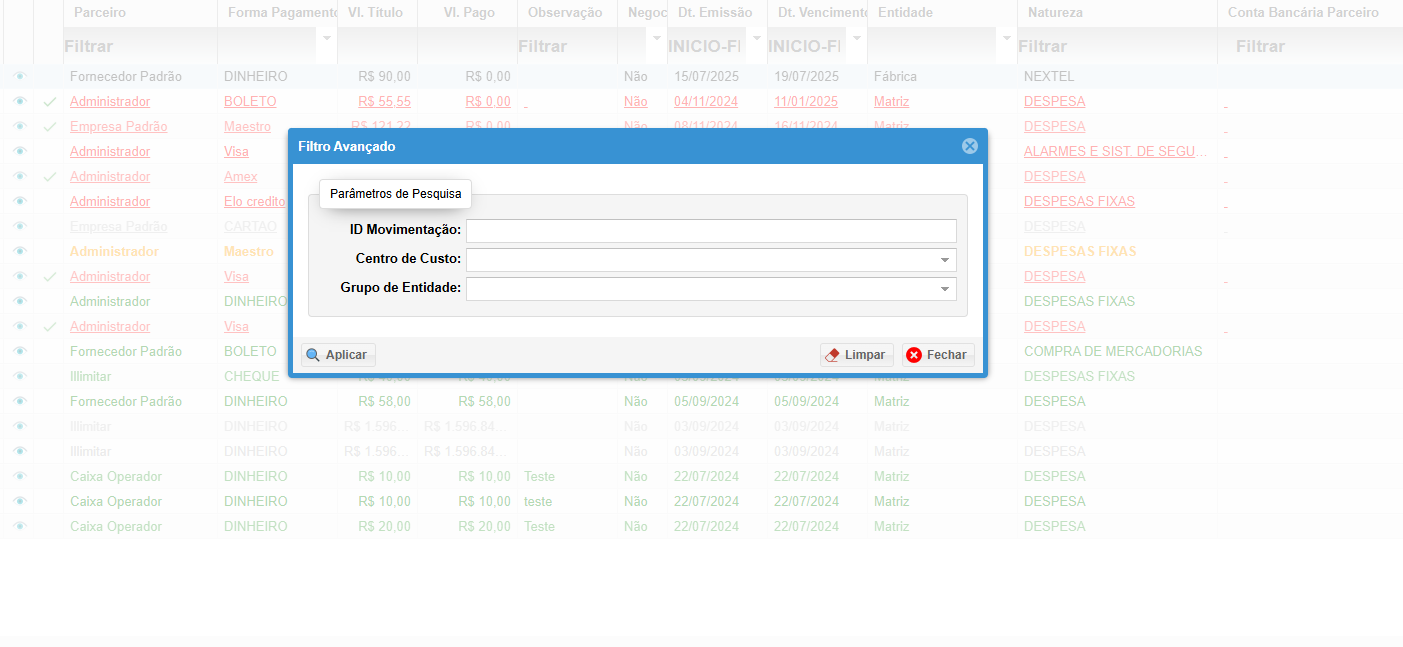
Ao selecionar a opção Filtro Avançado, abrirá uma tela de preenchimento com os seguintes campos:
- ID Movimentação: Insira o identificador da movimentação que deseja filtrar.
- Centro de Custo: Selecione o centro de custo associado à movimentação.
- Grupo de Entidade: Escolha o grupo de entidade relacionado à movimentação.
10. Tutorial:
11. Fluxo de bpmn:

Contas à Receber
Contas a Receber através desse módulo, você pode controlar vendas, registrar faturas, acompanhar prazos de vencimento.
1. Acessando o Módulo Contas a Receber:
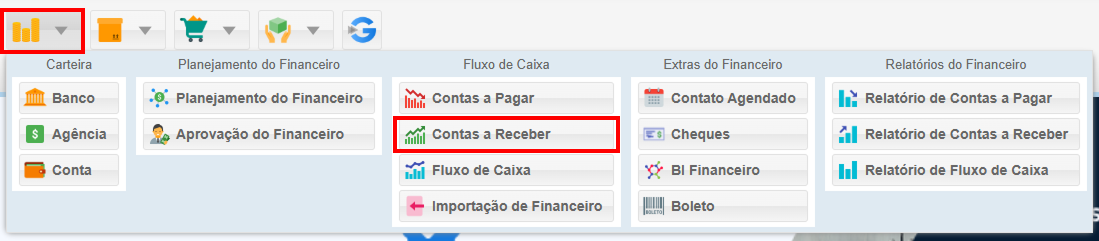
2. Incluindo Contas a Receber:
2.1. Inclusão Rápida em Linha:
- Na tela de Contas a Receber, clique no botão Incluir.
- Preencha os campos obrigatórios:
- Parceiro: Selecione o cliente ou empresa que deve o pagamento.
- Forma de Pagamento: Escolha como o pagamento será feito (dinheiro, cheque, boleto, cartão, etc.).
- Valor do Título: Insira o valor total que você espera receber.
- Valor Pago: Informe quanto já foi recebido (se houver).
- Negociação: Indique se a conta está em negociação.
- Data de Emissão: Informe quando a nota fiscal ou documento foi emitido.
- Data de Vencimento: Indique quando o pagamento deve ser recebido.
- Entidade: Selecione quem é responsável pela venda ou serviço.
- Natureza: Escolha a categoria que classifica a origem da conta (ex.: venda de produtos, serviços prestados).
- Conta Bancária Parceiro: Insira os dados da conta bancária do cliente para depósito.
- Situação: Indique o status inicial da conta (ex.: pendente).
- Centro de Rateio: Selecione o departamento responsável pela conta.
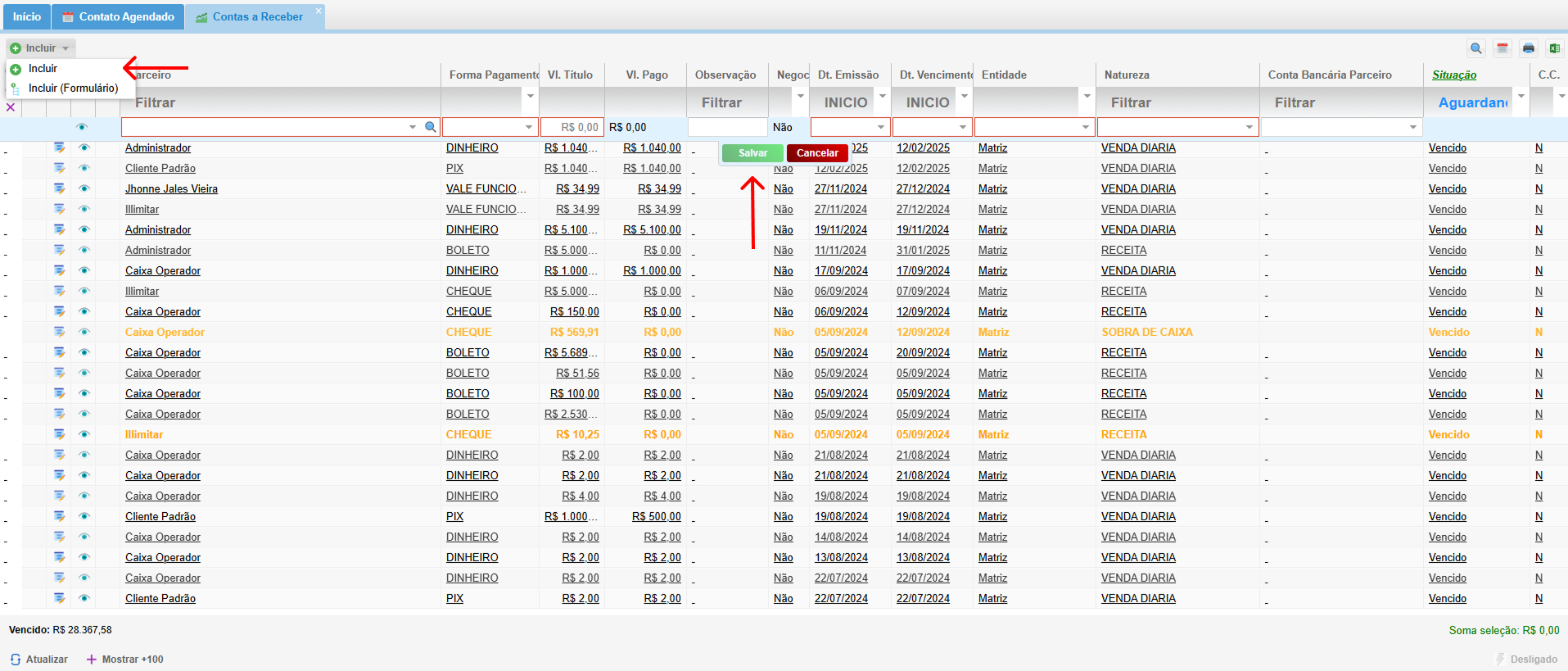
- Clique no botão Salvar para finalizar.
2.2 - Inclusão Detalhada em Formulário:
- Na tela de Contas a Receber, clique no botão Incluir e selecione Incluir Formulário.
- Preencha os campos obrigatórios e opcionais:
- Parceiro: Selecione o cliente ou empresa devedora.
- Natureza: Escolha a categoria da conta.
- Entidade: Selecione quem é responsável pela venda ou serviço.
- Tipo Título: Selecione o tipo que será atribuído.
- Data de Emissão e Vencimento: Datas relevantes para o título.
- Número: O número do título pode ser manual ou automático.
- Forma de Pagamento: Como será feito o pagamento (dinheiro, cheque, etc.).
- Valor do Título: Valor total que será recebido.
- Observações: Adicione informações adicionais sobre a conta.
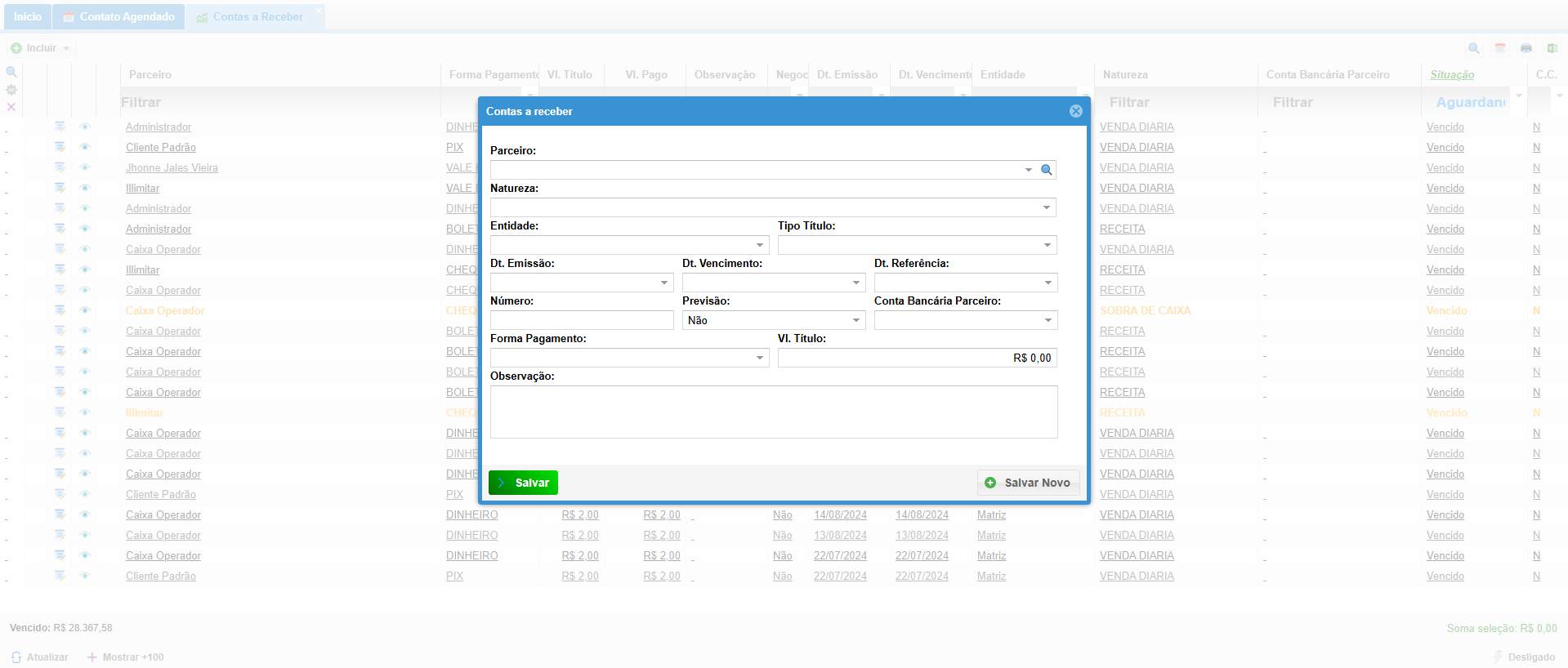
- Clique no botão Salvar para finalizar a inclusão da conta a receber.
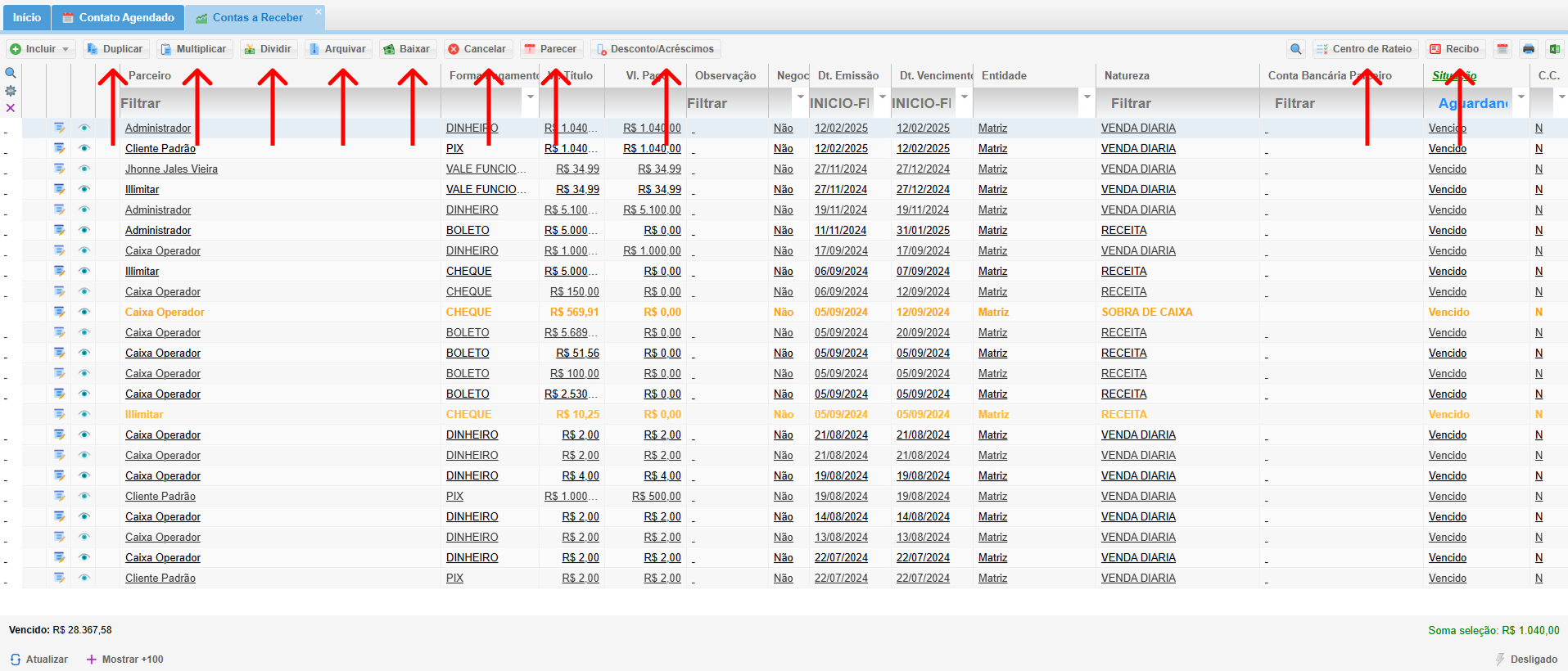
3. Selecionando um Título:
- Ao clicar em um título específico, você terá acesso a diversas opções para gerenciá-lo, como:
- Duplicar: Cria uma cópia do título com nova data de vencimento.
- Multiplicar: Adiciona novos vencimentos para o título.
- Dividir: Divide o valor total do título.
- Arquivar: Mova um título para um arquivo separado para consulta futura, sem alterar informações.
- Baixar: Registre que o pagamento foi recebido e atualize seu status para "baixado".
- Cancelar: Cancele um título em aberto, anulando a cobrança (útil para erros ou devoluções).
- Parecer: Anexe arquivos relacionados ao título (como notas fiscais ou comprovantes) e adicione comentários sobre a cobrança.
- Descontos/Acréscimos: Aplique descontos ou acréscimos ao valor original do título (isenções ou taxas extras).
- Centro de Rateio: Distribua os valores do título baixado entre diferentes centros de custo ou departamentos da empresa.
- Recibo: Gere e imprima um recibo do título baixado, comprovando o recebimento do pagamento.
4. Realizando Baixas de Contas a Receber:
- Para registrar que você recebeu um pagamento:
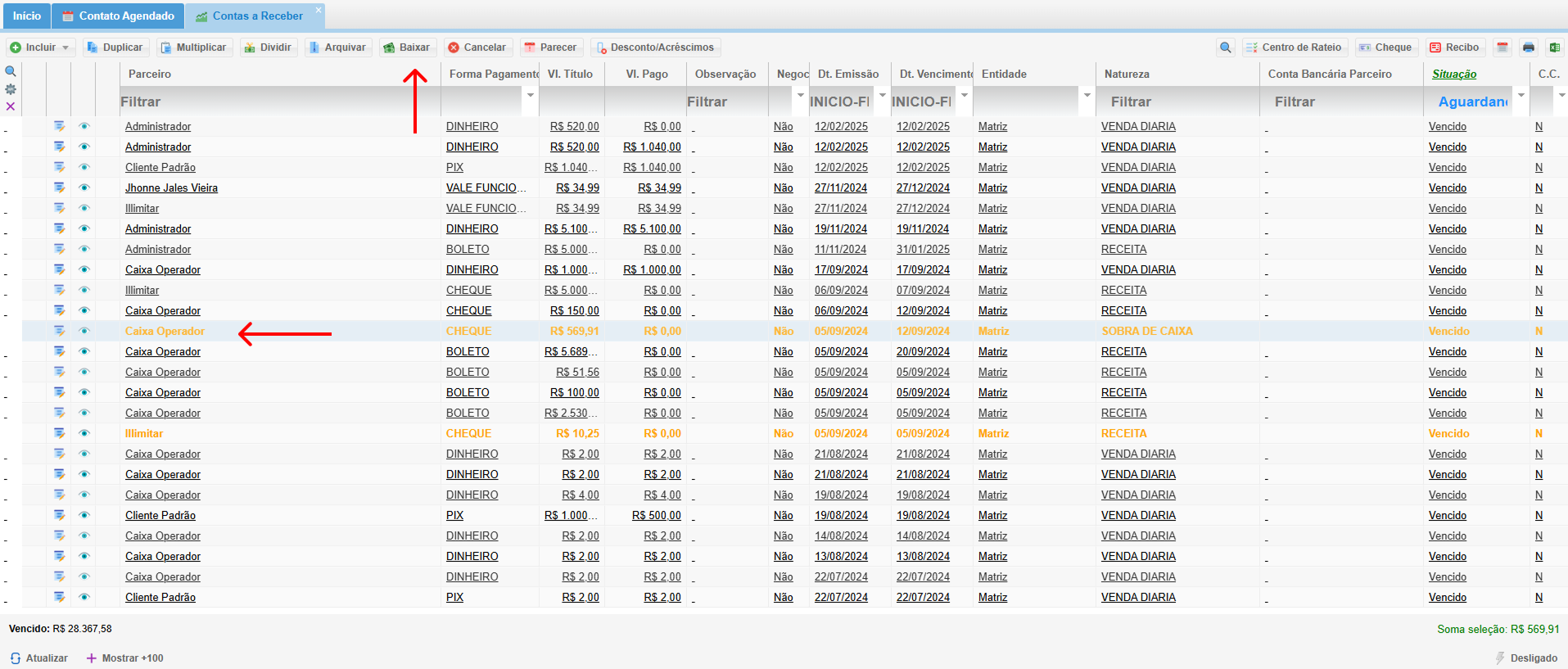
- Selecione o título que deseja baixar na lista principal.
- Clique na opção Baixar.
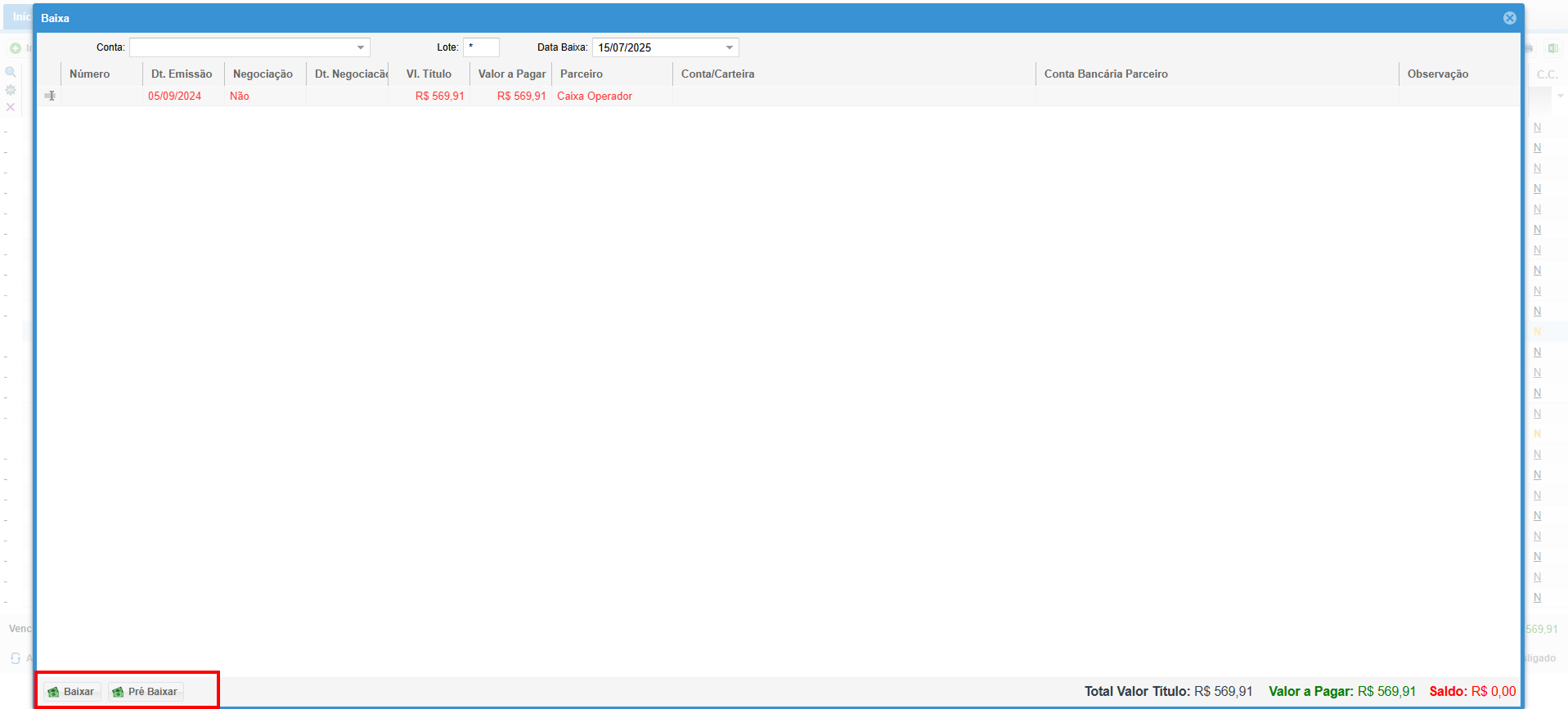
- Na tela de baixa, escolha a conta bancária onde você recebeu o pagamento.
- Preencha a data de recebimento, se for diferente da data de baixa.
- Clique em Baixar para confirmar.
- Clique em Baixar para confirmar.
Observações sobre Baixa de Títulos:
- Títulos baixados podem ser filtrados na visualização principal para facilitar consultas futuras.
- Cores indicam status:
- Verde: Baixado (pagamento realizado)
- Preto: Em aberto (pendente)
- Vermelho: Vencido (ultrapassou a data)
- Laranja: Previsto ou por vencer (ainda não venceu)
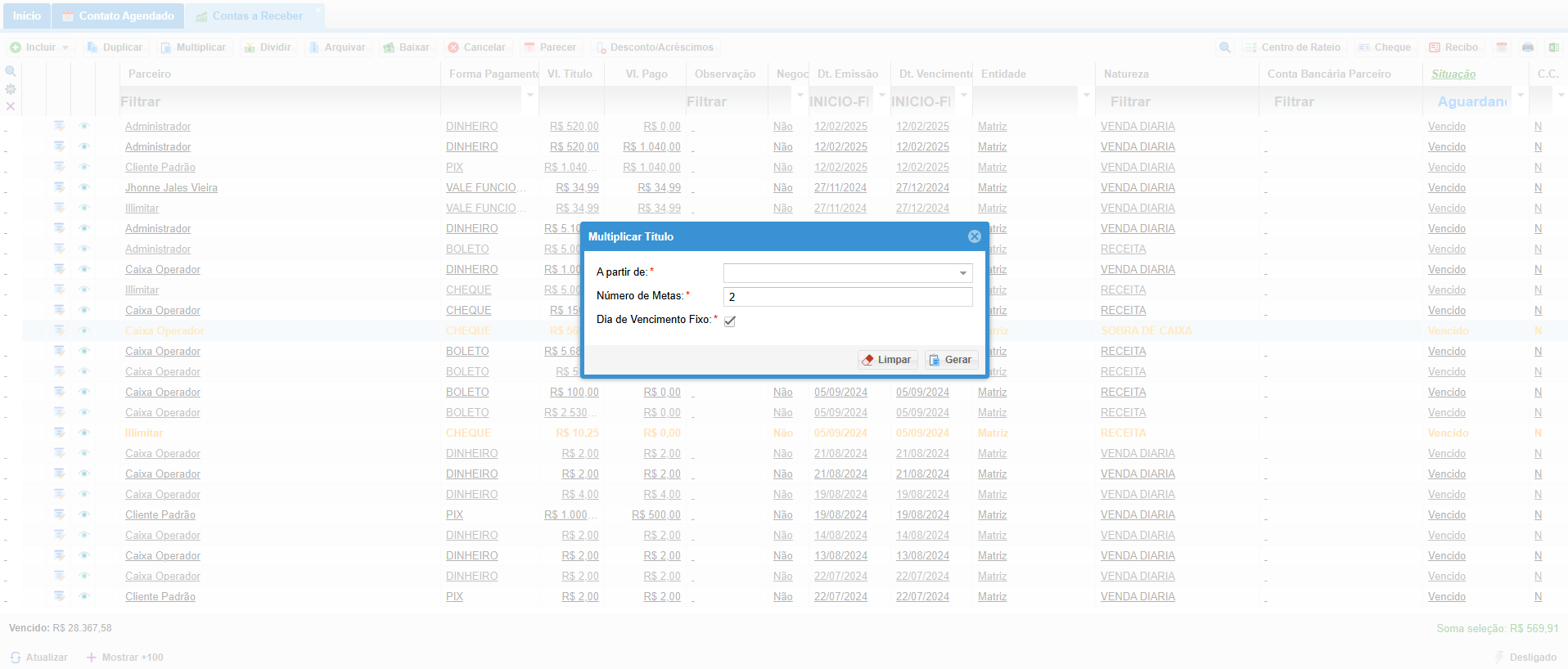
5. Multiplicando Títulos:
- Ao selecionar a opção Multiplicar:
- Preencha os campos:
- A partir de: Data inicial para novos vencimentos.
- Número de Metas: Quantidade de novos vencimentos que você deseja criar.
- Dia de Vencimento Fixo: O dia fixo para os novos vencimentos.
- Preencha os campos:
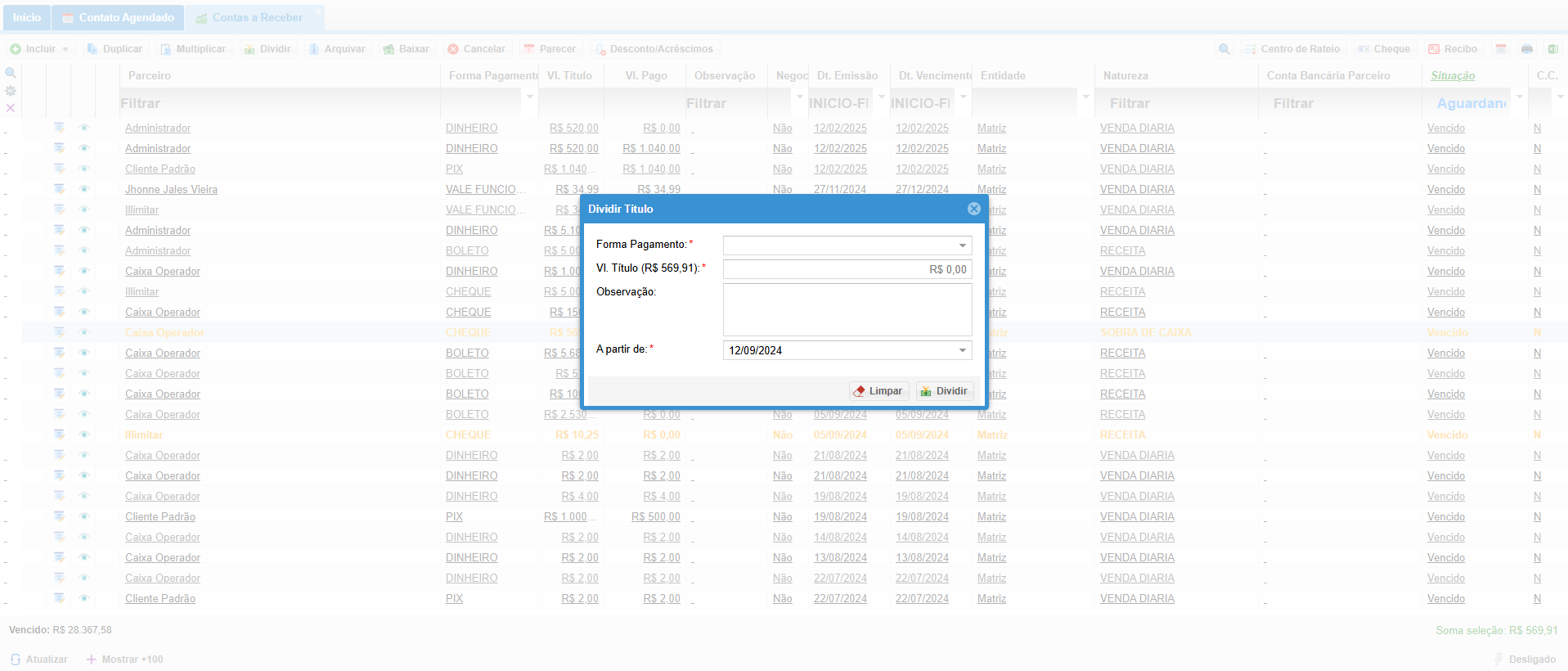
6. Dividir Título:
-
Ao selecionar Dividir:
- Preencha os campos:
- Forma de Pagamento: Escolha como será feito o pagamento (dinheiro, cheque, etc.).
- Valor do Título: Insira o valor total que será dividido.
- Observação: Adicione qualquer informação relevante sobre a divisão do título.
- A partir de: Data inicial da divisão.
- Preencha os campos:
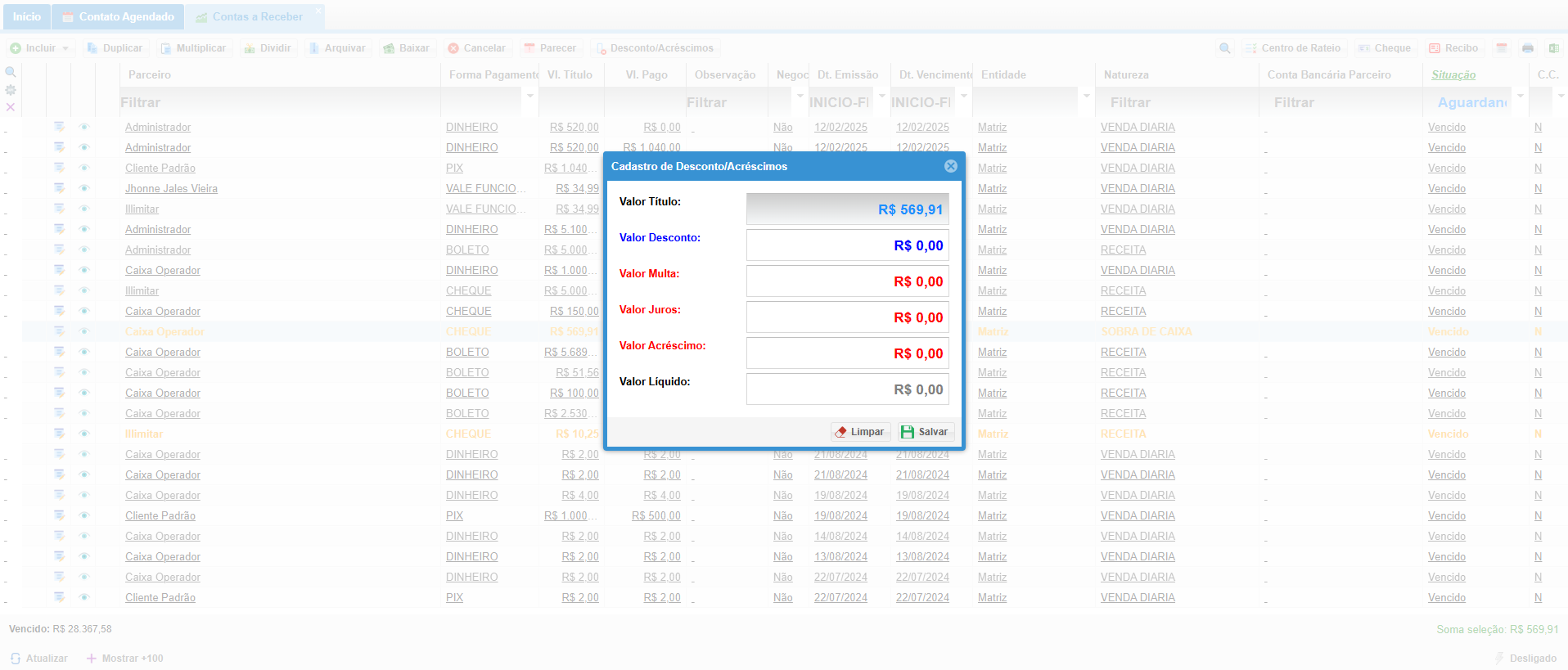
7. Cadastro de Desconto/Acréscimos:
- Ao selecionar a opção Desconto/Acréscimos, abrirá uma tela de preenchimento com os seguintes campos:
- Valor do Título: Insira o valor total do título.
- Valor Desconto: Informe o valor do desconto a ser aplicado.
- Valor Multa: Indique o valor da multa, se aplicável.
- Valor Juros: Informe o valor dos juros, se houver.
- Valor Acréscimo: Indique o valor de qualquer acréscimo.
- Valor Líquido: O valor líquido será calculado automaticamente com base nos valores inseridos.
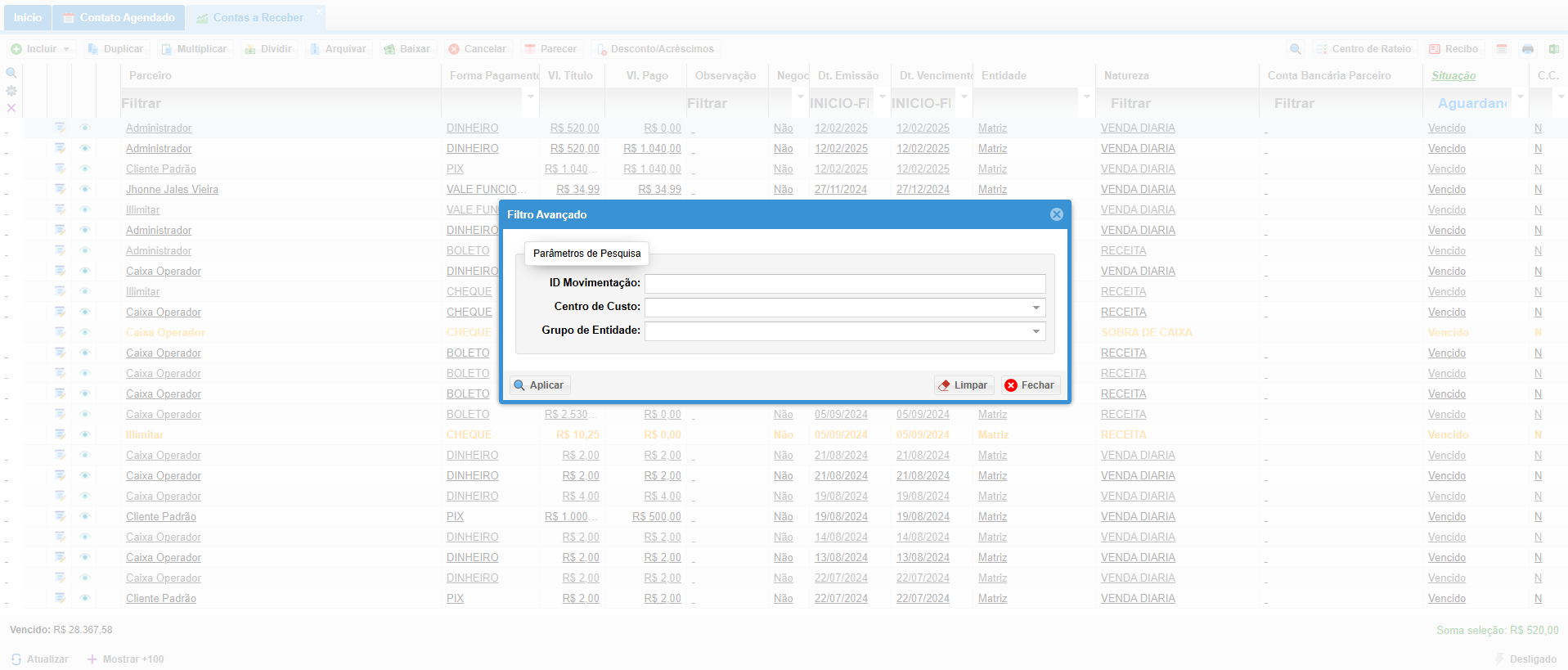
8. Filtro avançado
-
Ao selecionar Filtro Avançado:
- Preencha os campos:
- ID Movimentação: Insira o identificador da movimentação que deseja filtrar.
- Centro de Custo: Selecione o centro de custo associado à movimentação.
- Grupo de Entidade: Escolha o grupo relacionado à movimentação.
- Preencha os campos:
9. Tutorial:
10. Fluxo BPMN:

Fluxo de Caixa
O módulo Fluxo de Caixa do seu sistema de gestão se destaca como uma ferramenta poderosa para acompanhar o movimento do dinheiro da sua empresa em tempo real, proporcionando uma visão abrangente das suas receitas e despesas.
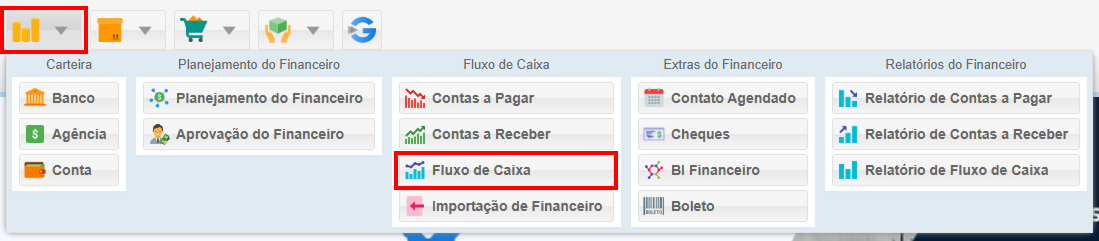
1. Acessando o Módulo Fluxo de Caixa:
2. Registrando Receitas e Despesas:
2.1. Inclusão Rápida em Linha:
- Na tela de Fluxo de Caixa, clique no botão Incluir Receita/Despesa.
- Selecione a opção Incluir Linha.
- Preencha os campos obrigatórios:
- Forma de pagamento: Selecione uma forma
- Natureza: Selecione a natureza desejada.
- Número: Informe um número identificador (opcional)
- Valor Pago: Quanto foi? (valor da receita ou despesa)
- Entidade: Qual é a entidade que teve ou para qual vai o gasto
- Conta: Qual conta bancária está envolvida?
- Data Baixa: Qual é a data em que a despeza ou receita teve baixa.
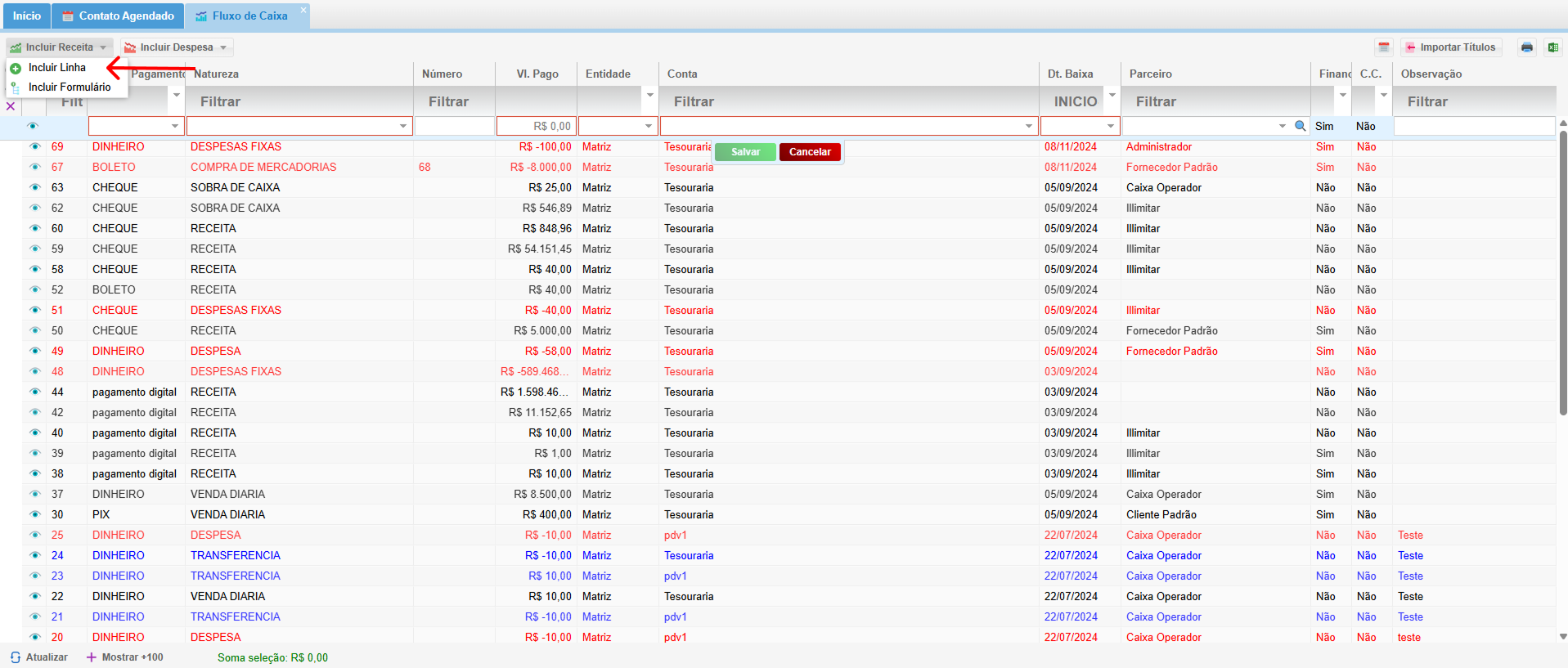
- Clique em Salvar para registrar.
3. Selecionando uma Função:
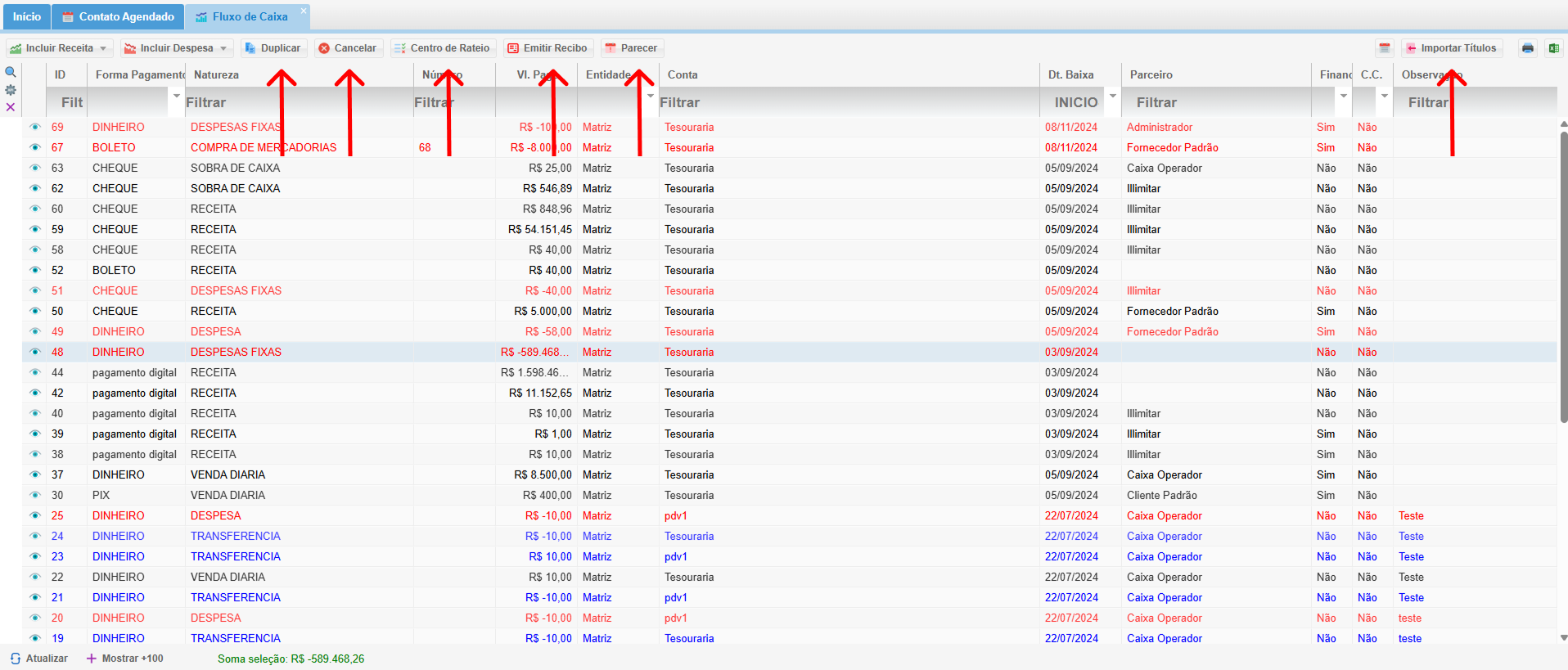
- Quando você clica em uma transação, pode fazer várias coisas:
- Duplicar: Criar uma nova transação igual à anterior.
- Cancelar: Anular uma transação que foi feita por engano.
- Emitir Recibo: Gerar um recibo para a transação.
- Parecer: Anexar documentos (como notas fiscais) e adicionar comentários.
- Importar Título: Trazer títulos de outros sistemas para cá.
- Centro de Rateio (para despesas): Dividir os custos entre diferentes departamentos.
4. Emitir Recibo
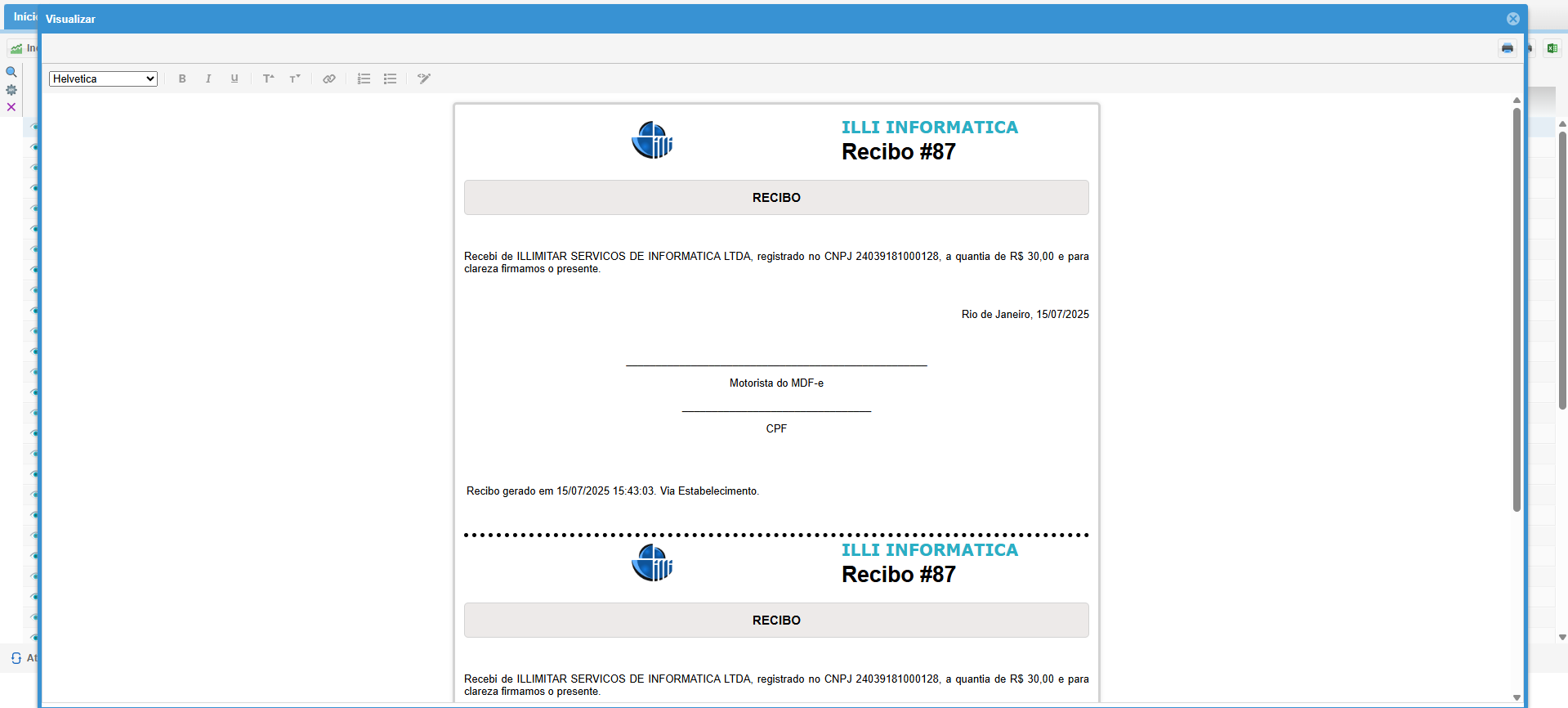
- Na tela de Fluxo de Caixa, você pode clicar em Emitir Recibo para gerar um recibo da transação. Isso serve como prova do pagamento.
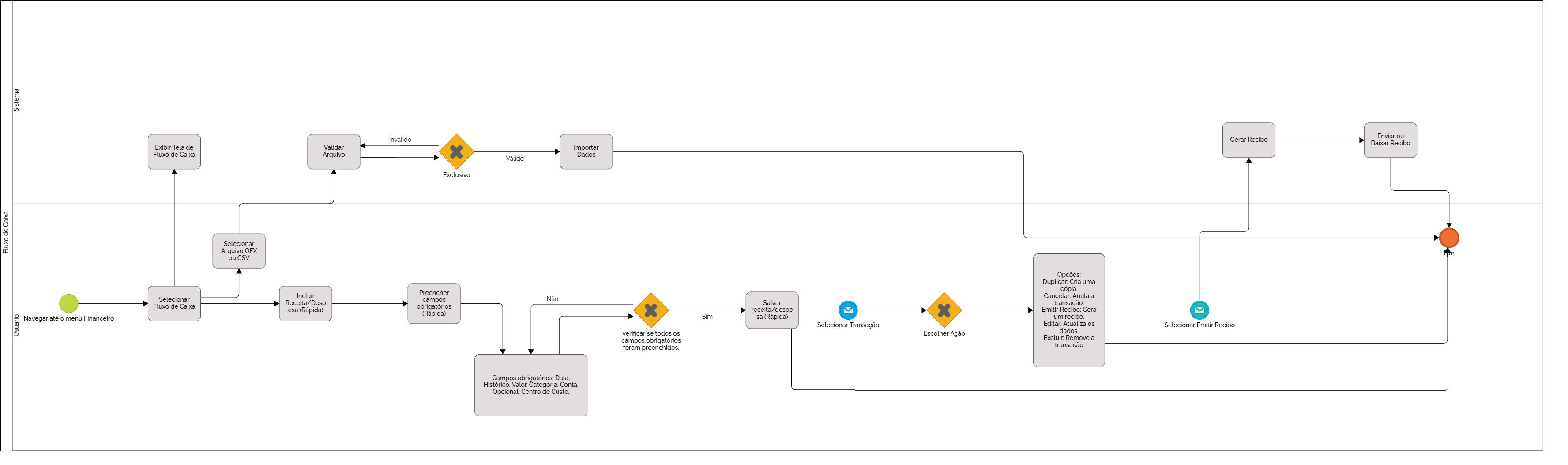
5. Importação de Arquivos Financeiros
- Você pode importar arquivos financeiros nos formatos OFX ou CSV. Isso facilita a entrada de dados financeiros no sistema.
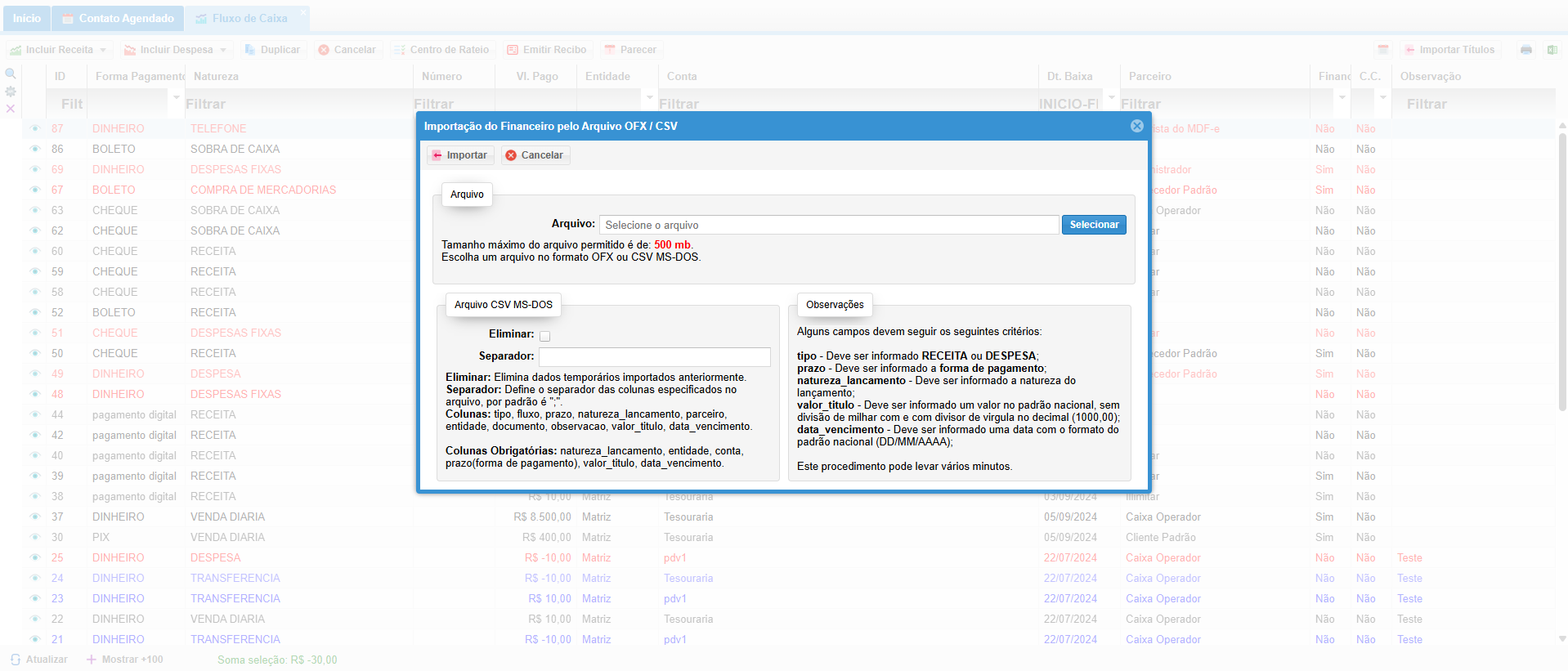
5.1. Integração com Arquivos Bancários (OFX) – Baixa Automática de Títulos
O sistema permite que você realize a baixa automática de títulos financeiros (despesas e receitas) por meio da importação de arquivos bancários no formato OFX. Isso facilita muito a conciliação entre o que foi pago/recebido no banco e o que está registrado no sistema.
5.2. Acessando a Tela de Importação
- Acesse a opção Importar Títulos.
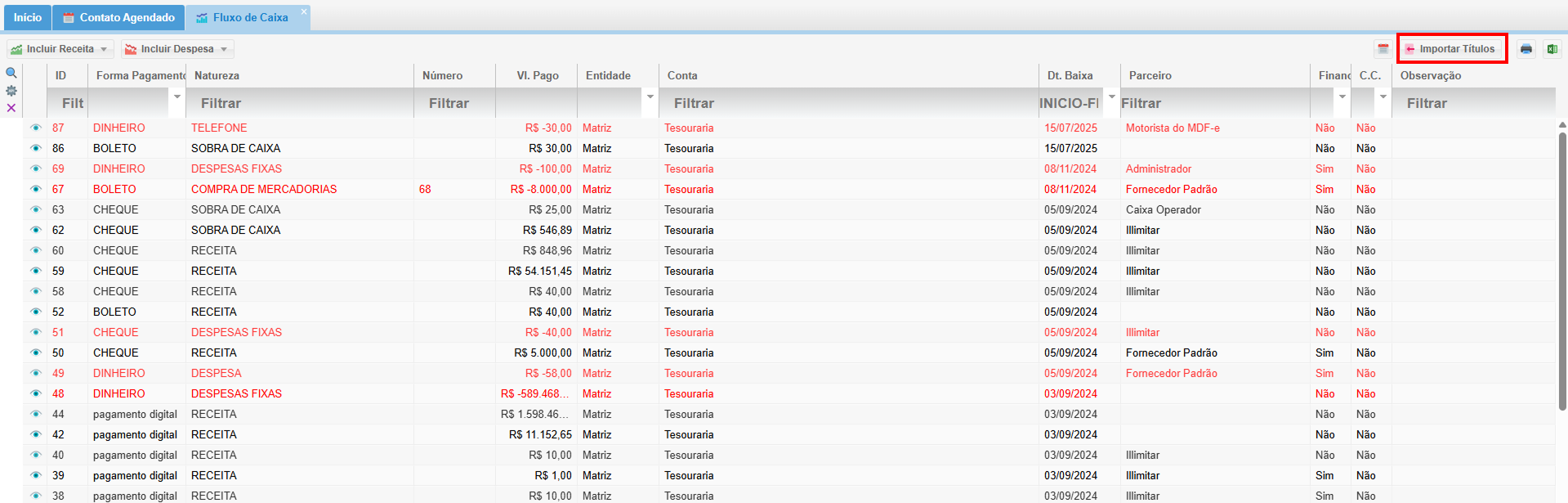
Importante: O arquivo OFX deve ser obtido diretamente no site do seu banco.
5.3. Detectando Títulos Automaticamente
Assim que o arquivo OFX for importado:
-
O sistema tentará identificar e associar automaticamente os lançamentos do arquivo com os títulos registrados no sistema.
-
A correspondência é feita com base em:
-
Valor
-
Data
-
Descrição
-
-
Se tudo estiver certo, o sistema realiza a baixa automaticamente.
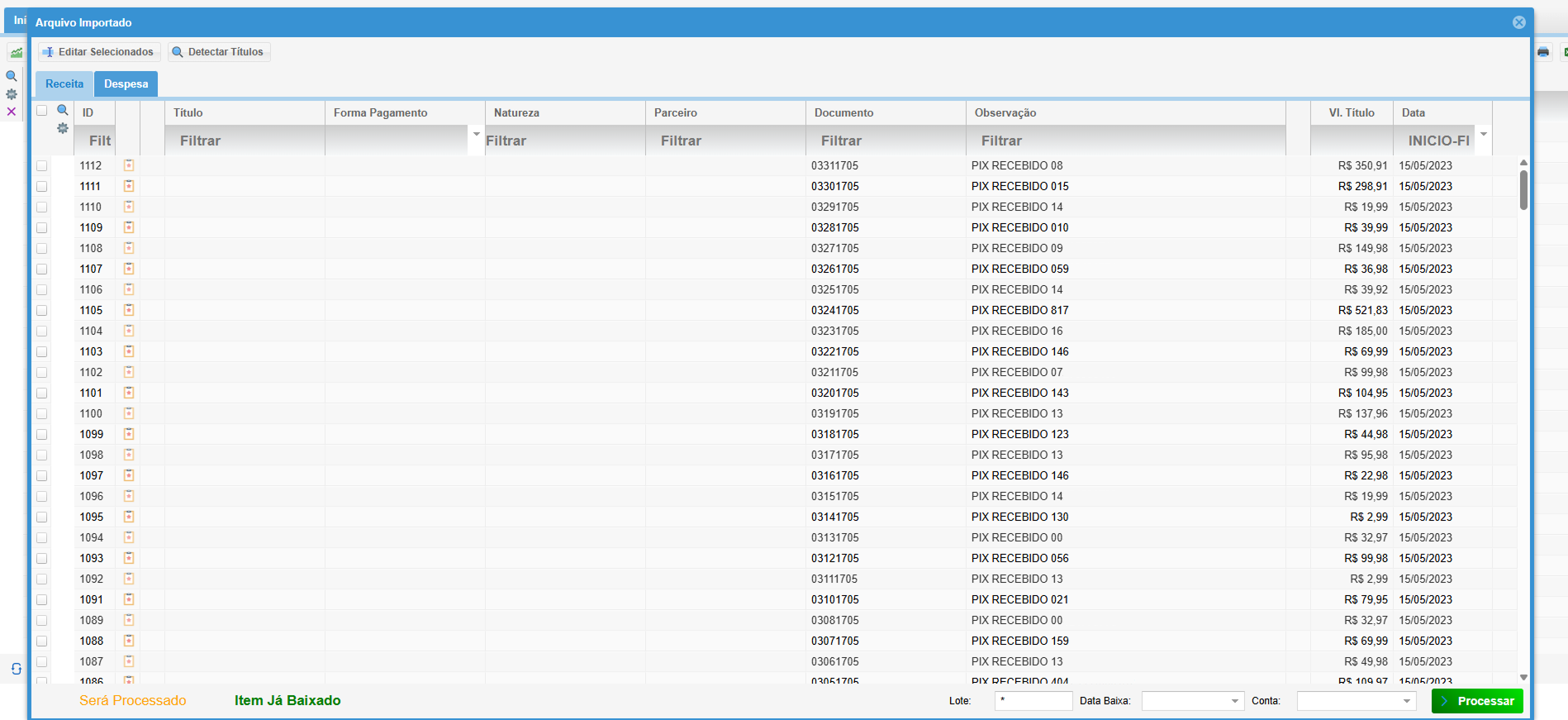
✅ Exemplo: um pagamento de R$150,00 feito no banco é identificado e vinculado a um título de despesa de mesmo valor e data.
5.4. Quando a Detecção Automática Não Funciona (há casos de baixa de indevida por conta de parâmetros iguais)
Em alguns casos, a associação automática pode não acontecer, por exemplo:
-
Diferença de centavos no valor
-
Pagamento feito com atraso ou adiantado
-
Mudança na data de vencimento
Se isso ocorrer:
-
O título aparecerá não associado na tela.
-
Você pode clicar sobre o lançamento e usar a opção Selecionar Título.
-
Busque manualmente o título que deseja vincular e confirme.
🔍 Dica: Use o botão Detectar para tentar novamente a associação automática depois de corrigir valores ou datas, se necessário.
5.5. Observando o Resultado da Baixa
Após a associação:
-
O título aparecerá como baixado.
-
Será gerado um número de documento que indica a transação vinculada.
-
Você pode verificar os detalhes da baixa, como a conta bancária, forma de pagamento, e observações automáticas (ex.: "Débito Visa", "Pix", etc.).
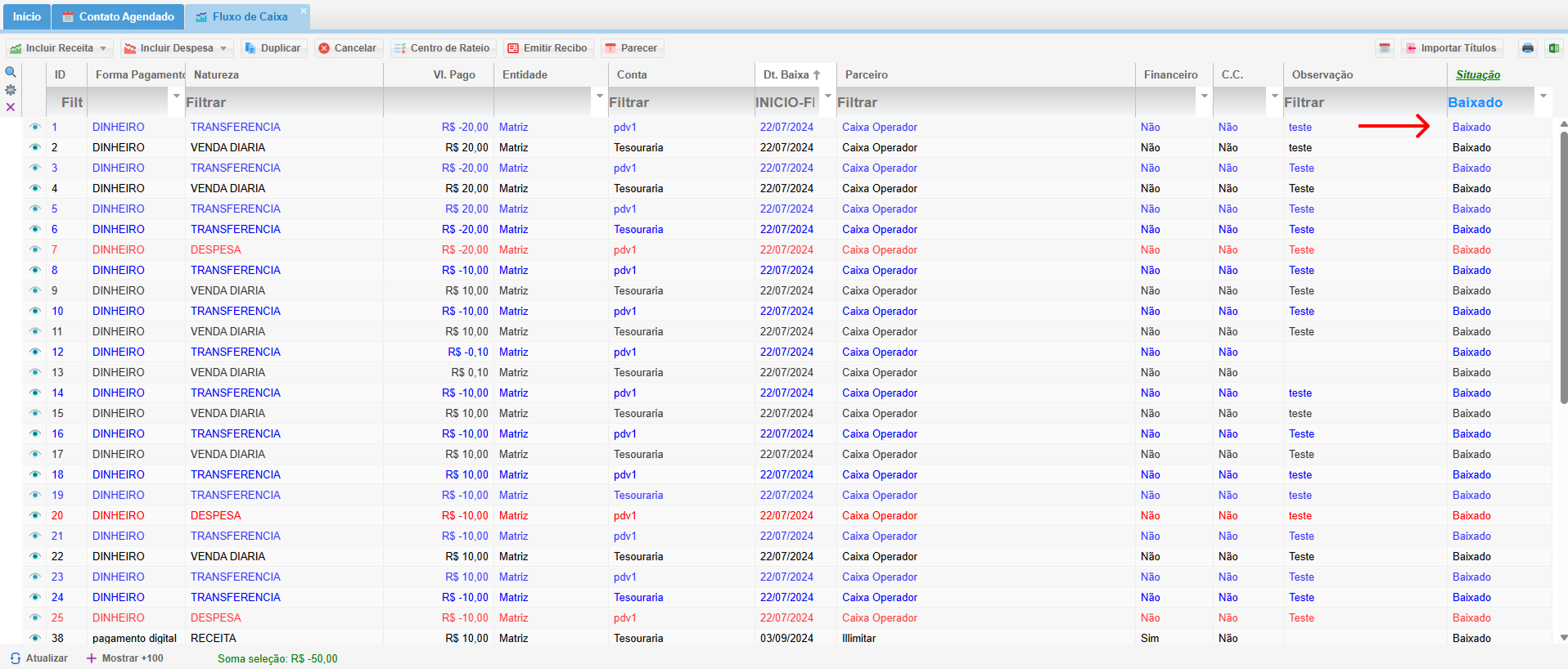
🧾 Isso funciona tanto para receitas quanto para despesas, seguindo a mesma lógica.
5.6. Cuidados e Recomendações
-
Evite duplicar lançamentos. Sempre verifique se o título já foi baixado.
-
Caso veja algo estranho (como o título ainda em aberto mesmo após o pagamento), confira se a baixa foi feita em outra data ou valor.
-
Antes de demonstrar isso ao cliente, é recomendável fazer um teste em uma base de demonstração, para garantir que tudo está funcionando corretamente.
Se precisar de ajuda para gerar arquivos OFX ou entender como seu banco disponibiliza isso, consulte o suporte da sua instituição financeira ou entre em contato com o nosso time de suporte.
7. Tutorial:
8. Fluxo de Bpmn
Importação de Financeiro
Através da importação de arquivos em diversos formatos, como CSV, MS-DOS e TXT, você elimina a necessidade de digitação manual, reduz o risco de erros e agiliza significativamente suas rotinas.
1. Acessando o Módulo Importação de Dados Financeiros:
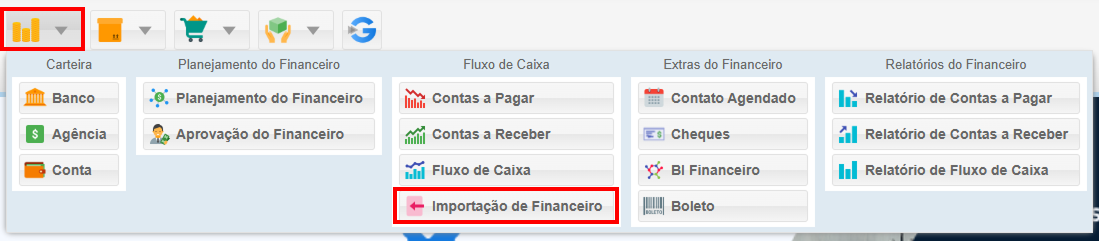
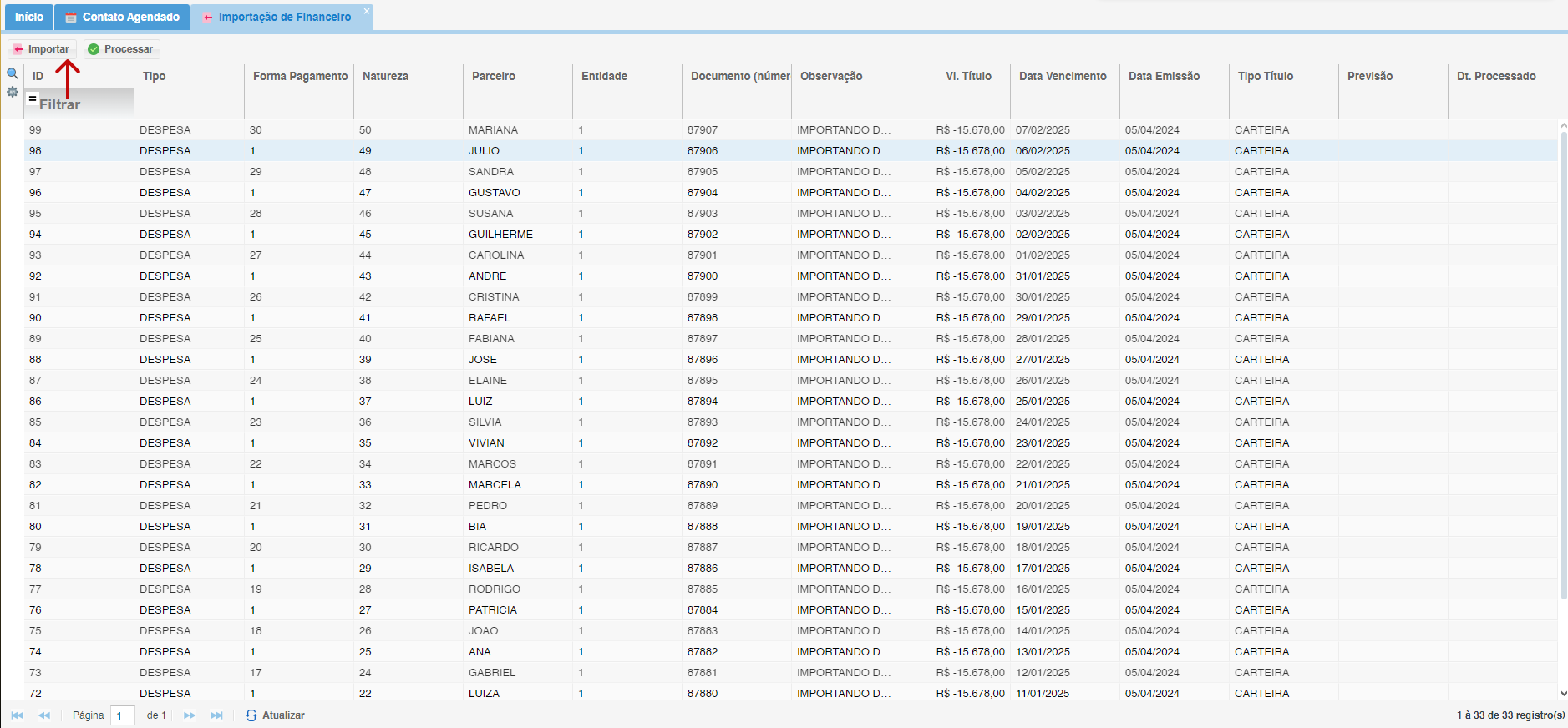
2. Importação do financeiro através de arquivo CSV
- Selecionar o Arquivo:
- Na tela de Importação, escolha o arquivo no formato CSV MS-DOS.
- Clique em Selecionar Arquivo e encontre o arquivo que você quer importar.
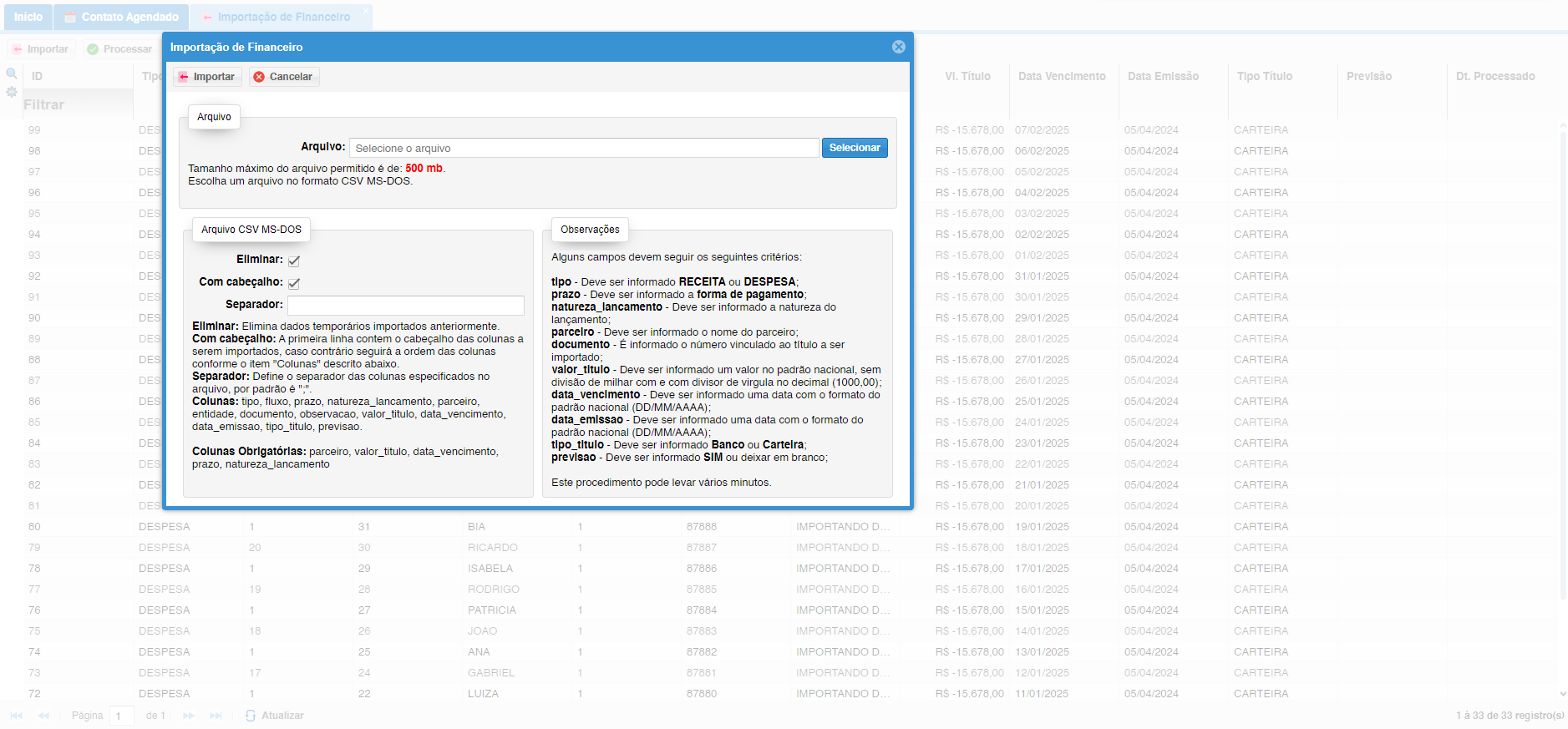
3. Na tela de Importação de financeiro
- Carregar o Arquivo:
- Vá até a pasta onde o arquivo está guardado.
- Selecione o arquivo e clique em Abrir.
- Verificar Configurações:
- Confira se todas as colunas do arquivo estão corretas e mapeadas com os campos do sistema.
- Ajuste qualquer configuração se necessário.
- Iniciar a Importação:
- Depois de verificar tudo, clique em Importar.
- Espere até que apareça uma mensagem confirmando que a importação foi feita com sucesso.
4. Tutorial:
5. Fluxo BPMN
Aprovações no Contas a Pagar
Títulos Aprovados:
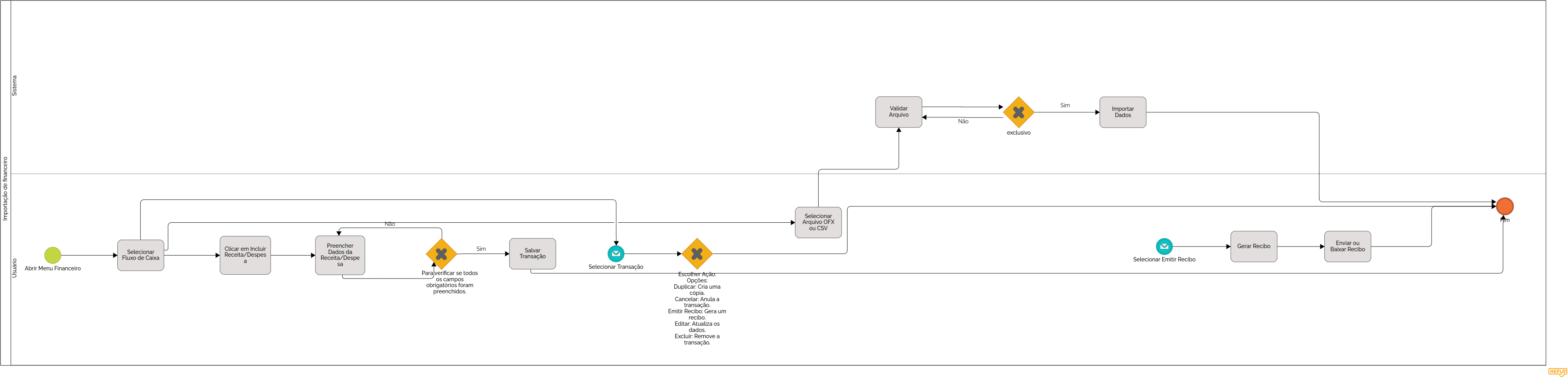
- Entre em financeiro, após contas a pagar.
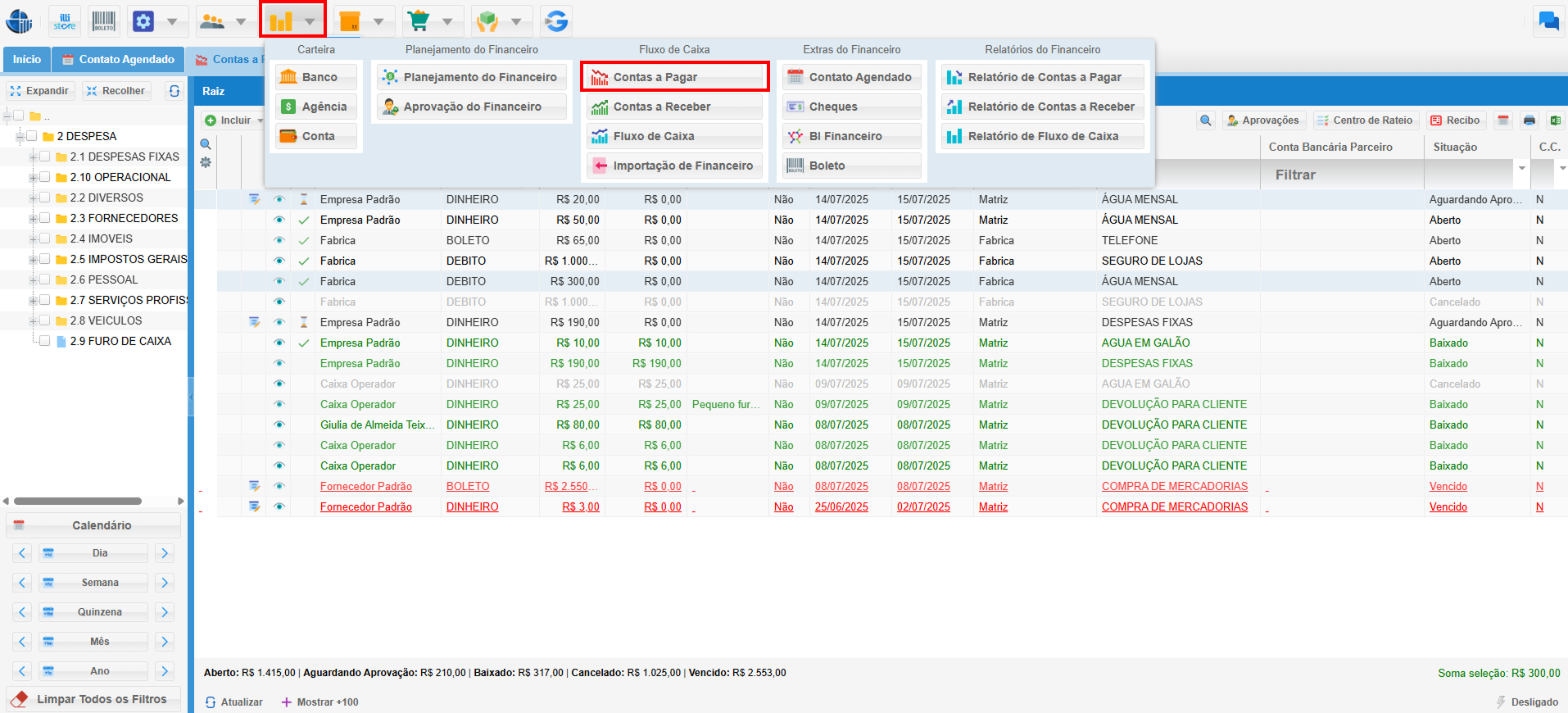
- Quando os títulos são aprovados ficam com um check (✓) verdinho.
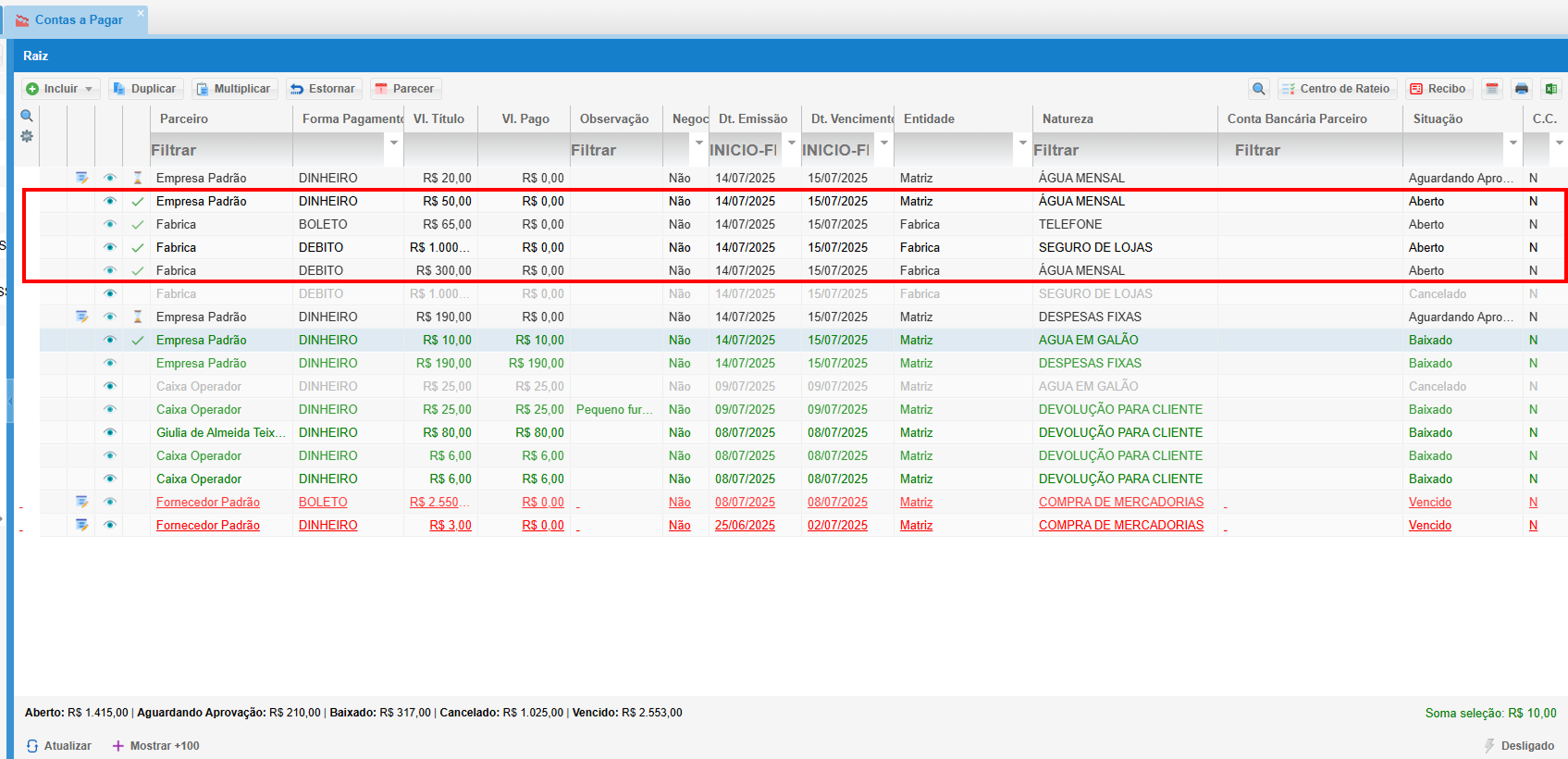
- Após a aprovação, você pode prosseguir com a baixa do título. Para isso, selecione o título desejado e clique em Baixar. Uma nova tela será exibida, onde será obrigatório definir uma conta.
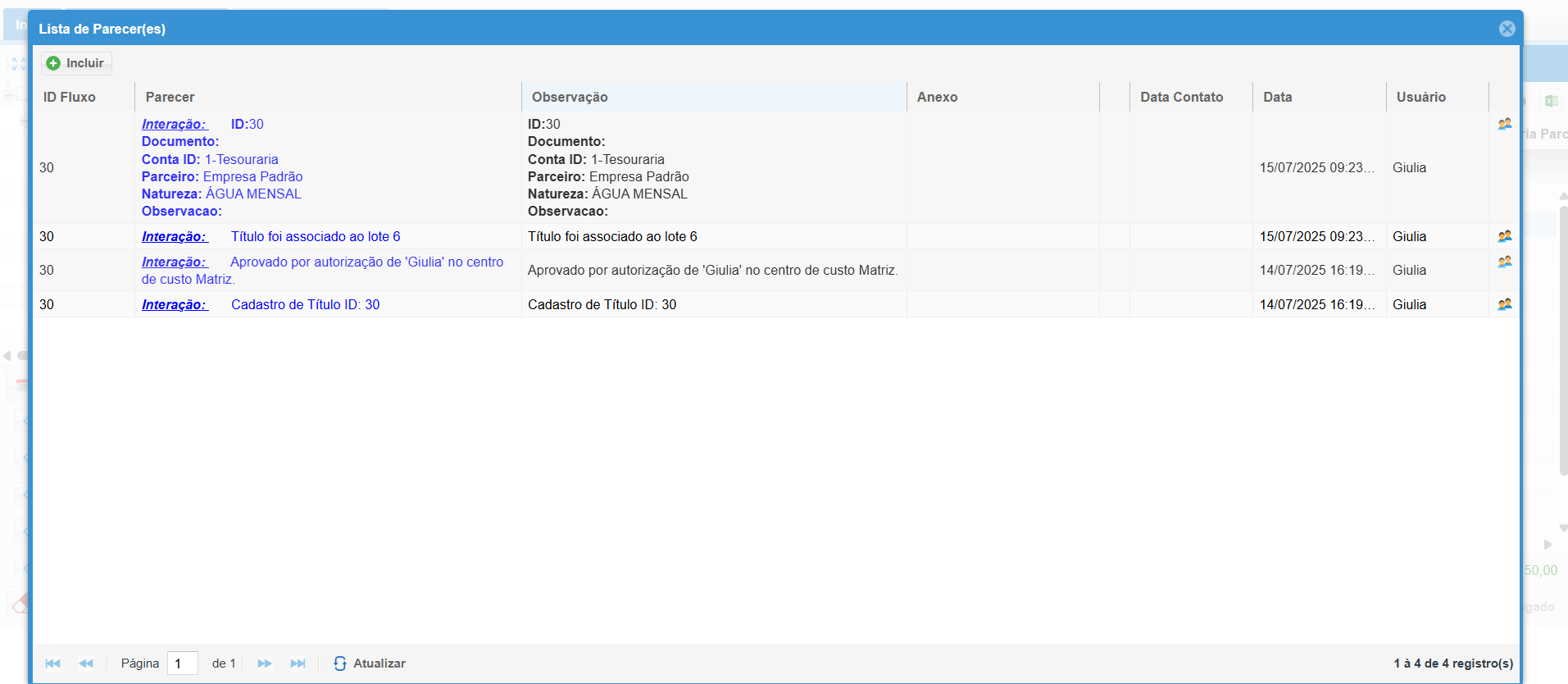
- Ao clicar novamente no título e, em seguida, no botão Parecer, você acessa o histórico completo do processo do título. Este histórico inclui informações sobre quem o criou, aprovou e deu baixa, além de detalhes sobre a conta de pagamento utilizada e a natureza da transação.
Titulos Rejeitados:
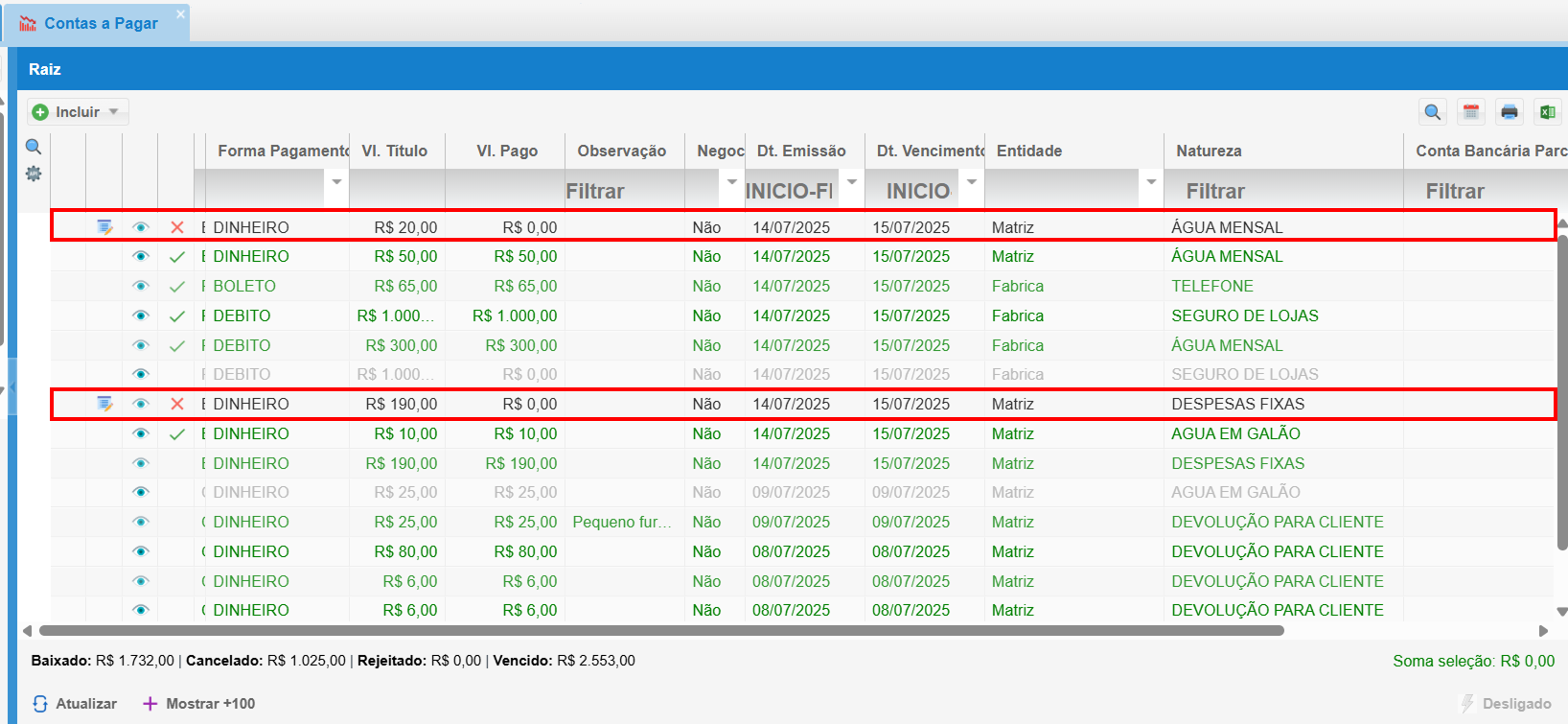
- Se o seu título for rejeitado, ele será marcado com um "X". No entanto, o título permanecerá editável, permitindo que você o modifique assim que souber da rejeição. Ao fazer isso, ele será reenviado para aprovação do financeiro.
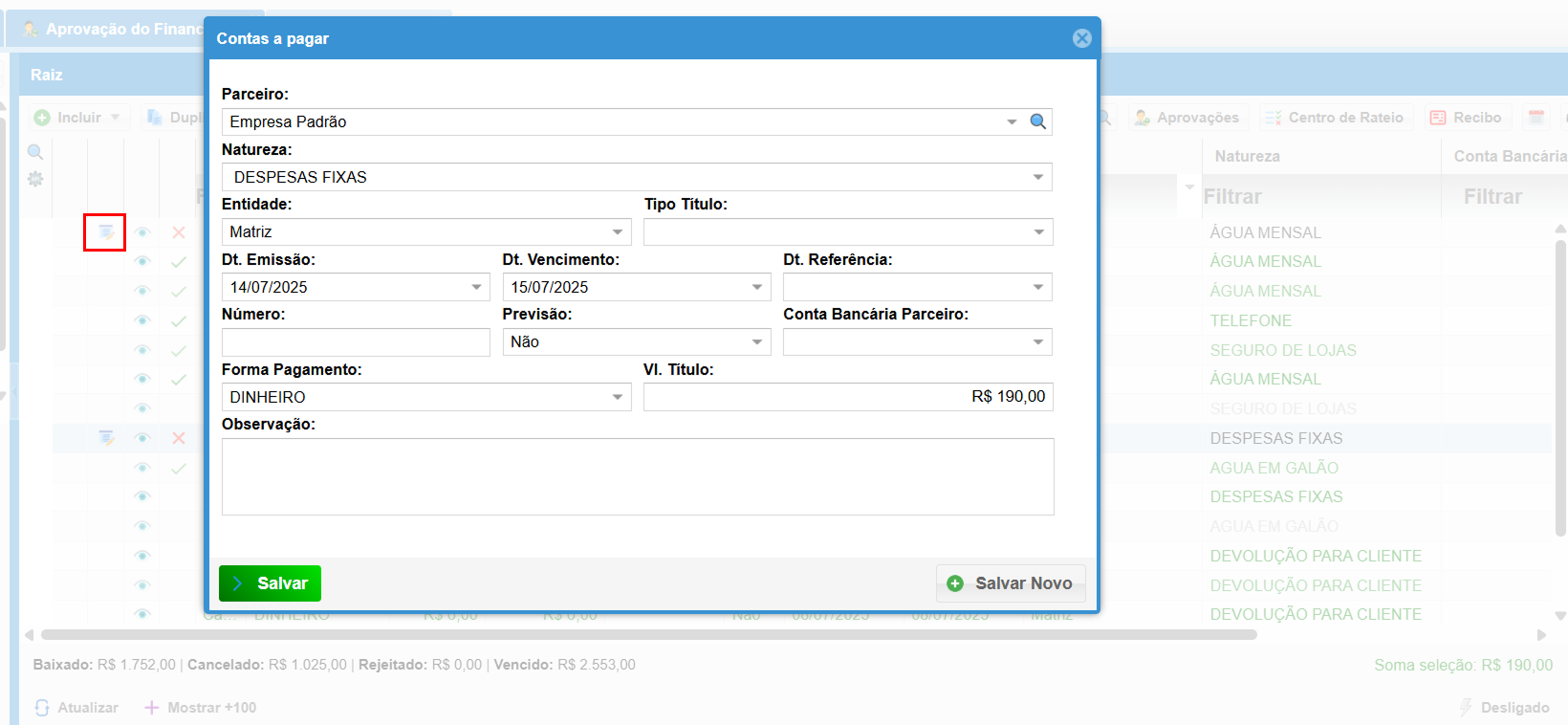
- Para editá-lo, clique no ícone de livro (📝), que abrirá a tela de edição do título. Após a edição, o título será novamente submetido à aprovação do departamento financeiro e poderá ser salvo.
Se o título for aprovado pelo financeiro, o "X" se transformará em um "check" após a atualização da página.
Situações
 |
|
Aprovado - titulo aprovados por todas as entidades. |


Extras do financeiro
Contato Agendado
O agendamento de contatos é uma ferramenta importante para melhorar a gestão das suas relações comerciais. Com ela, você organiza suas atividades e garante que nenhum contato importante seja esquecido.
1. Agendando um Novo Contato:
1.1 Iniciando o Agendamento de Contato através do Botão "Parecer":

2. Agendando um Novo Contato
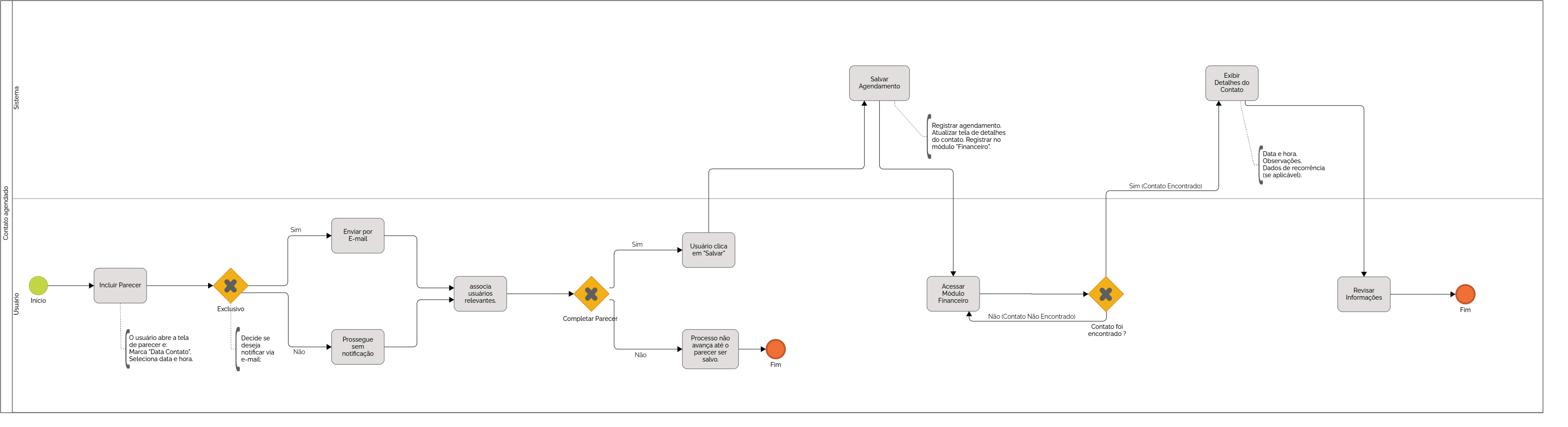
- Na tela de inclusão de parecer, marque a caixa "Data Contato" para começar a agendar uma nova interação.
- Selecione a data e hora que você deseja para o agendamento.
- Marque a opção "Enviar por E-mail" se quiser enviar uma notificação automática ao contato com os detalhes do agendamento.
- Clique em "Associar Usuários" para escolher quem da sua equipe deve ser notificado sobre o agendamento.
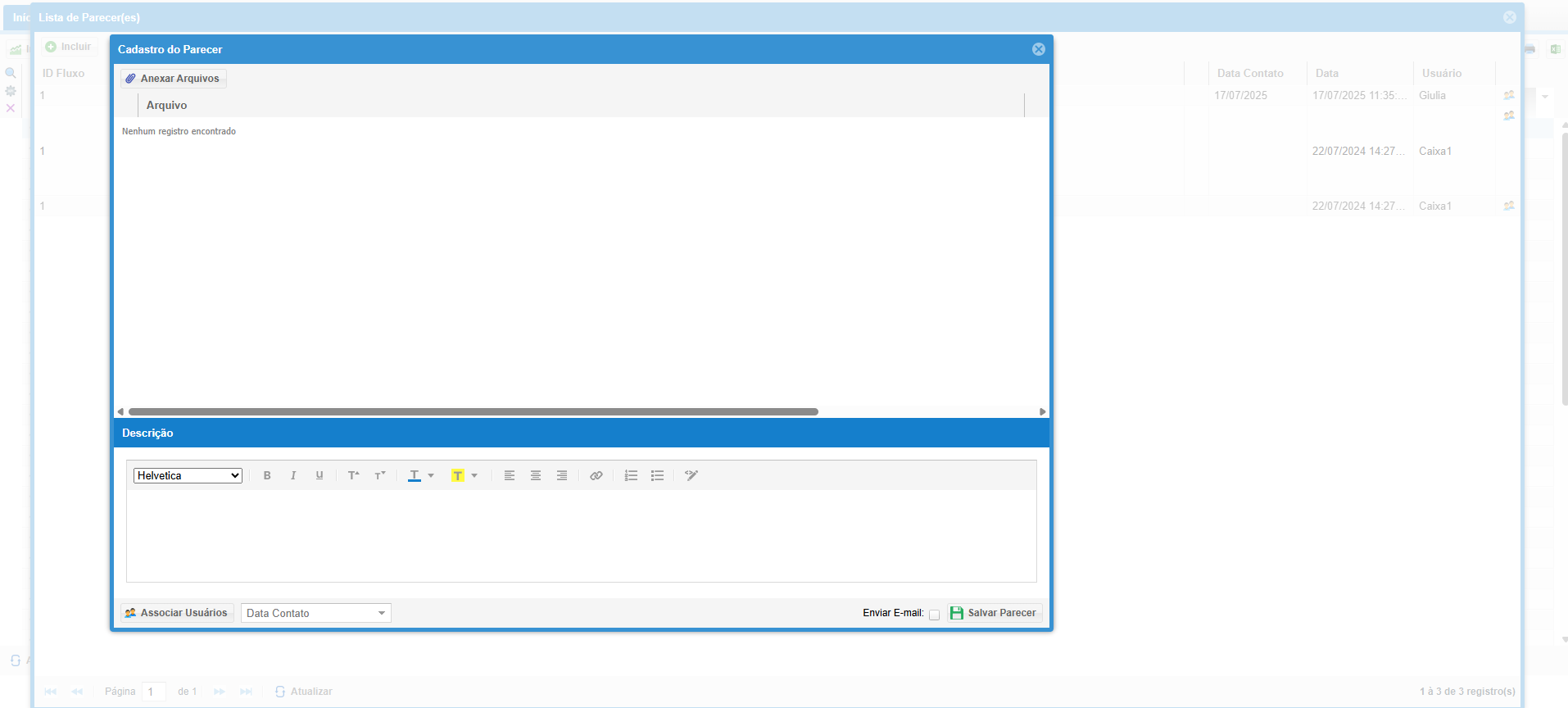
- Clique no botão Salvar para concluir o agendamento.
- O agendamento será registrado no sistema e aparecerá na tela de detalhes do contato e no módulo "Financeiro".
3. Visualizando Contatos Agendados:
3.1 Acessando o Módulo "Financeiro":
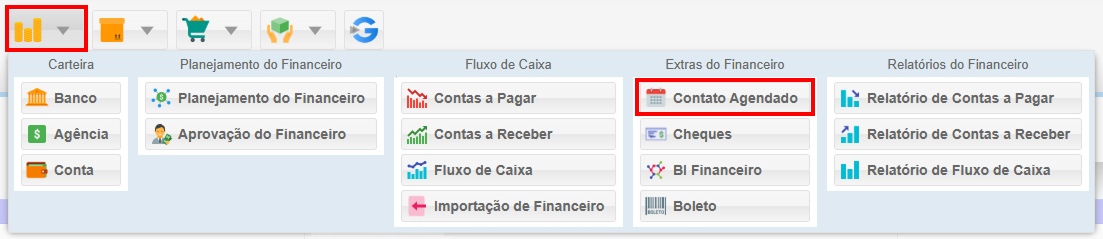
3.2 Localizando o Contato:
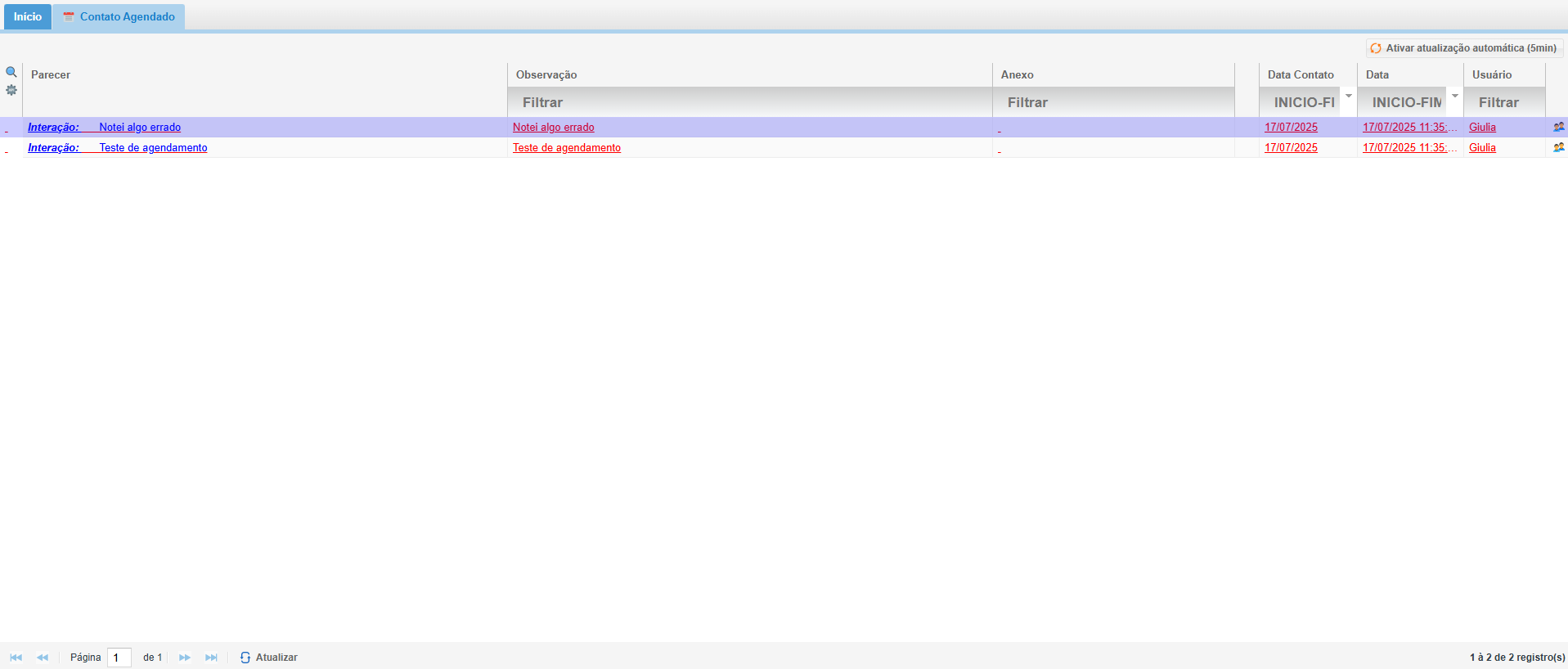
- Na tela de contatos agendados, use a barra de pesquisa para encontrar o contato que você procura.
- Você pode filtrar os contatos por data, usuário ou tipo de agendamento.
3.3 Visualizando Detalhes:
- Clique no contato agendado para ver os detalhes, incluindo:
- Data e hora do contato
- Observações (se houver)
- Data inicial do agendamento (se for um agendamento recorrente)
4. Tutorial:
5,. Fluxo BPMN
Bi Financeiro
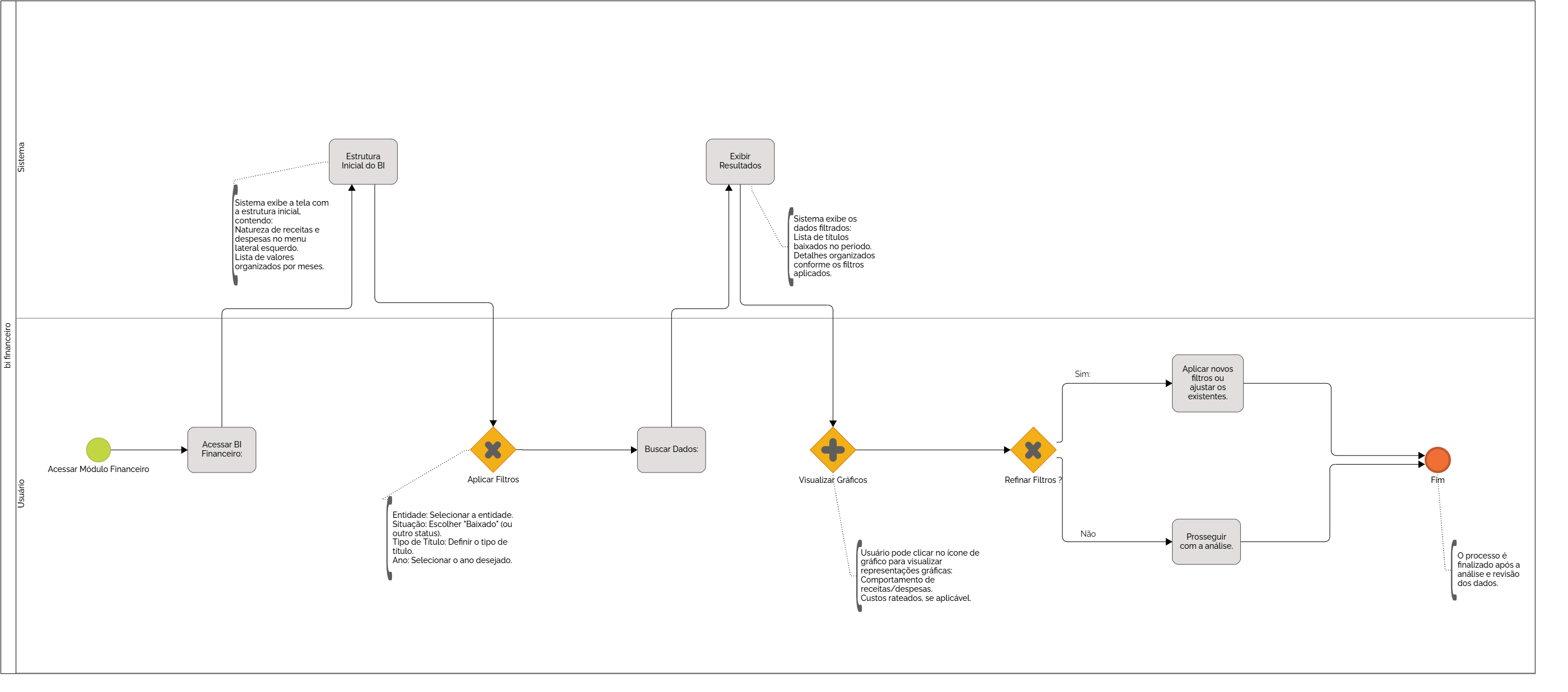
O BI Financeiro é uma ferramenta poderosa para analisar receitas e despesas no seu sistema.
1. Acessando o BI Financeiro
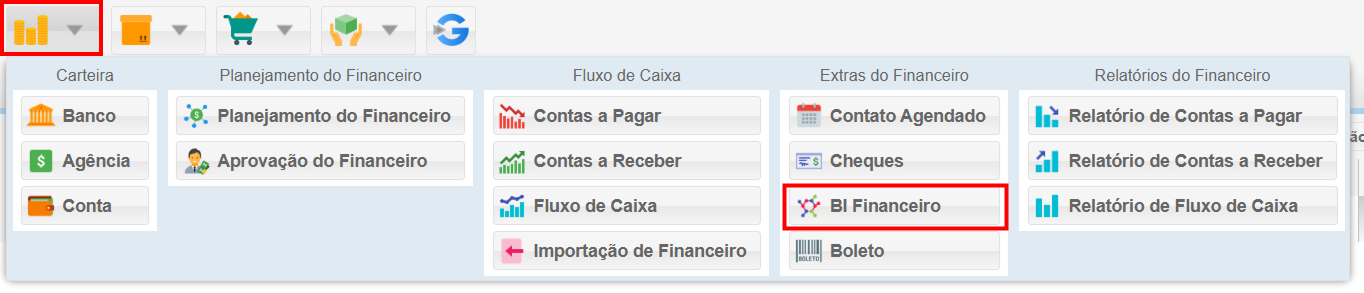
2. Estrutura da Tela do BI Financeiro
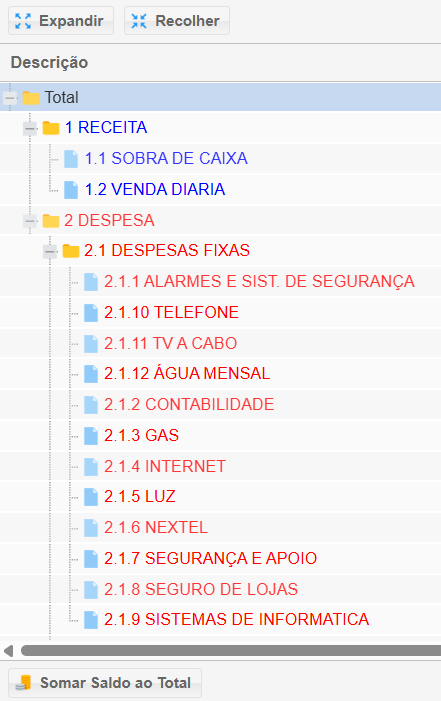
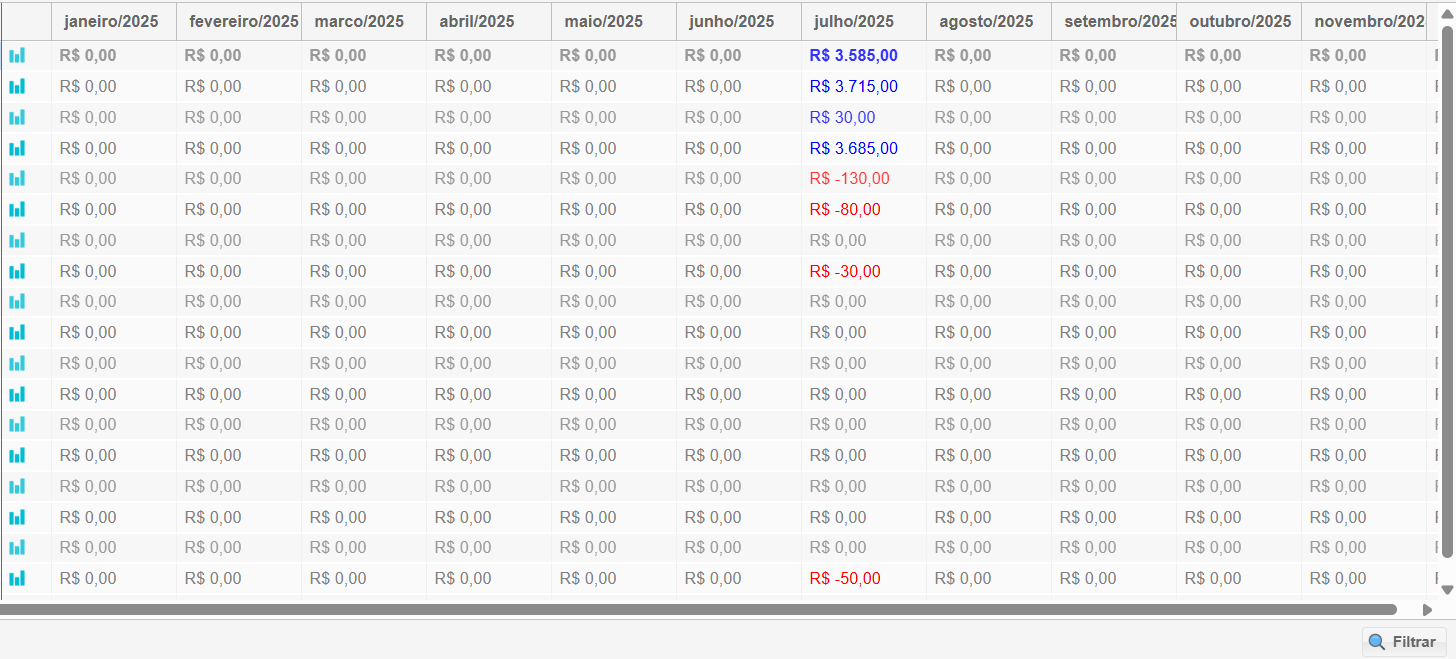
- Exibe uma lista de valores organizados por meses, facilitando a visualização das suas finanças.
- Filtros Disponíveis
- Você pode filtrar os dados por:
- Filtros: Um filtro abrangente que permite definir um período por data de início, entidade, tipo e situação, entre outros critérios.
- Natureza: Possibilidade de selecionar uma ou mais naturezas para refinar a busca.
- Centro de Custo: Capacidade de filtrar por um ou mais centros de custo, exibindo apenas as contas relacionadas a entidades específicas.
- Parceiro: Opção de selecionar um parceiro em particular para visualizar somente as contas vinculadas a ele.
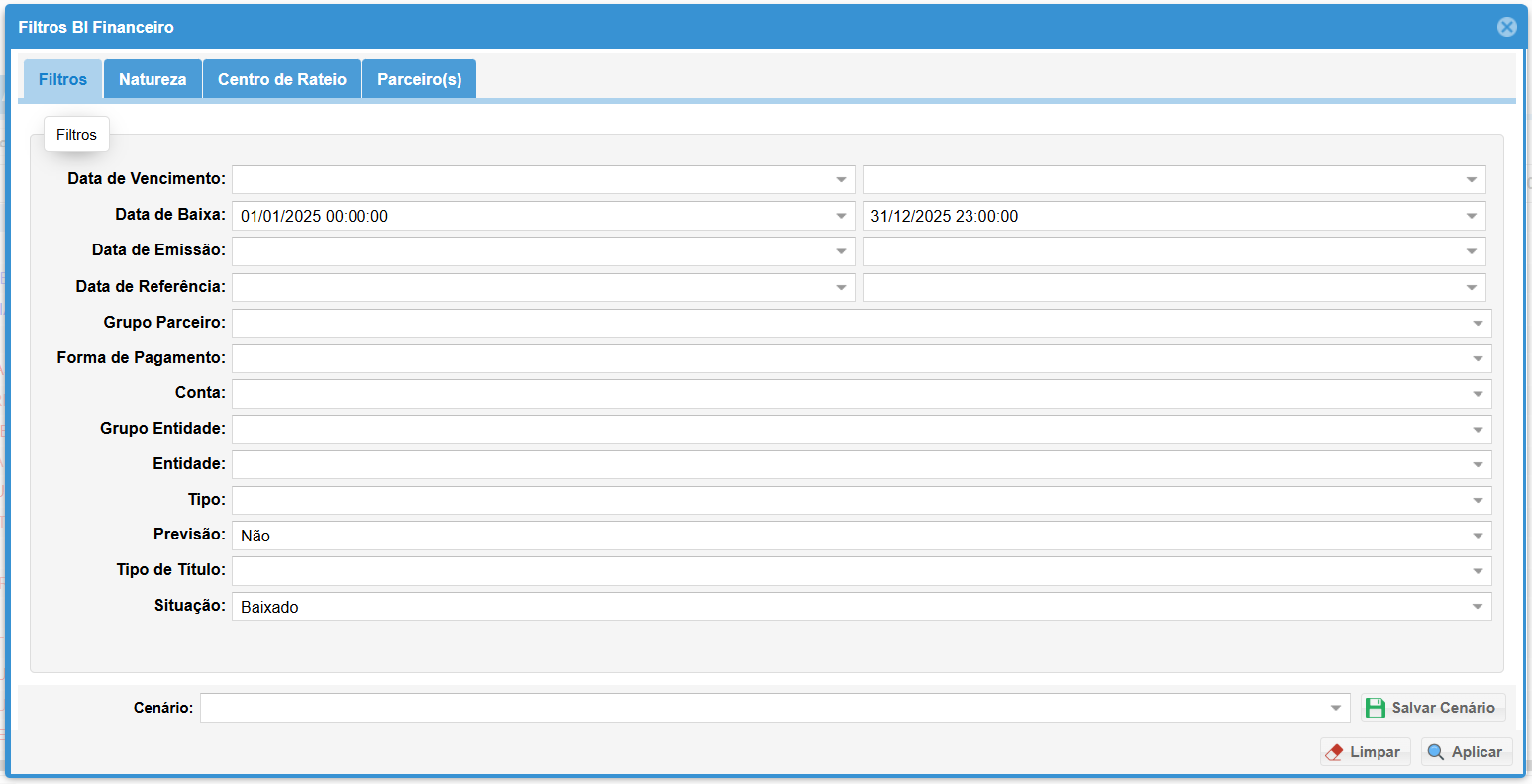
3. Passos para Filtrar e Analisar Dados
- Usando o Filtros.
- No campo Data de Baixa selecione uma data, selecione uma Entidade, um Tipo e escolha a Situação que você deseja. Aplique, assim o filtro retornará com apenas os filtros desejados.
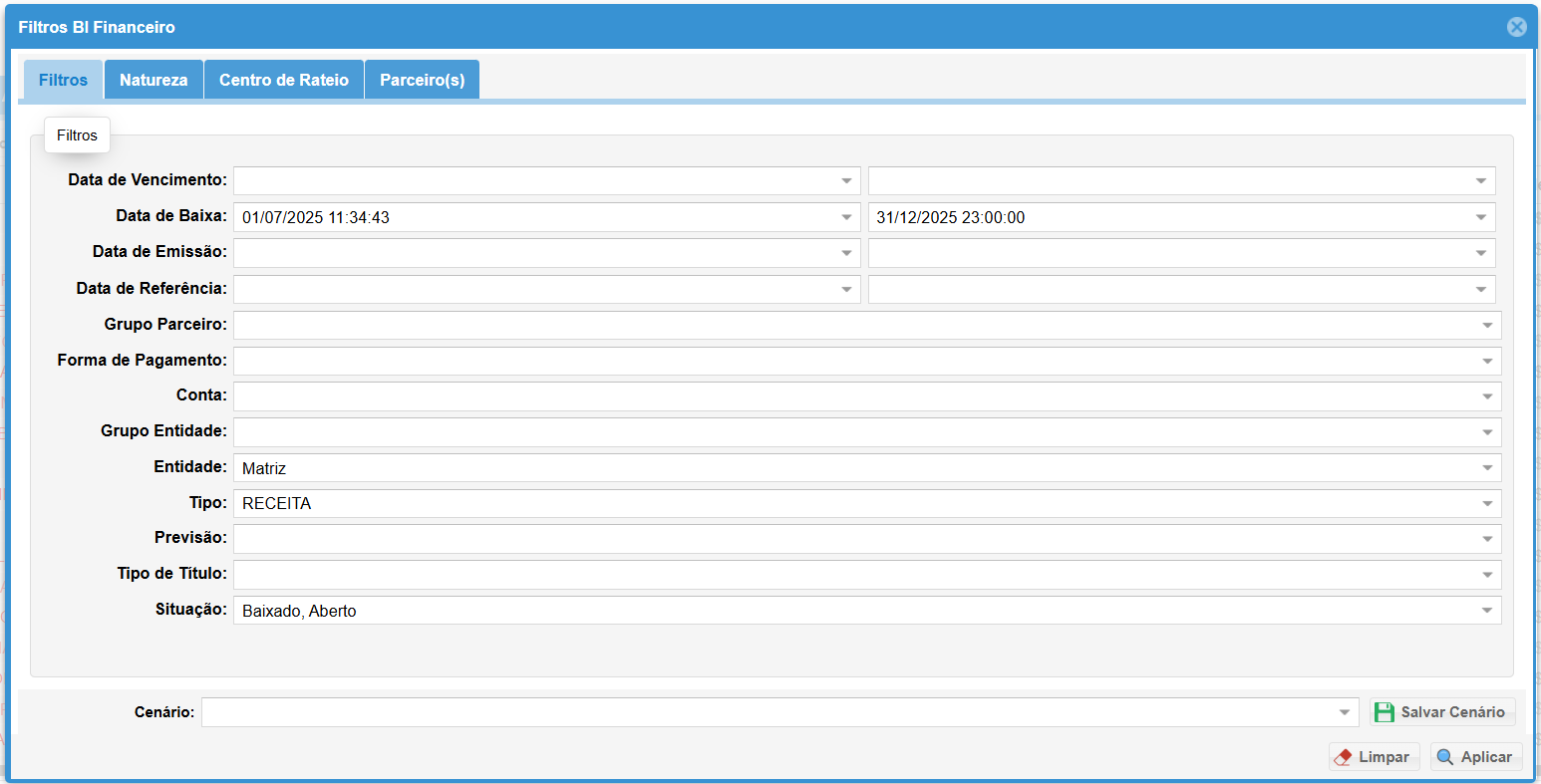
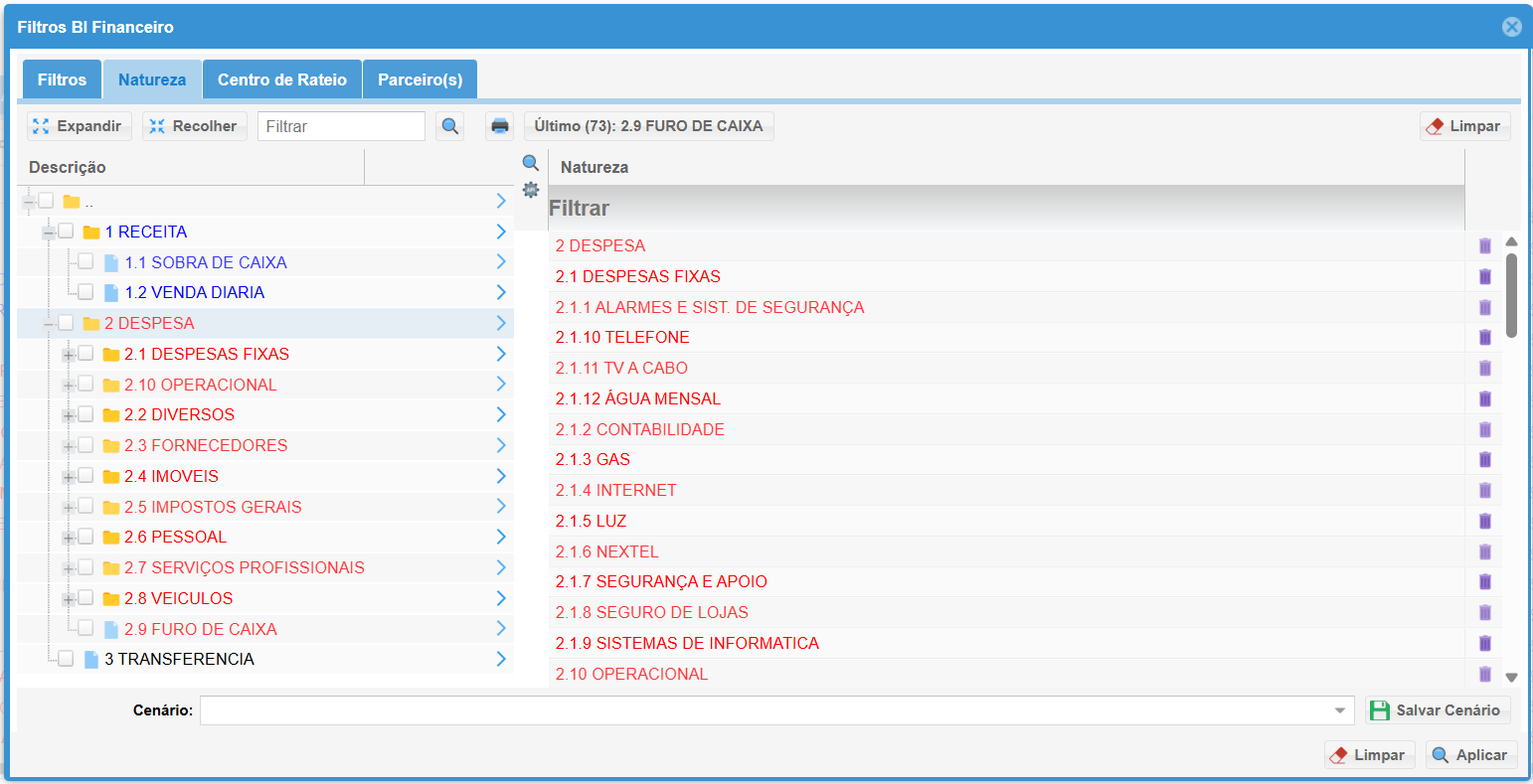
- Usando o Natureza.
- Selecione a Natureza que desejar e aplique. Nesse exemplo selecionamos tudo que está ligado a Despesa.
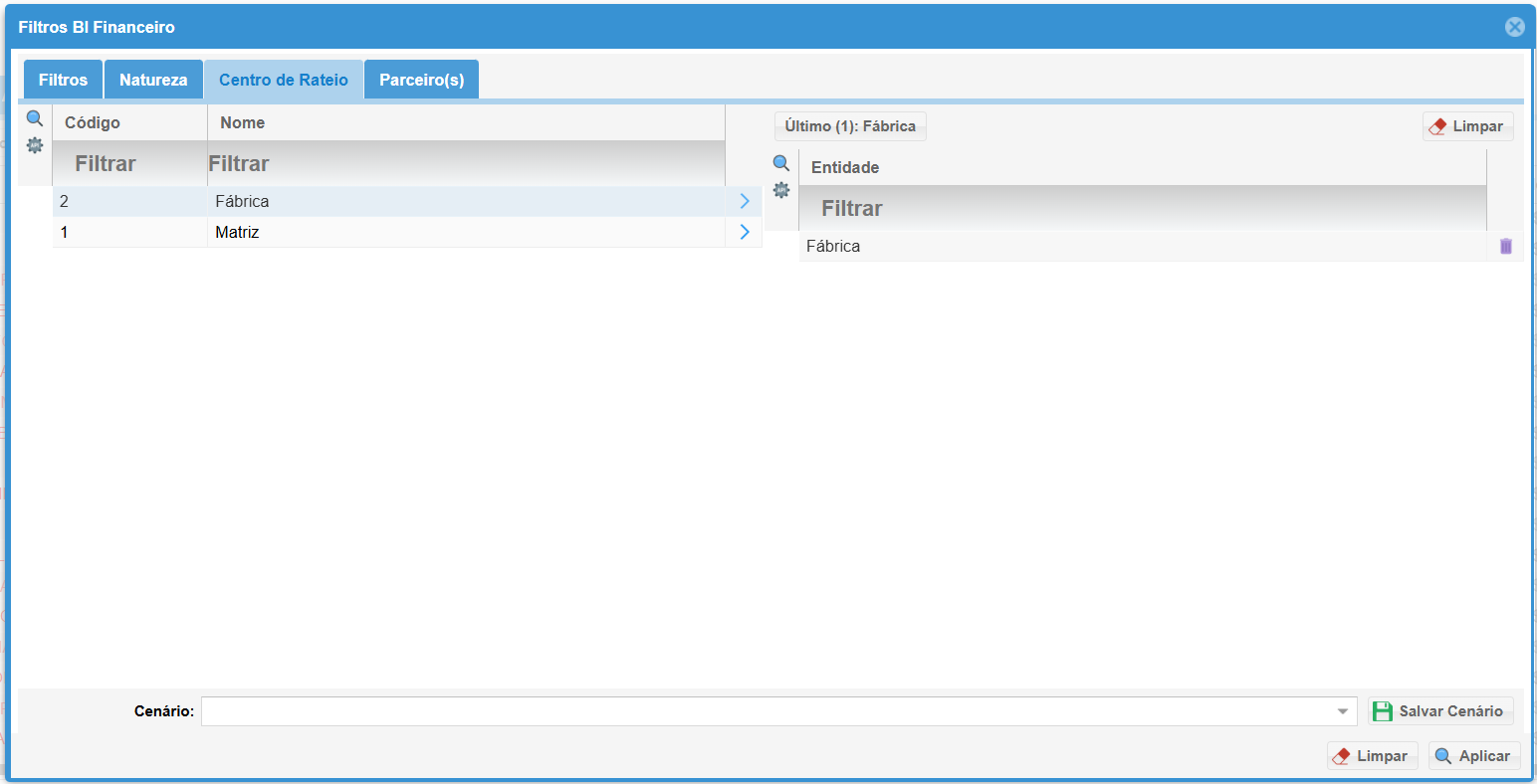
- Usando Centro de Rateio.
- Escolha uma Entidade. Ao clicar duas vezes em uma, já entra pro filtro e você pode aplicar.
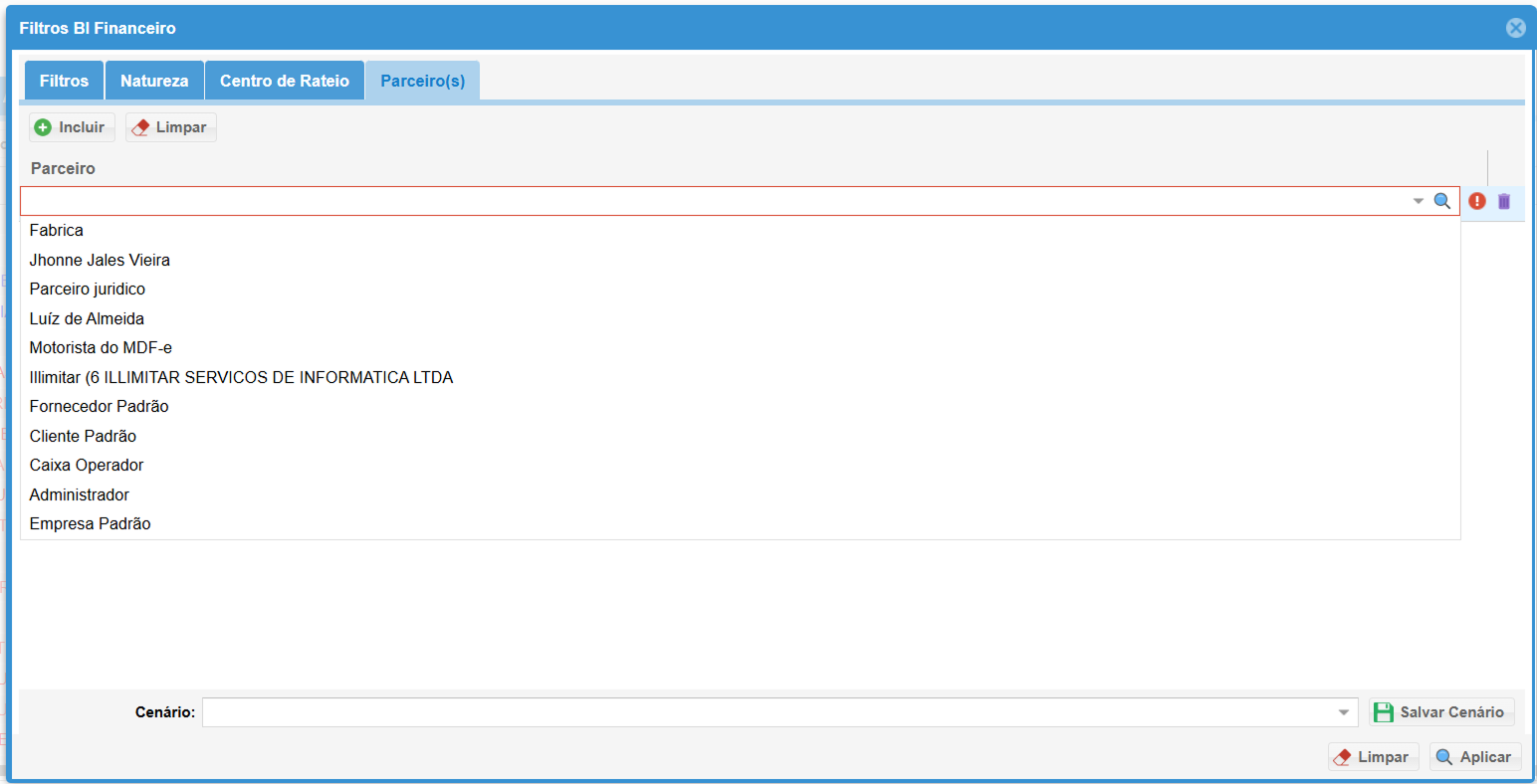
- Usando o Parceiro.
- Clique em incluir e selecione um parceiro, após pode aplicar.
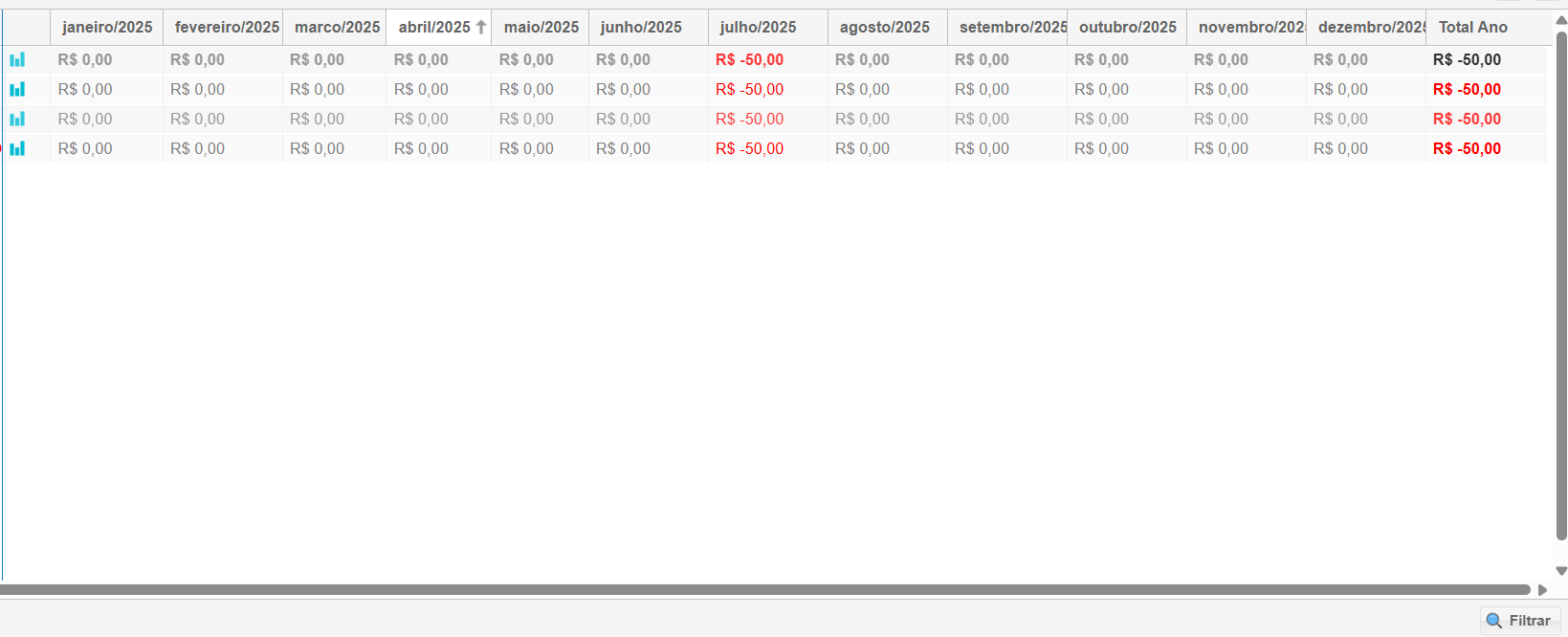
- Visualizando o Comportamento dos Títulos.
- Após aplicar os filtros, a tela exibirá os dados dos títulos no período selecionado.
4. Detalhamento e Análise
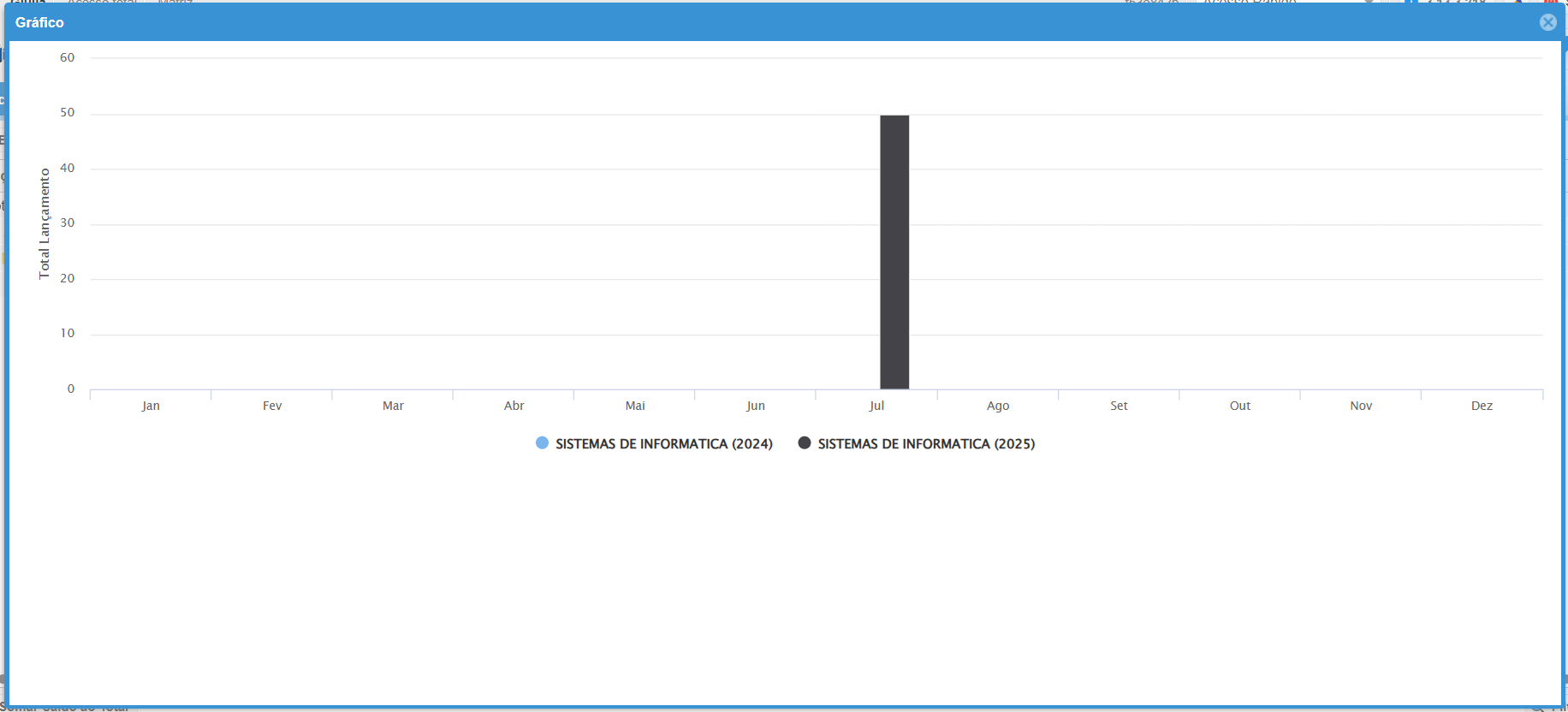
- Gráficos de Análise
- Ao clicar no ícone de gráfico, a tela exibe uma representação gráfica dos gastos.
6. Tutorial:
7. Fluxo BPMN
Relatórios financeiros
Relatório de Fluxo de Caixa
O Relatório de Fluxo de Caixa é uma ferramenta essencial para avaliar a saúde financeira da sua empresa e tomar decisões estratégicas embasadas em dados concretos. Através desse relatório, você obtém uma visão abrangente das entradas e saídas de dinheiro no período desejado.
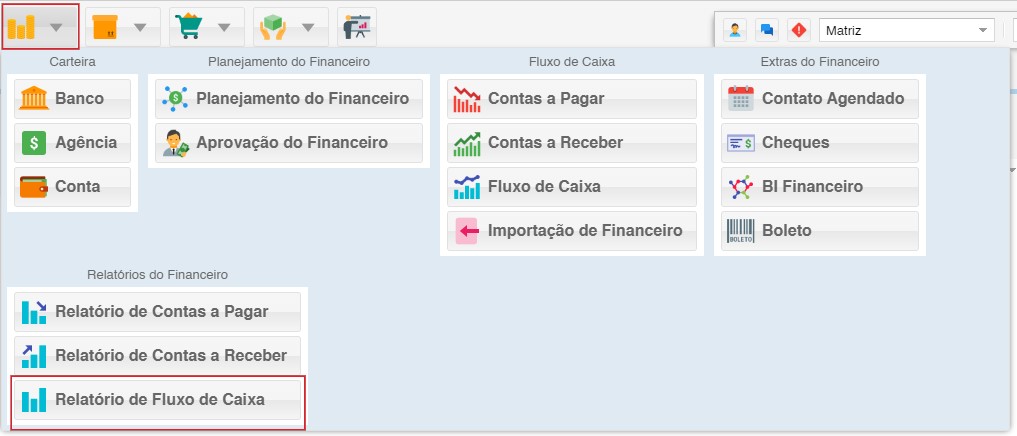
1. Acessando o Relatório de Fluxo de Caixa:
2. Definindo os Filtros:
- Na tela de Relatório de Fluxo de Caixa, você encontrará diversos filtros que permitem personalizar o relatório de acordo com suas necessidades.

Abrangência do Relatório:
- Utilize os filtros para personalizar o relatório de acordo com suas necessidades específicas.
- Modelo: Escolha entre diversos modelos pré-definidos.
- Período: Defina o intervalo de datas que deseja analisar (mês, trimestre, ano fiscal ou data personalizada).
- Grupo de Parceiros: Filtre por grupos de parceiros.
- Parceiro: Selecione um cliente específico para visualizar suas contas a receber.
- Forma de Pagamento: Filtre por tipo de pagamento (cartão, boleto, dinheiro, etc.).
- Conta: Filtre por conta bancária (se necessário).
- Grupo de Entidade: Filtre por grupos de unidades de negócio (opcional).
- Entidade: Selecione uma unidade de negócio específica (opcional).
- Previsão: Inclua ou exclua previsões de recebimento (opcional).
- Tipo de Título: Filtre por tipo de título .
- Situação: Filtre por situação do título (pendente, em atraso, baixado, etc.).
- Agrupar: Escolha como os dados serão agrupados no relatório (por parceiro, tipo de título, data de vencimento, etc.).
Aplicando os Filtros:
- Após definir os filtros desejados, clique no botão Gerar Relatório para processar sua solicitação.
- O sistema levará alguns instantes para gerar o relatório com base nos filtros selecionados.
Salvar cenário: Guarde filtros e configurações do PDV para agilizar suas vendas!
Abas Natureza, Centro de rateio, e Parceiro(a): Escolhemos o que não irá aparecer no relatório.
Relatório de Contas à Pagar
O Relatório de Contas a Pagar é uma ferramenta essencial para qualquer empresa que busca gerenciar suas obrigações financeiras com eficiência e evitar inadimplência. Através desse relatório, você obtém uma visão completa e detalhada de todas as suas contas a pagar, permitindo acompanhar prazos de vencimento, identificar pendências e tomar decisões estratégicas para o bom funcionamento do seu negócio.
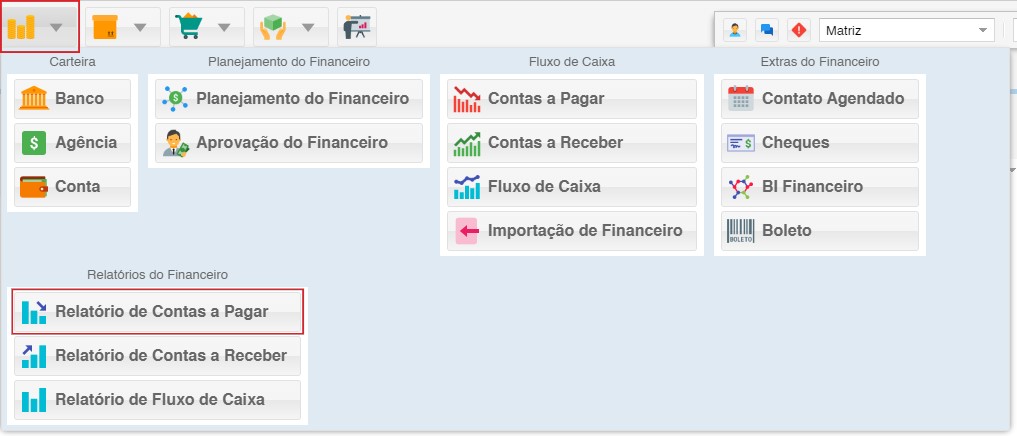
1 - Acessando o Relatório de Contas a Pagar:
2 - Definindo os Filtros:
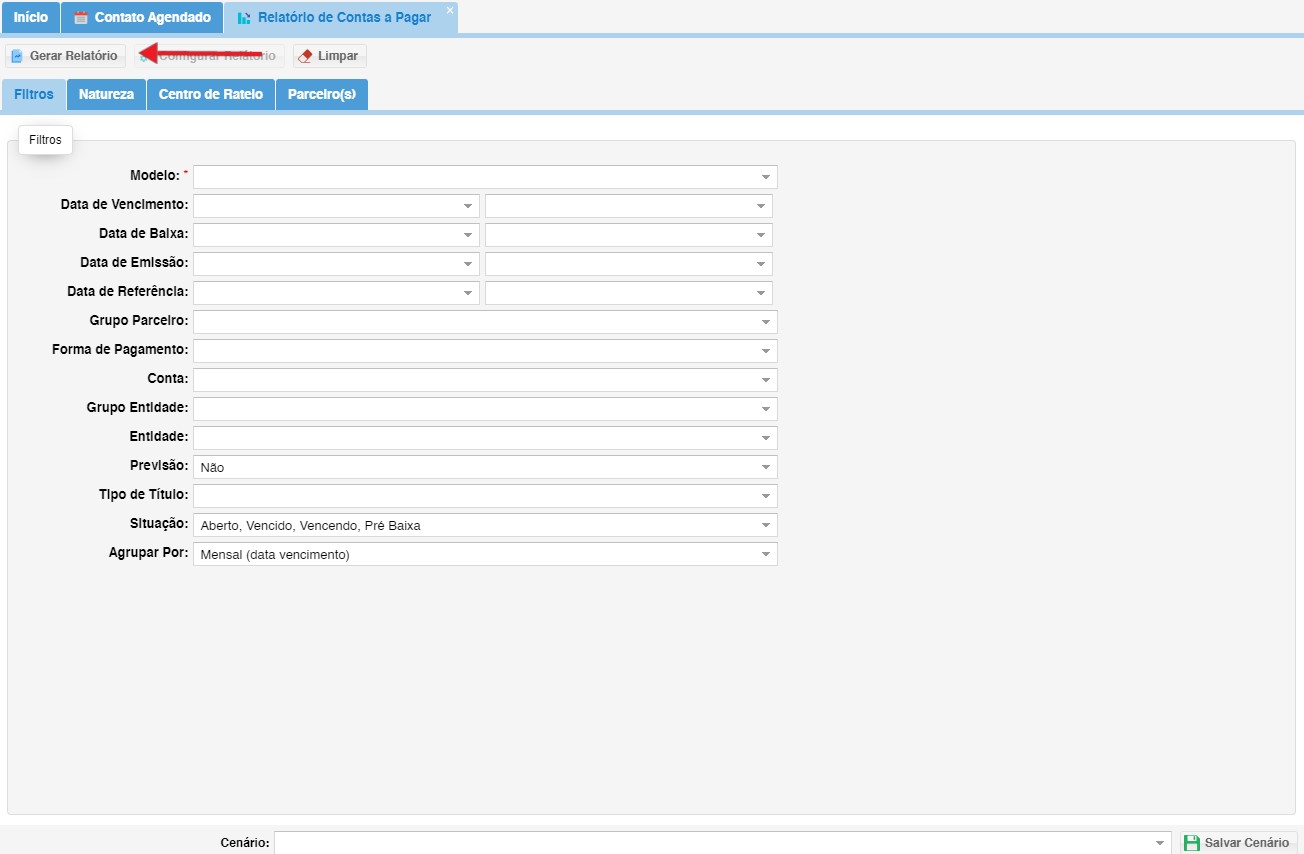
- Na tela de Relatório de Contas a Pagar, você encontrará diversos filtros que permitem personalizar o relatório de acordo com suas necessidades.
Abrangência do Relatório:
- Utilize os filtros para personalizar o relatório de acordo com suas necessidades específicas.
- Modelo: Escolha entre diversos modelos pré-definidos.
- Período: Defina o intervalo de datas que deseja analisar (mês, trimestre, ano fiscal ou data personalizada).
- Grupo de Parceiros: Filtre por grupos de parceiros.
- Parceiro: Selecione um cliente específico para visualizar suas contas a receber.
- Forma de Pagamento: Filtre por tipo de pagamento (cartão, boleto, dinheiro, etc.).
- Conta: Filtre por conta bancária (se necessário).
- Grupo de Entidade: Filtre por grupos de unidades de negócio (opcional).
- Entidade: Selecione uma unidade de negócio específica (opcional).
- Previsão: Inclua ou exclua previsões de recebimento (opcional).
- Tipo de Título: Filtre por tipo de título .
- Situação: Filtre por situação do título (pendente, em atraso, baixado, etc.).
- Agrupar: Escolha como os dados serão agrupados no relatório (por parceiro, tipo de título, data de vencimento, etc.).
- Após definir os filtros desejados, clique no botão Gerar Relatório para processar sua solicitação.
- O sistema levará alguns instantes para gerar o relatório com base nos filtros selecionados.
- Guarde filtros e configurações do PDV para agilizar suas vendas!
- Abas Natureza, Centro de rateio, e Parceiro(a): Escolhemos o que não irá aparecer no relatório.
Relatório de Contas à Receber
O Relatório de Contas a Receber é uma ferramenta essencial para qualquer empresa que busca gerenciar suas faturas emitidas com eficiência e otimizar o fluxo de caixa. Através desse relatório, você obtém uma visão abrangente e detalhada de todas as suas contas a receber, permitindo acompanhar prazos de vencimento, identificar pendências, reduzir inadimplência e tomar decisões estratégicas para o bom funcionamento do seu negócio.
1 - Acessando o Relatório de Contas a Receber:
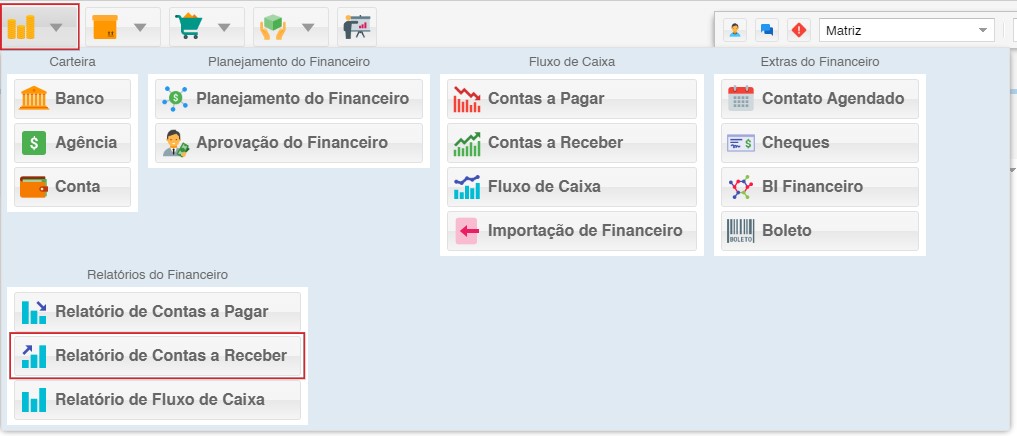
2 - Definindo os Filtros:
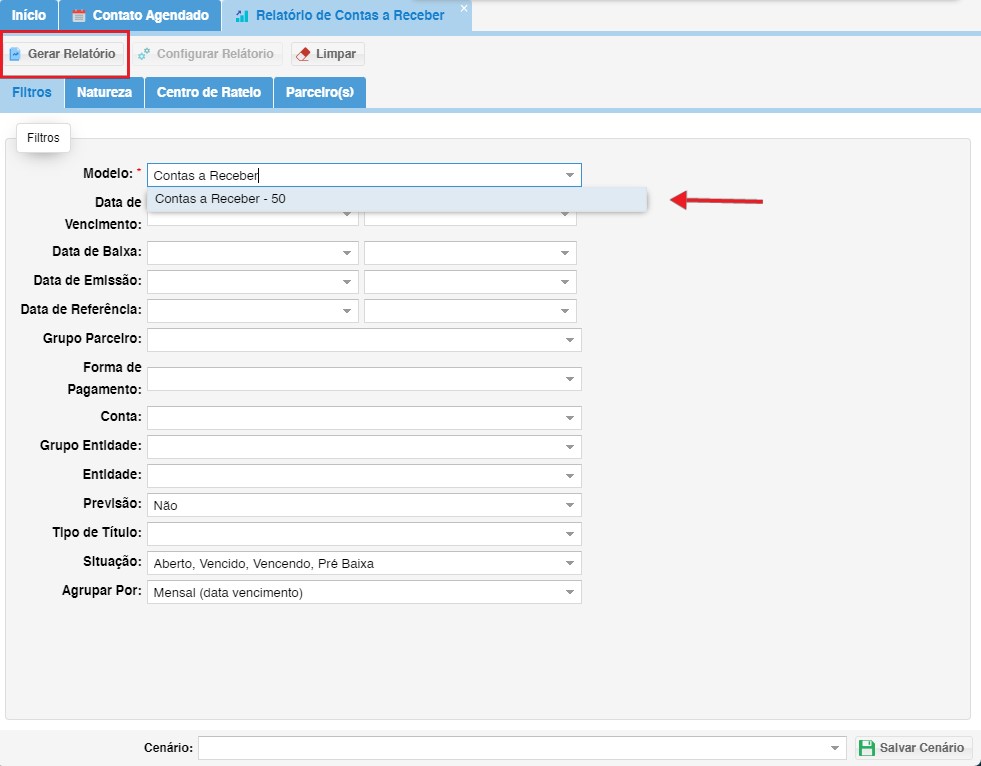
- Na tela de Relatório de Contas a Receber, você encontrará diversos filtros que permitem personalizar o relatório de acordo com suas necessidades.
Abrangência do Relatório:
- Utilize os filtros para personalizar o relatório de acordo com suas necessidades específicas.
- Modelo: Escolha entre diversos modelos pré-definidos.
- Período: Defina o intervalo de datas que deseja analisar (mês, trimestre, ano fiscal ou data personalizada).
- Grupo de Parceiros: Filtre por grupos de parceiros.
- Parceiro: Selecione um cliente específico para visualizar suas contas a receber.
- Forma de Pagamento: Filtre por tipo de pagamento (cartão, boleto, dinheiro, etc.).
- Conta: Filtre por conta bancária (se necessário).
- Grupo de Entidade: Filtre por grupos de unidades de negócio (opcional).
- Entidade: Selecione uma unidade de negócio específica (opcional).
- Previsão: Inclua ou exclua previsões de recebimento (opcional).
- Tipo de Título: Filtre por tipo de título .
- Situação: Filtre por situação do título (pendente, em atraso, baixado, etc.).
- Agrupar: Escolha como os dados serão agrupados no relatório (por parceiro, tipo de título, data de vencimento, etc.).
- Após definir os filtros desejados, clique no botão Gerar Relatório para processar sua solicitação.
- O sistema levará alguns instantes para gerar o relatório com base nos filtros selecionados.
- Salvar cenário: Guarde filtros e configurações do PDV para agilizar suas vendas!
- Abas Natureza, Centro de rateio, e Parceiro(a): Escolhemos o que não irá aparecer no relatório.